Comment donner un accès administrateur à votre compte Instagram
Guide sur la façon de donner un accès complet à votre compte Instagram aux utilisateurs de Facebook dans le Meta Business Suite
Si vous souhaitez connecter votre compte Instagram à Uberall, vous devez vous assurer que l'utilisateur Facebook qui connecte Uberall à Instagram dispose des bonnes permissions – sinon, le compte Instagram concerné risque de ne pas s'afficher lors du processus de connexion.
Cet article vous montre comment vous assurer que l'utilisateur Facebook qui établit la connexion dispose des bonnes permissions pour le compte Instagram.
En savoir plus sur la façon de connecter Instagram à Uberall ici.
Procédure étape par étape
1. Accédez directement aux paramètres commerciaux de votre compte professionnel Facebook dans la Meta Business Suite et connectez-vous : https://business.facebook.com
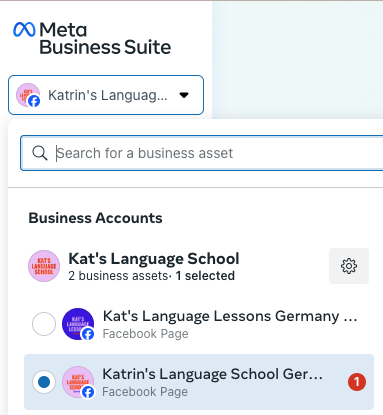
2. Ouvrez le panneau sur la gauche et cliquez sur l'icône « engrenage » à côté de votre compte professionnel pour ouvrir les paramètres commerciaux (ou cliquez ici) :
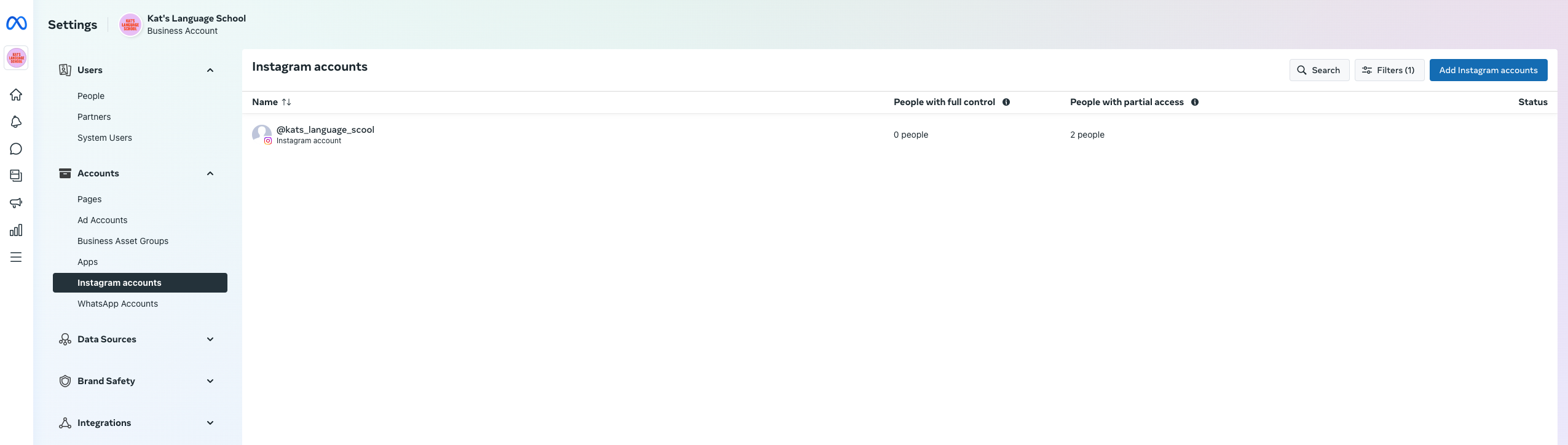
3. Sélectionnez « Comptes Instagram » sur le côté gauche. Vous verrez s'afficher une liste de tous vos comptes Instagram qui ont été connectés à l'une de vos pages Facebook. Dans cet aperçu, vous pouvez également voir combien de personnes disposent du « contrôle total » (administrateurs du compte Instagram) ou d'un « accès partiel » (personnes ayant un accès restreint au compte Instagram) :
4. Cliquez sur le profil Instagram. Ensuite, cliquez sur « Accès au compte Instagram » – cela vous montrera une vue plus détaillée des personnes et de leur accès :
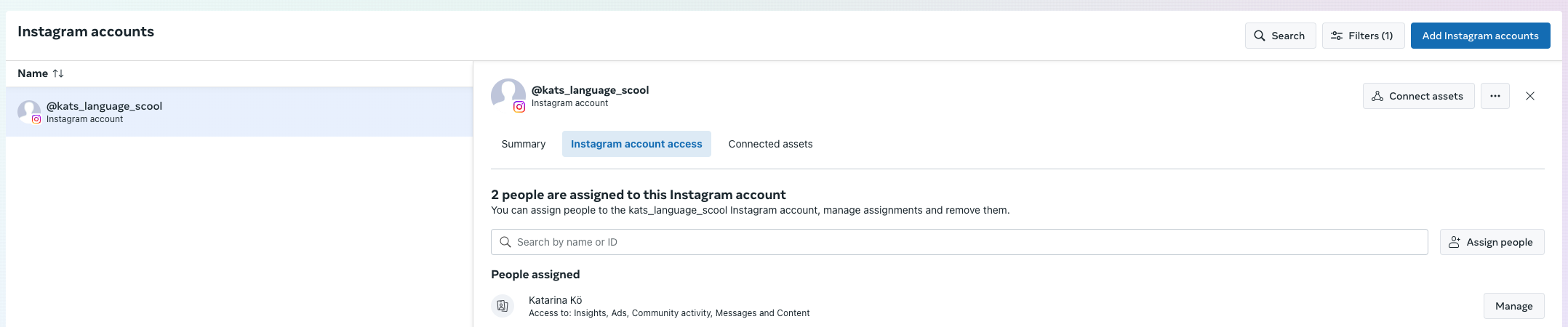
5. Si un utilisateur Facebook souhaite connecter Uberall à Instagram, il doit être assigné au compte Instagram ici et doit disposer du contrôle total.
Option 1 : L'utilisateur Facebook est listé sous « Personnes assignées »
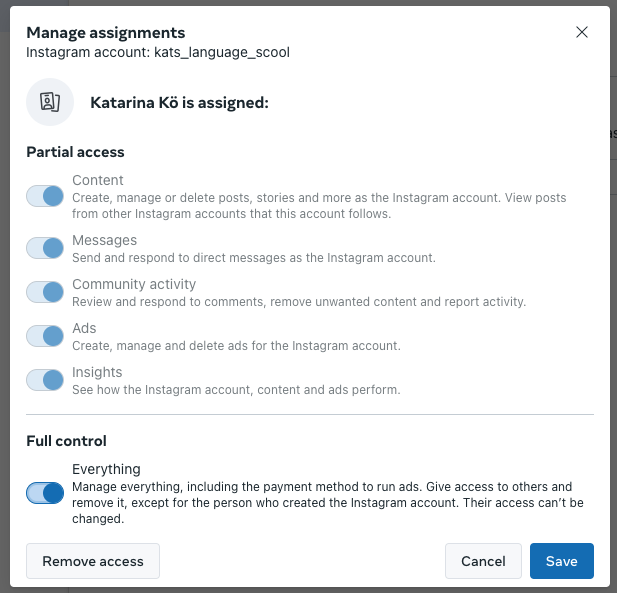
Si l'utilisateur est listé ici, il est déjà assigné au compte Instagram. Assurez-vous qu'il dispose du contrôle total :
- Cliquez sur « Gérer » à côté de son nom
- Activez « Contrôle total » - « Tout » ici :
Option 2 : L'utilisateur Facebook n'est pas listé sous « Personnes assignées »
Si l'utilisateur n'est pas listé, il n'est pas encore assigné. Assurez-vous de l'assigner et de lui donner le contrôle total :
- Cliquez sur « Assigner des personnes »
- Sélectionnez un utilisateur dans la liste sur le côté gauche
- Activez « Contrôle total » - « Tout » :
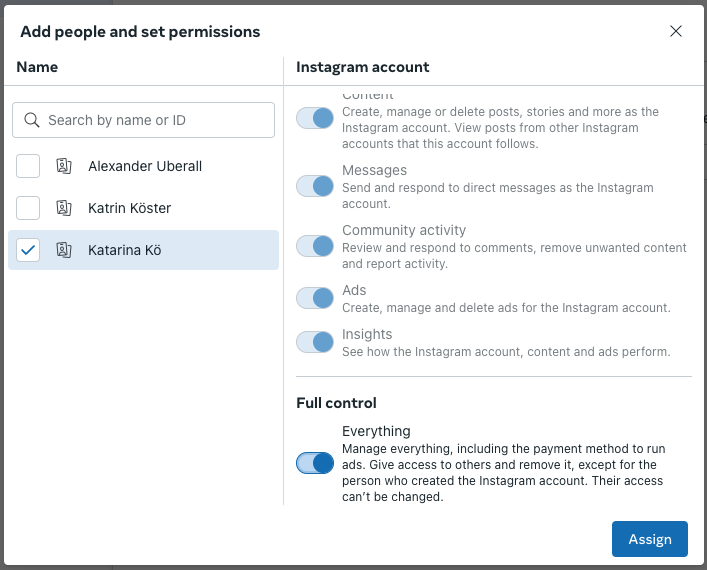
6. Une fois que l'utilisateur Facebook est assigné au compte Instagram et dispose d'un accès complet, il devrait voir le compte Instagram concerné dans le processus de connexion sur la plateforme Uberall. Si ce n'est pas le cas, assurez-vous d'avoir suivi toutes les étapes décrites dans cet article et que toutes les autres conditions sont remplies :
- Convertissez tous les comptes Instagram personnels en profils professionnels.
- Connectez Instagram avec les mêmes identifiants de compte Facebook utilisés pour connecter Facebook.
- Connectez les comptes Instagram à une page Facebook correspondante.
- Choisissez la méthode de connexion correcte en fonction de la structure de vos pages professionnelles Facebook.
- Accordez toutes les permissions pour Instagram dans le flux de connexion pour assurer le fonctionnement correct des fonctionnalités sur la plateforme.
- Assurez-vous de « Tout sélectionner » pour connecter toutes les pages Instagram que vous prévoyez de gérer maintenant et à l'avenir quand les pages sont listées.