Heures spéciales
Découvrez comment ajuster les horaires de votre magasin lors d'événements spéciaux, tels que les jours fériés ou les changements saisonniers.
Introduction
Les clients utilisent généralement l'annuaire d'un établissement pour connaître ses heures d'ouverture, ce qui rend crucial d'avoir les bonnes informations pour établir la confiance et la crédibilité de votre entreprise. La plupart des établissements ont un horaire d'exploitation général qui ne change pas beaucoup au cours de l'année. Cependant, il existe des situations où une entreprise modifie temporairement cet horaire, comme les jours fériés, les rénovations, les événements, etc. Il est essentiel pour une entreprise de planifier à l'avance et de s'assurer que les annuaires de l'établissement reflètent ces changements d'horaires particuliers.
Horaires d'ouverture spéciaux est une fonctionnalité disponible sur la plateforme Uberall permettant aux entreprises de définir des horaires temporaires lorsqu'il y a des modifications aux heures d'exploitation d'un établissement. Cela permet à l'entreprise de définir un horaire unique pour certains jours sans modifier régulièrement les heures d'exploitation générales. Certains sites comme Apple Maps, Google, Bing et autres acceptent ces Horaires d'ouverture spéciaux et les affichent en conséquence. Une fois terminé, l'horaire d'exploitation revient aux heures d'exploitation standard.
Horaires d'ouverture spéciaux doit être utilisé quand l'établissement est ouvert mais avec des heures modifiées ou quand l'établissement est fermé pendant moins d'une semaine. Si un établissement est fermé pendant plus d'une semaine, peut-être en raison de rénovations, le statut Temporairement fermé doit être défini pour l'établissement.
Démonstration vidéo
Comment configurer les Horaires d'ouverture spéciaux ?
Uberall offre plusieurs façons pour les utilisateurs de définir les Horaires d'ouverture spéciaux sur la plateforme ! Les Horaires d'ouverture spéciaux peuvent être gérés au cas par cas ou en masse. Cliquez sur les options ci-dessous pour en savoir plus sur chacune.
1. Mettre à jour un seul établissement
|
Étape 1 Accéder au profil de l'établissement |
Pour ceux qui gèrent un seul établissement, cliquez sur Profil dans la barre de navigation supérieure et passez à l'étape 4. 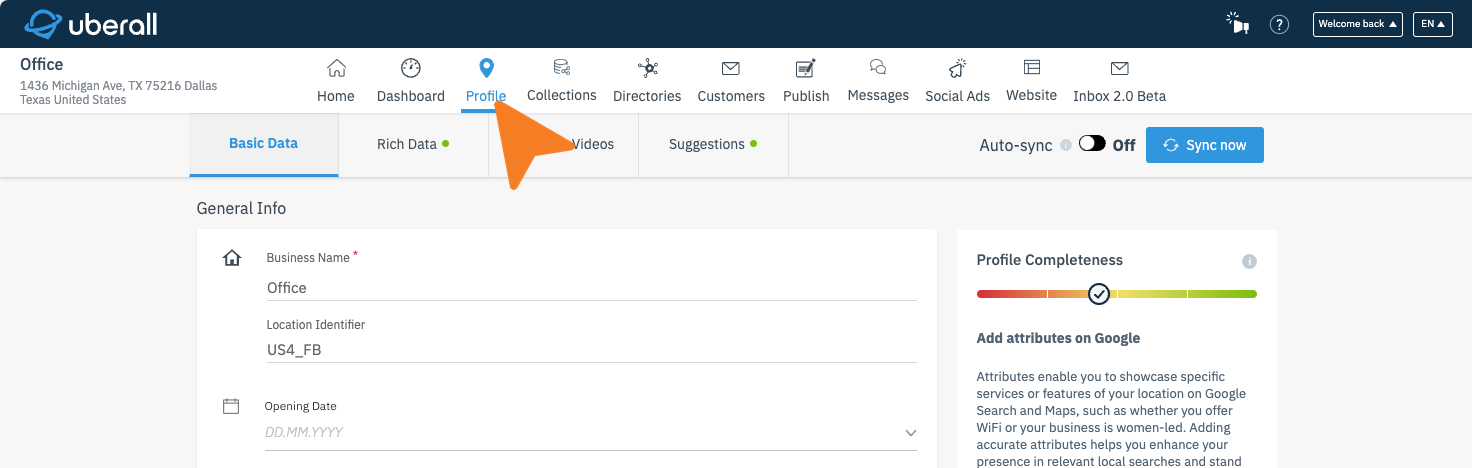
Pour ceux qui gèrent plusieurs établissements, cliquez sur la section « Établissements » dans la barre de navigation de gauche. 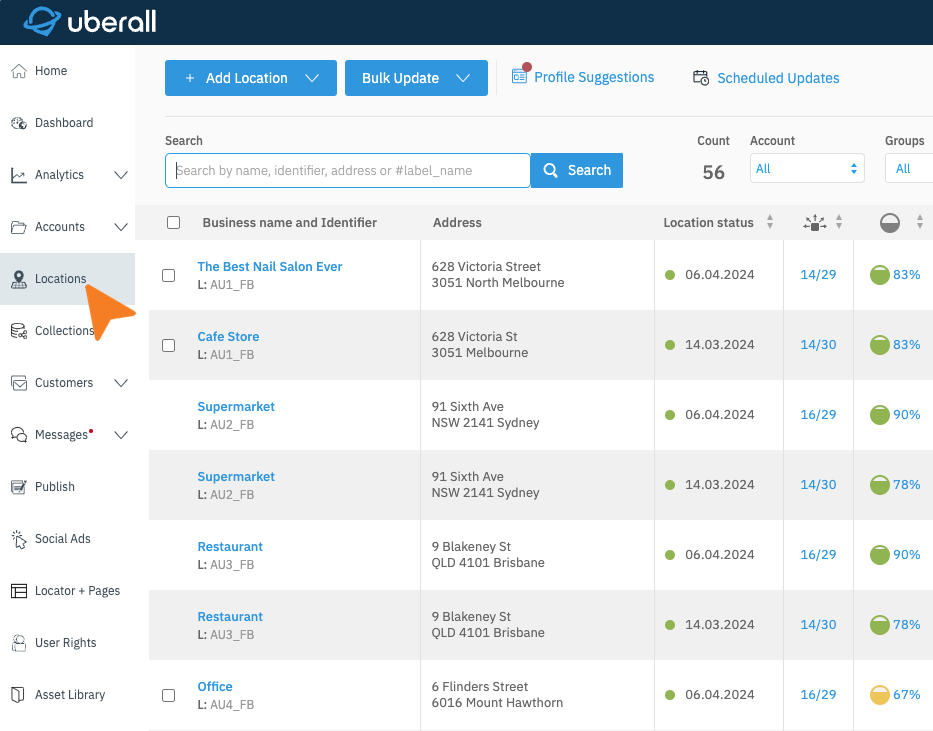
|
|
Étape 2 (optionnel) Chercher un établissement |
Utilisez la zone de recherche pour trouver l'établissement que vous souhaitez mettre à jour. 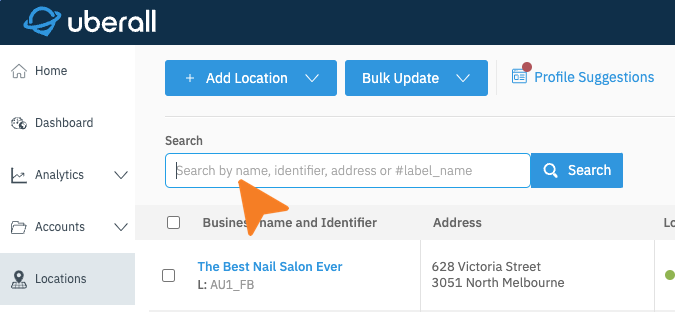
|
|
Étape 3 Cliquer sur le nom de l'établissement |
Cliquez sur le nom de l'établissement que vous souhaitez mettre à jour. 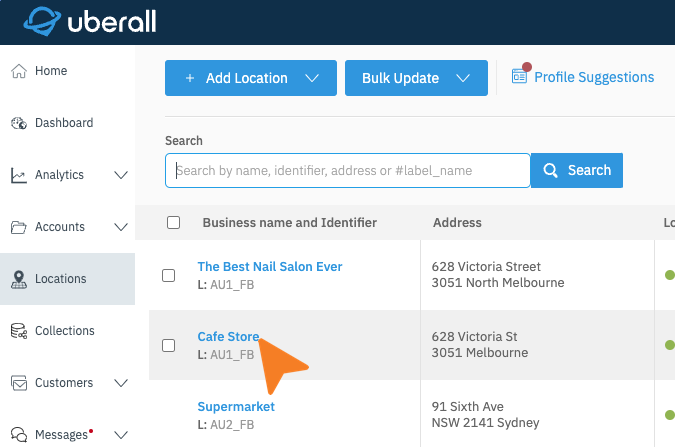
|
|
Étape 4 Trouver les Horaires d'ouverture spéciaux |
Dans l'onglet Données de base, faites défiler vers le bas jusqu'à trouver la section Informations de contact qui contient les Horaires d'ouverture spéciaux. 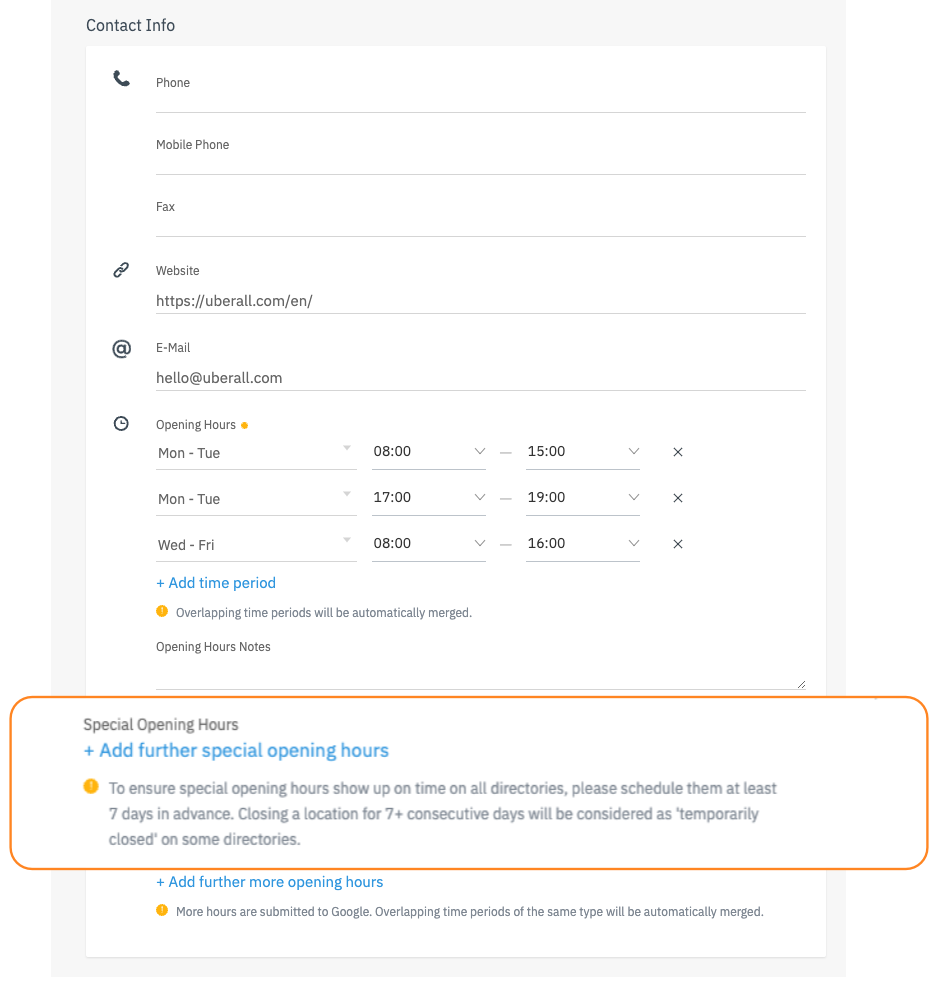
|
|
Étape 5 Cliquer sur « + Ajouter d'autres Horaires d'ouverture spéciaux » |
Cliquez sur l'option « + Ajouter d'autres Horaires d'ouverture spéciaux » en bleu pour afficher un nouveau champ d'heures d'ouverture. 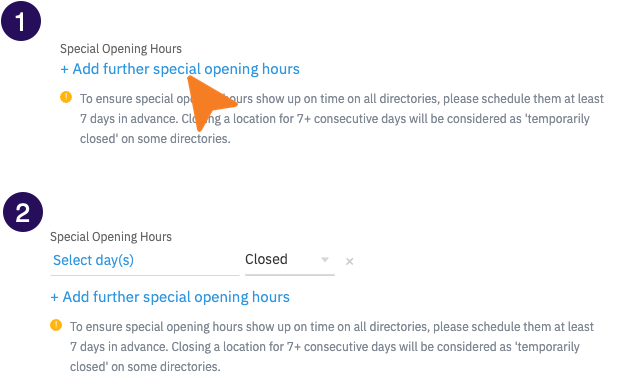
|
|
Étape 6 Définir la plage de dates |
Cliquez sur le champ Sélectionner le(s) jour(s) pour afficher un calendrier. Cela vous permettra de choisir une date spécifique ou une plage de dates pour laquelle les Horaires d'ouverture spéciaux s'appliqueront. 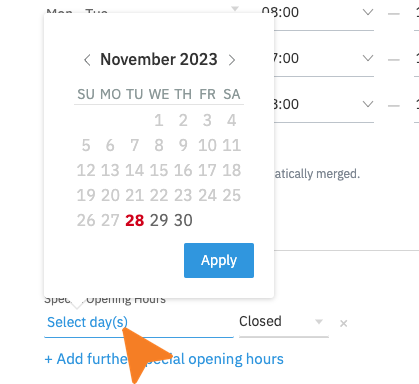
|
|
Étape 7 Définir le statut de l'établissement |
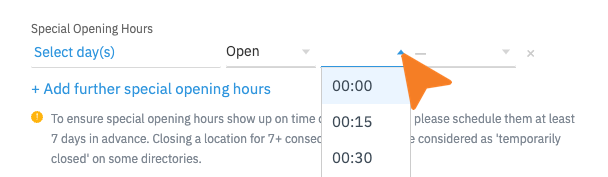
Les Horaires d'ouverture spéciaux sont définis par défaut à « Fermé » ; cependant, cela peut être modifié en cliquant sur le menu déroulant de statut. 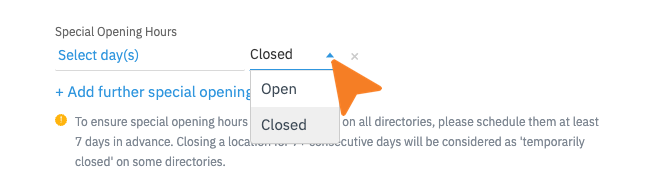
Si « Ouvert » est sélectionné à l'étape précédente, assurez-vous de définir les heures d'ouverture et de fermeture dans les nouveaux champs fournis.
|
|
Étape 8 Finaliser les modifications |
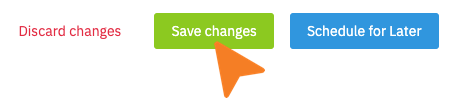
Une fois que vous avez configuré les Horaires d'ouverture spéciaux, vous devez cliquer sur « Enregistrer les modifications ». Avec la synchronisation automatique activée, les modifications seront appliquées automatiquement.
Sinon, si vous attendez-vous à ce que l'établissement soit fermé plusieurs jours, vous pouvez cliquer à nouveau sur « + Ajouter d'autres horaires d'ouverture spéciaux » jusqu'à ce que vous ayez le bon nombre de jours. 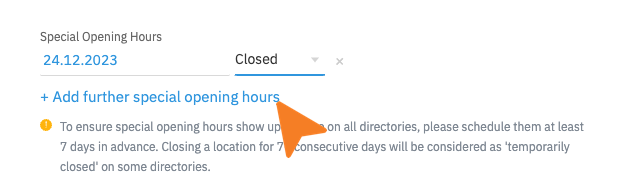
|
2. Mettre à jour à l'aide de l'éditeur en masse
|
Étape 1 Accéder à Établissements |
Commencez par cliquer sur Établissements dans la barre de navigation de gauche.
|
|
Étape 2 Cliquer sur Mise à jour en masse |
En haut de la page Établissements, cliquez sur le menu déroulant Mise à jour en masse. 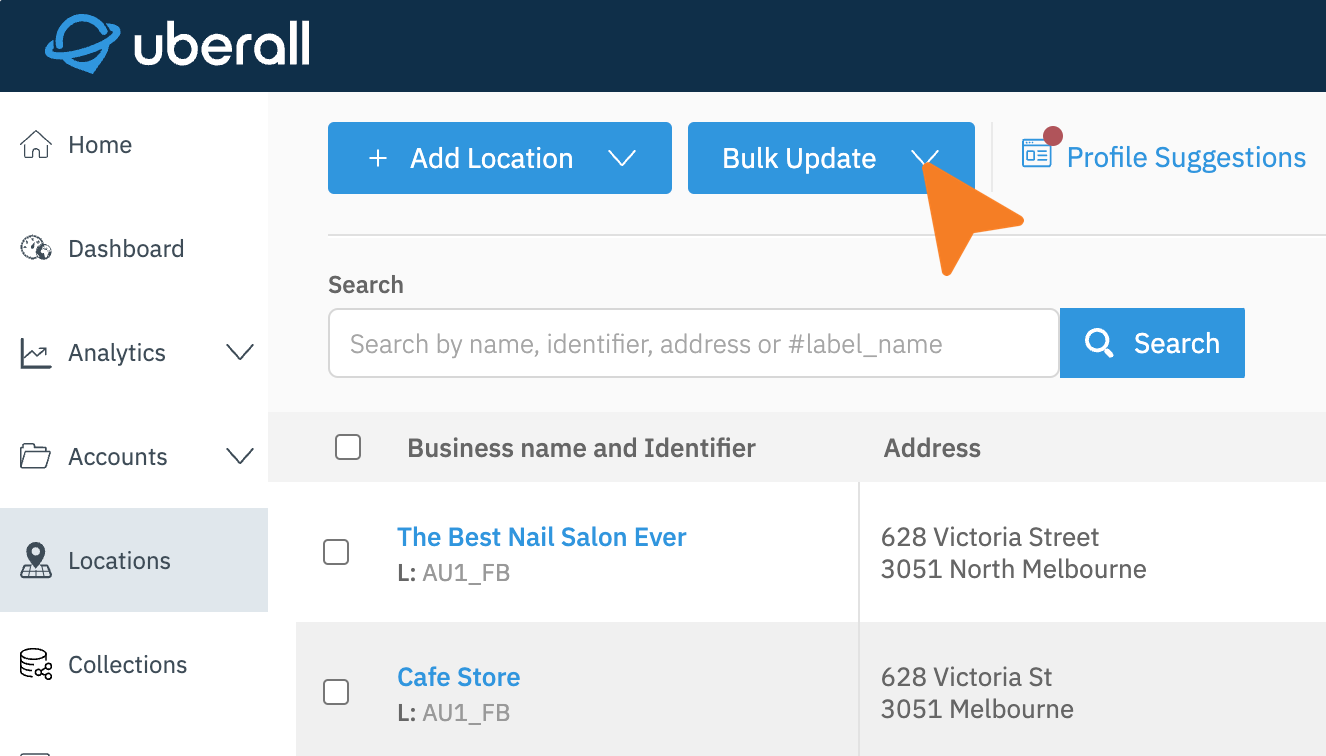
|
|
Étape 3 Cliquer sur Éditeur en masse |
Dans le nouveau menu déroulant, sélectionnez l'option Éditeur en masse. 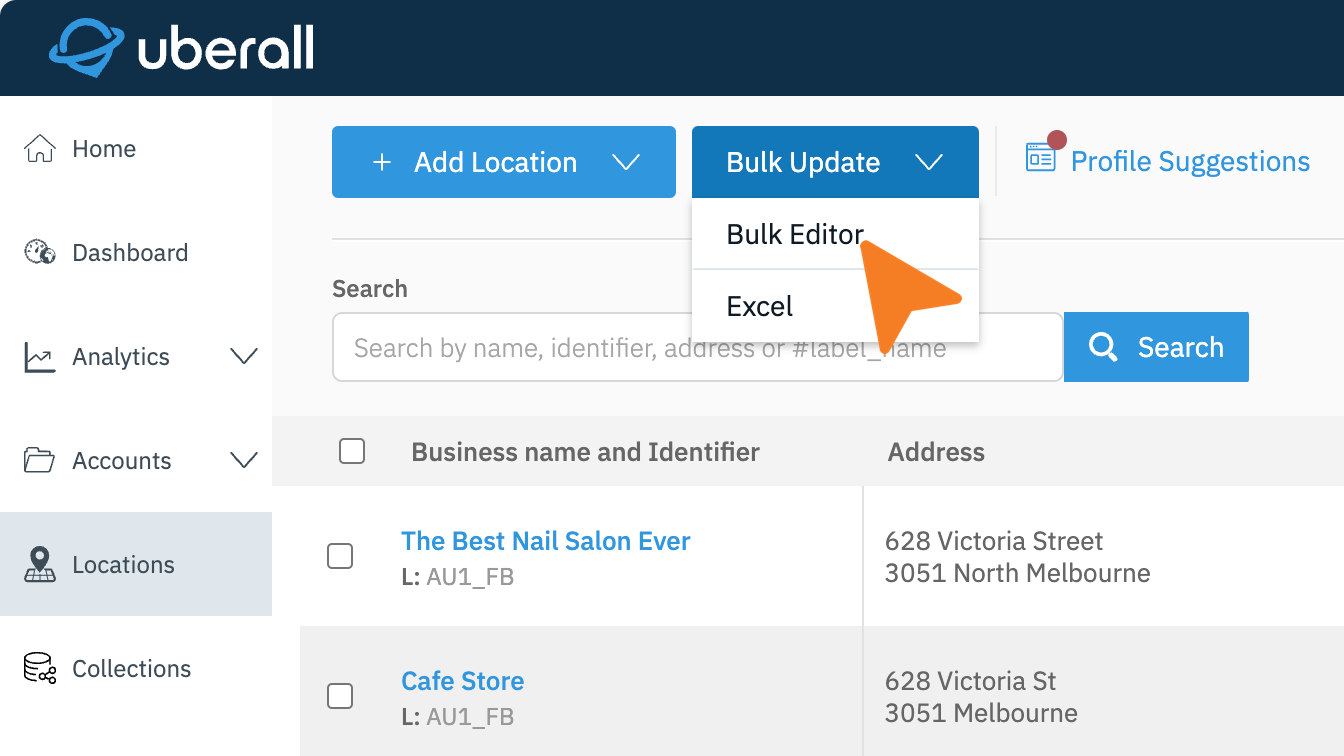
|
|
Étape 4 Cliquer sur + Ajouter des établissements |
Cliquez sur le bouton « + Ajouter des établissements » pour lancer le sélecteur d'établissements. 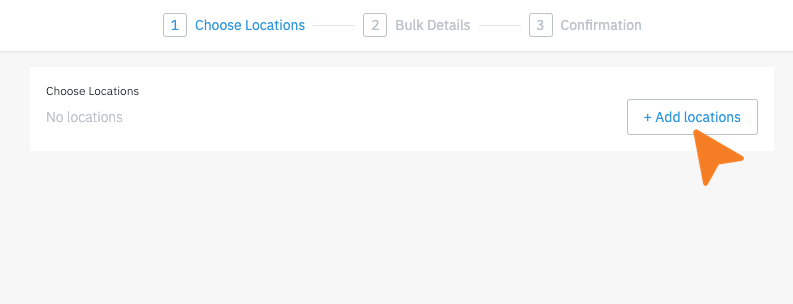 Utilisez le filtre Comptes, les Libellés, ou la Recherche pour trouver les établissements pour lesquels vous souhaitez opter pour les Horaires d'ouverture spéciaux.
Cliquez sur le(s) bouton(s) « + » ou « Tout sélectionner » pour opter pour les établissements, suivi du bouton « Sélectionner » pour terminer l'action. 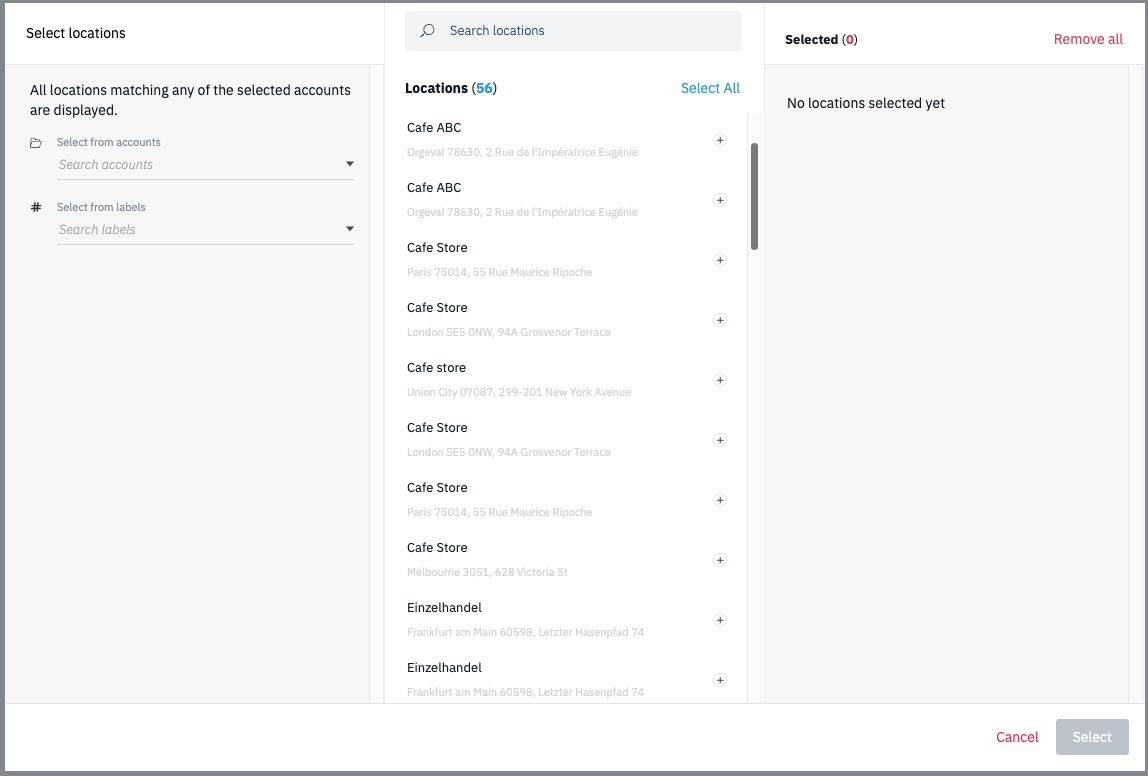
Ensuite, cliquez sur le bouton « Suivant » en vert en bas après avoir ajouté les établissements. 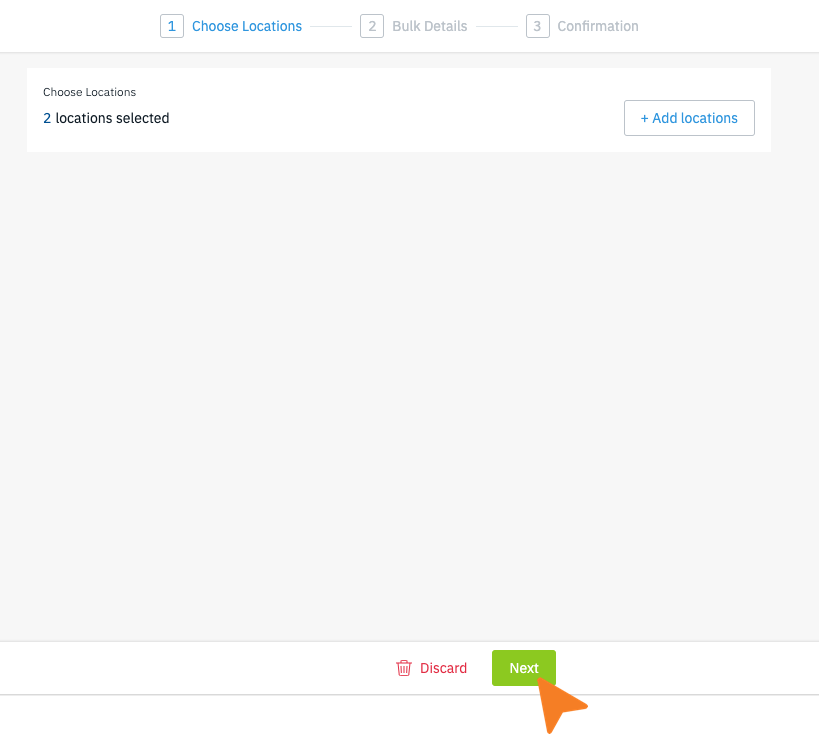
|
|
Étape 5 Cliquer sur + Ajouter des horaires spéciaux |
Localisez le bouton + Ajouter des horaires spéciaux dans l'onglet Données de base. 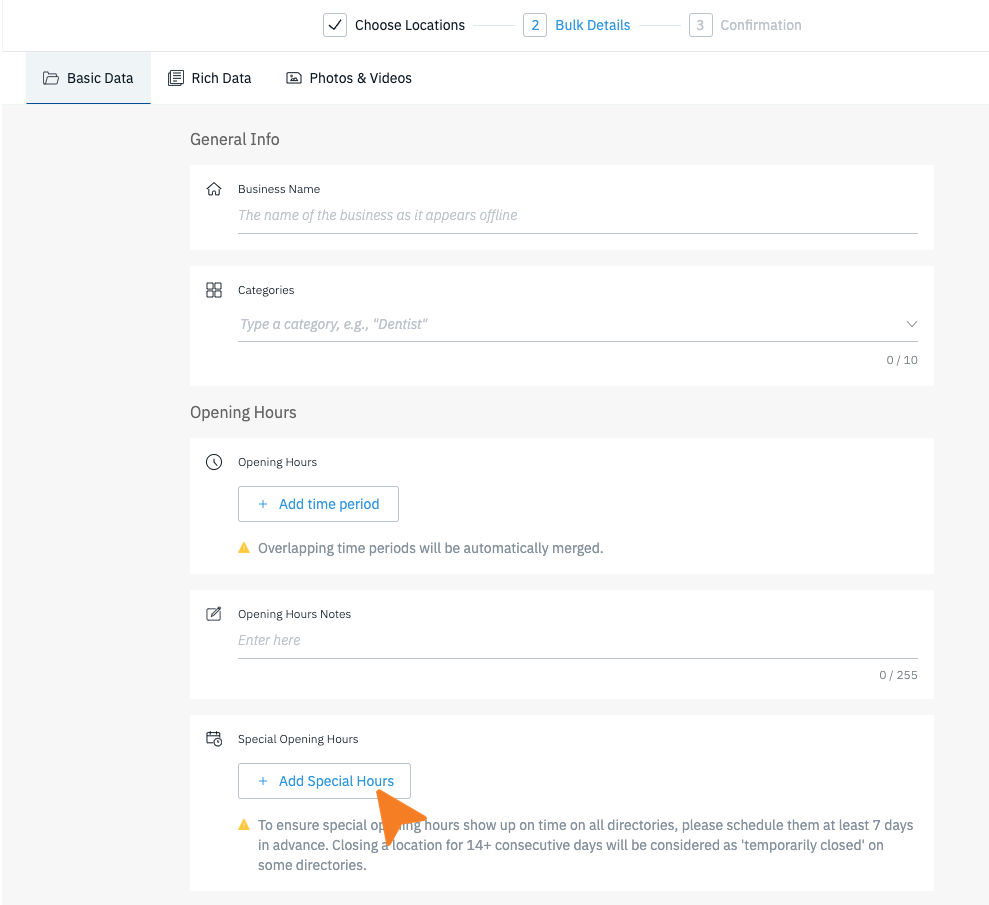
|
|
Étape 6 Définir une date |
Cliquez sur le champ Sélectionner le jour pour afficher un calendrier pour choisir une date particulière. 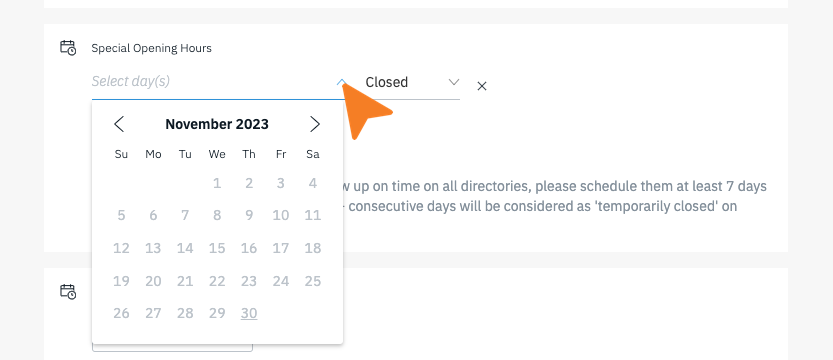
|
|
Étape 7 Définir le statut de l'établissement |
Par défaut, le statut de l'établissement sera défini sur fermé. Cela peut être modifié en cliquant sur le champ de statut. 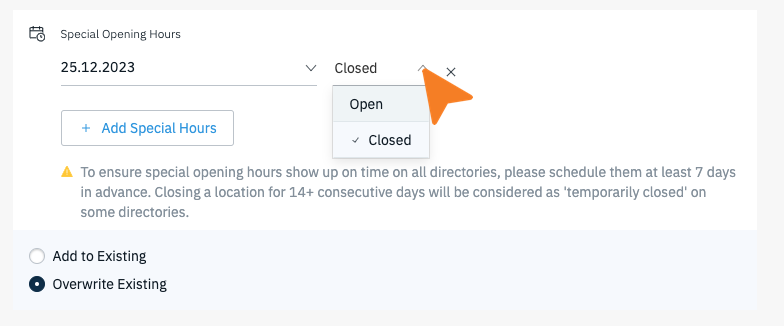
Choisir Ouvert à l'étape précédente nécessitera la définition d'une heure d'ouverture et de fermeture. Utilisez les champs nouvellement affichés pour définir l'horaire d'exploitation de l'établissement. 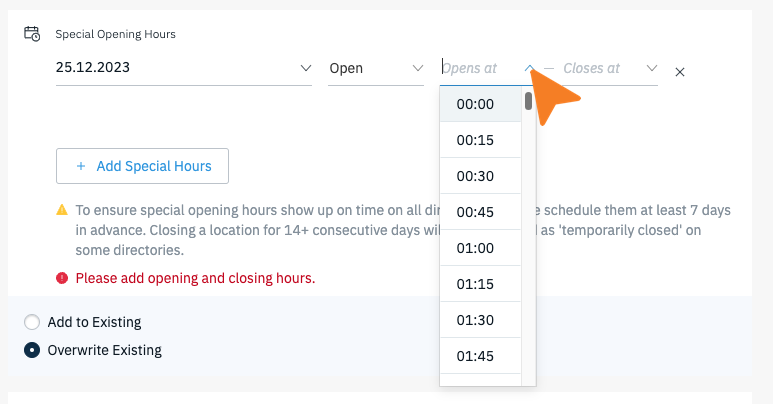
|
|
Étape 8 Définir les conditions d'enregistrement |
Après avoir défini les nouveaux Horaires spéciaux, vous pouvez décider d'ajouter à tous les Horaires spéciaux existants ou de remplacer les données de profil d'établissement existantes.
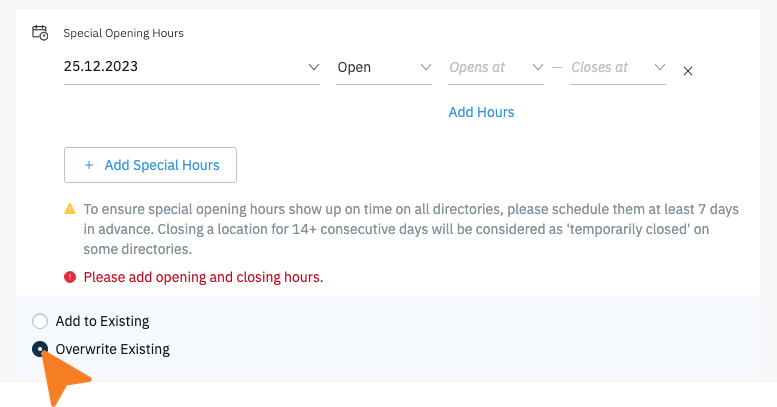 Une fois que vous avez fait vos sélections, cliquez à nouveau sur le bouton « + Ajouter des horaires spéciaux » pour en ajouter d'autres ou cliquez sur Suivant pour continuer.
|
|
Étape 9 Vérifier vos sélections |
La dernière page est la page de Confirmation. Ici, vous pouvez vérifier les modifications que vous êtes sur le point d'enregistrer. Vérifiez les Champs mis à jour et les Établissements sélectionnés pour vous assurer que les données sont correctes. 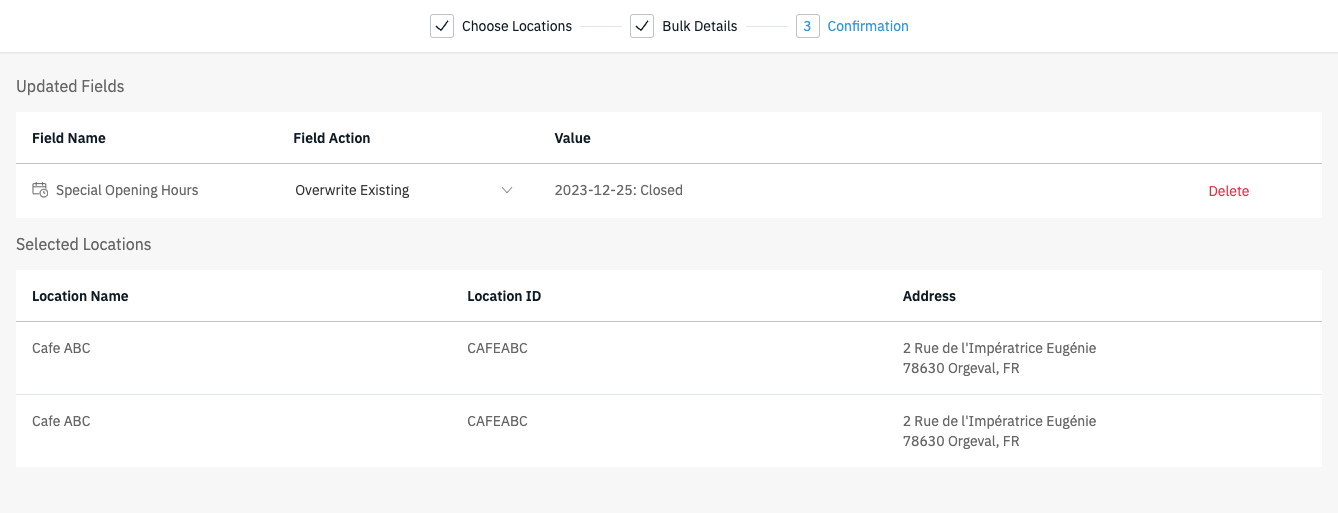
Remarque : C'est votre dernière chance de vérifier et d'ajuster l'Action de champ pour remplacer ou ajouter aux données existantes. 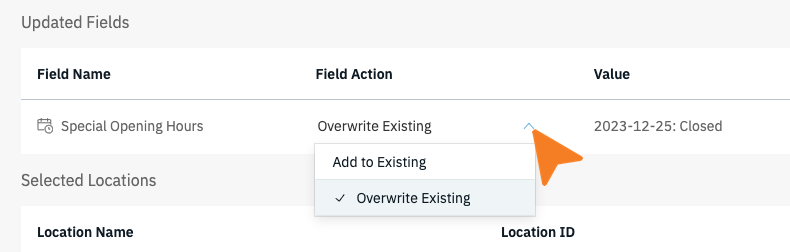 |
|
Étape 10 Finaliser les modifications |
Une fois que vous avez examiné la Page de confirmation, cliquez sur le bouton Enregistrer les modifications en bas de la page. Cliquez sur Mettre à jour dans la liste pour finaliser vos modifications. 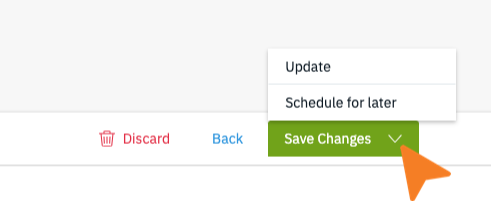 Remarque : Les Horaires d'ouverture spéciaux n'ont pas besoin d'être « planifiés pour plus tard » car ils incluent intrinsèquement une date spécifique pour la publication sur les annuaires de l'établissement. |
3. Mettre à jour à l'aide d'un téléchargement de feuille de calcul
|
Étape 1 Accéder à Établissements |
Commencez par cliquer sur Établissements dans la barre de navigation de gauche.
|
|
Étape 2 Cliquer sur Exporter |
À partir de la page des établissements, cliquez sur Exporter pour télécharger une feuille de calcul Excel. 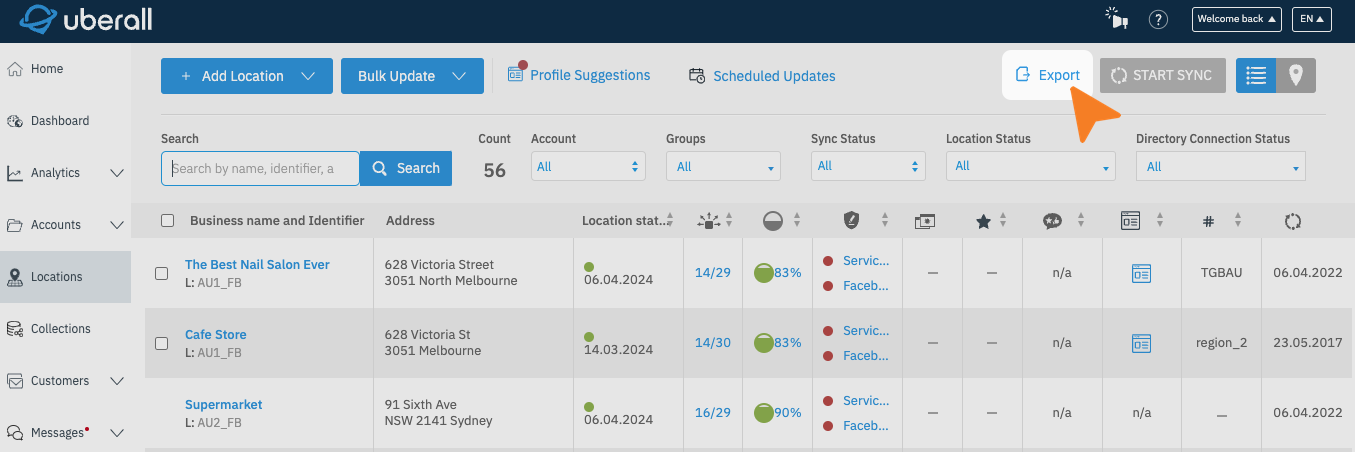
|
|
Étape 3 Mettre à jour la feuille de calcul |
Localisez la colonne « specialOpeningHours » dans la feuille de calcul (généralement la colonne « W »). Mettez à jour la colonne avec l'horaire des Horaires d'ouverture spéciaux. Plusieurs jours peuvent être séparés par un point-virgule (;). 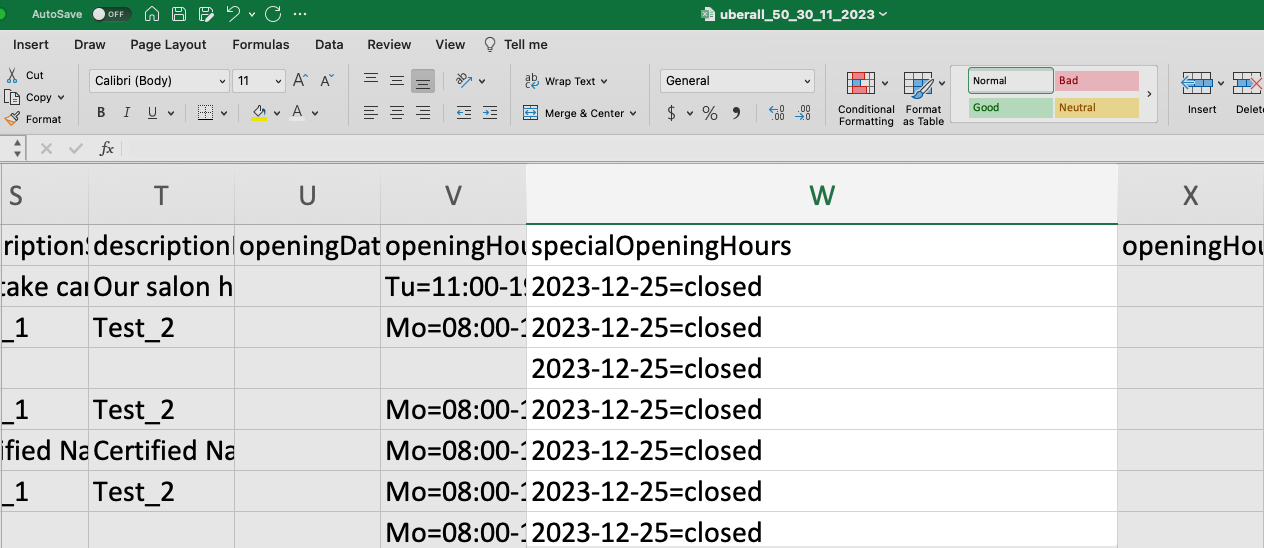 Exemples de format de données :
|