Map Styling per Locator + Pages
Scopri come cambiare i colori della mappa in Locator+ Pages
Questo articolo fornisce una panoramica del processo per modificare i colori della mappa in Locator + Pages.
Map Style Locator
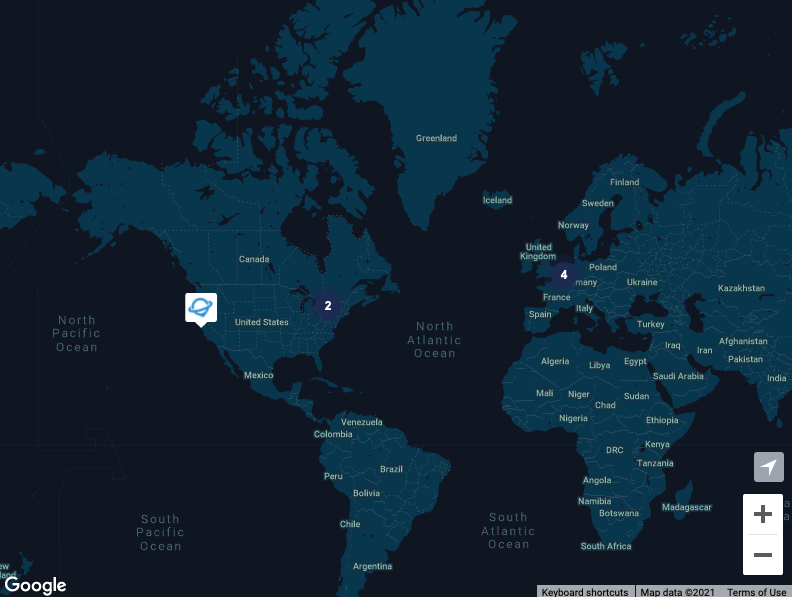
Lo stile predefinito di Locator + Pages si basa sul tema predefinito di Google Maps. Per integrare Locator + Pages nel tuo sito web, potrebbe essere utile regolare i colori della mappa per adattarli al branding del tuo sito.
Predefinito:
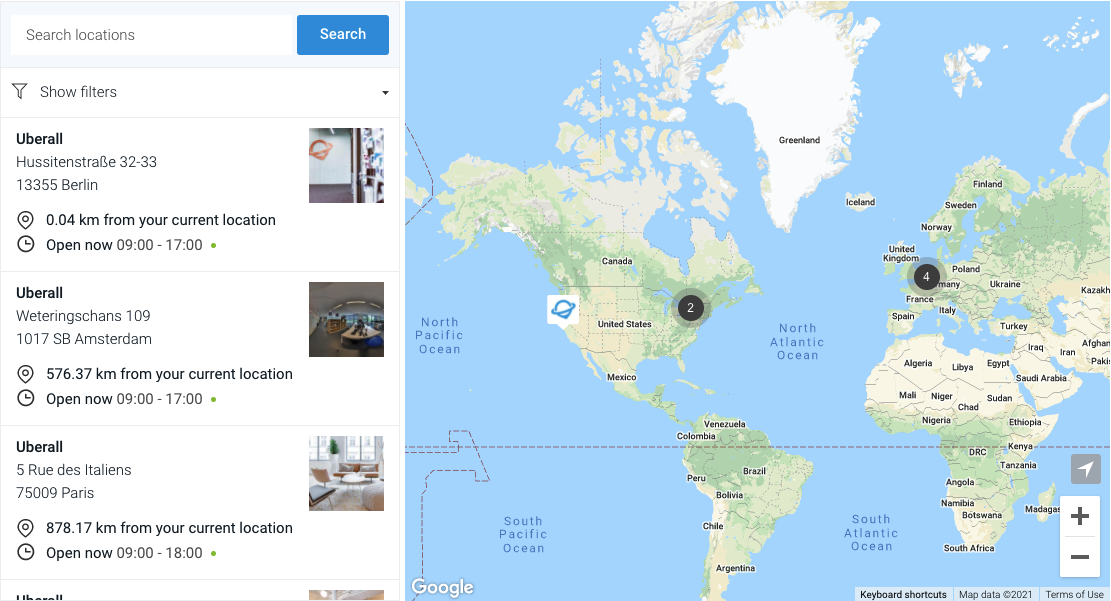
Lo stile predefinito può essere modificato in quasi qualsiasi configurazione tu possa immaginare. Lo stile deve essere fornito dai nostri clienti, ma siamo felici di essere consultati e di offrire il nostro supporto.
Google Styling Wizard
Prima di tutto: utilizzeremo lo strumento di stile di Google per creare un file JSON con la configurazione dello stile della mappa.
| Puoi utilizzare lo strumento di stile di Google per regolare la densità di Strade, Punti di interesse e Etichette. Ma hai anche la possibilità di selezionare un tema da 6 preset. Se stai cercando ancora più opzioni per personalizzare la mappa, puoi approfondire l'argomento tramite il pulsante "MORE OPTIONS". Facendo clic su "FINISH" si aprirà una finestra in cui è disponibile il file JSON di cui abbiamo bisogno per applicare il tema al Locator. 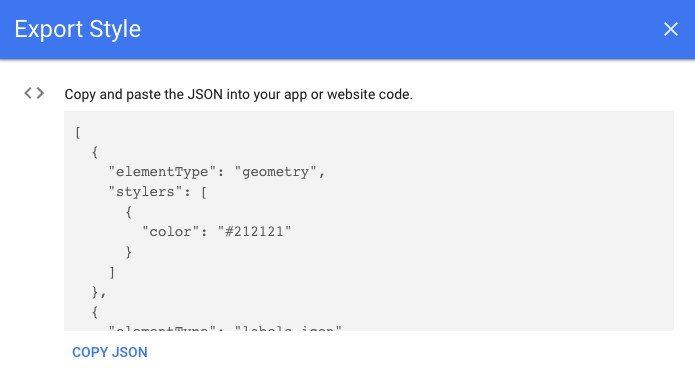 Fai clic su "COPY JSON". Fai clic su "COPY JSON". |
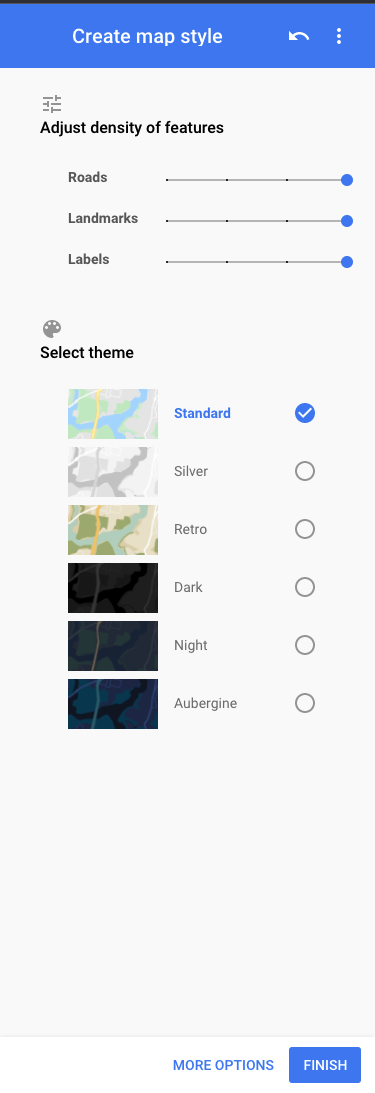 |
Applica Map Style a Uberall Locator
Ci sono due diversi modi in cui puoi applicare Map Style a Uberall Locator:
Locator Configurator
Tramite il Locator Builder nel Front End, puoi selezionare uno stile mappa personalizzato dove puoi inserire i tuoi dati JSON.

Nota: Questo è possibile solo se non stai utilizzando l'attributo data-attribute data-mainmapstyles='' nel widget Locator come parte del tuo HTML! Se è così, controlla il seguente.
Aggiorna HTML
Aggiorna l'attributo data-mainmapstyles='' del widget Uberall nel tuo HTML. Questo viene eseguito incollando il JSON copiato tra i due apostrofi.
Esempio:
| Passa da questo: |
A questo: |
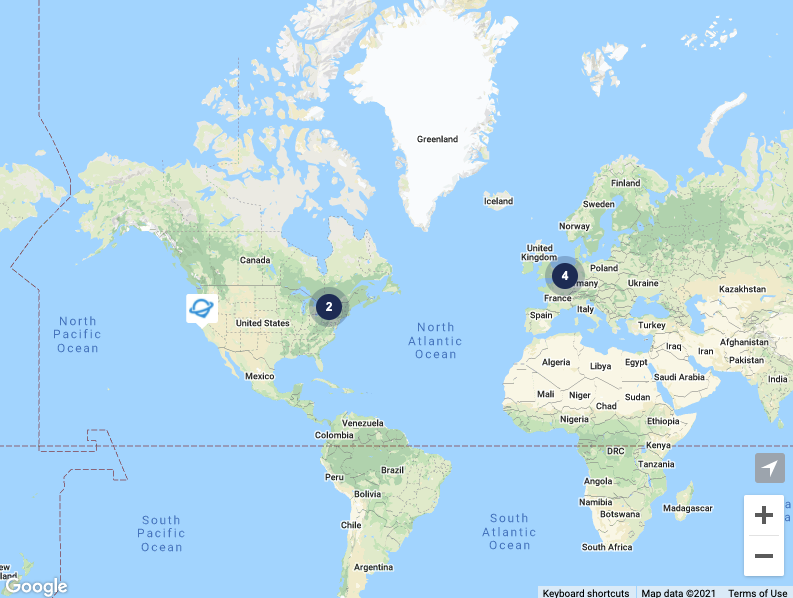 |
 |
| data-mainmapstyles='' |
data-mainmapstyles='PASTE_THIS_JSON_HERE' |