Modifica Locator + Pages
Personalizza l'aspetto del widget Locator e Pages modificando gli attributi HTML
Il seguente articolo ti aiuterà a personalizzare il widget Locator e Pages in base alle tue esigenze.
Widget Locator + Pages
Il seguente tag script e gli elementi div devono essere implementati nel codice HTML della pagina designata per il Locator.
<script src="https://uberall.com/assets/storeFinderWidget-v2.js" type="text/javascript"></script>
<div
    id="store-finder-widget"
    data-key="KEY"
    style="min-height:600px;"
</div>
Puoi esportare lo snippet dalla nostra piattaforma una volta creato un Locator. Scopri come creare un Locator qui.
| Attributo | Obbligatorio | Valore | Descrizione |
|---|---|---|---|
| id | X | store-finder-widget | L'id rappresenta l'identificativo dell'elemento e non può essere modificato per eseguire il widget Locator e Pages sul sito web |
| data-key | X | Chiave specifica Locator e Pages | L'identificativo univoco per uno specifico widget Locator e Pages. |
| data-language | Codice lingua ad es. «fr» o «zh_CN» | Definisci la lingua del widget Locator e Pages. Impostarlo solo quando desideri un Locator multilingue. Se vuoto, il valore predefinito è inglese. Le traduzioni disponibili si trovano qui |
Tutti questi attributi si trovano all'interno dell'elemento <div>.
Modifica Locator + Pages
Modificare il tuo Locator è molto semplice all'interno della nostra piattaforma. Innanzitutto, trova il Locator che desideri modificare nella panoramica:
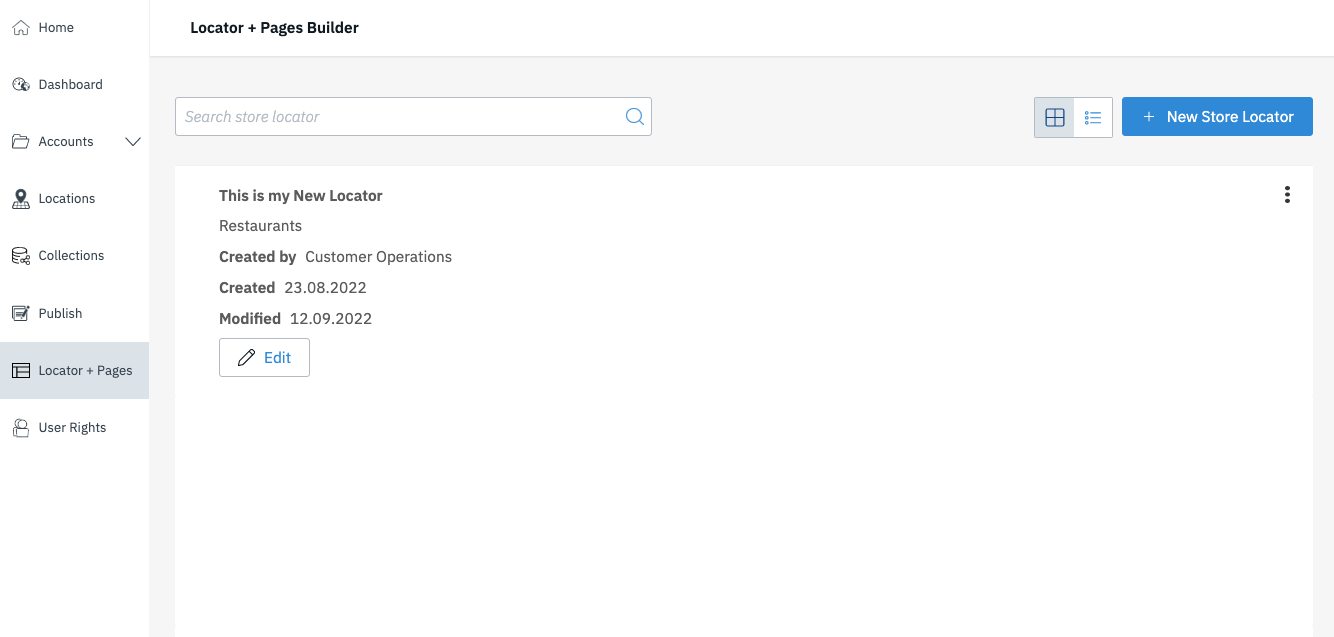
Facendo clic sul pulsante «Modifica» verrai reindirizzato alla configurazione del tuo Locator nel nostro L+P Builder:
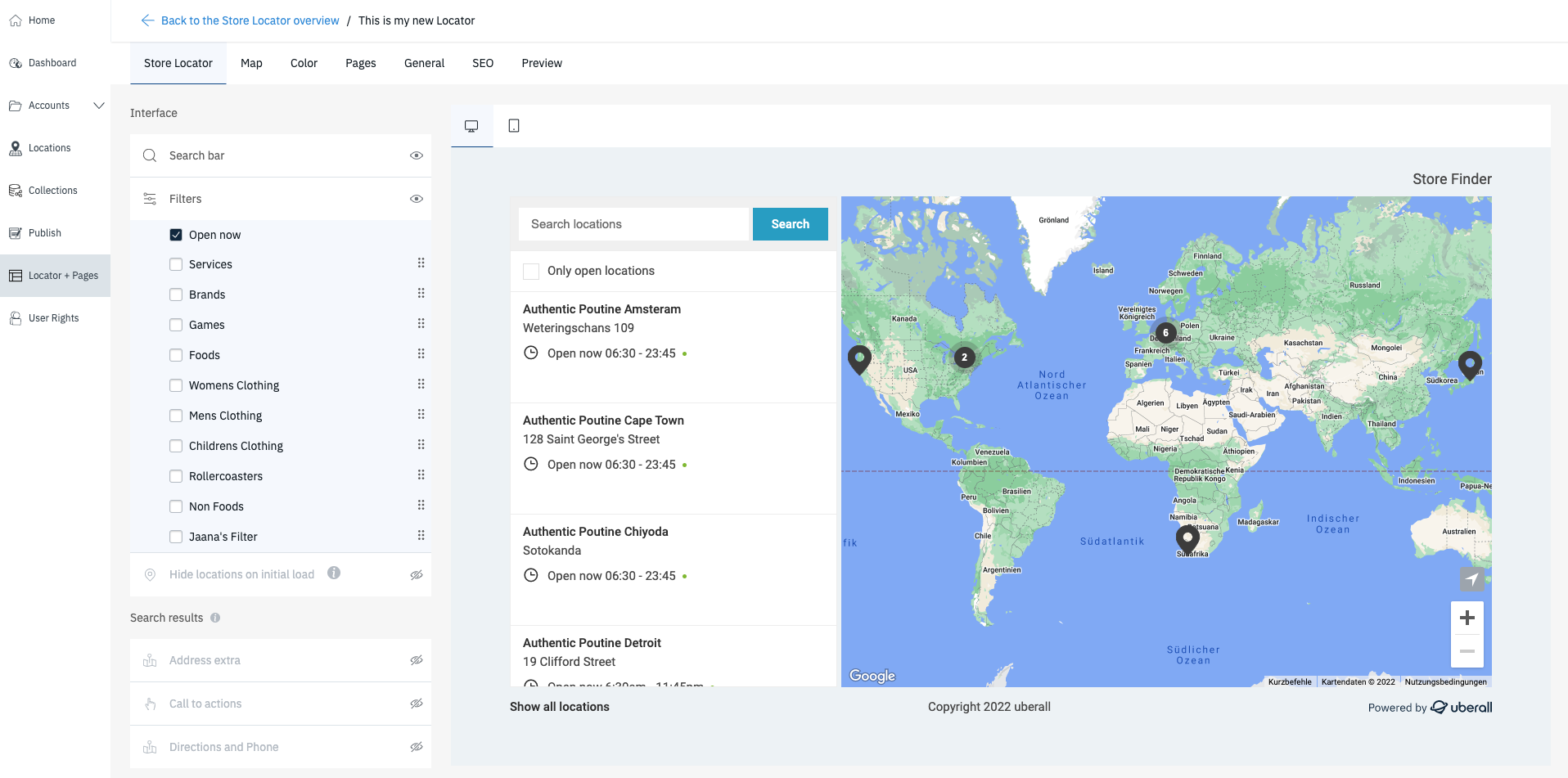
Scopri di più su ogni sezione e le sue funzioni e impostazioni dedicate:
Store Locator
|
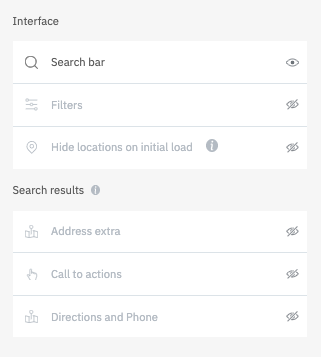
Barra di ricerca | Fai clic sul pulsante «occhio» per mostrare/nascondere la barra di ricerca |
| Filtro | Fai clic sul pulsante «occhio» per mostrare/nascondere i Filtri. Seleziona i filtri che desideri utilizzare. | |
| Nascondi posizioni al caricamento iniziale | Fai clic sul pulsante «occhio» per mostrare/nascondere le Posizioni al caricamento iniziale | |
| Indirizzo extra | Fai clic sul pulsante «occhio» per mostrare/nascondere Indirizzo Extra | |
| Call to action | Fai clic sul pulsante «occhio» per mostrare/nascondere il pulsante Call to action | |
| Indicazioni stradali e Telefono | Fai clic sul pulsante «occhio» per mostrare/nascondere i CTA Indicazioni stradali e Telefono | |
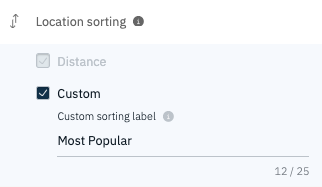
| Ordinamento posizioni | Imposta un ordine di priorità sulle tue posizioni con un campo personalizzato e scegli un'etichetta come «Più rilevante» o «Più popolare» | |
|
Caricabatterie EV |
Fai clic sul pulsante «occhio» per mostrare/nascondere i connettori di ricarica EV, la velocità e la loro disponibilità in tempo reale. Questo mostra le informazioni nell'elenco dei risultati e nelle schede popup della mappa per ogni posizione. |
|
Mappa
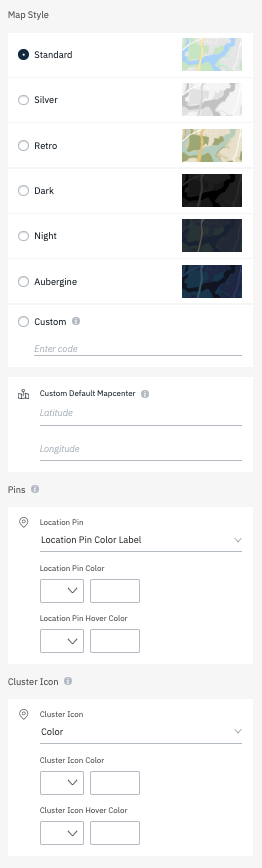 |
Stile mappa | Seleziona uno degli stili di mappa preimpostati o crea uno stile Google Map personalizzato – consulta https://mapstyle.withgoogle.com/ |
| Centro mappa personalizzato predefinito | Imposta le coordinate su cui verrà centrata la mappa quando viene caricato il locator |
|
| Spilli | Seleziona innanzitutto se desideri impostare un colore per i tuoi spilli («Colore spillo posizione») o inserisci un URL che punta a un file che desideri mostrare come spilli. | |
| Icone cluster | Seleziona innanzitutto se desideri impostare un colore per i cluster o inserisci un URL che punta a un file che desideri mostrare al posto delle icone cluster predefinite. |
Design – Stile pagina
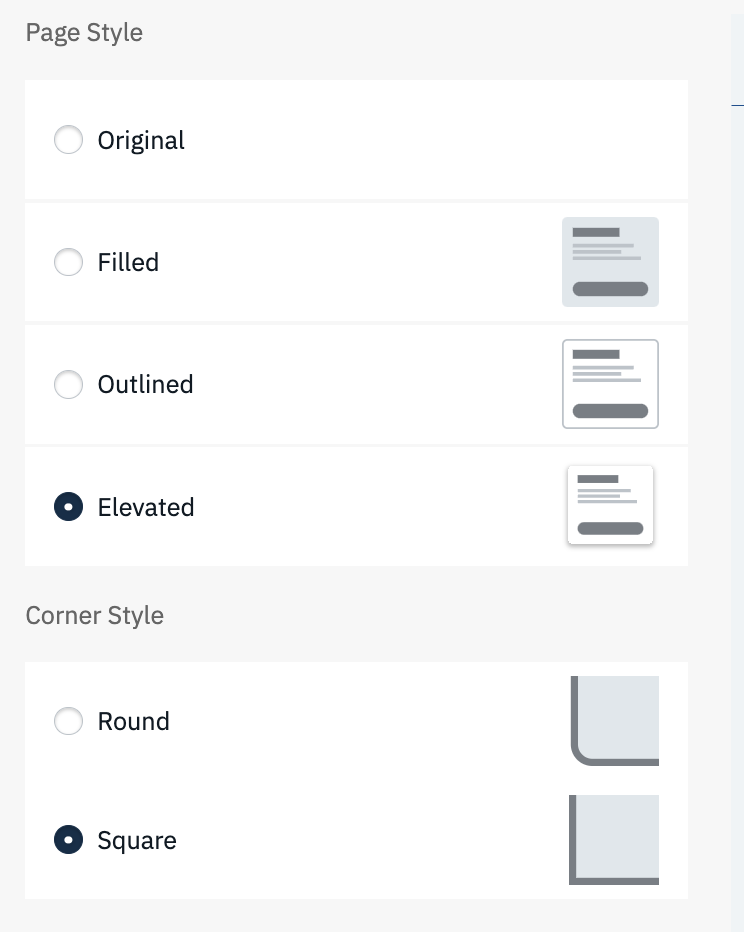 |
Originale | Questo è lo stile Store Locator predefinito |
| Riempito | Imposta un colore di riempimento per ogni sezione | |
| Contornato | Imposta un colore di contorno per ogni sezione | |
| Elevato | Imposta un'ombra esterna su ogni sezione | |
| Stile angolo | Scegli di impostare ogni sezione con angoli quadrati o arrotondati |
Pages – Colonna principale
Intestazione
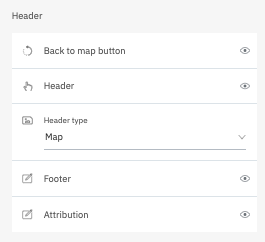 |
Pulsante Torna alla mappa | Fai clic sul pulsante «occhio» per mostrare/nascondere il pulsante «Torna alla mappa» |
| Intestazione | Fai clic sul pulsante «occhio» per mostrare/nascondere l'Intestazione | |
| Tipo di intestazione |
Fai clic sul menu a discesa per selezionare il Tipo di intestazione
|
|
| Piè di pagina | Fai clic sul pulsante «occhio» per mostrare/nascondere il Piè di pagina | |
| Attribuzione | Fai clic sul pulsante «occhio» per mostrare/nascondere l'Attribuzione «Powered by Uberall» |
Colonna principale
Utilizza il pulsante «Cestino» per rimuovere una sezione da tutte le Pages. Afferra l'icona punteggiata accanto al pulsante «Cestino» per spostare una sezione verso l'alto e verso il basso.
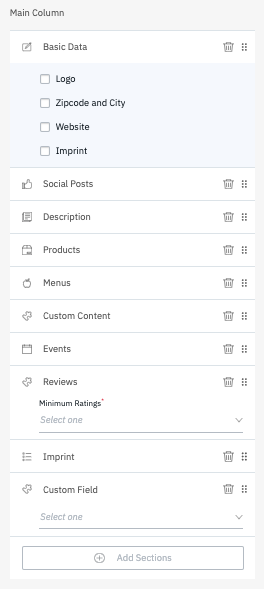 |
Dati di base | Decidi se desideri o meno visualizzare uno dei campi dati elencati. |
| Post social | Mostra un post social pubblicato tramite lo strumento di posting nella piattaforma | |
| Descrizione | La descrizione lunga della posizione | |
| Prodotti | Prodotti associati alla posizione, configurati tramite Content Collection | |
| Menu | Menu associati alla posizione, configurati tramite Content Collection | |
| Contenuto personalizzato | Contenuto personalizzato associato alla posizione, configurato tramite Content Collection | |
| Eventi | Eventi associati alla posizione, configurati tramite Content Collection | |
| Recensioni | Seleziona la valutazione minima che desideri mostrare | |
| Impronta | L'impronta della posizione | |
| HTML personalizzato | Un campo personalizzato, creato per Account, i cui valori vengono estratti dalla posizione. Può essere un HTML personalizzato | |
| + Aggiungi sezione | Fai clic per aprire il menu a discesa per sezioni aggiuntive. Inattivo nel caso in cui tutte le sezioni disponibili siano abilitate. |
Colonna barra laterale
Utilizza il pulsante «Cestino» per rimuovere una sezione da tutte le Pages. Afferra l'icona punteggiata accanto al pulsante «Cestino» per spostare una sezione verso l'alto e verso il basso.
|
Post social |
Mostra un post social pubblicato tramite lo strumento di posting nella piattaforma |
|
| Posizioni simili |
Mostra posizioni nelle vicinanze |
|
| Opzioni di pagamento | Mostra le opzioni di pagamento disponibili presso la posizione | |
| Profili di social media | Mostra i profili di social media della posizione/brand | |
| Persone | Mostra informazioni sulle persone (es. Responsabili) | |
| Lingue | Mostra le lingue parlate presso la posizione | |
| Categorie | Mostra le categorie della posizione | |
| Marchi | Mostra i marchi disponibili presso la posizione | |
| Parole chiave | L'impronta della posizione | |
| HTML personalizzato | Un campo personalizzato, creato per Account, i cui valori vengono estratti dalla posizione. Può essere un HTML personalizzato | |
| Caricabatterie EV | Fai clic sul pulsante «occhio» per mostrare/nascondere i connettori di ricarica EV, la velocità e la loro disponibilità in tempo reale. Questo mostra le informazioni nell'elenco dei risultati e nelle schede popup della mappa per ogni posizione. |
|
| + Aggiungi sezione | Fai clic per aprire il menu a discesa per sezioni aggiuntive. Inattivo nel caso in cui tutte le sezioni disponibili siano abilitate. |
Generale
Le impostazioni generali possono essere regolate sotto «Generale». Qui potrai impostare opzioni che hanno un impatto più globale.
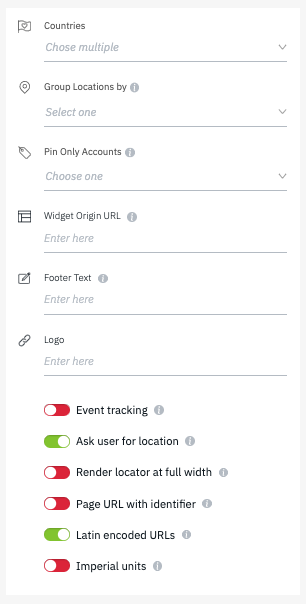 |
Paesi |
Seleziona i paesi dai quali desideri che vengano mostrate le posizioni |
Raggruppa posizioni per |
Raggruppa le posizioni sulla sitemap per «provincia» |
|
Account solo spilli |
Seleziona gli Account le cui posizioni non avranno Pages |
|
URL origine widget |
Obbligatorio per la rimozione di Hashbang – ulteriori informazioni qui
|
|
Testo piè di pagina |
Input personalizzato per il testo del piè di pagina – impostazione predefinita «copyright (2022 Uberall)» |
|
Logo |
Inserisci l'URL del logo per mostrare nel locator dell'intestazione |
|
Tracciamento eventi |
Abilita per tracciare visualizzazioni e clic in Google Analytics |
|
Chiedi la posizione all'utente |
Abilita per chiedere all'utente la sua posizione quando accede al locator |
|
Rendering del Locator a larghezza intera |
Abilita per visualizzare il locator alla larghezza intera del suo contenitore |
|
URL pagina con identificatore |
Abilita per scambiare l'ID posizione Uberall con l'identificatore nell'URL |
|
URL con codifica latina |
Abilita per garantire URL con codifica latina |
|
Unità imperiali |
Abilita per usare unità imperiali anziché il sistema metrico |
SEO
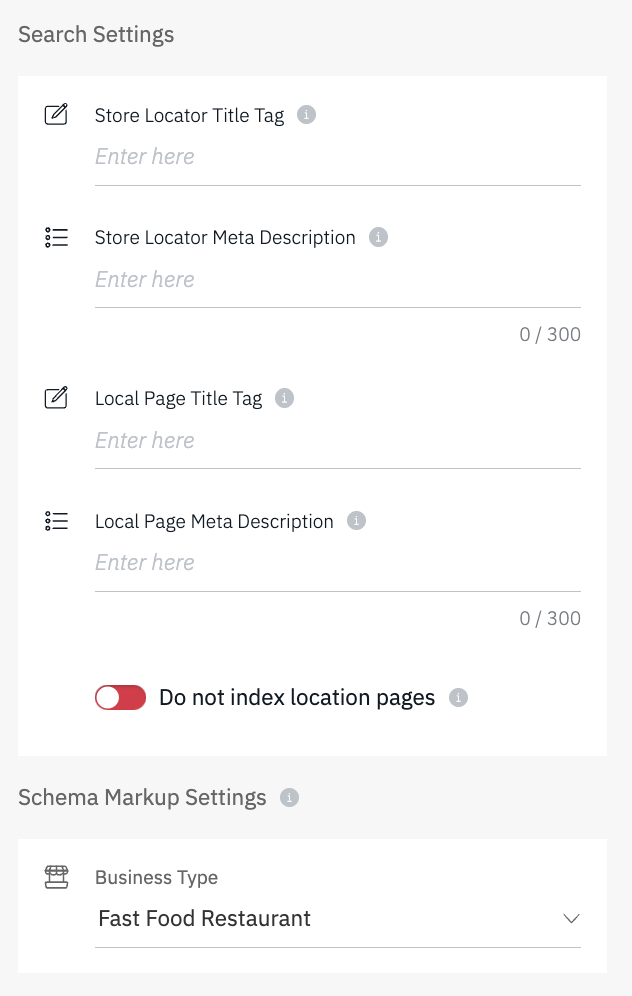 |
Titolo Store Locator | Definisci il titolo della pagina sulla quale è incorporato il locator. |
| Descrizione Store Locator | Definisci la descrizione della pagina sulla quale è incorporato il locator. | |
| Titolo pagina locale | Definisci un titolo di pagina locale per tutte le pagine. Usa i segnaposti per individualizzare i titoli utilizzando il formato segnaposto $placeholder: ($name, $city, $address, $zip, $keywords) | |
| Descrizione pagina locale | Definisci una descrizione per tutte le pagine. Usa i segnaposti per individualizzare le descrizioni utilizzando il formato segnaposto $placeholder: ($name, $city, $address, $zip, $keywords) | |
| Non indicizzare le pagine di posizione | Abilita per impedire l'indicizzazione delle Pages | |
| Tipo di attività | Scegli il tipo di attività locale che rappresenta meglio la tua attività. Queste opzioni seguono gli standard schema.org e vengono utilizzate dai web crawler | |