L'interfaccia delle chat
Come parte del prodotto Conversations, abbiamo creato anche il modulo chat, una sezione dove un utente può vedere le interazioni tra il bot e l'utente e persino "entrare" nella conversazione, togliendo il bot dalla conversazione e continuandola da umano a umano.
Ricevere notifiche dei nuovi messaggi:
Attualmente disponiamo di 2 metodi per aggiornare i nostri utenti sui nuovi messaggi (o conversazioni) in arrivo.
1. Un'email, inviata all'indirizzo email della sede che ha questo aspetto, verrà abilitata automaticamente per il tuo account: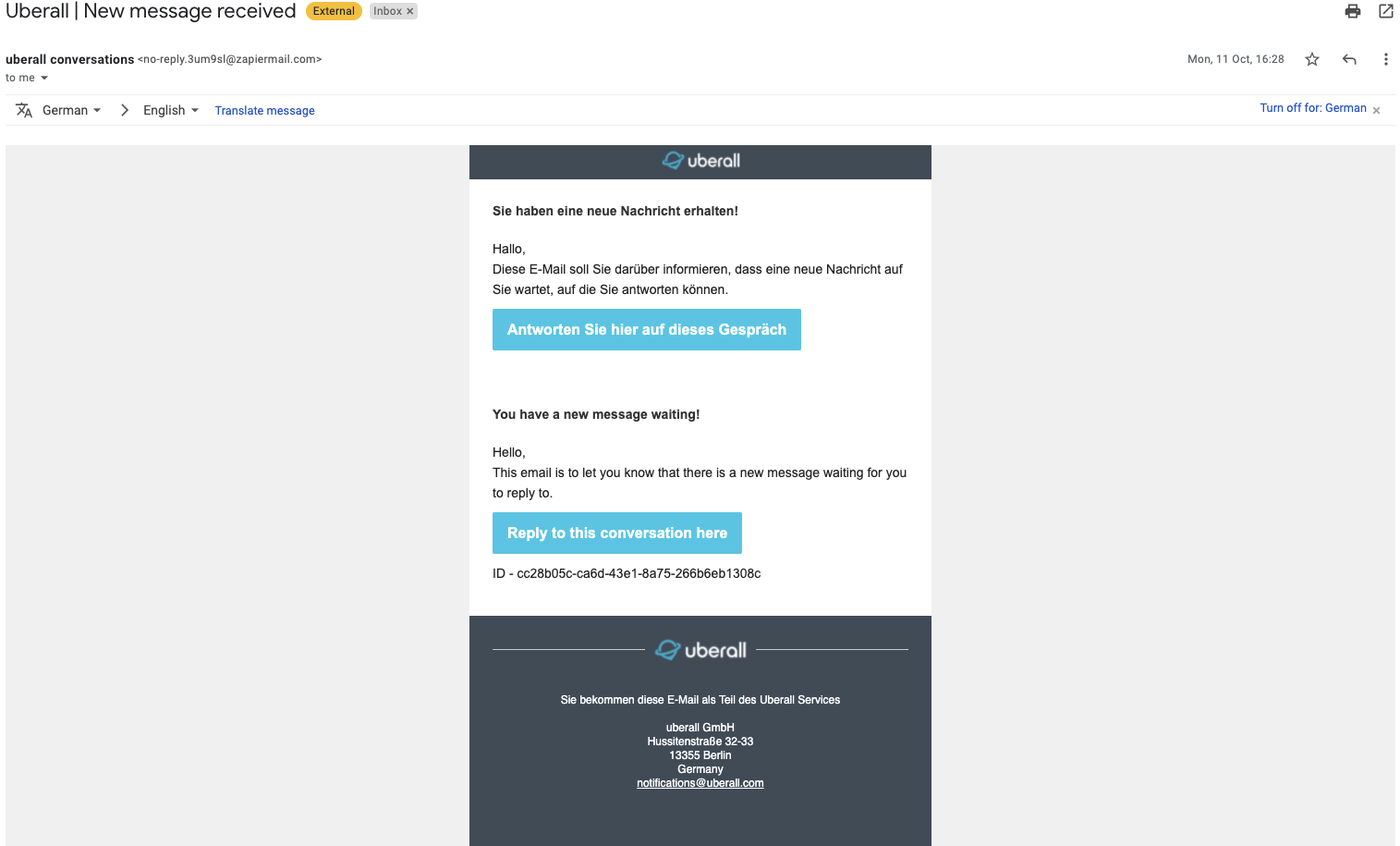
2. Un avviso di messaggio rosso nell'account:
Chiuso:

Aperto:
Interagire con un cliente:
Come parte del flusso conversazionale con il bot, un cliente può "attirarti" nella conversazione richiedendo un agente dal vivo (cosa che avviene attivamente chiedendone uno o, a seconda del canale, cliccando un pulsante).
A parte il cliente che chiede aiuto, sentiti libero di entrare in una conversazione in qualsiasi momento – seleziona semplicemente una conversazione dall'elenco di tutte le conversazioni:
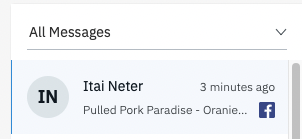
A quel punto potrai vedere l'intera cronologia dell'utente cliente-bot-agente dal vivo e digitare direttamente nella casella di conversazione:

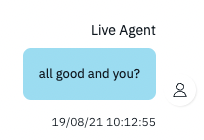
Ora sul lato sinistro vedrai il cliente e sul lato destro vedrai la risposta inviata loro:
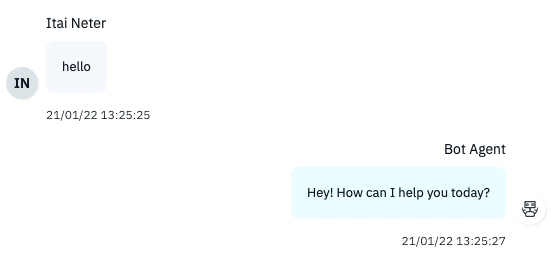
Nota che una volta entrato nella conversazione, il bot non risponderà più. Puoi facilmente differenziare il bot dalla risposta dell'agente dal vivo dal loro nome e dal colore della loro bolla di messaggio.