[External] Messaggi - Canale Webchat
Cos'è Webchat?
Webchat è un widget che puoi incorporare sul tuo sito web o su qualsiasi pagina web desideri. Con l'aiuto del chatbot dal comportamento umano, dai risposte personalizzate su larga scala ai visitatori del tuo sito web che li aiutano e li convertono.
Con Webchat puoi ottenere quanto segue:
- Rispondi alle domande basate sulla posizione attraverso il tuo chatbot o i tuoi agenti live
- Condividi direttamente menu o cataloghi di prodotti
- Aiuta i visitatori a intraprendere azioni e convertire
Come configurare Webchat?
Idoneità:
Per configurare Webchat hai bisogno di:
- Avere il prodotto Messages come parte del tuo piano Uberall.
- Avere un ruolo Business Manager/Admin sulla piattaforma Uberall
- Avere accesso al sito web in modo da poter incorporare lo snippet di codice Webchat.
Passaggi per la creazione di Webchat:
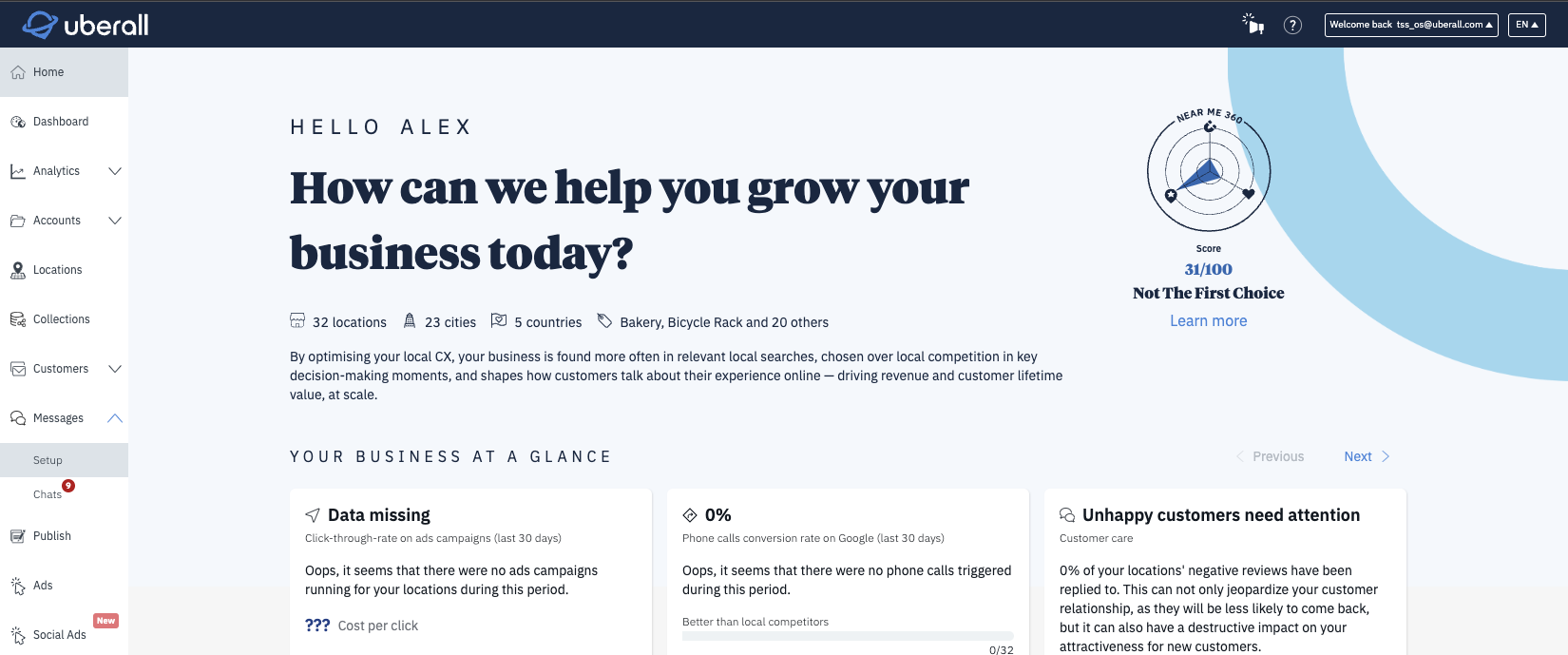
- Apri la piattaforma CoreX > Fai clic su Messages > Setup
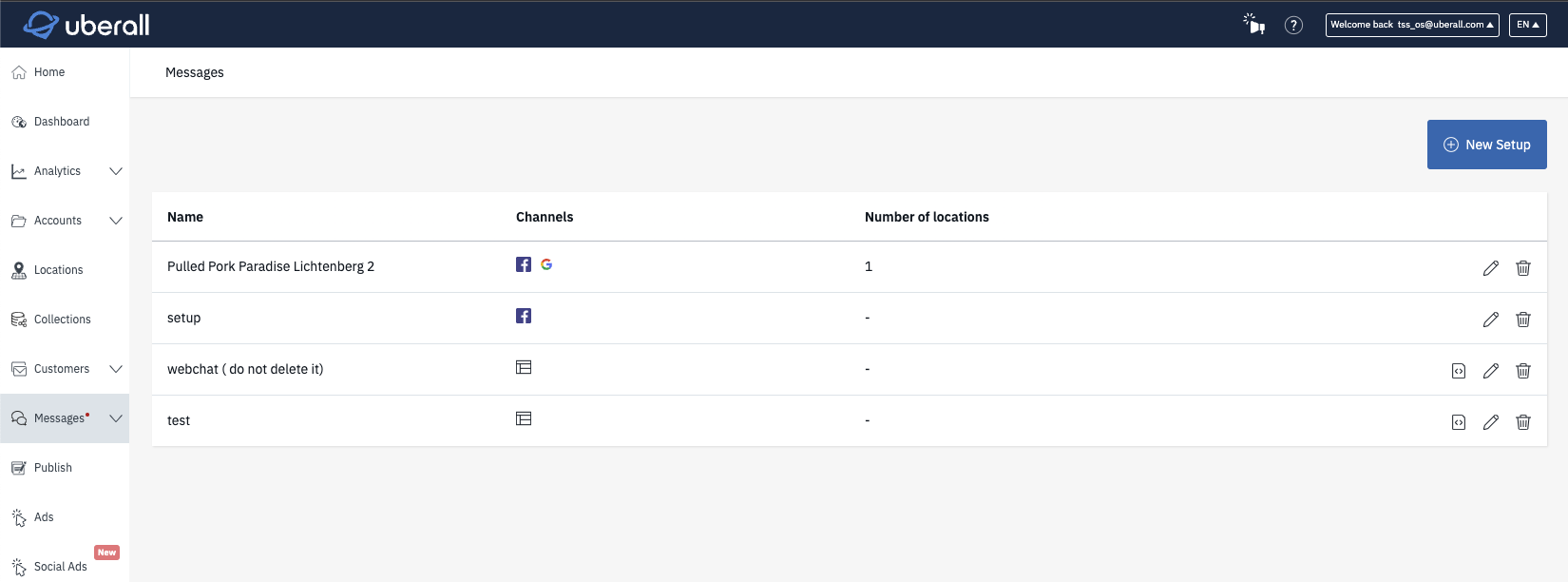
- Dalla pagina Setup, fai clic su Create New Setup
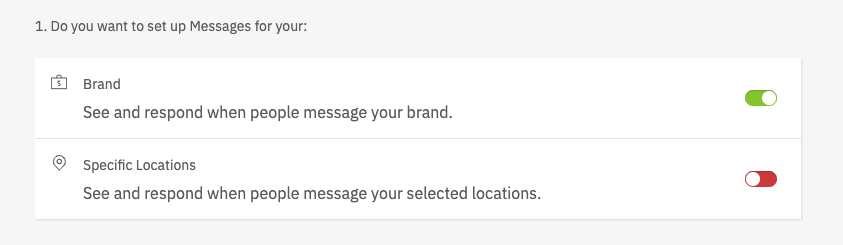
- Attiva Brand Level Channel.
- Aggiungi un nome alla configurazione e quindi seleziona l'account per il quale desideri creare Webchat.
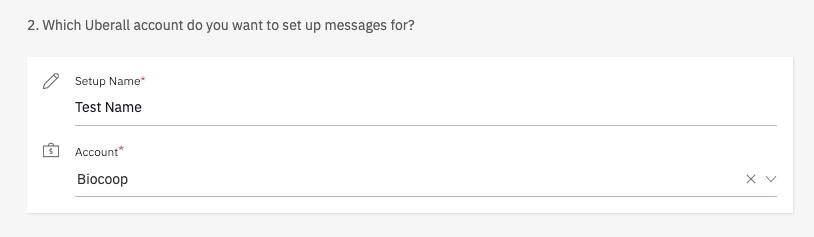
- Attiva il canale Webchat e quindi compila i campi obbligatori
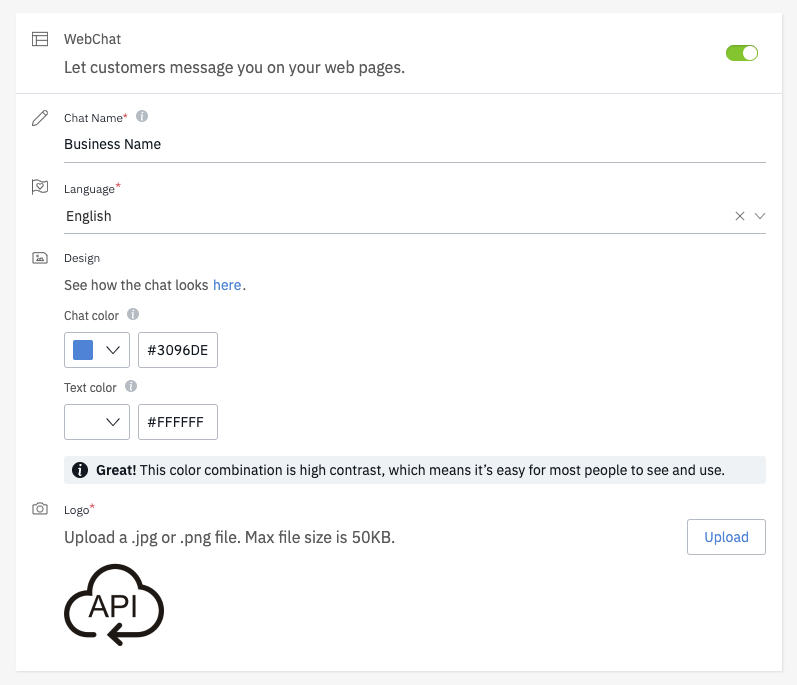
- Chat Name: Il nome che verrà visualizzato ai visitatori del sito web quando faranno clic sul widget della chat. Questo dovrebbe corrispondere al nome dell'azienda.
- Language: Seleziona una delle lingue che corrisponde alla lingua del tuo sito web. Supportiamo inglese, francese, tedesco e spagnolo.
- Design Colors: Seleziona il colore della chat e del testo dalle caselle di colore che corrispondono al design e alla palette di colori del tuo sito web.
- Logo: Carica il logo della tua azienda
-
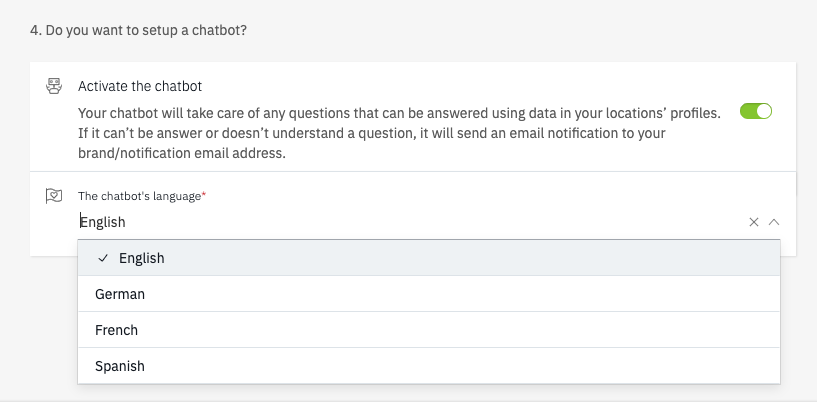
Attiva il Chatbot: Seleziona questo campo se prevedi che i visitatori del sito web pongano domande relative alla posizione a cui il chatbot può rispondere automaticamente:
- es: Se il cliente chiede l'orario di apertura, il chatbot chiederà all'utente di selezionare la posizione desiderata e quindi risponderà con l'orario di apertura aggiornato archiviato in Uberall.
- es: Se il cliente chiede l'orario di apertura, il chatbot chiederà all'utente di selezionare la posizione desiderata e quindi risponderà con l'orario di apertura aggiornato archiviato in Uberall.
- Fai clic su Save
- Copia lo snippet di codice sul codice del tuo sito web: Una volta fatto clic su Save, verrà visualizzata una finestra modale contenente lo snippet di codice. Puoi aggiungere questo snippet di codice all'intero sito web o a qualsiasi pagina dove desideri che webchat sia disponibile (ad es.: Checkout – Local Page…)
Modifica configurazione Webchat
Una volta creata la configurazione, la troverai nell'elenco delle configurazioni dove puoi fare quanto segue:
-
Modifica la configurazione: Modifica uno qualsiasi dei campi menzionati nel processo di creazione
- Nota: Non è necessario modificare lo snippet di codice. Tutti gli aggiornamenti su Webchat si rifletteranno normalmente con lo snippet di codice esistente
-
Elimina la configurazione: L'eliminazione della configurazione disconnetterebbe webchat dall'invio o dalla ricezione di messaggi.
- Nota: Devi rimuovere anche lo snippet di codice perché dopo l'eliminazione non riceveremo nulla relativo a questo webchat per una migliore esperienza del cliente.
-
Copia lo snippet di codice

Come rispondere alle conversazioni Webchat?
- Vai su Messages > Chats
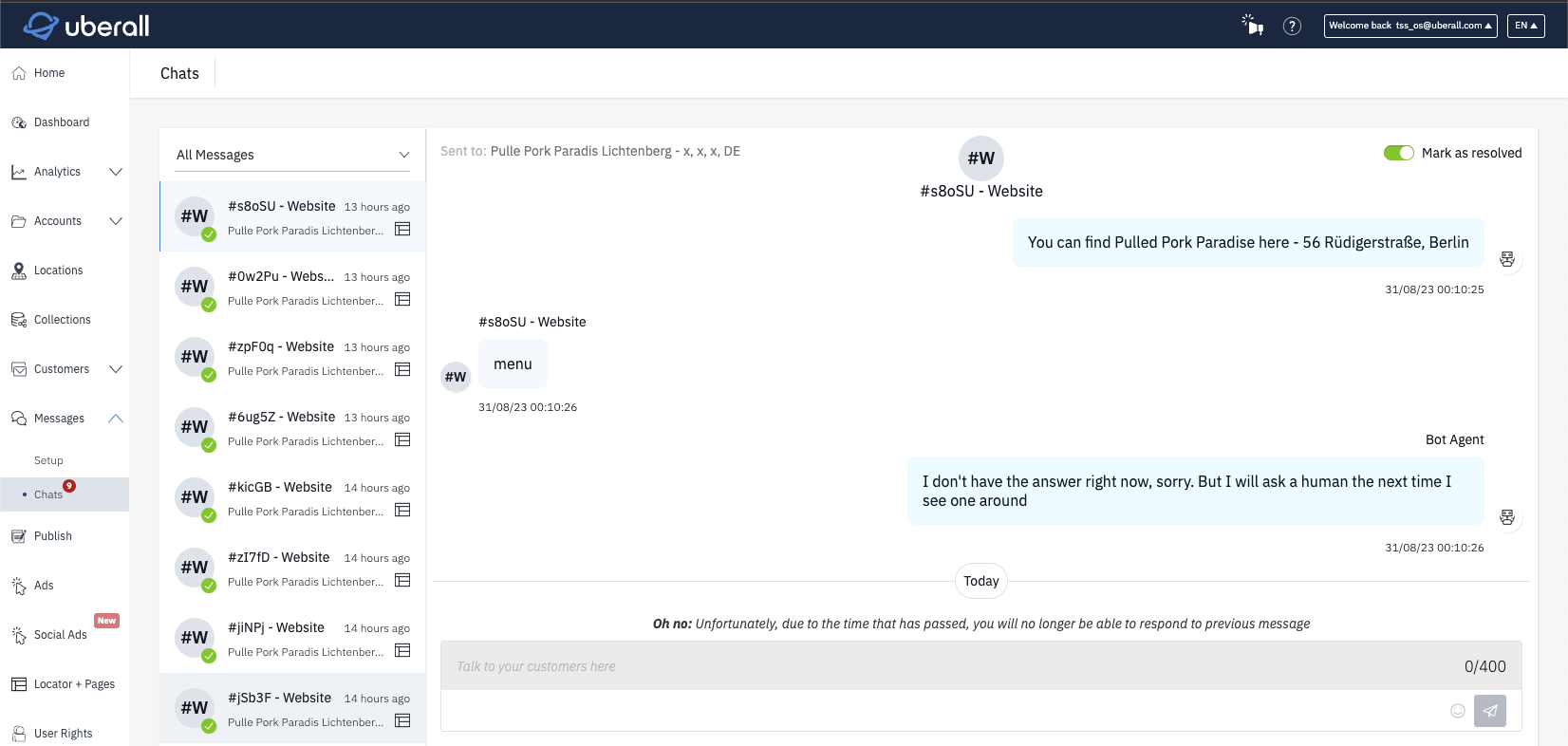
- Troverai nuovi messaggi provenienti da Webchat nelle chat evidenziate con l'icona Webchat:
- Alla conversazione del sito web verrà assegnato un ID casuale poiché non raccogliamo dati sui visitatori del tuo sito web.
- Poiché le visite al sito web sono brevi, puoi rispondere alla conversazione solo se l'utente non ha terminato la sessione o se sono passate 24 ore dall'ultimo messaggio.
- Le conversazioni del sito web sono disponibili solo per i ruoli Business Manager e Admin.