Prova il nostro Locator Self Build
Veloce e facile da realizzare, impara a creare un localizzatore di negozi che aiuta i clienti a trovare le sedi commerciali più vicine a loro.
Perché hai bisogno di un Store Locator?
Gli Store Locator aiutano i clienti a trovare facilmente le sedi più vicine dal tuo sito web e dalle tue app mobile, mentre le Local Pages associate forniscono informazioni specifiche della località e un percorso chiaro verso l'acquisto.
Gli Store Locator svolgono un ruolo importante nel percorso del cliente, con il 6,2% delle visualizzazioni che genera un'azione basata sull'intento.
Inoltre, uno Store Locator e le Local Pages forniscono un'influenza SEO positiva, consentendo ai motori di ricerca di trovare informazioni specifiche su ogni sede
Segui i passaggi seguenti per costruire il tuo Store Locator.
Passaggio 1. Accedi a Locator + Pages Builder
Troverai una sezione dedicata a Locator + Pages nella barra di navigazione sinistra della nostra piattaforma. Qui puoi creare il tuo primo Store Locator o modificarne uno esistente.
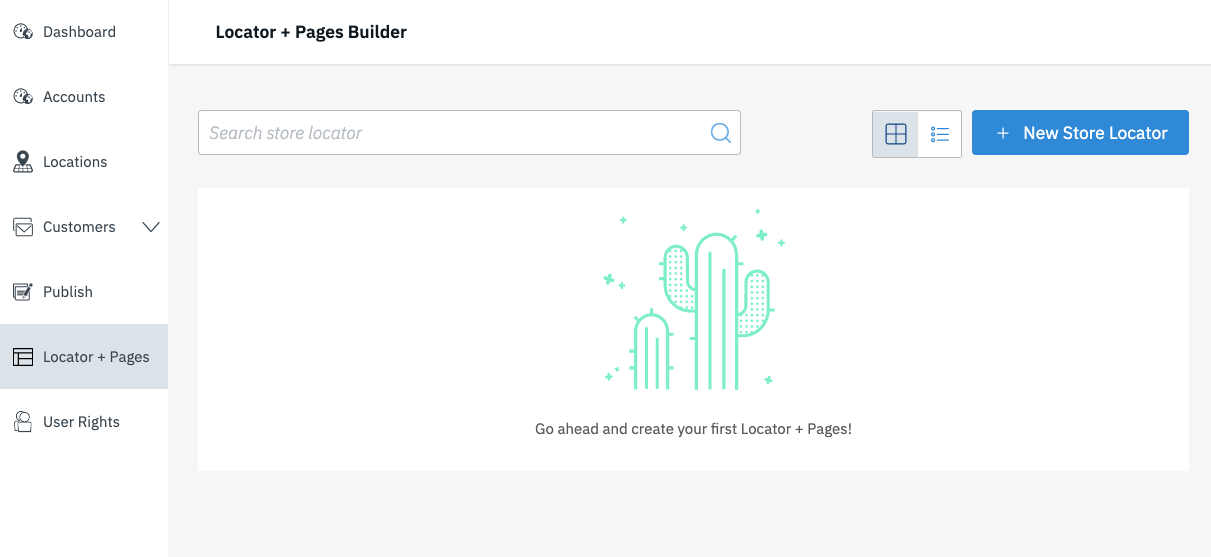
Passaggio 2. Costruisci il tuo Store Locator
Per creare un nuovo Store Locator, dovrai fare clic sul pulsante «Create New Store Locator», che apre un popup in cui dovrai impostare queste prime impostazioni di base:
- Name: Inserisci un nuovo nome per il tuo Store Locator.
- Businesses: Seleziona gli account che contengono le sedi che desideri includere nel tuo Store Locator.
- Default Language: Imposta la lingua in cui il Locator deve essere visualizzato.
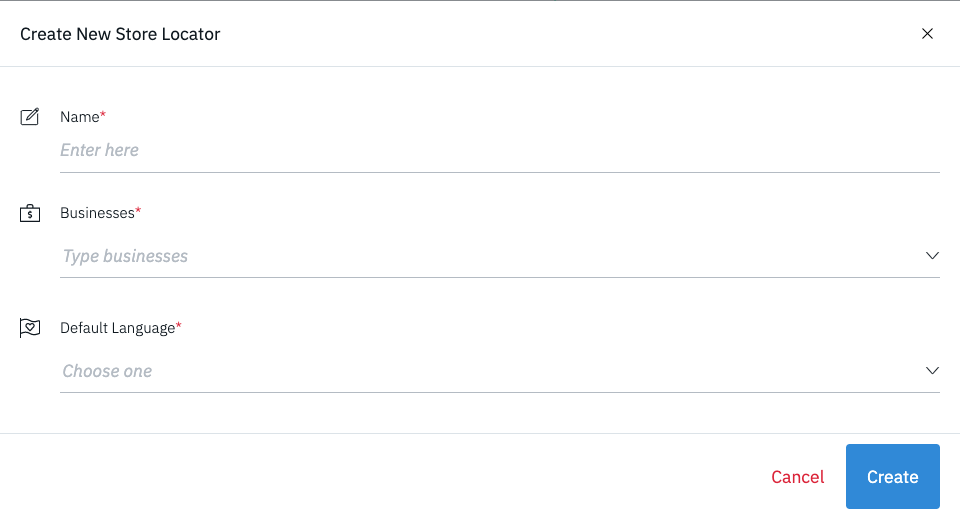
Dopo aver fatto clic sul pulsante «Create», sarai indirizzato al nostro strumento Self Build Locator:
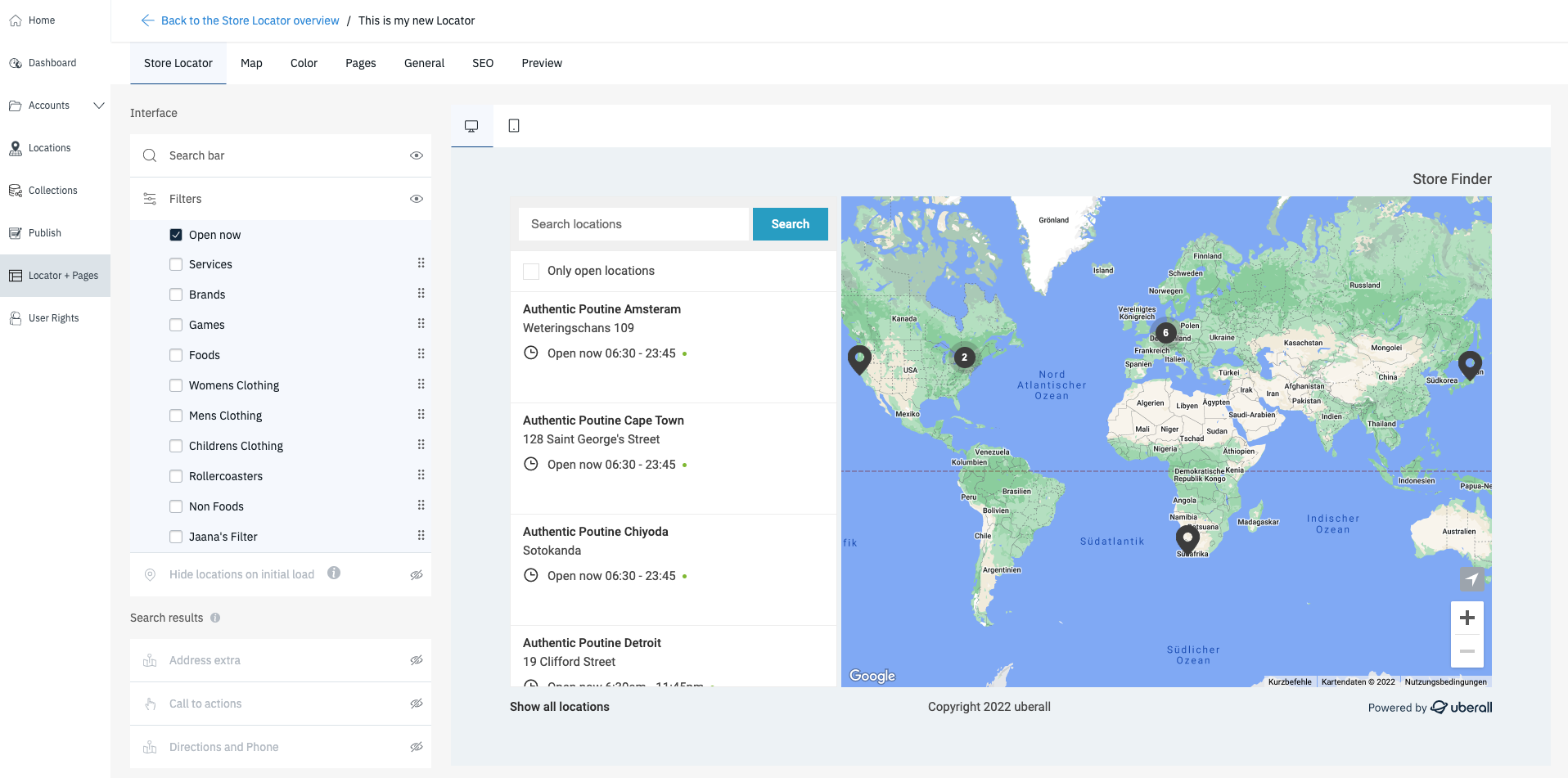
Il Locator è ora creato. Verranno applicate impostazioni predefinite a ogni funzionalità e attributo. Puoi alterare e progettare le funzionalità come preferisci e per adattare il locator al tuo sito web.
Passaggio 3. Progettazione del tuo Store Locator
Il Builder ti consente di scegliere da un'ampia scelta di impostazioni, che sono categorizzate in diverse schede.

Store Locator
La sezione Store Locator ti consente di selezionare tutte le impostazioni sulla pagina di ricerca. Questo è il luogo in cui i tuoi clienti cercheranno una sede nell'area desiderata e riceveranno un elenco di risultati che corrispondono.
Map
La sezione Map ti consente di scegliere tra una varietà di stili di mappa, coordinate della mappa e visualizzazione dei pin della posizione sulla mappa.
Design
La sezione Design ti consente di inserire i colori che corrispondono alle tue linee guida del marchio.
Nella sezione Design è disponibile anche un campo CSS personalizzato. Gli utenti avanzati possono aggiungere qui qualsiasi CSS personalizzato, che influenzerà la progettazione della pagina.
Pages
Incluso nello Store Locator sono tutte le pagine associate a ogni sede. Il builder crea automaticamente una Local Page per ogni sede negli account che hai selezionato durante la creazione del tuo Store Locator.
Qui puoi scegliere il layout della pagina e tutti gli elementi che verranno visualizzati su ogni Local Page. Trascina e rilascia gli elementi che desideri visualizzare sia nella colonna principale che secondaria.
General
La sezione General ti consente di selezionare una varietà di impostazioni che influenzano il modo in cui il tuo Store Locator verrà visualizzato.
SEO
La sezione SEO (Search Engine Optimization) ti consente di creare le impostazioni per il modo in cui i motori di ricerca leggono le tue pagine.
Puoi inserire i titoli e le descrizioni per la tua pagina di ricerca dello Store Locator e le Local Pages, nonché scegliere tra il tipo di attività locale più rappresentativo.
Passaggio 4. Modifica del tuo Store Locator
Puoi tornare in qualsiasi momento per apportare modifiche al tuo Store Locator. Semplicemente fai clic sul pulsante «Edit» e il Builder si aprirà automaticamente.

Passaggio 5. Aggiunta dello Store Locator al tuo sito web
L'aggiunta dello Store Locator al tuo sito web richiede l'aggiunta di un piccolo snippet di codice sul tuo sito web.
Contatta il nostro team per discutere dell'aggiornamento del tuo piano