Google Business Profile Verificazione
Google Business Profile - Configurazioni
Introduzione
Google utilizza un processo di verifica per garantire l'integrità di un Google Business Profile (GBP). Affinché un'azienda possa apportare aggiornamenti al proprio GBP o utilizzare strumenti come CoreX di Uberall per gestire i profili aziendali – le aziende devono verificare la loro attività con Google. Esistono diversi metodi di verifica e puoi scegliere l'opzione migliore che si adatta alle tue esigenze.
Passaggi di Verifica
Segui i passaggi di seguito per avviare il processo di verifica:
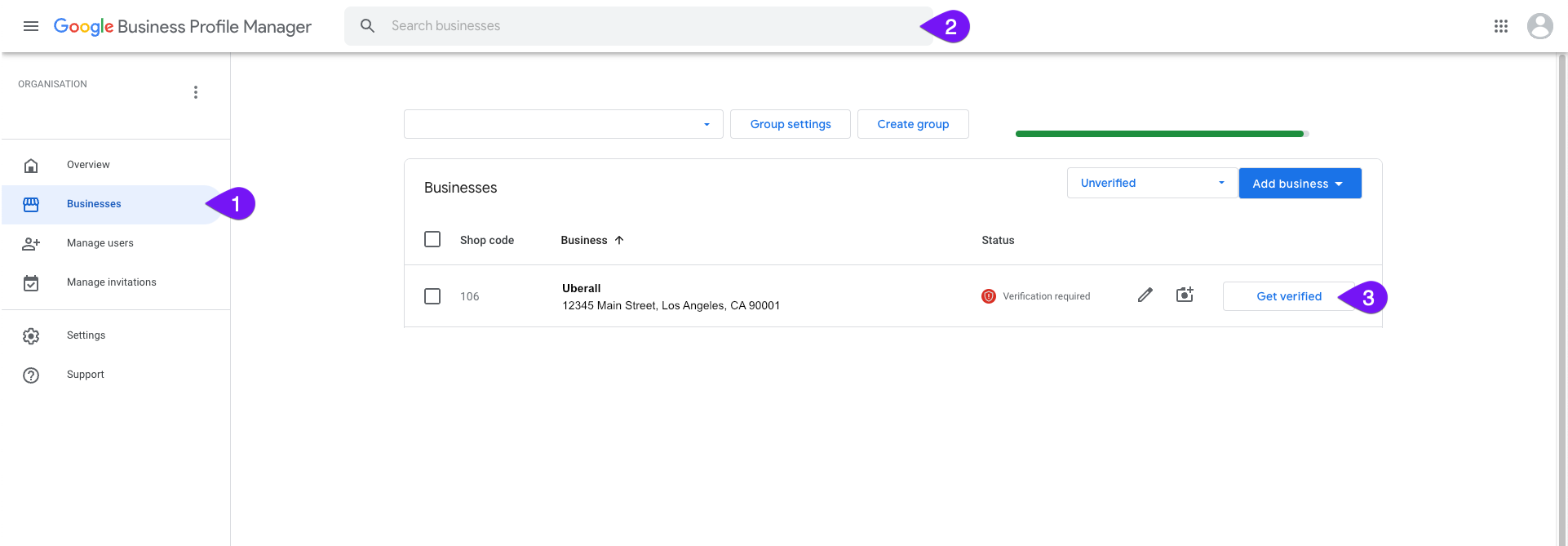
- Accedi a https://google.com/local/manage
- Cerca e seleziona la location
- Fai clic su "Verifica ora" per avviare il processo.
- Seleziona la migliore opzione di verifica per verificare e fornisci le informazioni necessarie.
Opzioni di Verifica
Di seguito sono riportate le verifiche standard disponibili e le informazioni su come utilizzare il metodo di verifica. Per ulteriori informazioni sul processo di verifica, consulta l'articolo di Google: Come verificare la tua attività con Google.
Telefono o SMS
Secondo l'articolo di Google "Come verificare la tua attività su Google":
Importante: Per ottenere il tuo codice di verifica, assicurati di poter rispondere direttamente al numero di telefono della tua attività o ricevere SMS. I sistemi Interactive Voice Response (IVR) non riceveranno il codice.
- Vai al tuo Business Profile.
- Fai clic su Verifica ora > Telefono o SMS.
- Rispondi alla chiamata o apri l'SMS con il codice.
- Inserisci il codice nel tuo profilo.
Secondo l'articolo di Google "Come verificare la tua attività su Google":
Importante: Assicurati di poter utilizzare l'indirizzo email nella schermata di verifica.
- Per aumentare la probabilità che un'azienda sia idonea per la verifica tramite email, dovresti utilizzare un'email di dominio che corrisponda al nome/marchio dell'azienda
- Vai al tuo Business Profile
- Fai clic su Verifica ora > Email.
- Segui i passaggi nell'email.
Registrazione Video
Secondo l'articolo di Google "Come verificare la tua attività su Google":
Importante: Puoi eliminare il tuo video in qualsiasi momento. Se annulli un caricamento video, né tu né Google avrete accesso al video.
Passaggio 1: Carica il tuo video
- Pianifica il tuo video. In una registrazione continua, includi:
- La tua location attuale. Per mostrare la tua location su Google Maps, fotografa cartelli esterni, come il nome della tua strada, attività vicine, o l'area intorno alla tua attività.
- Attività o attrezzature. Per mostrare che la tua attività si trova in questa location su Google Maps, fotografa le tue operazioni. Questo può includere cose come stock per la vendita, attrezzature con marchio, materiali di marketing, e strumenti che usi per servire i tuoi clienti.
- Prova di gestione. Per mostrare che sei autorizzato a rappresentare la tua attività, fotografa il tuo accesso a elementi o aree riservate ai dipendenti. Questo include cose come un registratore di cassa, cucina, magazzino, o documenti aziendali non sensibili. Puoi anche usare le tue chiavi per aprire la tua struttura.
Sul tuo dispositivo mobile, accedi al tuo account Google Business Profile.
- Consiglio: Se avvii la verifica su un computer, per continuare sul tuo dispositivo mobile, puoi scansionare un codice QR.
- Tocca Verifica ora > Registra video.
- Tocca Inizia registrazione. Segui i passaggi e registra il tuo video.
- Tocca Arresta registrazione > Carica video.
Passaggio 2: Aspetta la revisione
Dopo aver caricato il tuo video, lo revisioniamo. Le revisioni possono richiedere fino a 5 giorni lavorativi.
- Se sei verificato, ricevi una notifica.
- Se il metodo video non funziona, il pulsante "Verifica ora" apparirà di nuovo. Puoi provare un'opzione di verifica diversa.
Passaggio 3: Elimina il tuo video
- Su Google Search, vai al tuo Business Profile.
- In alto a destra, fai clic su Altro
 > Impostazioni avanzate > Caricamenti video > Elimina video.
Chiamata Video in Diretta
Secondo l'articolo di Google "Come verificare la tua attività su Google":
Passaggio 1: Preparati per la chiamata
- Verifica di trovarti all'interno dell'orario di assistenza per la tua regione e lingua.
- Assicurati che il tuo dispositivo mobile possa partecipare a una chiamata video in diretta. Il nostro rappresentante ti aiuta a partecipare alla chiamata.
- Conferma di essere presso la tua attività. Assicurati di poter dimostrare la tua location e proprietà nella chiamata video. Ad esempio:
- La tua location attuale: Mostra cartelli esterni, come il nome della tua strada, attività vicine, o l'area intorno alla tua attività.
- Attività o attrezzature: Fotografa le tue operazioni. Questo include cose come stock per la vendita, attrezzature con marchio, materiali di marketing, o strumenti che usi per servire i tuoi clienti.
- Prova di gestione: Mostra il tuo accesso a elementi o aree riservate ai dipendenti. Questo include cose come un registratore di cassa, cucina, magazzino, o documenti aziendali non sensibili. Puoi anche usare le tue chiavi per aprire la tua struttura.
Consiglio: Se entri in coda, puoi scegliere di contattare il nostro Help Center. Di solito rispondiamo in 24 ore e potremmo chiederti ulteriori informazioni.
Passaggio 2: Avvia una chat di testo con il supporto su qualsiasi dispositivo
- Vai al tuo Business Profile.
- Fai clic su Verifica ora Chiamata video > Avanti.
- Scegli la tua lingua.
- Per avviare una chat di testo con il prossimo rappresentante disponibile, fai clic su Avvia chiamata.
Passaggio 3: Mostra la tua attività tramite chiamata video su un dispositivo mobile
- Quando sei pronto, un rappresentante ti aiuta a partecipare a una chiamata video sul tuo dispositivo mobile.
- Usa la fotocamera del tuo dispositivo per mostrare la tua location aziendale e la proprietà.
Cartolina
Secondo l'articolo di Google "Come verificare la tua attività su Google":
Se verifichi per posta, ti inviamo una cartolina con un codice di verifica. Per confermare che la tua attività si trova all'indirizzo indicato, devi inserire il tuo codice univoco.
Mentre aspetti la tua cartolina:
- Non modificare il nome, l'indirizzo o la categoria della tua attività.
- Non richiedere un nuovo codice.
Se modifichi le tue informazioni o richiedi un nuovo codice, annulliamo il codice sulla cartolina in arrivo e ne inviamo uno nuovo. Questo protegge l'integrità del tuo profilo.
Ogni codice di verifica è univoco per la tua attività e la location che hai fornito. Se aggiorni l'indirizzo della tua attività, solo il codice richiesto per il tuo indirizzo attuale funziona. I codici di verifica scadono dopo 30 giorni.
Passaggio 1: Richiedi la tua cartolina
La maggior parte delle cartoline arriva entro 14 giorni. A causa di COVID-19, potresti riscontrare ritardi.
- Vai al tuo Business Profile.
- Fai clic su Verifica ora > Cartolina.
- Assicurati che l'indirizzo sia corretto.
- Richiedi la cartolina.
Passaggio 2: Inserisci il tuo codice di verifica
Importante:
- Mantieni il tuo codice al sicuro.
- Google non ti chiamerà per chiedere un codice di verifica.
- Non condividere il tuo codice di verifica con nessuno. Questo include terzi che aiutano a gestire la tua attività su Google.
- Il tuo codice è univoco per la tua attività. Solo tu dovresti usarlo.
Dopo aver ricevuto la tua cartolina:
- Vai al tuo Business Profile.
- Nel campo "Codice", inserisci il codice di verifica a 5 cifre dalla tua cartolina.
- Fai clic su Invia.
Se condividi la gestione del tuo profilo con una terza parte di fiducia, puoi aggiungerla dopo aver inserito personalmente il tuo codice.
- Dopo la verifica, puoi aggiungere proprietari e responsabili per il tuo profilo. Scopri come aggiungere e rimuovere proprietari e responsabili del profilo.
- Dopo aver aggiunto i proprietari e i responsabili che desideri, puoi trasferire la proprietà principale del tuo profilo alla terza parte. Scopri come trasferire la proprietà del profilo.