Cómo añadir un widget HTML externo en Locator & Pages
Aprende a integrar un widget de terceros dentro de Locator & Pages
Es posible integrar widgets HTML de terceros en Local Pages de Locator & Pages. Puedes añadir un total de 2 widgets HTML de terceros a Local Pages, uno por columna.
Solicitar la Creación de Campos Personalizados
Para comenzar, debes solicitar la creación de 2 campos personalizados, uno para cada widget HTML de terceros, a Uberall. Puedes hacerlo poniéndote en contacto con tu gestor de cuenta o enviando un correo electrónico a operations@uberall.com. Por favor, especifica que estos 1 o 2 campos se utilizarán para la integración de widget(s) HTML de terceros en Locator.
Cuando los nuevos campos personalizados estén disponibles, puedes editar los valores para cada ubicación individualmente. Puedes editar los campos en la plataforma Front-End o con el archivo de importación en la pestaña LOCATIONS.
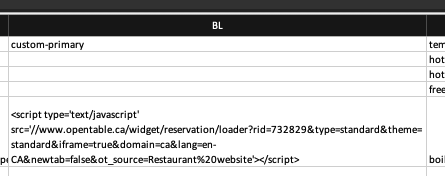
Este ejemplo muestra el valor del campo personalizado en el archivo de importación para un campo personalizado llamado custom-primary
Implementación
Una vez que tus datos de widget HTML se añadan correctamente a un campo personalizado, utiliza los atributos data-primarycolumn-snippetcustomfieldkey o data-secondarycolumn-snippetcustomfieldkey para mostrar tu widget en la columna principal o secundaria respectivamente.
Este ejemplo muestra el widget de reserva de OpenTable integrado en una Local Page (Columna Principal)
| data-primarycolumn-snippetcustomfieldkey="custom-widget-field" | 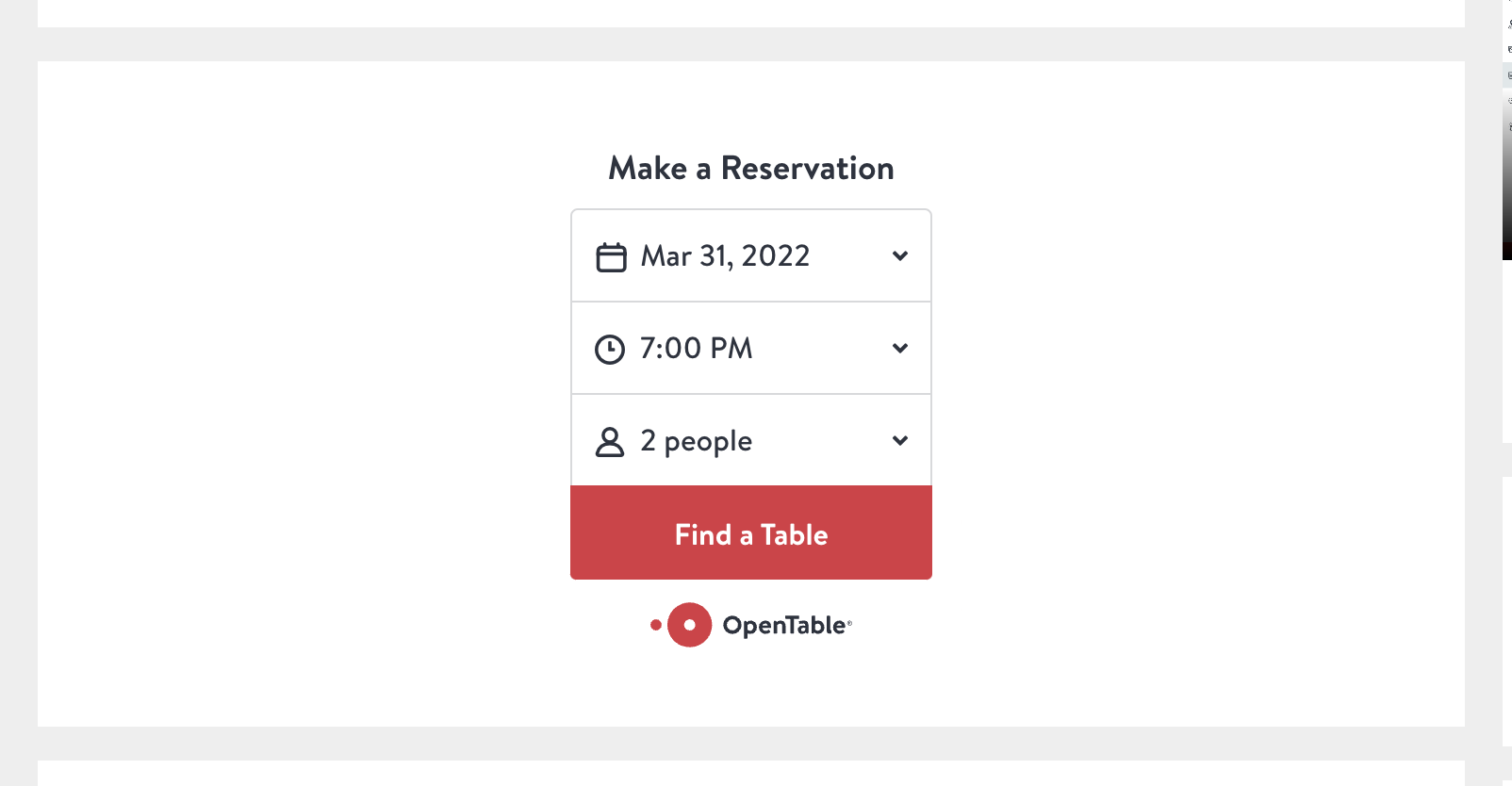 |
Este ejemplo muestra el widget de reserva de OpenTable integrado en una Local Page (Columna Secundaria)
| data-secondarycolumn-snippetcustomfieldkey="custom-widget-field" | 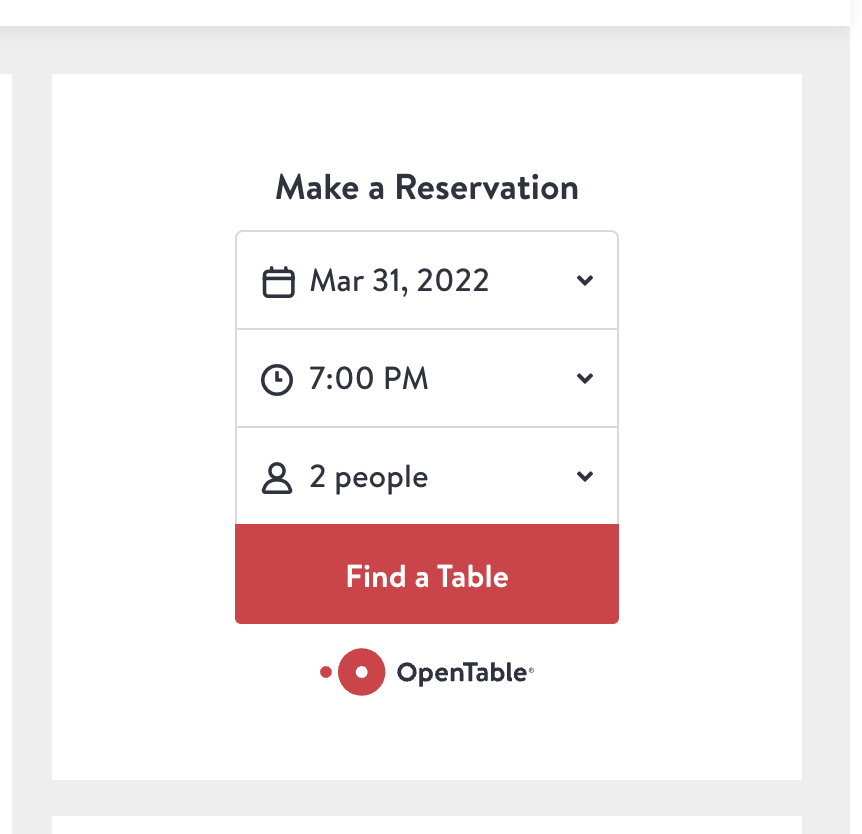 |