Elementos de contenido
Gestionar elementos para colecciones de contenido
¿Qué son los elementos de contenido?
Los elementos de contenido son objetos individuales que se pueden agrupar en colecciones de contenido. Si no estás familiarizado con las colecciones de contenido, por favor lee este artículo primero.
Un elemento de contenido es un objeto único que contiene información sobre un producto o una persona, por ejemplo. Como los tipos de elementos requieren datos diferentes, existen diferentes tipos de elementos de contenido disponibles.
Tipos de elementos de contenido
Hay cinco tipos de elementos de contenido: Menú, Personas, Productos, Personalizado y Servicios.
En la plataforma, en la pestaña «Colecciones de contenido», solo verás Menú, Personas, Productos y Personalizado. Esto es porque los servicios son un «tipo especial de elementos de contenido» – lee más abajo sobre cómo gestionar tus servicios.
Cada elemento de contenido ofrece una oportunidad para destacar las ofertas del negocio e incluir más palabras clave en los listados de directorio del negocio y en la página local.
Menú
Utiliza elementos de menú para publicar un menú detallado para un restaurante.
Compatible con directorios: Sí
Mostrar en páginas locales: Sí
Información básica
- Identificador – un identificador interno que no se muestra ni se distribuye. Debe ser único para el tipo de elemento dentro de la cuenta.
- Título – el nombre del elemento de menú
- Precio – el precio del elemento de menú, sin moneda
- Moneda – la moneda en la que se debe mostrar el precio
- URL – un enlace donde se puede encontrar más información sobre el elemento. El formato debe ser http:// o https://
- Descripción – una descripción del elemento
- Imagen – una imagen del elemento
Información nutricional
-
Calorías bajas – el número más bajo de calorías para el elemento
- Si no hay un rango, solo agrega calorías a este campo
- Calorías altas – el número más alto de calorías para el elemento
- Alérgenos – una lista desplegable de alérgenos de alimentos compatibles con Google en el elemento de comida. Se pueden seleccionar múltiples alérgenos.
- Restricciones dietéticas – una lista desplegable de dietas restrictivas compatibles con Google. Se pueden seleccionar múltiples tipos de dieta.
Personas
Utilizado para mostrar personal en la ubicación u oportunidades de empleo en páginas locales.
Compatible con directorios: No
Mostrar en páginas locales: Sí
Campos
- Identificador – un identificador interno para el elemento. No se muestra ni se distribuye. El identificador debe ser único para el tipo de elemento dentro de la cuenta.
- Nombre – el nombre de la persona
- Título – el título profesional de la persona
- URL – un enlace a la biografía de la persona o sitio web profesional
- Imagen – una foto de la persona
Productos
Muestra los productos que ofrece el negocio en su página local.
Compatible con directorios: No
Mostrar en Locator: Sí
Campos
- Identificador – un identificador interno que no se muestra ni se distribuye. Debe ser único para el tipo de elemento dentro de la cuenta.
- Nombre – el nombre del producto
- Descripción – una descripción del elemento
- Precio – el precio del elemento
- Moneda – la moneda en la que se debe mostrar el precio
- URL – un enlace donde se puede encontrar más información sobre el elemento. El formato debe ser http:// o https://
- URL de video – una URL de Youtube o Vimeo
- Imagen – una imagen del producto
Personalizado
Este elemento permite la creación de una colección de contenido que no encaja en las otras categorías.
Compatible con directorios: No
Mostrado en Locator: Sí
Campos
- Identificador – un identificador interno que no se muestra ni se distribuye. Debe ser único para el tipo de elemento dentro de la cuenta.
- Nombre – el nombre del elemento
- Descripción – una descripción del elemento
- URL – un enlace para obtener más información sobre el elemento. El formato debe ser http:// o https://
- URL de video – una URL de Youtube o Vimeo
Servicios – un tipo «especial»
Los servicios técnicamente todavía se consideran elementos de contenido. Para mejorar la usabilidad de la plataforma, hemos cambiado la forma en que puedes gestionar tus servicios si las colecciones de contenido están habilitadas en tu plan de producto:
1. En la plataforma:
Los servicios en la plataforma no se gestionan a través de la pestaña «Colecciones de contenido», sino a través del campo «Servicios» que puedes encontrar en los datos de ubicación (bajo «Datos enriquecidos»).
2. A través de Excel:
Si deseas gestionar servicios en lote, también puedes utilizar la función de exportación/importación. En el archivo Excel, los servicios se gestionan igual que los otros elementos de contenido (dentro de la pestaña correspondiente de Excel para elementos de contenido).
En la parte inferior del archivo Excel, verás la pestaña «SERVICES» – aquí puedes crear servicios, asignarlos a una colección de contenido y asignar las colecciones de contenido a una ubicación.
Servicios estructurados
Si las colecciones de contenido están habilitadas en tu plan de producto, también puedes agregar servicios estructurados a tus ubicaciones.
Los servicios estructurados son un campo de datos que podemos enviar a Google Business Profiles. Para que Google lo procese, el elemento de servicio debe estar formateado de una manera específica. Este formato se conoce como «estructurado».
Un servicio estructurado se basa en un conjunto predefinido de servicios proporcionados por Google. Cada categoría de ubicación en cada país está vinculada a ciertos servicios estructurados.
Si deseas agregar servicios estructurados, puedes hacerlo en la plataforma, en «Datos enriquecidos» del perfil de una ubicación.
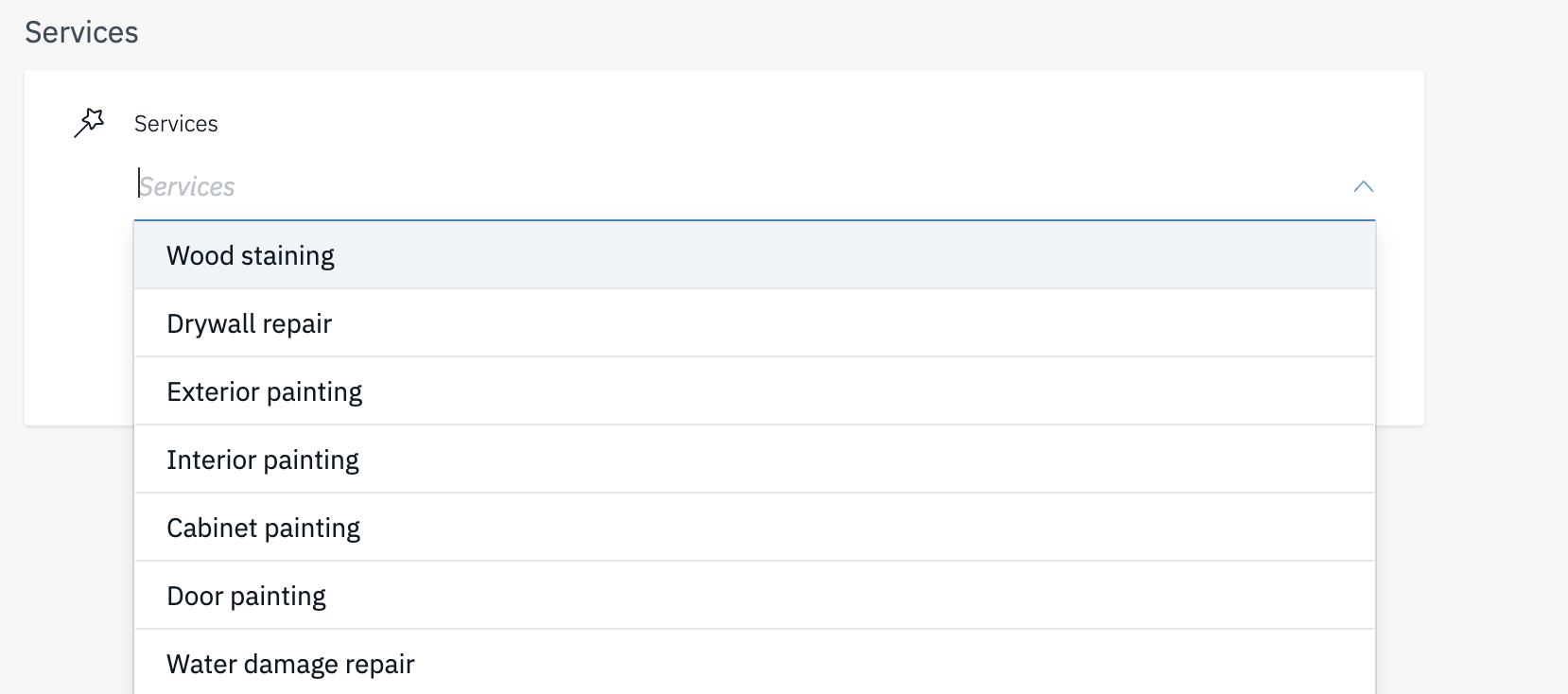
Dado que la disponibilidad de servicios estructurados depende de la categoría principal de una ubicación y su país, solo ciertos servicios estructurados serán seleccionables para tu ubicación. Para ver cuáles están disponibles, ve a la sección de datos enriquecidos de tu ubicación y desplázate hacia la parte inferior.
Si haces clic en la flecha, verás todos los servicios estructurados disponibles (según la categoría y el país) listados en el menú desplegable:
Cómo gestionar servicios estructurados:
1. En la plataforma:
Esta es la forma más fácil de gestionar tus servicios estructurados – simplemente puedes seleccionar cualquiera de los servicios estructurados disponibles en el menú desplegable y agregarlo a la ubicación.
Consejo: Si agregas un servicio estructurado en la plataforma, esto creará automáticamente un elemento de servicio de contenido en la exportación de Excel.
Si ya hay servicios asignados a esta ubicación, nuestro sistema creará automáticamente un nuevo elemento de servicio de contenido y lo agregará a la colección de servicios que ya está asignada a esta ubicación.
Si aún no hay ningún otro servicio agregado a esa ubicación, el sistema también creará automáticamente una nueva colección de servicios y la asignará a la ubicación correcta.
2. A través de Excel:
1. Mira qué servicios estructurados están disponibles para una ubicación yendo a la pestaña «Locations» en el archivo Excel – en la columna «CL» (availableServices), puedes ver una lista de todos los servicios estructurados que están disponibles.
2. Agrega un servicio estructurado creando un nuevo elemento de servicio en la pestaña «SERVICES». Copia uno de los elementos de «availableServices» y agrégalo a la columna «googleService».
3. Asigna el servicio a una colección de servicios agregando el identificador del elemento a una colección de contenido ya existente (pestaña: «Collections») o crea una colección de contenido primero y agrega el identificador a la colección de contenido nueva.
Trabajo con elementos de contenido
Una vez que se crea un elemento, está disponible para ser agregado a una colección de contenido nueva o existente.
Un elemento puede ser agregado a más de una colección de contenido a la vez. Cuando un elemento aparece en múltiples colecciones, cualquier actualización del elemento se aplicará a cada una de esas colecciones de contenido y a todas las ubicaciones asociadas con estas colecciones.
Un elemento puede aparecer solo una vez por colección, lo que ayuda a evitar crear contenido duplicado.
Si se elimina un elemento, se eliminará inmediatamente de todas las colecciones y ubicaciones con las que ha sido asociado.
¿Cómo crear un elemento de contenido?
¿Cómo editar o eliminar un elemento de contenido?
¿Cómo eliminar un elemento de contenido a través de importación de Excel?
También puedes eliminar elementos de contenido utilizando la función de exportación/importación de la plataforma:
1. Descarga el archivo Excel haciendo clic en «Export» en la descripción general de ubicaciones:

2. En el archivo Excel, ve a cualquiera de las pestañas de elementos de contenido (MENU, PEOPLE, SERVICES, CUSTOM, PRODUCTS):

3. Ahora verás una descripción general de todos los elementos de contenido de ese tipo específico. Si deseas eliminar alguno de ellos, cambia el estado (columna «B») de ese elemento a DELETED:

4. Guarda el archivo.
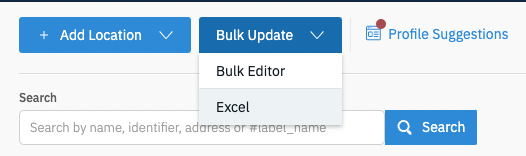
5. Importa el archivo haciendo clic en «Bulk Update», luego «Excel» en la descripción general de ubicaciones:
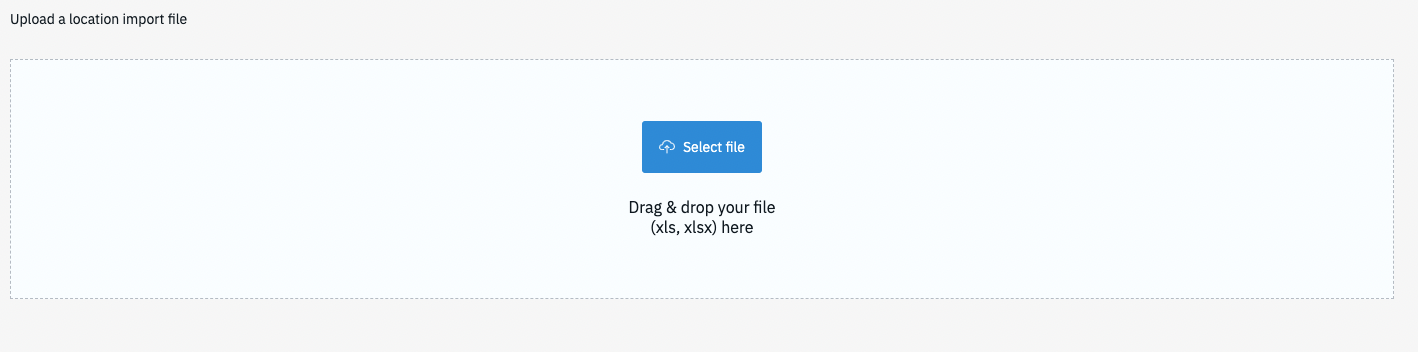
6. Haz clic en «Select file» y elige el archivo que acabas de guardar:
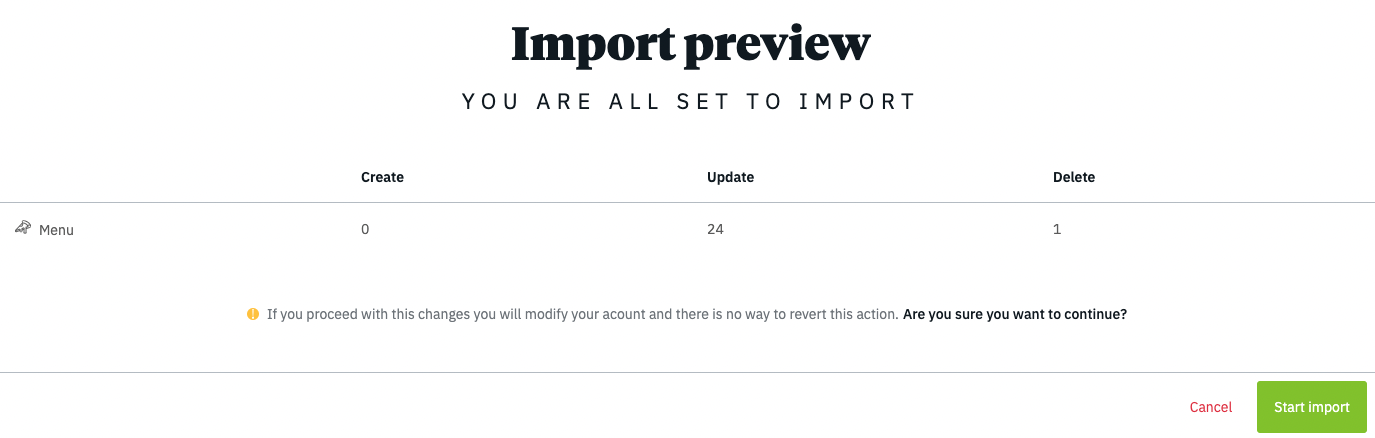
7. En una de las próximas ventanas, verás una vista previa de importación – comprueba si el número mostrado en «Delete» se alinea con el número de elementos de contenido que deseas eliminar:
8. Haz clic en «Start Import» – tu elemento de contenido se eliminará y también se quitará de todas las colecciones de contenido a las que fue asignado. También se eliminará de la plataforma y de la próxima exportación de Excel.
¿Cómo agregar o quitar un elemento de contenido de una colección?
Elementos de solo lectura
Si un elemento es «solo lectura», entonces el usuario no puede actualizar o eliminar el elemento. Los elementos pueden estar en «solo lectura» por dos razones:
- El usuario no tiene permiso para crear, editar o eliminar elementos.
- El elemento está asociado con algunas ubicaciones que el usuario no gestiona.
Los administradores tienen la capacidad de cambiar y eliminar todos los elementos de contenido.