Filtros personalizados para Locator y Pages
Aprende cómo implementar filtros adicionales y avanzados para Locator & Pages
Tabla de contenidos
Crear un nuevo filtro avanzadoEstablecer valores para filtros avanzadosAñadir filtros avanzados al widget StoreFinderEjemplos
De forma estándar, el producto Locator & Pages permite que los filtros se determinen en función de los servicios asociados a las ubicaciones. La utilidad de los filtros avanzados es ampliar las posibilidades de filtrado a valores personalizados, valores que no necesariamente están destinados a compartirse con directorios externos.
Crear un nuevo filtro avanzado
Los usuarios finales no pueden crear ni eliminar un filtro avanzado; esto debe solicitarse a través de operations@uberall.com. Un filtro avanzado nuevo debe definirse mediante un nombre de campo que no esté actualmente en uso: un filtro avanzado no puede llamarse name porque ese campo ya existe. Una vez que el nombre del filtro avanzado se haya comunicado (el nombre no debe incluir espacios ni otros caracteres de espaciado), el equipo de soporte creará el campo en el servidor y lo pondrá a disposición de todas las ubicaciones.
Establecer valores para filtros avanzados
Archivo de importación
Una vez creado el campo de filtro avanzado, es posible actualizar este valor a nivel de ubicación a través de la plataforma. El nuevo campo está disponible únicamente a través de la función de importación/exportación. Una nueva columna es visible en el archivo Excel exportado con el mismo nombre que el filtro avanzado. Los valores pueden añadirse, eliminarse y editarse en esa columna dependiendo de qué valor deba asignarse a una ubicación. Se pueden asignar varios valores a una única ubicación usando el punto y coma (;) para separar cada valor.
API
Los valores de filtro avanzado se pueden asignar a ubicaciones individuales usando el endpoint PUT /api/locations/$id de la API. Ten en cuenta que con el método PUT, cualquier valor preexistente será reemplazado por el nuevo payload. Asegúrate de pasar la lista completa de valores de filtro avanzado cuando hagas estas actualizaciones.
Este ejemplo muestra una actualización a los valores del filtro temperature. ¡El array value no es plural!
PUT https://uberall.com/api/locations/$id

{
   "locationFilters": [
       {
           "name": "temperature",
           "value": [
               "no",
               "yes",
               "high",
               "low"
           ]
       }
   ]
}
Añadir filtros avanzados al StoreFinder
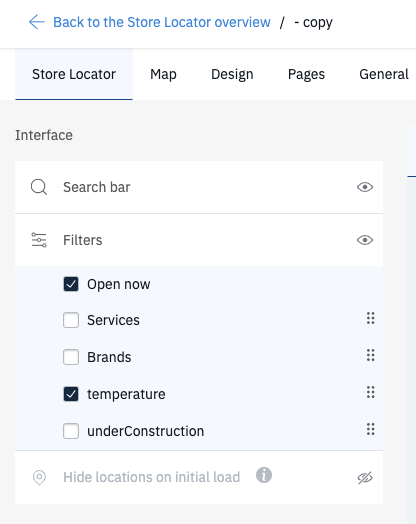
Ahora que el filtro avanzado existe y tiene valores para mostrarse o usarse como filtros, necesita ser utilizado en el localizador de tiendas. Para hacer esto, ve a la herramienta Locator+Builder y selecciona el filtro avanzado de la lista de filtros disponibles.
Artículos relacionados:
¿Cómo puedo editar los filtros de un localizador de tiendas?