Locator & Pages Widget Set-Up Guide
Apprenez comment configurer votre widget Locator & Pages
Table of Contents
Welcome to the Locator & Pages set-up guide!Get your Locator & Pages KeyImplement the Widget into your WebsiteL&P Basic WidgetWidget ConfigurationBasic Widget ConfigurationIntermediate ConfigurationAdvanced ConfigurationCi-dessous, vous trouverez un guide de configuration pour votre widget Locator & Pages!
Ce guide vous aidera à configurer votre widget html Locator & Pages pour répondre à vos besoins. Le guide comprend les configurations de base du Localisateur, des articles détaillés contenant plus d'information pour les configurations de bases ainsi que quelques recommandations.
Le guide est divisé en 6 sections qui expliquent l'implémentation initiale du Localisateur, sa configuration et des articles connexes.
Obtenez votre clé Locator & Pages
Avant de commencer l'implémentation du Localisateur sur votre site web, vous devez avoir une clé Locator & Pages. Si vous n'êtes pas encore en possession de votre clé, contactez votre représentant Uberall. Cette clé est publique et peut être partagée. La clé est uniquement utilisable pour les établissements auxquels elle est associée; elle ne contient aucune information confidentielle. Il est aussi possible d'avoir plusieurs clés Locator & Pages différentes utilisées à travers plusieurs Localisateurs ayant différents établissements qui leur sont associés.
Implémenter le widget sur votre site web
Locator & Pages peut être ajouté sur n'importe quelle page web en ajoutant le widget html suivant.
Assurez-vous de remplacer {{locator-data-key}} du widget ci-dessus avec votre clé Locator & Pages. Sans ce remplacement, le Localisateur ne pourra pas être créé. Une fois ce remplacement effectué, vous pouvez l'ajouter sur la page que vous souhaitez. Nous recommandons que la page du Locator ne contienne que celui-ci en tant que contenu principal pour favoriser l'indexation sur les moteurs de recherche. Une fois le widget ajouté, votre page devrait ressembler à l'image ci-dessous.
Configuration du widget
La configuration du widget se fait avec les attributs Uberall data-attributs. Ce sont des attributs html et des valeurs à ajouter au widget de base déjà implémenté sur votre site web. Ces data-attributs doivent être ajoutés directement dans le widget dans la même balise <div> que la clé Locator & Pages. Vous pouvez trouver une liste complète des data-attributs ici.
Les sections de configurations de base, intermédiaire et avancé présentent des possibilitées de configuration qui vous sont disponibles avec Locator & Pages. Ces configurations sont toutes optionnelles et vous aideront à construire un Locateur personnalisé.
Configurations de base
Les configurations de base sont celles qui vont vous permettre de personnaliser votre Localisateur et offrir une expérience unique à vos clients. Les configurations de base se concentrent sur l'ajout ou le retrait de composantes et de sections ainsi que l'intégration de votre marque dans le Localisateur.
Couleur principale de l'arrière-plan (data-bgprimarycolor)
Couleur secondaire de l'arrière-plan (data-bgsecondarycolor)
Couleur d'arrière-plan pour les items de liste pendant le survol (data-listitemhovercolor)
Couleur des bordures (data-bordercolor)
Couleur principale du texte (data-primarytextcolor)
Couleur secondaire du texte (data-secondarytextcolor)
Couleur des liens hypertexte (data-linkcolor)
Couleur d'arrière-plan pour les CTA (data-buttonbgcolor)
Couleur du texte pour les CTA (data-buttontextcolor)
Titre meta pour la page principale (data-mainpagetitle)
Description meta pour la page principale (data-mainpagedescription)
Titre meta pour les pages locales (data-localpagetitle)
Description meta pour les pages locales (data-localpagedescription)
Localisateur occupant la largeur maximale (data-showfullwidth)
Afficher les avis sur les pages locales (data-showreviews, data-minimumreviewratingtoshow)
Utiliser votre propre clé API Google (data-gapikey)
Définir un point central pour la carte (data-mapcentercoordinates)
Utiliser les unités impériales de distances (data-imperialunits)
Titre du Localisateur (data-title)
Logo du Localisateur (data-logourl)
Afficher l'en-tête du Localisateur (data-showheader)
Afficher le bas de page du Localisateur (data-showfooter)
Texte du bas de page pour le Localisateur (data-footertext)
Afficher l'attribution du Localisateur (data-showattribution)
Remplacer la carte par une photo sur les pages locales (data-locationpageheader)
Afficher les adresses complètes (data-showaddressextra)
Afficher les mots-clés sur les pages locales (data-showkeywords)
Afficher les catégories sur les pages locales (data-showcategories)
Afficher les langues de service sur les pages locales (data-showlanguages)
Afficher le site web sur les pages locales (data-showwebsite)
Afficher le logo sur les pages locales (data-showlogo)
Afficher les établissements similaires sur les pages locales (data-showsimilarlocations)
Afficher les services sur les pages locales (data-showservices)
Afficher les marques sur les pages locales (data-showbrands)
Afficher les modes de paiement sur les pages locales (data-showpaymentmethods)
Afficher le code postal et la ville sur la page principale (data-showzipcity)
Afficher les pages de réseaux sociaux sur les pages locales (data-showsocialprofiles)
Afficher les mentions légales sur les pages locales (data-showimprint)
Afficher le bouton retour sur les pages locales (data-showbacklink)
Configurations intermédiaires
Afficher la barre de filtres (data-hidefilterbar)
Afficher le filtre "Ouvert maintenant" (data-hideopennowfilter)
Afficher et configurer les filtres (data-filters)
Sélectionner et organiser les filtres (data-filter-services)
Afficher les "Action buttons" sur la page principale (data-showactionbuttons)
Configurer la couleur des marqueurs d'établissements (data-locationpincolor)
Configurer la couleur des marqueurs d'établissements au survol (data-locationpinhovercolor)
Configurer la couleur d'un rassemblement de marqueurs d'établissements (data-clustericoncolor)
Configurer la couleur d'un rassemblement de marqueurs d'établissements au survol (data-clustericonhovercolor)
Utiliser un marqueur d'établissements personnalisée (data-locationpinurl)
Utiliser un marqueur pour les rassemblements d'établissements personnalisée (data-clustericonurl)
Utiliser un marqueur d'établissements personnalisé au survol (data-locationpinhoverurl)
Utiliser un marqueur d'établissements différent par business (data-locationpinurl-business)
Restreindre le Localisateur à un ou plusieurs pays (data-countries)
Utiliser l'identifiant d'établissement dans l'URL (data-useidentifier)
Demander la position géographique de l'utilisateur au chargement (data-askforlocationonload)
Utiliser l'encodage latin dans l'URL (data-uselatinencodedurls)
Si vos établissements utilisent des caractères non-latin dans leur adresse ou identifiant, utiliser l'attribut data-uselatinencodedurls pour utiliser leur équivalent latin dans les URLs.
Personnalisation de la carte (data-staticmapstyles)
Pour changer l'apparence de la carte du Locator & Pages, veuillez-vous référer à cet article.
Changer la langue du Localisateur (data-language)
Si le module de traduction est activé (pour l'activer, veuillez contacter l'équipe d'Uberall), vous pouvez avoir plusieurs copies de votre Localisateur en différentes langues. Pour se faire, utilisez l'attribut data-language et assignez-lui un code de langue ISO 639-1. L'attribut ne traduira pas les informations des établissements.
Utiliser l'information de l'environnement Sandbox (data-baseurl)
Vous pouvez utiliser l'attribut data-baseurl pour utiliser l'information d'établissements de l'environnement Sandbox. Par défaut, cet attribut utilise les données de l'environnement Production (https://uberall.com), pour utiliser la Sandbox, assignez la valeur https://sandbox.uberall.com à l'attribut.
Configurations avancées
Afficher la Liste de Contenu des Produits sur les pages locales (data-showProductContentList)
Afficher la Liste de Contenu des Menus sur les pages locales (data-showMenuContentList)
Afficher la Liste de Contenu des Événements sur les pages locales (data-showEventContentList)
Afficher la Liste de Contenu des Personnes sur les pages locales (data-showCustomContentList)
Afficher la Liste de Contenu des Personnes sur les pages locales (data-showPeopleContentList)
Réorganiser l'ordre des composantes sur les pages locales (data-locationpageprimarycolumn & data-locationpagesecondarycolumn)
It is possible to re-arrange the displayed components on the Local Pages. Components, can be moved vertically, but not horizontally between columns. Components of the Primary column must stay in that column, the same thing can be said for components of the Secondary column.
To re-order the components of the each column, use the column's respective data-attribute (data-locationpageprimarycolumn & data-locationpagesecondarycolumn) and enumerate the components in the desired order.
The following components are part of the Primary columns of Local Pages:
basic-data, social-post (mobile only), description, products, menu, custom-content-list, events, reviews, imprint, custom-field
The following components are part of the Secondary columns of Local Pages:
social-post, services, payment-options, social-profiles, people, languages, categories, brands, keywords, similar-locations, imprint (mobile only), custom-field
This example shows a re-order of the Primary Column
| data-locationpageprimarycolumn="social-post,basic-data,custom-field,description,products,menu,custom-content-list,events,imprint,reviews" |
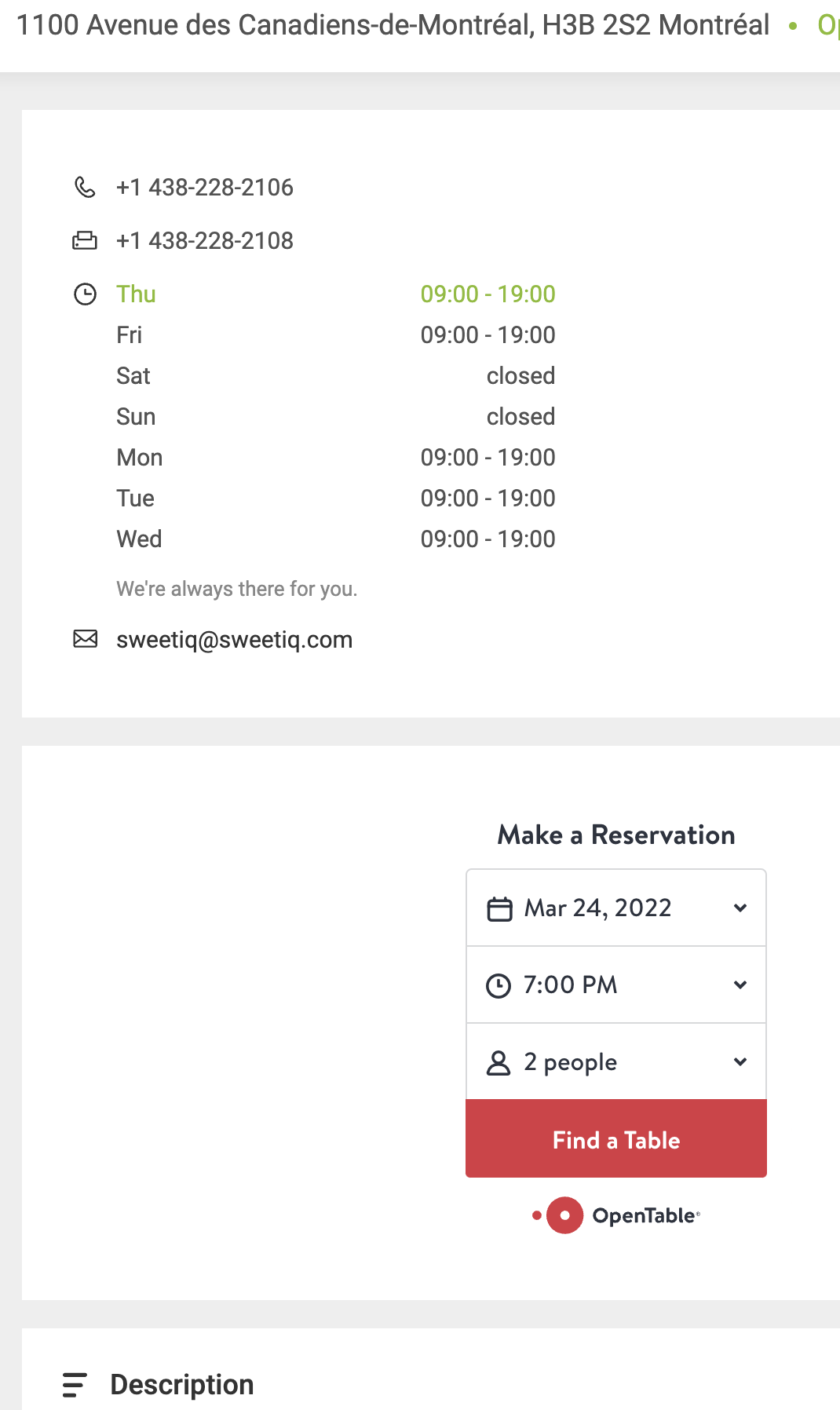 |
This example shows a re-order of the Secondary Column
| data-locationpagesecondarycolumn="custom-field,people,categories,social-post,services,payment-options,social-profiles,languages,brands,keywords,similar-locations,imprint" |
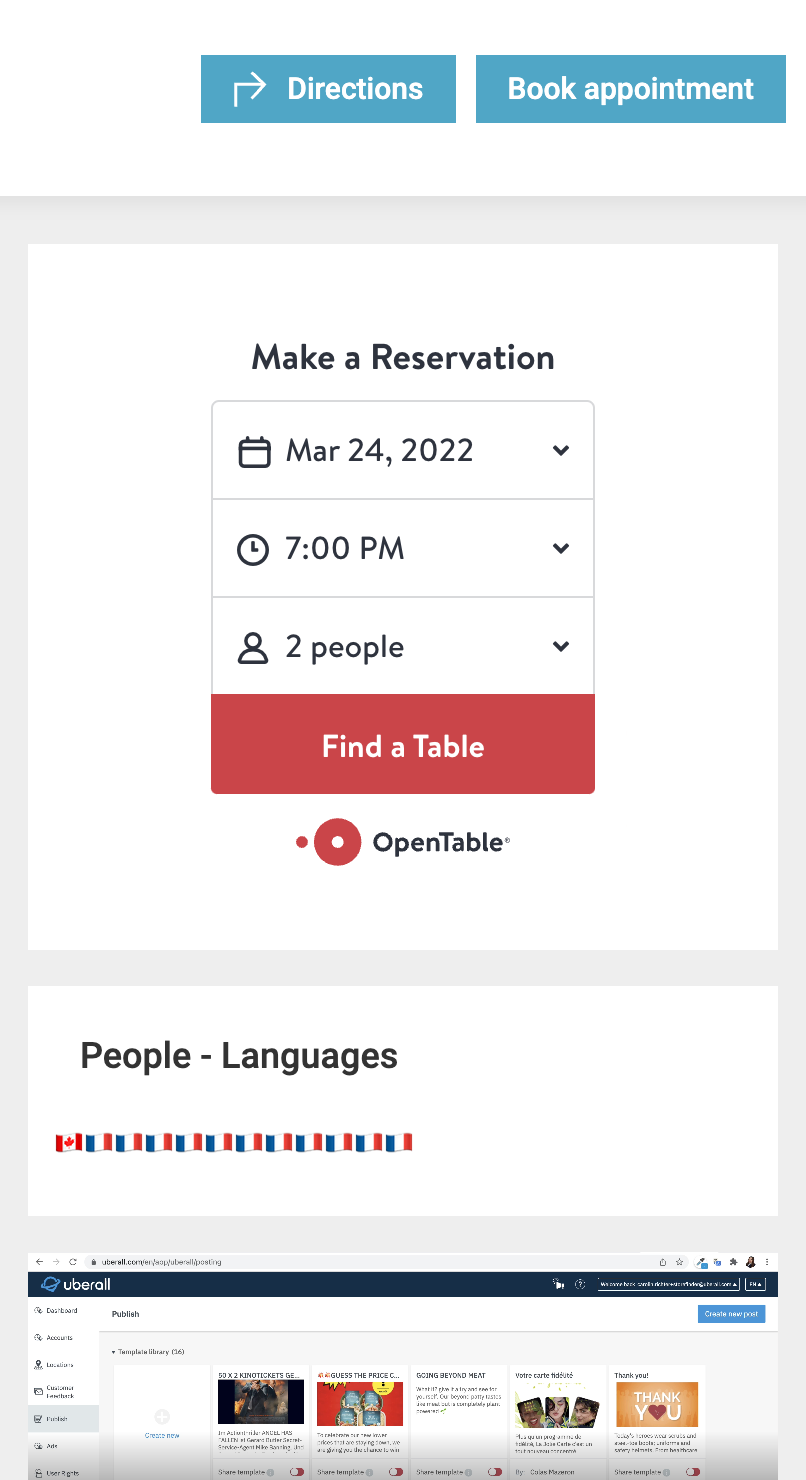 |
Empêcher l'index des pages du Localisateur (data-noindexlocationsmap)
Vous pouvez empêcher l'indexage de certaines pages ou de la solution entière par les moteurs de recherches. Pour prévenir l'indexage des pages de type "site-map", utilisez l'attribut data-noindexlocationsmap et assignez-lui la valeur "true". Pour tout autre scénario de prévention d'indexage, différentes méthodes peuvent être utilisées. Veuillez vous référer à cet article pour plus d'information.
Suivre les événements des utilisateurs de votre Localisateur (data-trackevents)
Vous pouvez suivre les événements des utilisateurs de votre Locator & Pages en utilisant l'attribut data-trackevents et en y attribuant la valeur "true". Cet attribut active le tracking sur les clicks sur les boutons appels, directions, CTA, site-web et courriel. L'information du tacking sera visible dans votre compte Google Analytics.
Établissements sans pages locales (data-businessidlistwithoutdetailpage)
Afin d'afficher certains établissements sur la carte sans leur attribuer des pages locales, utilisez l'attribut data-businessidlistwithoutdetailpage. Référez-vous à cet article pour plus d'information.
Retirer les hashbangs (#!) des URLs (data-widgetoriginurl)
Retirer les Hashbangs est un aspect important pour l'indexage de votre Locator & Pages sur les différents moteurs de recherches. Ceci peut être fait à l'aide d'une combinaison de l'attribut data-widgetoriginurl et des changements/configurations à votre serveur web. Vous pouvez consulter cet article pour plus d'information.
Ajouter un widget HTML aux pages locales (data-primarycolumn-snippetcustomfieldkey & datasecondarycolumn-snippetcustomfieldkey)
Il est possible d'ajouter un total de 2 widgets HTML aux pages locales avec les attributs data-primarycolumn-snippetcustomfieldkey et datasecondarycolumn-snippetcustomfieldkey. Veuillez vous référer à cet article pour plus d'information.