Calendrier des réseaux sociaux
Introduction
Pour aider les spécialistes du marketing à mieux planifier et superviser les publications sur les réseaux sociaux, la plateforme propose une vue Calendrier des médias sociaux dans la section Publier. Dans ce calendrier, les utilisateurs trouveront des tuiles pour chacune des publications sur les réseaux sociaux qui ont été publiées ou sont programmées pour une date ultérieure.
Avec le Calendrier des médias sociaux, les utilisateurs peuvent :
- Coordonner les publications sur tous vos canaux – Google, Facebook, Instagram et vos Pages locales.
- Créer, modifier et programmer les publications directement depuis le calendrier des médias sociaux.
- Basculer d'une vue mensuelle à une vue hebdomadaire pour voir plus de détails sur les publications immédiatement
- Appliquer différents filtres pour voir les publications que vous souhaitez voir, par exemple par canal, créateur, localisation, statut ou libellé.
Vues du calendrier
Le calendrier est disponible en deux vues. Vous pouvez consulter le contenu en vue mensuelle ou hebdomadaire. Utilisez le bouton bascule en haut du calendrier pour changer la vue.
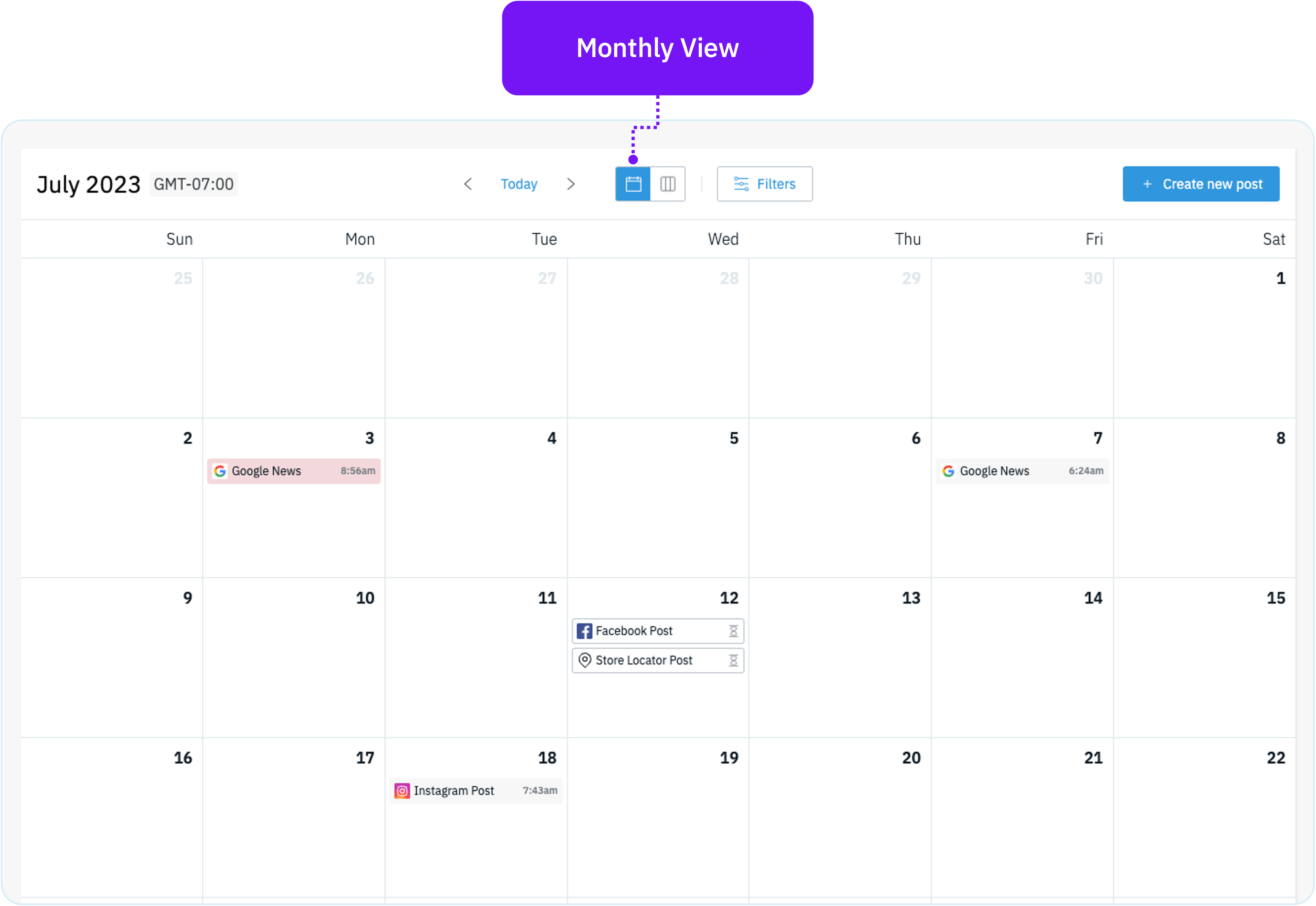 |
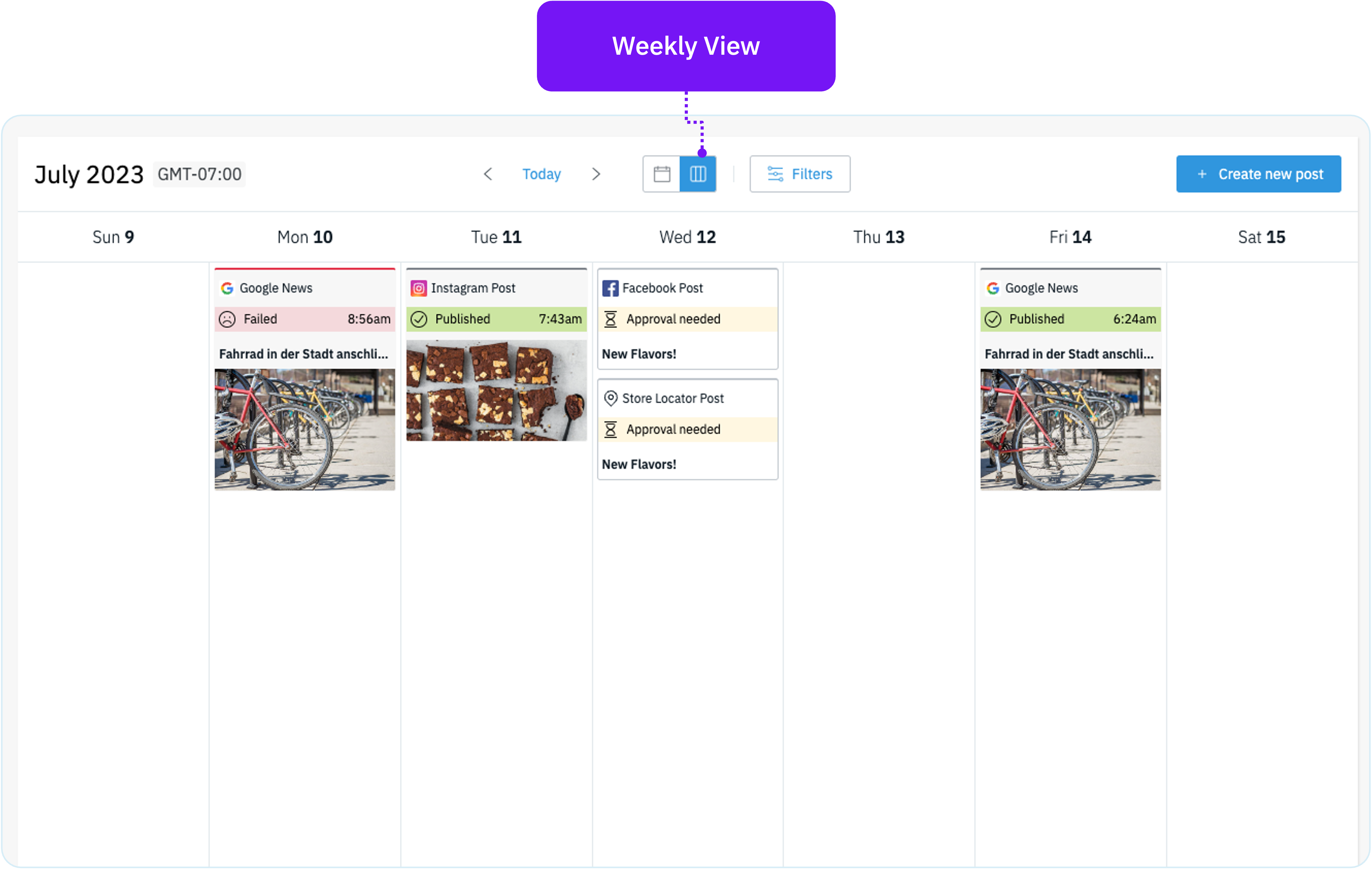 |
Navigation
Utilisez les flèches en haut du calendrier pour modifier la plage de temps affichée. Selon votre vue du calendrier (Mensuelle ou Hebdomadaire), la plage de temps avancera ou reculera respectivement d'un mois ou d'une semaine. En cliquant sur « Aujourd'hui », vous reviendrez au jour présent dans le mois ou la semaine.
Filtres
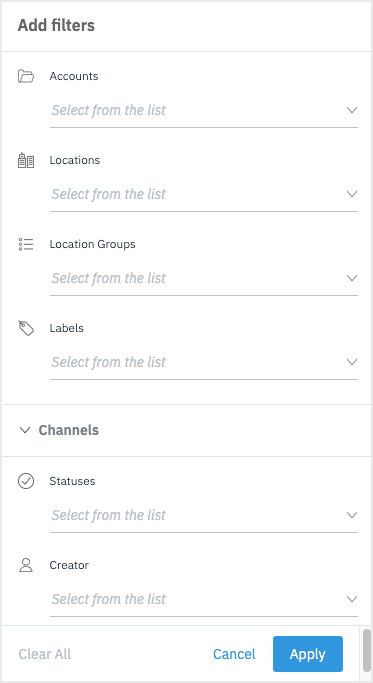
Les filtres peuvent être utilisés pour limiter la quantité de contenu visible dans le calendrier et pour suivre l'état du contenu.
- Comptes : Les gestionnaires multi-comptes peuvent identifier le ou les comptes pour lesquels le contenu s'affiche dans le calendrier.
- Localisations : Identifiez les localisations pour lesquelles vous souhaitez voir le contenu dans le calendrier.
- Groupes de localisations : Consultez le contenu publié pour les localisations dans un groupe de localisations désigné. Les groupes de localisations sont créés dans Droits d'accès.
- Libellés : Consultez le contenu pour les localisations dans un libellé désigné. Les libellés sont créés et définis dans les profils de localisation.
-
Canaux : Développez la liste pour décider les canaux de médias sociaux pour lesquels vous souhaitez voir le contenu.
- Exemple : Instagram, Facebook, Google, etc.
-
Statuts : Utilisez ce filtre pour définir la visibilité du contenu dans le calendrier en fonction du statut de publication.
- Exemple : Publié, Programmé, En attente d'approbation, etc.
- Créateur : Utilisez ce filtre pour consulter le contenu créé par des utilisateurs spécifiques.
Aperçu des publications sur les réseaux sociaux
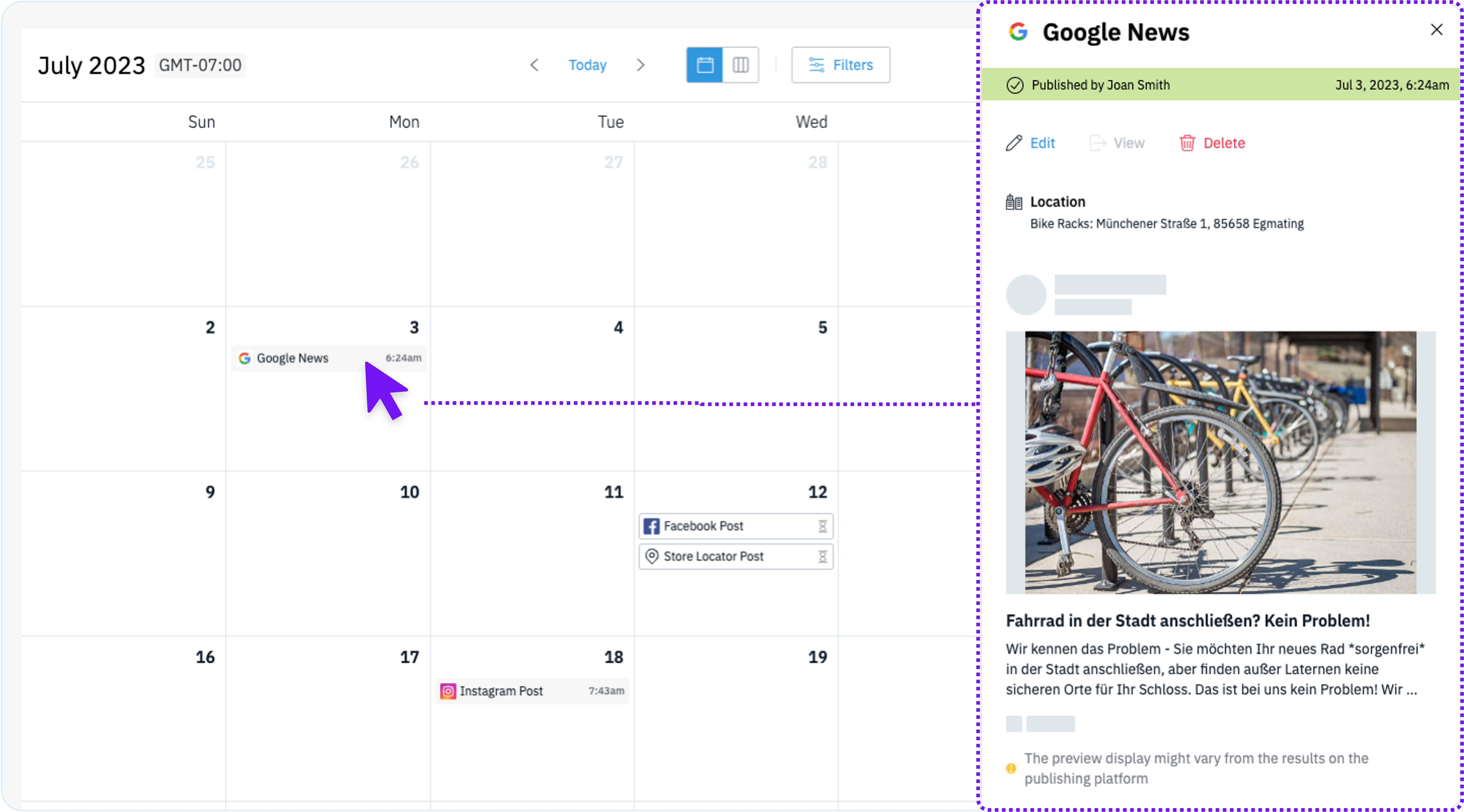
Utilisez le calendrier pour voir un aperçu du contenu des réseaux sociaux qui a été publié. Cliquez simplement sur une tuile de contenu pour afficher un volet d'aperçu qui montre les détails de la publication.
Dans l'aperçu, vous trouverez :
- Le canal des réseaux sociaux et le type de publication
- L'état de la publication, qui l'a créée, et la date et l'heure de publication.
- Les actions pour modifier, consulter la publication nativement ou supprimer la publication.
- Les détails des localisations ayant accepté la publication
- Un aperçu de la publication incluant les médias et le texte.
Modification des publications
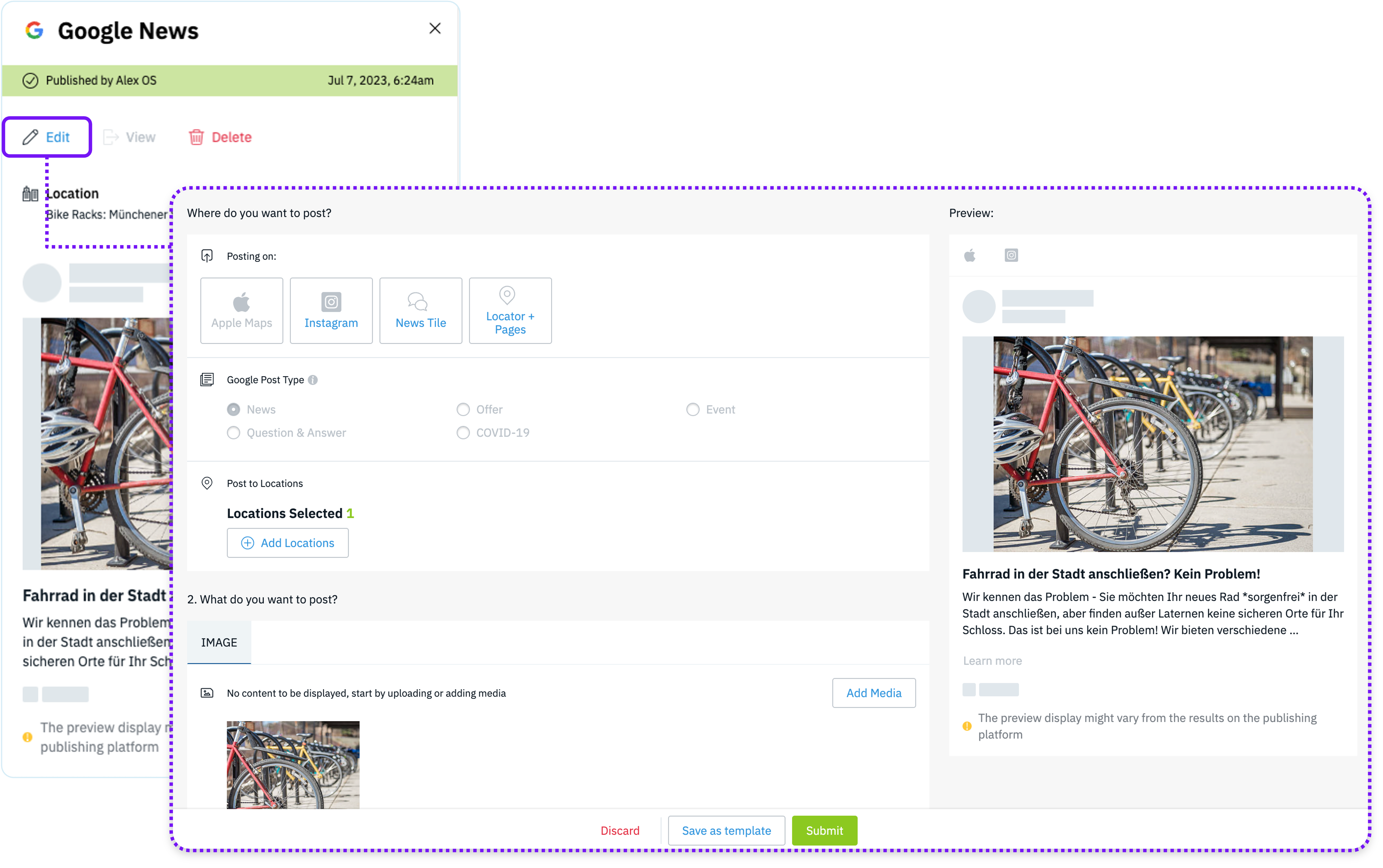
Les publications peuvent être modifiées à partir de l'aperçu de la publication. Cliquez sur le bouton Modifier dans l'aperçu pour lancer l'Éditeur de publications pour apporter des modifications à votre publication. Les autres actions disponibles permettent de supprimer une publication en cliquant sur Supprimer ou de consulter la publication nativement en cliquant sur le bouton Consulter une fois la publication publiée.
Statut de publication
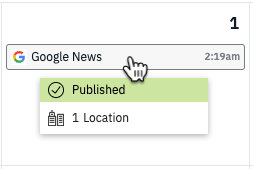
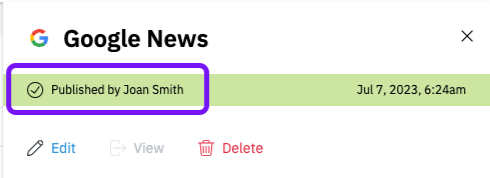
Le calendrier affiche le statut de publication actuel de la publication. Les utilisateurs peuvent déterminer le statut de publication en survolant la tuile de la publication et dans l'aperçu de la publication.
 |
 |
Créer une publication
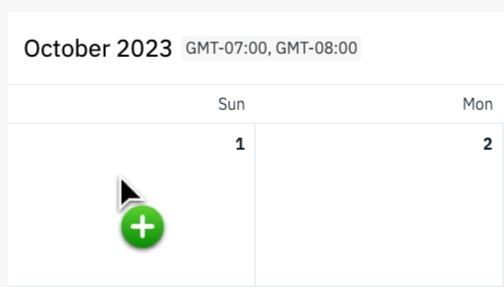
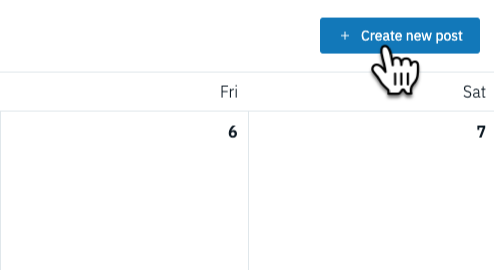
Utilisez le calendrier pour identifier les lacunes dans la cadence de publication sur les réseaux sociaux et passer rapidement à l'action pour programmer plus de contenu auquel les consommateurs peuvent s'engager. Le nouveau contenu peut être créé en sélectionnant une date future dans le calendrier ou en cliquant sur le bouton + Créer une nouvelle publication. Les deux options lanceront l'Éditeur pour créer nouveau contenu pour les réseaux sociaux.
Comment commencer une nouvelle publication | |
|---|---|
 |
 |