Nouvel Éditeur Social
Guide complet pour comprendre les décisions dans le nouveau gestionnaire de publications organiques sur les réseaux sociaux.
Introduction
Bienvenue dans le guide complet du nouveau Social Publisher. L'objectif de ce guide est de vous fournir une présentation détaillée du Social Publisher pour que vous compreniez mieux le processus de création d'une nouvelle publication sur les réseaux sociaux sur plusieurs annuaires. Le Publisher simplifie la création de contenu organique sur les canaux de réseaux sociaux importants pour une marque et un lieu.
Comment créer une publication
Consultez le guide ci-dessous pour obtenir un aperçu plus complet de la création d'une publication. Commencez par choisir le canal de réseaux sociaux pour lequel vous souhaitez créer du contenu, suivi du type de publication, le cas échéant.
- Add Button
Quel type de publication Google souhaitez-vous créer ?
- Add Button
Les publications Google News sont un excellent moyen de fournir des mises à jour générales sur l'entreprise, de présenter un produit ou de diriger les clients vers un site web où ils peuvent convertir (par exemple, page de commande).
Étape 1
|
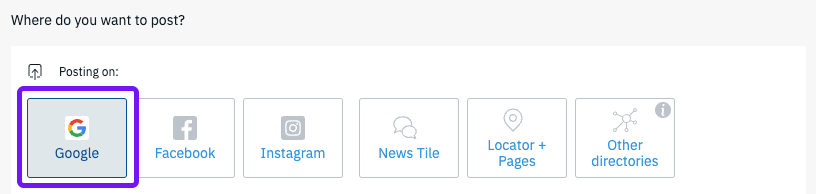
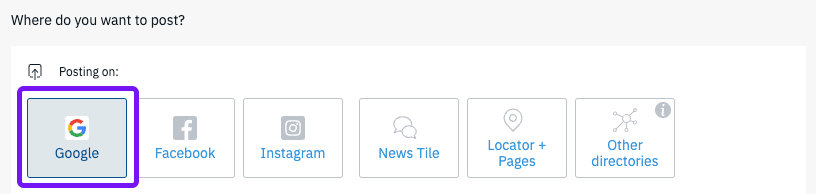
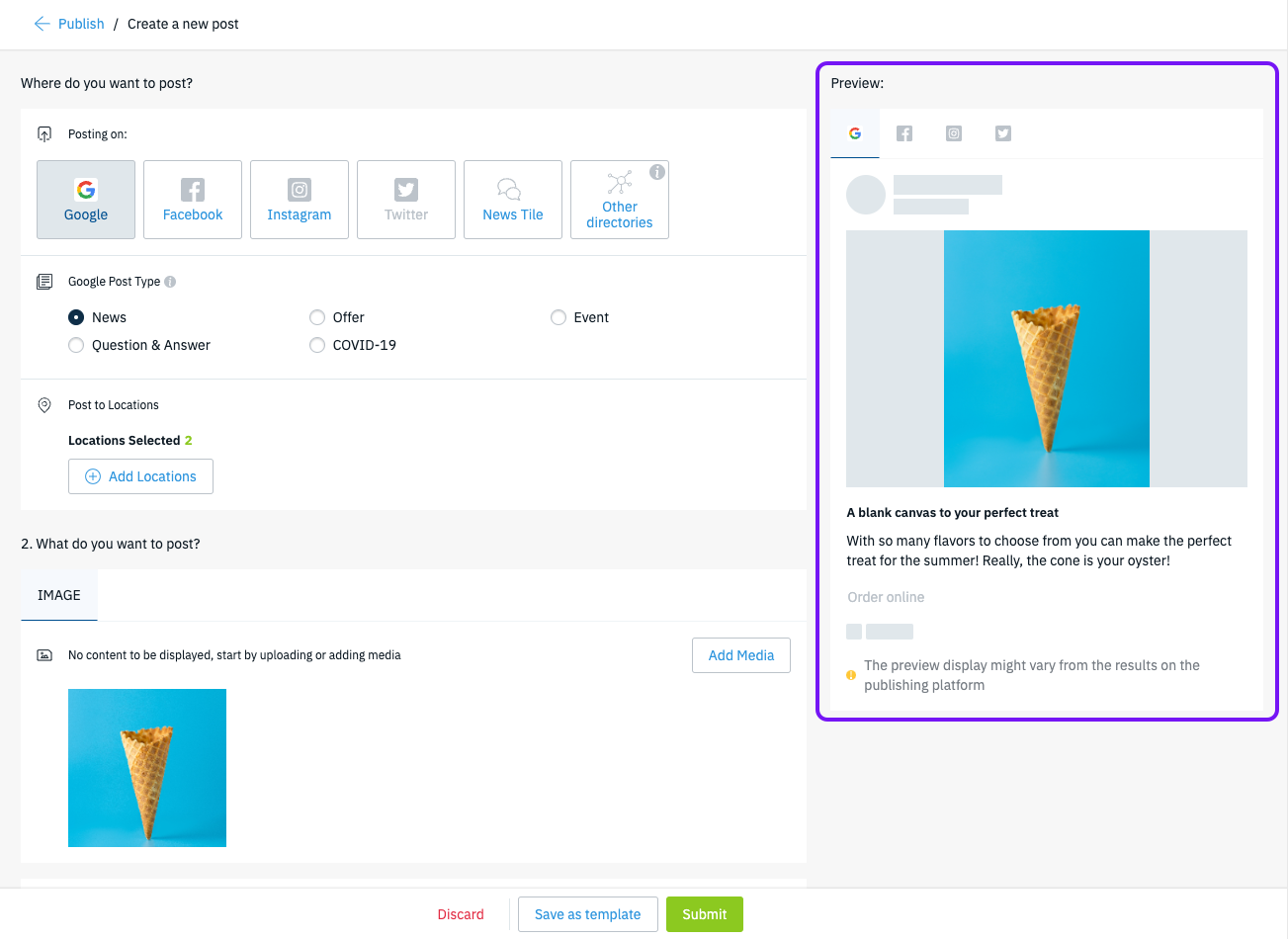
Commencez par choisir Google dans la liste des annuaires |
Étape 2
|
Choisissez « News » dans la liste des types de publications Google. |
Étape 3
|
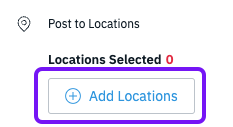
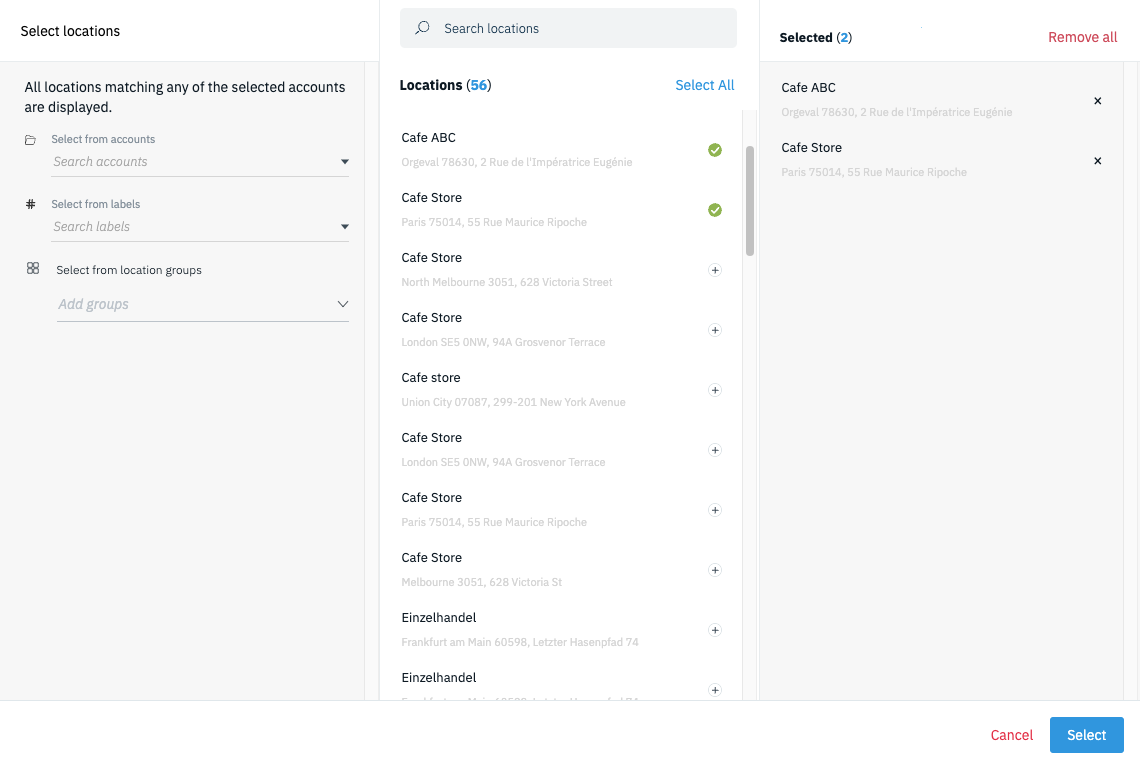
Cliquez sur le bouton « + Ajouter des lieux » pour ouvrir le sélecteur de lieux. |
Étape 4
|
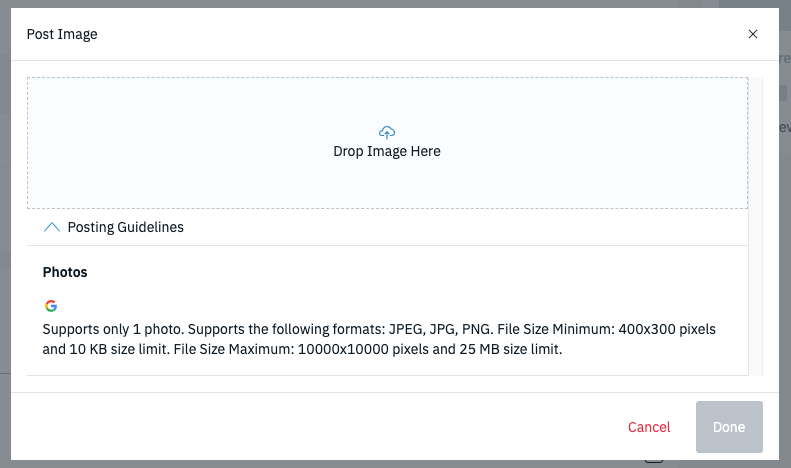
Ajoutez une image à votre publication en cliquant sur le bouton « Ajouter des fichiers multimédias ». |
Étape 5
|
Le titre de la publication sert à identifier la publication en interne et peut également être un moyen rapide d'attirer l'attention des consommateurs. Le titre supporte 128 caractères. |
Étape 6
|
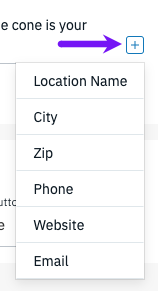
La description est le corps de la publication et le contenu principal que les consommateurs liront. C'est l'endroit où vous pouvez informer les consommateurs sur l'objectif de la publication. |
Étape 7
|
Lien CTA Bouton CTA
|
Étape 8
|
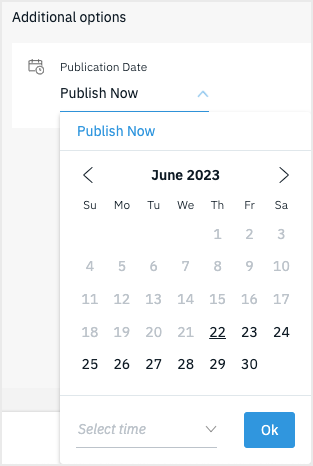
Choisissez de publier votre publication immédiatement (Publier maintenant) ou définissez une date et une heure spécifiques à l'aide des champs calendrier et heure. |
Étape 9
|
Vérifiez vos sélections et utilisez l'aperçu sur le côté droit de l'éditeur pour vous assurer que tout est correct. |
Étape 10
|
Une fois que vous avez confirmé que votre publication est prête, cliquez sur le bouton « Soumettre » en bas pour publier la publication.  La publication sera mise en ligne sur votre profil en fonction de la date de publication que vous avez choisie à l'étape 8. La publication sera mise en ligne sur votre profil en fonction de la date de publication que vous avez choisie à l'étape 8. |




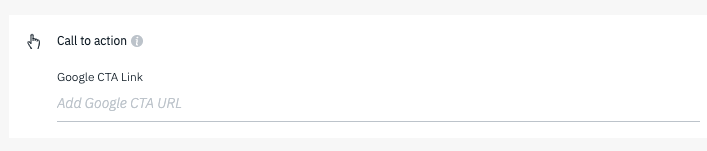 Conseil : Les paramètres UTM peuvent être utilisés dans l'URL pour mieux suivre le nombre de clics générés par votre publication.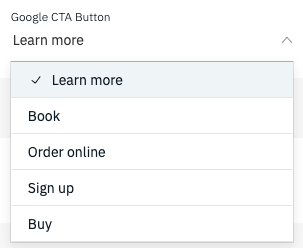
Étape 1
|
Commencez par choisir Google dans la liste des annuaires |
Étape 2 |