Contact Us

If you still have questions or prefer to get help directly from an agent, please submit a request.
We’ll get back to you as soon as possible.

Please fill out the contact form below and we will reply as soon as possible.

    Sign In
    • Home
    • La Plataforma
    • Social

    Nuevo Editor de Redes Sociales

    Guía completa para entender las decisiones en el nuevo editor de publicaciones orgánicas en redes sociales.

    Contact Us

    If you still have questions or prefer to get help directly from an agent, please submit a request.
    We’ll get back to you as soon as possible.

    Please fill out the contact form below and we will reply as soon as possible.

    Spanish
    FR French
    IT Italian
    JP Japanese
    DE German
    US English (US)
    ES Spanish
    • Uberall Basics
      Guías
    • La Plataforma
      Ubicaciones Analíticas Cerca de mí 360 IA Analítica Inicio Centro de ubicación Localizador + Páginas Mensajes Aplicación Móvil Estado de la Plataforma y Preguntas Frecuentes Gestión de Reseñas Social El Panel Novedades
    • Directorios
      Google Facebook Apple Directorios General Listado de Directorios
    + More

    Introducción

    Bienvenido a la guía de uso del nuevo Social Publisher. El objetivo de esta guía es proporcionarte una descripción completa del Social Publisher para que comprendas mejor el proceso de creación de una nueva publicación en redes sociales en varios directorios. El Publisher simplifica el proceso de crear contenido orgánico en redes sociales que son importantes para tu marca y ubicación.


    Cómo crear una publicación

    Utiliza la guía a continuación para una descripción más completa sobre cómo crear una publicación. Comienza seleccionando el canal de redes sociales para el que deseas crear contenido, seguido del tipo de publicación si es applicable.


    Decision Tree
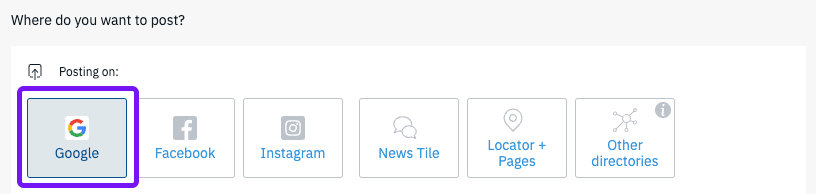
    ¿A qué directorio te gustaría publicar?
     
    Google
     
    Facebook
     
    Instagram
     
    Apple Showcases
     
    News Tile
     
    Other Directories
    • Add Button

    ¿Qué tipo de publicación de Google te gustaría crear?

     
    News
     
    Question & Answer
     
    Offer
     
    COVID-19
     
    Event
    • Add Button


    Las publicaciones de noticias de Google son una excelente manera de proporcionar actualizaciones generales sobre el negocio, mostrar un producto o dirigir a los clientes a un sitio web donde puedan convertirse (por ejemplo, página de pedidos).


    Paso 1
    Selecciona Google


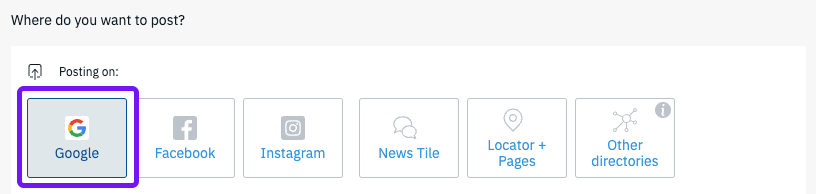
    Comienza seleccionando Google de la lista de directorios.


    Paso 2
    Selecciona el tipo de publicación


    Elige «News» de la lista de tipos de publicación de Google. 


    Paso 3
    Añade ubicaciones


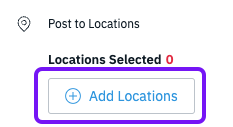
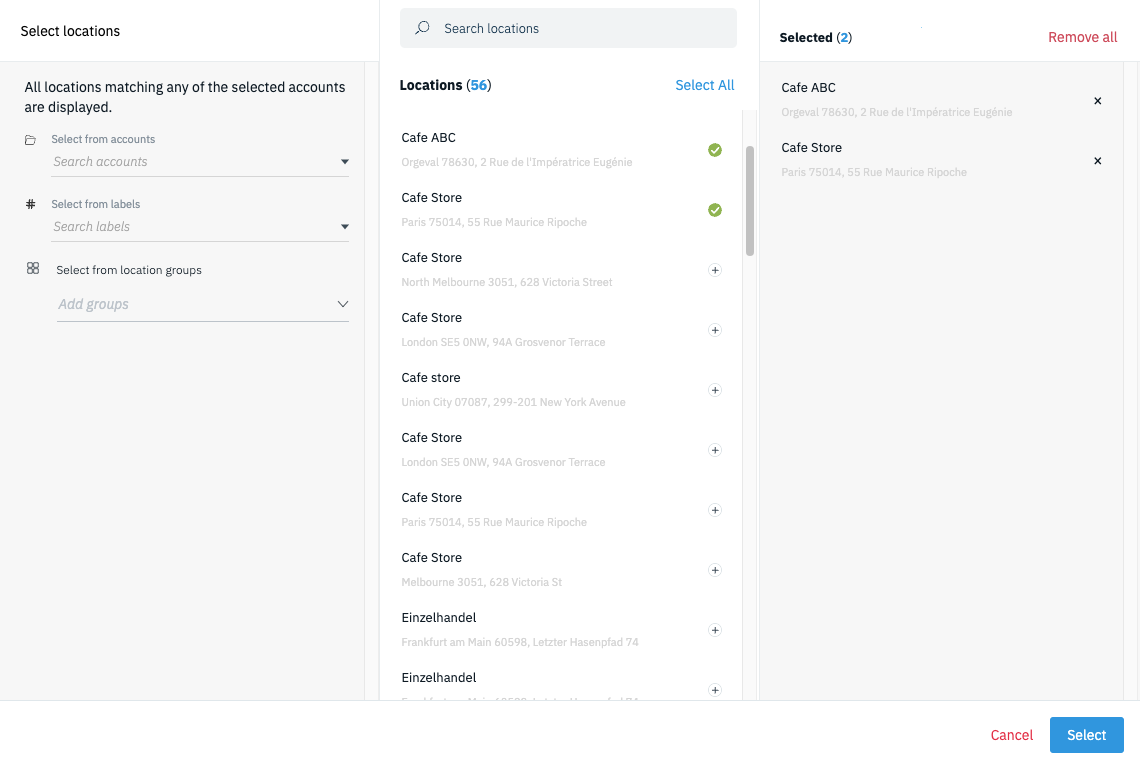
    Haz clic en el botón «+ Añade ubicaciones» para abrir el selector de ubicaciones. 

    En el selector de ubicaciones, determina qué ubicaciones deseas incluir en esta publicación haciendo clic en el botón «+» para cada ubicación o eligiendo «Seleccionar todo».


    Paso 4
    Sube contenido multimedia


    Añade una imagen a tu publicación haciendo clic en el botón «Añade contenido multimedia». 

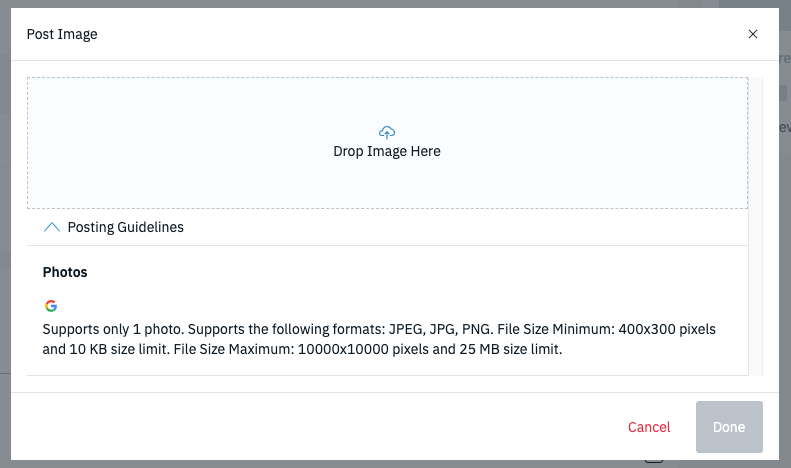
    En la nueva ventana, arrastra y suelta tu imagen en el cargador o haz clic en el espacio del cargador para buscar tus archivos. 


    Consejo: Expande las «Directrices de publicación» para ver las especificaciones de foto compatibles con publicaciones de Google.


    Paso 5
    Añade título


    El título de la publicación se usa para identificar la publicación internamente y también puede ser una forma rápida de llamar la atención de un consumidor. El título admite 128 caracteres.


    Paso 6
    Añade
    descripción


    La descripción es el cuerpo de la publicación y el contenido principal que leerá el consumidor. Aquí es donde puedes informar a los consumidores sobre el propósito de la publicación. 


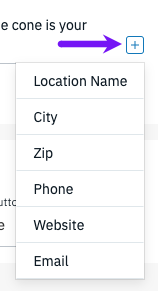
    Consejo: Haz clic en el botón «+» al final del campo de descripción para usar marcadores de posición dinámicos que adapten tu contenido. Los clientes son más propensos a interactuar con contenido que es localmente relevante para ellos. 


    Paso 7
    Añade un
    CTA


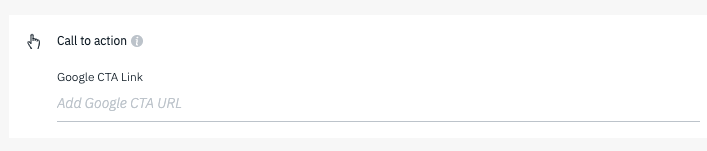
    Enlace CTA
    Se puede añadir un enlace opcional de llamada a la acción a tu publicación para fomentar una mayor interacción de los clientes. 
    Consejo: Los parámetros UTM pueden usarse en la URL para rastrear mejor cuántos clics genera tu publicación.


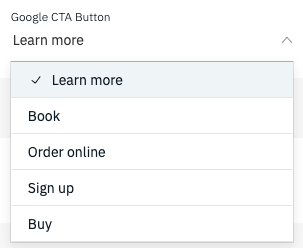
    Botón CTA
    ¡No olvides seleccionar un botón CTA relevante para tu publicación!


    Paso 8
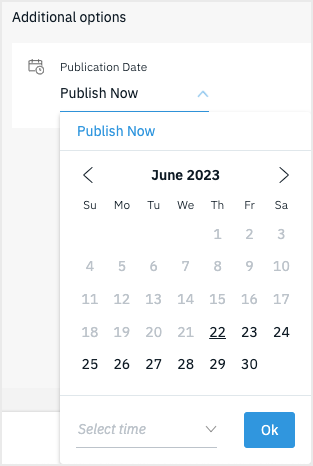
    Elige la fecha de publicación


    Elige si publicar tu publicación inmediatamente (Publicar ahora) u establece una fecha y hora específica usando el calendario y el campo de hora. 


    Paso 9
    Revisa la publicación y vista previa


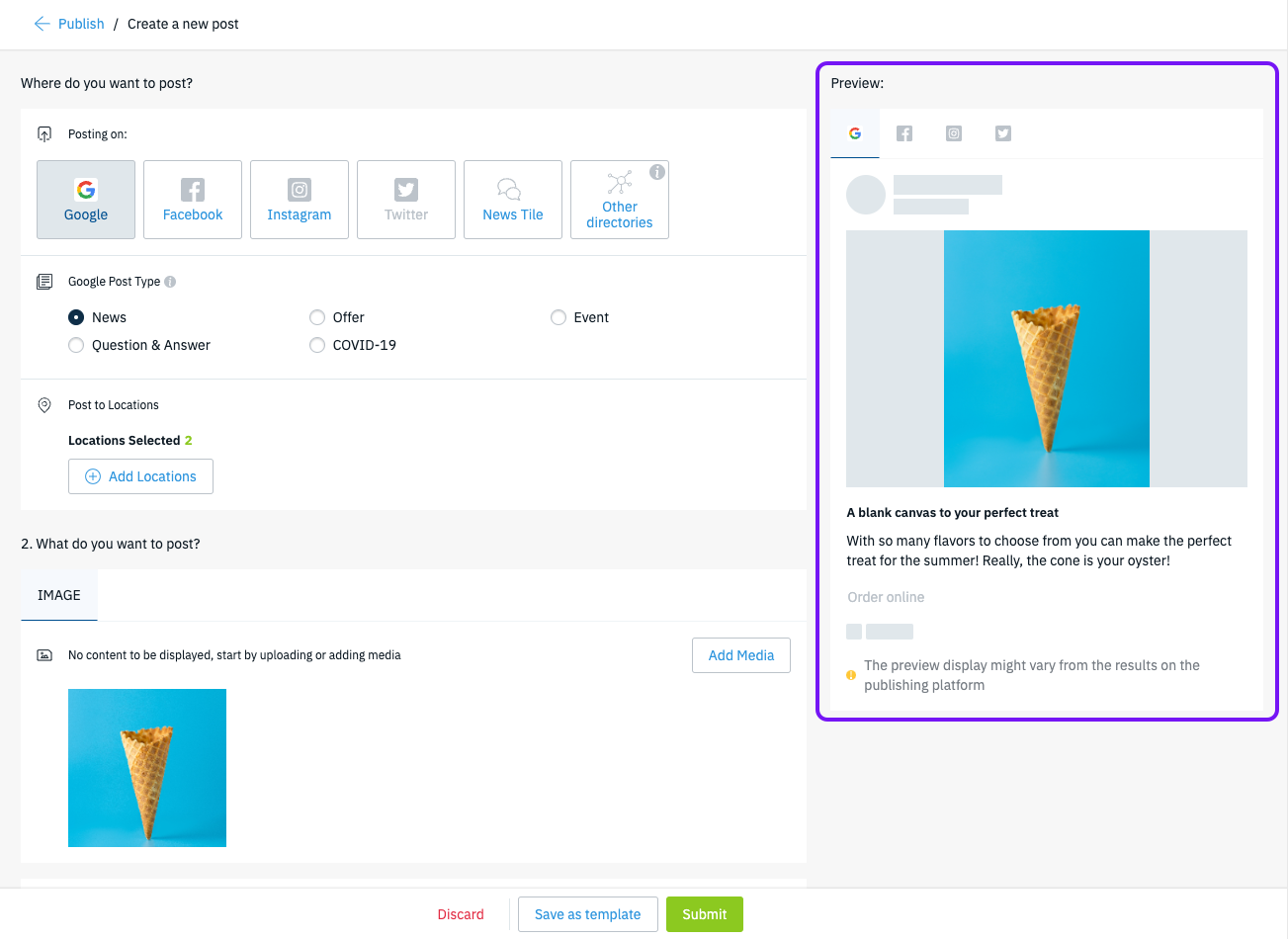
    Revisa tus selecciones y usa la vista previa en el lado derecho del publicador para asegurarte de que todo se ve correcto.


    Paso 10
    Haz clic en «Enviar»


    Una vez que hayas confirmado que tu publicación está lista, haz clic en el botón «Enviar» en la parte inferior para publicar la publicación. 
    La publicación se publicará en tu perfil en función de la fecha de publicación que elegiste en el paso 8.


    Las publicaciones de preguntas y respuestas se pueden utilizar para responder proactivamente preguntas de clientes (por ejemplo, ¿se requieren citas?, ¿Estarás abierto durante un feriado? etc.) o pueden usarse para crear una experiencia similar a Preguntas frecuentes en tu Google Business Profile.


    Paso 1
    Selecciona Google


    Comienza seleccionando Google de la lista de directorios.


    Paso 2
    Selecciona el tipo de publicación


    plataformas gestor

    Was this article helpful?

    Yes
    No
    Give feedback about this article

    Related Articles

    • ¿Cuáles son los tipos de publicaciones que se pueden publicar a través de la herramienta?
    • Usando marcadores de posición para personalizar tus publicaciones
    • Preguntas frecuentes sobre publicación en redes sociales
    • ¿Cómo añado imágenes o vídeos a una publicación en redes sociales?
    • Crear, usar y compartir una plantilla con la Biblioteca de plantillas
     

    Copyright 2026 – uberall.

    Expand