Dépannage des problèmes de création de page Facebook
Introduction
Il se peut qu'une localisation nouvellement créée dans Uberall ne génère pas de page Facebook correspondante. Si c'est votre cas, une page Facebook devra être créée nativement dans Facebook pour cette localisation. L'équipe d'assistance Uberall est prête à vous aider à créer la page, ou vous pouvez choisir de la créer vous-même. Cet article vous propose une procédure pas à pas pour les deux options.
Assistance de l'équipe d'assistance Uberall
Notre équipe peut vous aider en créant une nouvelle page Facebook dans notre Meta Business Suite. La propriété de cette page devra être transférée à votre Meta Business Suite. Une fois que vous en obtenez la propriété, la page sera complètement libérée de notre côté, et nous ne serons plus propriétaires de la page.
Cela nécessite que vous nous fournissiez les informations nécessaires afin que nous puissions vous transférer la propriété lors de la création d'une nouvelle page.
Ce dont nous aurons besoin
Pour que notre équipe puisse transférer la propriété avec succès, nous aurons besoin des informations suivantes :
Étapes à suivre
Notre équipe créera la page Facebook et vous fournira un accès administrateur en utilisant les informations de compte Facebook ci-dessus. Une fois que nous vous aurons fourni l'accès, vous devrez effectuer des étapes supplémentaires pour terminer le processus :
|
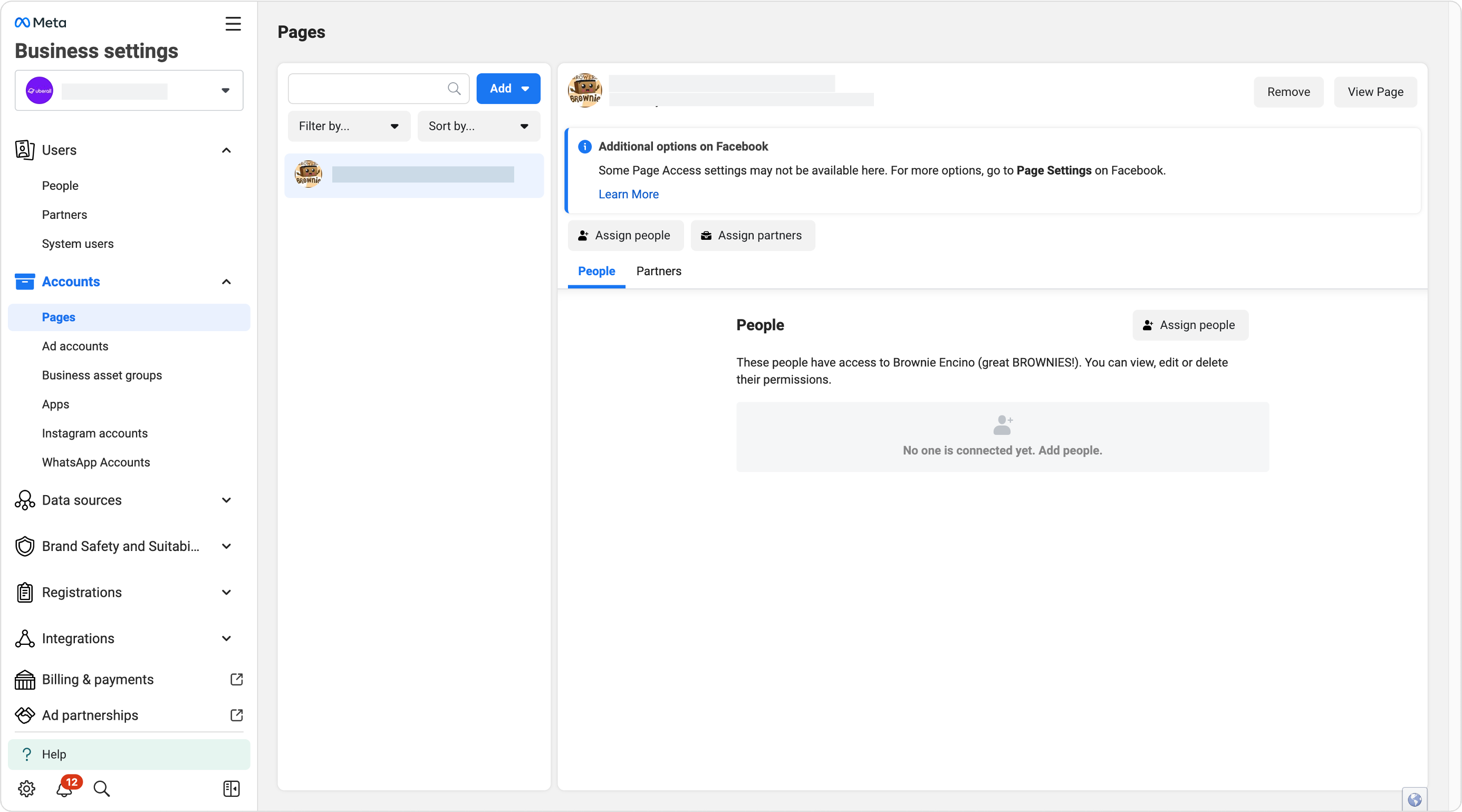
1. Visitez votre Meta Business Suite Commencez par visiter https://business.facebook.com/settings. |
|
|
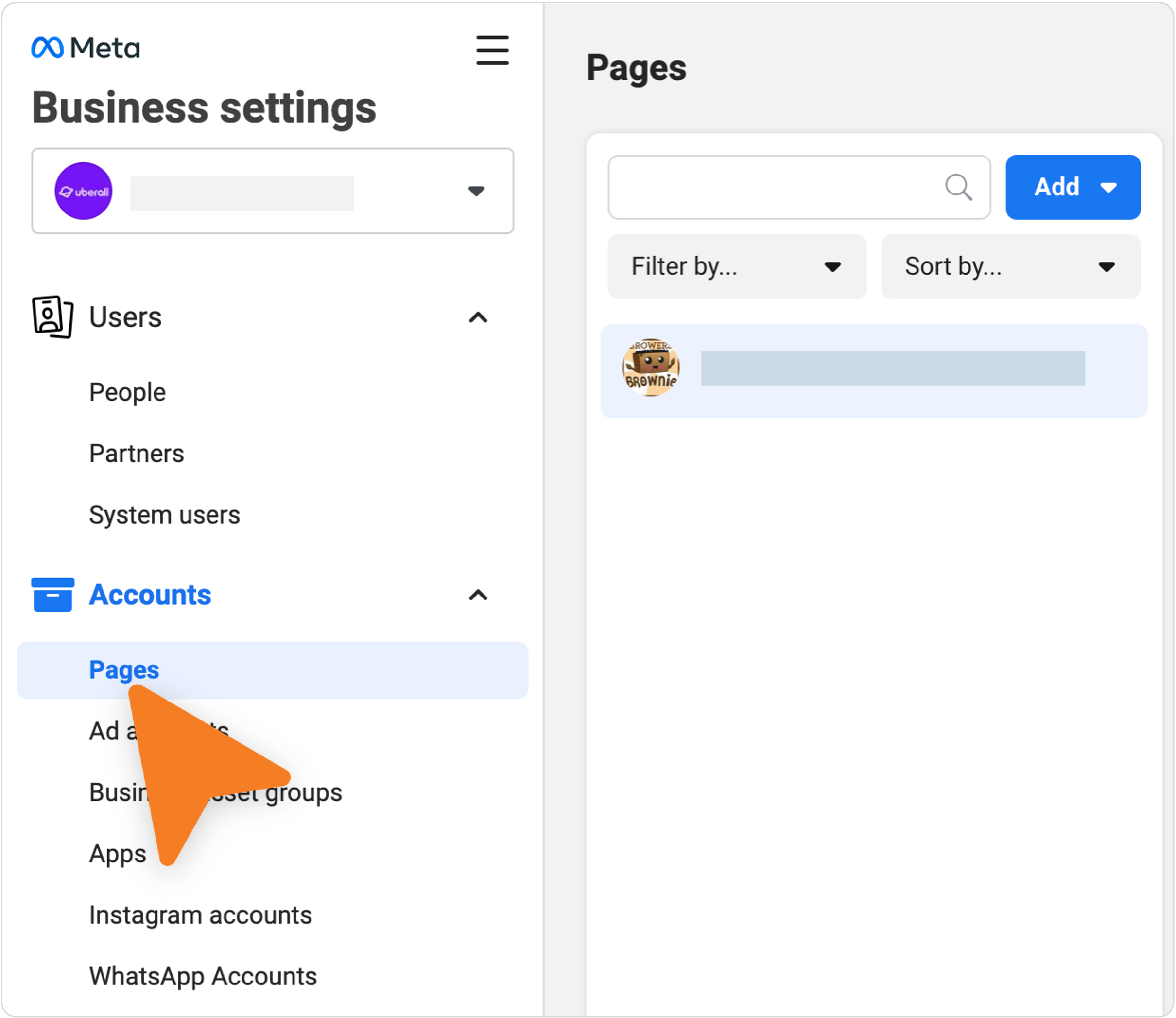
2. Accédez aux Pages Dans la barre de navigation de gauche, localisez la section « Comptes » et cliquez sur l'option Pages. |
|
|
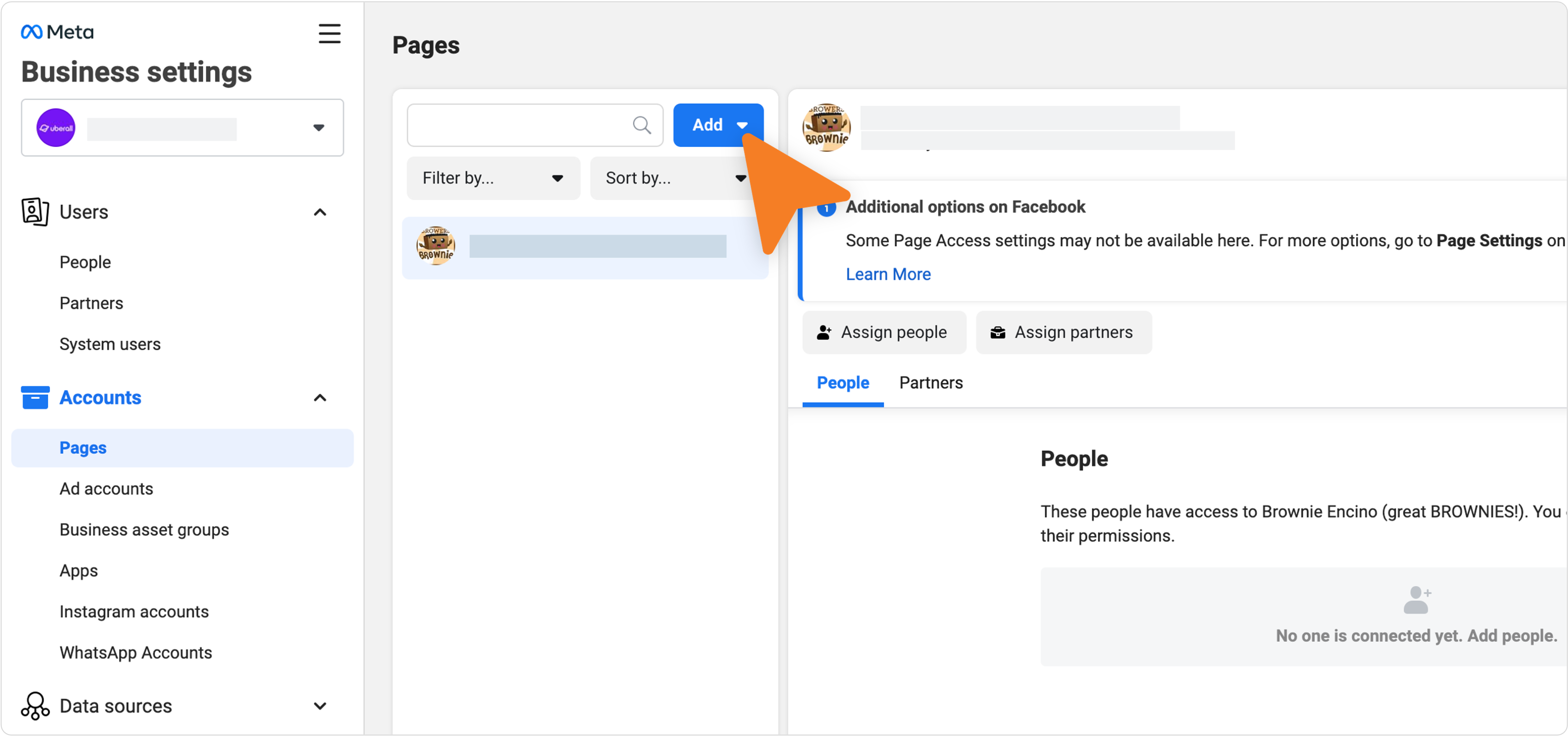
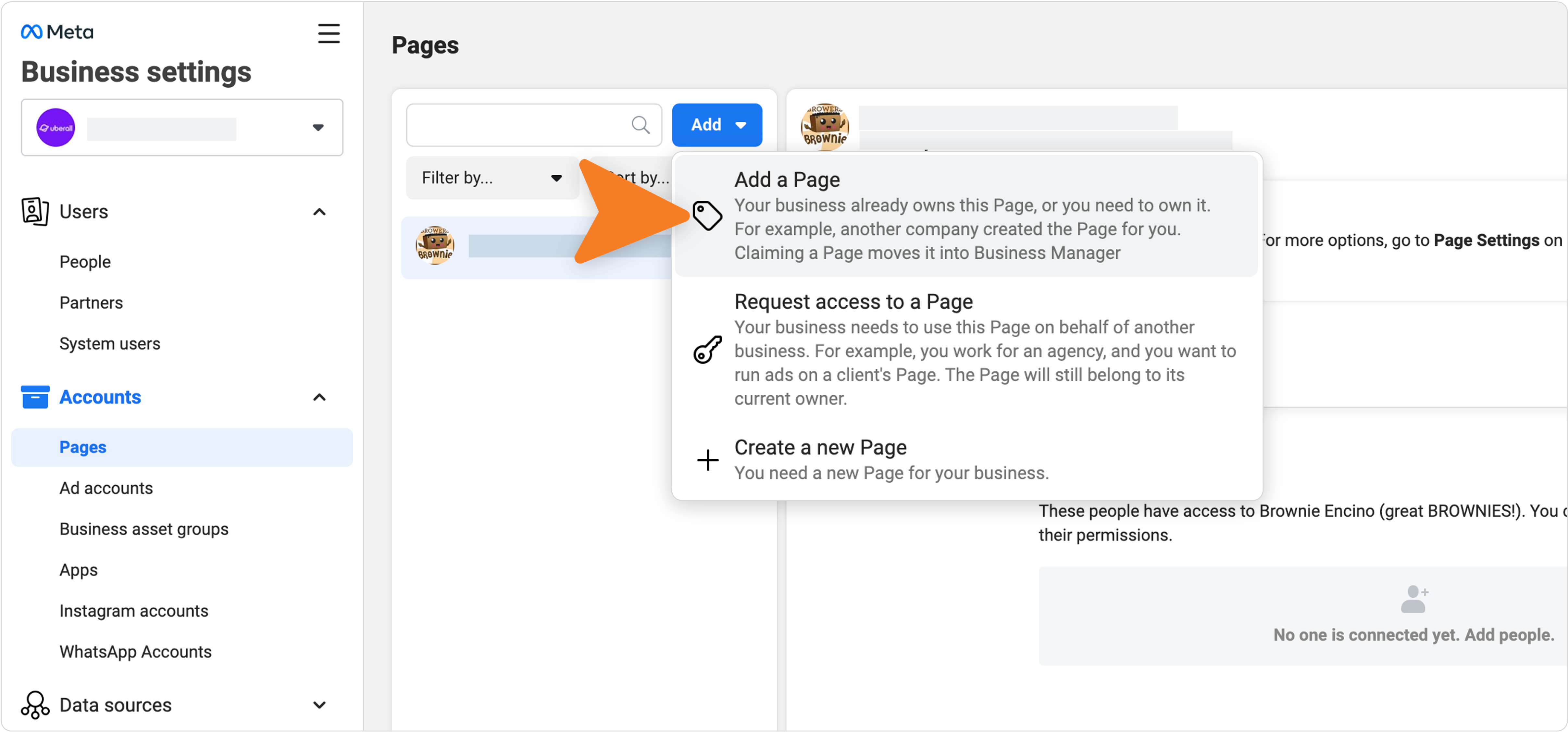
3. Ajoutez la page Facebook Dans la colonne de page, cliquez sur le menu déroulant bleu Ajouter et sélectionnez « Ajouter une page ». |
|
|
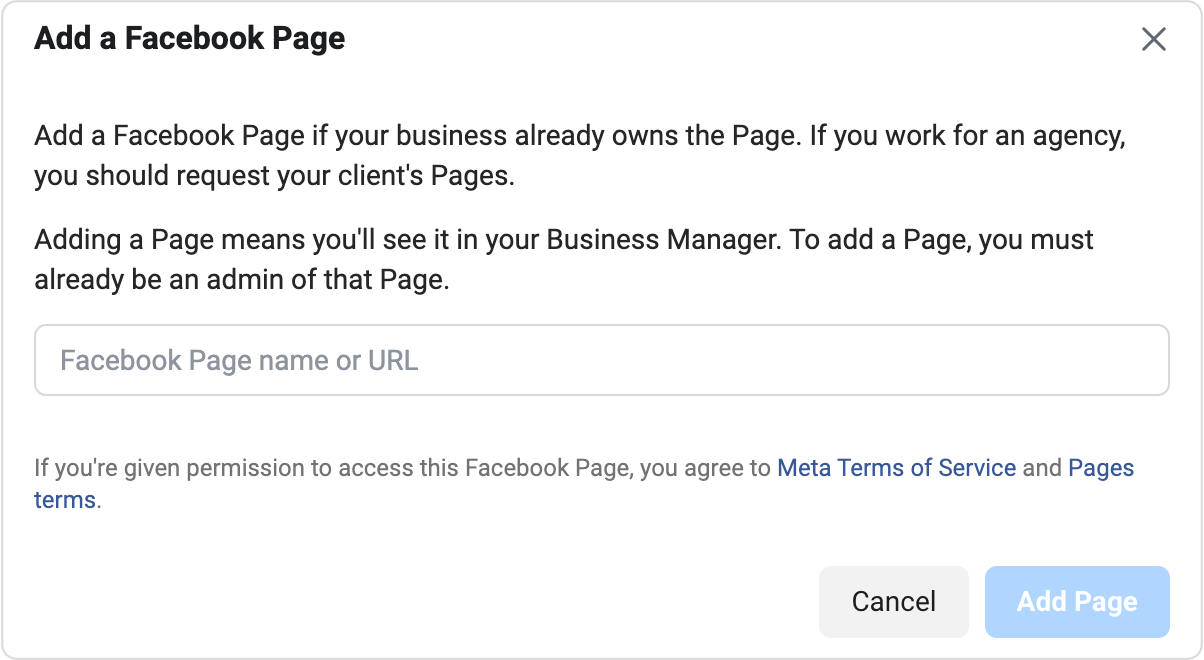
4. Ajoutez la page Facebook Dans la boîte de dialogue, entrez le nom ou l'URL de la nouvelle page Facebook fourni et cliquez sur Ajouter une page. |
 |
Libre-service
Vous avez également la possibilité de créer la page dans votre propre gestionnaire d'entreprise, puis de la déplacer vers votre structure de localisation. Développez les sections ci-dessous pour en savoir plus :
1. Création d'une nouvelle page Facebook
|
1. Visitez votre Meta Business Suite Commencez par visiter https://business.facebook.com/settings et accédez à Compte > Pages dans la navigation de gauche.
|
|
|
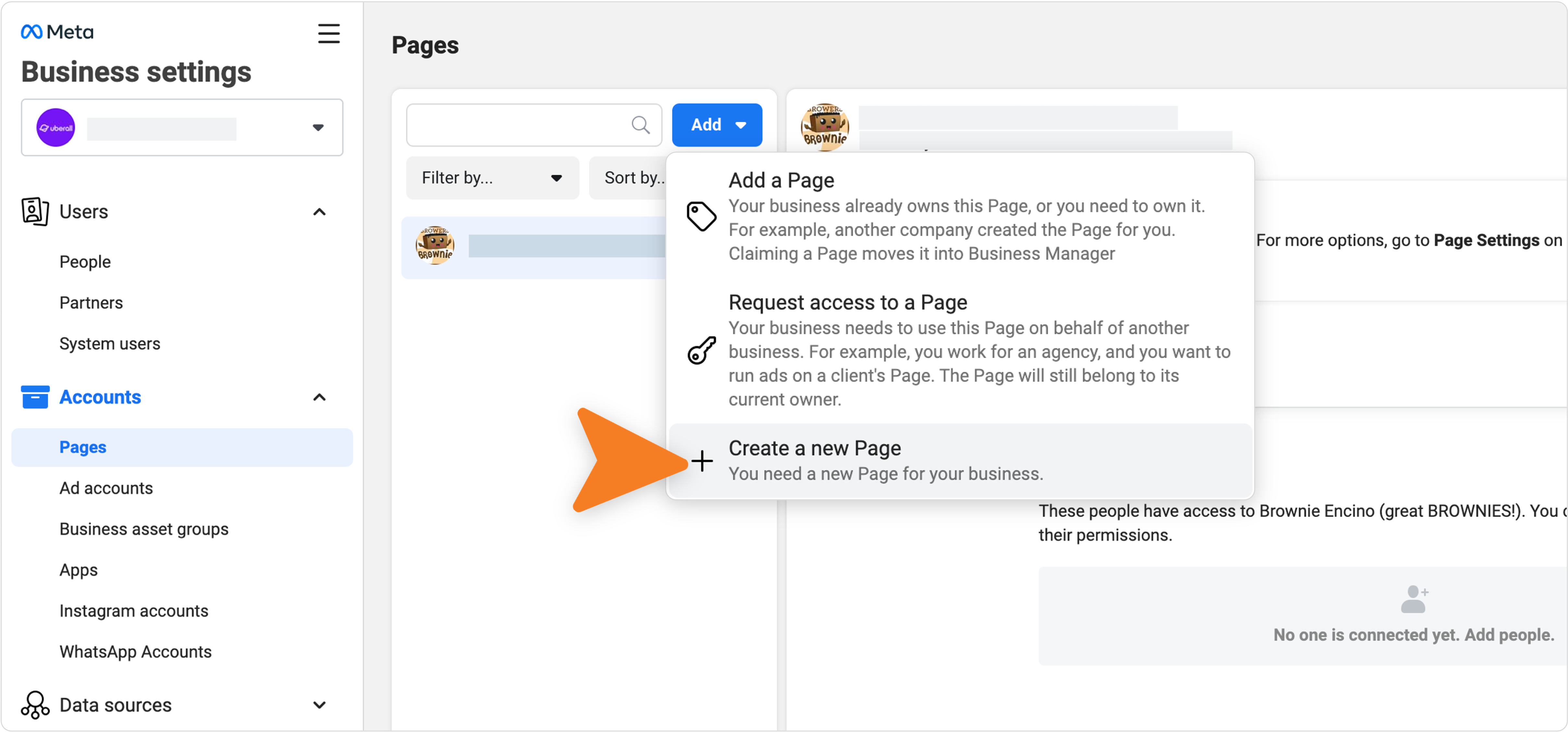
2. Cliquez pour ajouter de nouvelles pages Sur votre Meta Business Suite, cliquez sur le bouton Ajouter des pages suivi de « Créer une nouvelle page Facebook » |
|
|
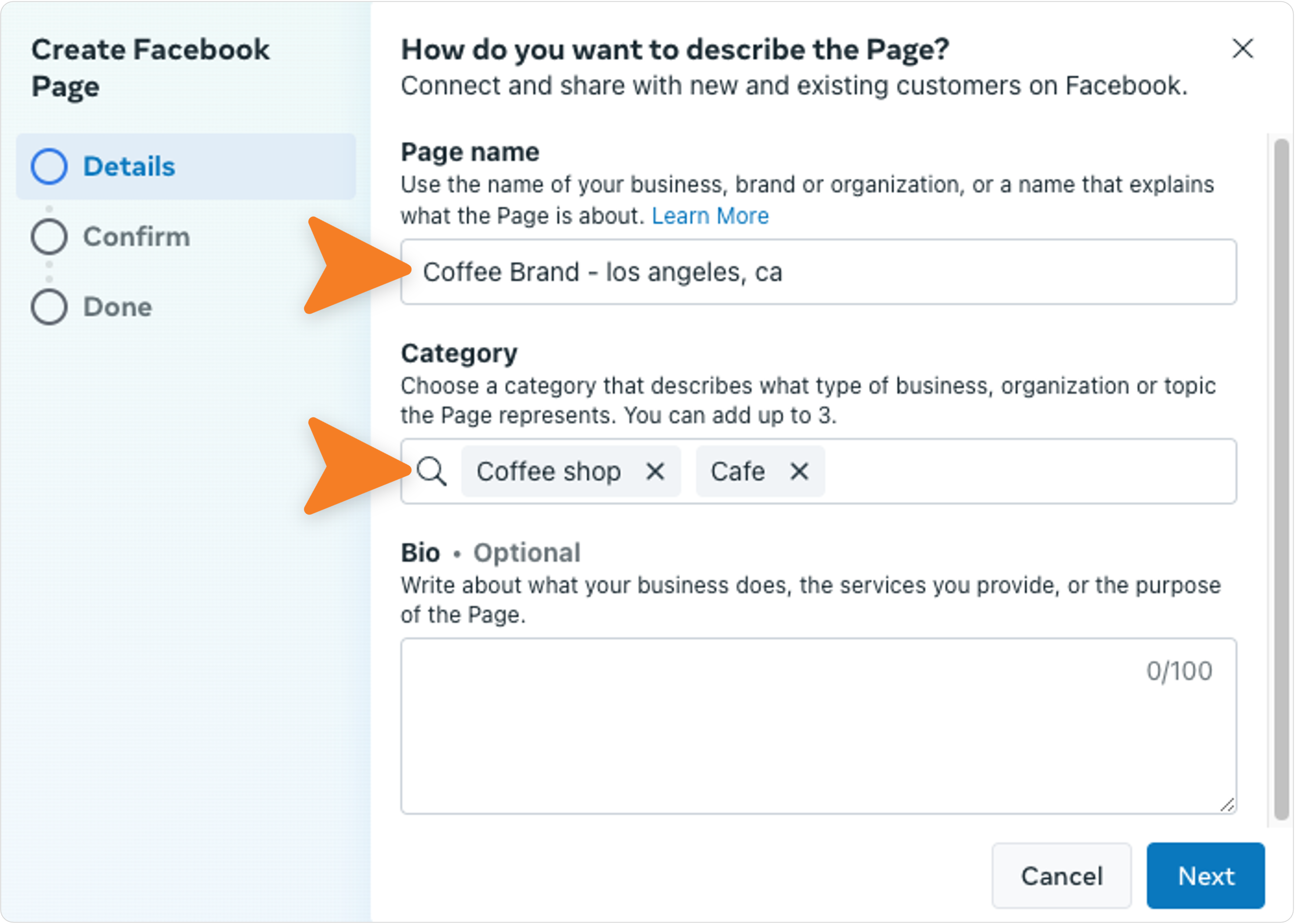
3. Ajoutez les détails de la nouvelle localisation Vous aurez besoin ici des détails requis de votre localisation.
Remarque : vous avez également la possibilité d'ajouter une bio pour la localisation. |
 |
|
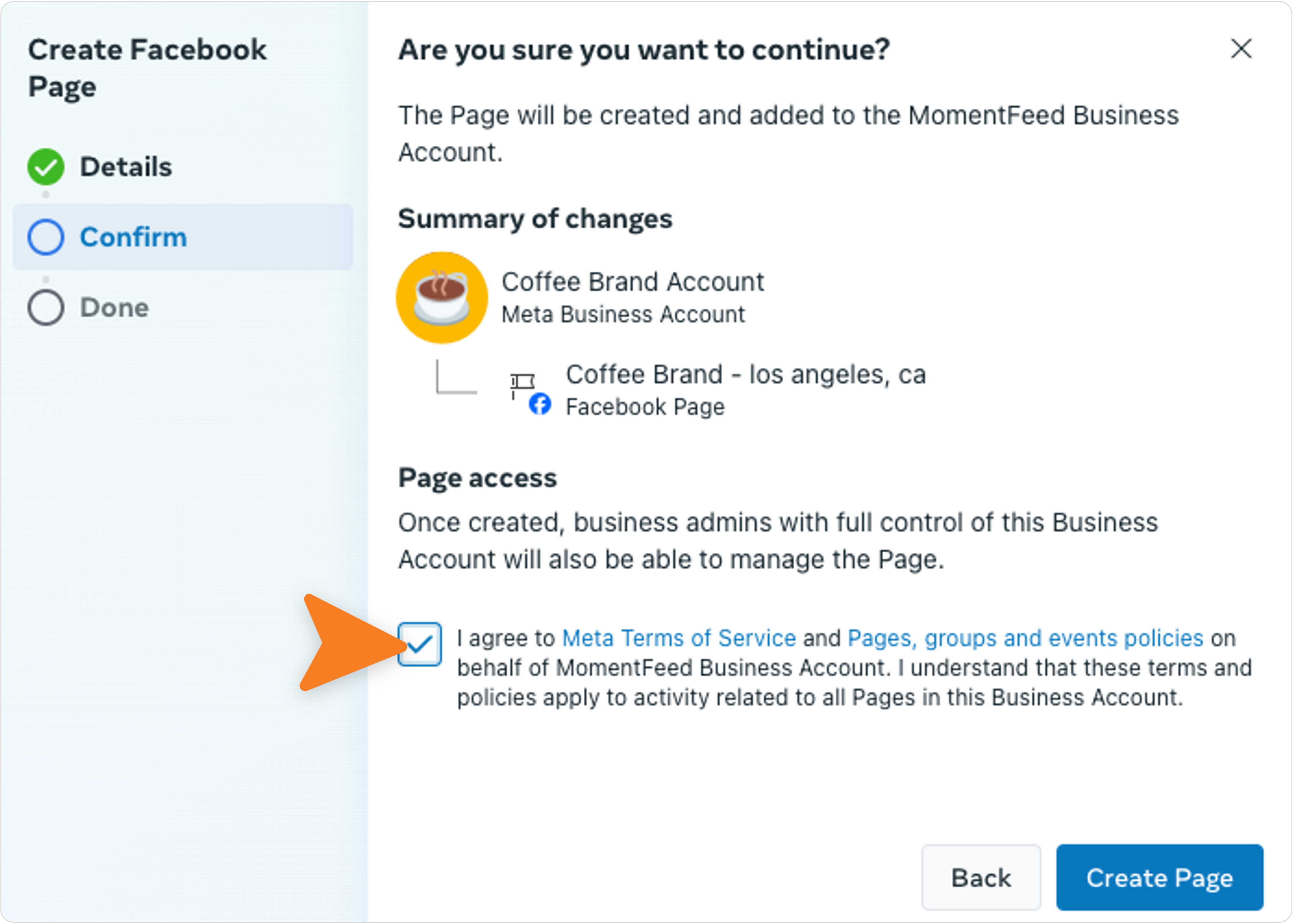
4. Confirmez votre nouvelle page Cochez la case pour accepter les conditions d'utilisation de Meta pour la nouvelle page et cliquez sur Créer une page pour continuer.
|
 |
2. Ajout d'une page à la structure de localisation
|
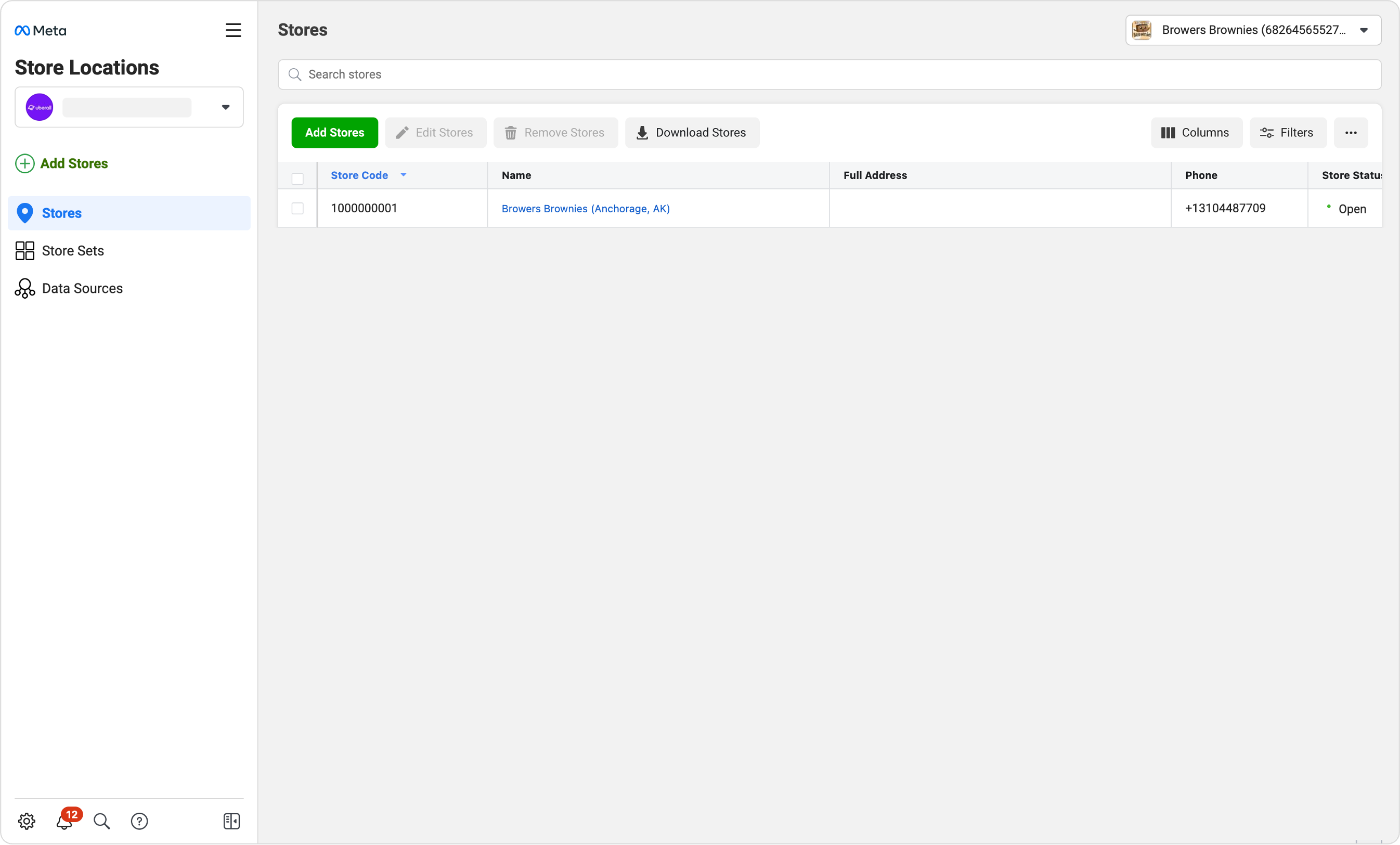
1. Visitez la page Emplacements du magasin Commencez par visiter https://business.facebook.com/business_locations/ et assurez-vous que vous avez sélectionné le bon compte. |
|
|
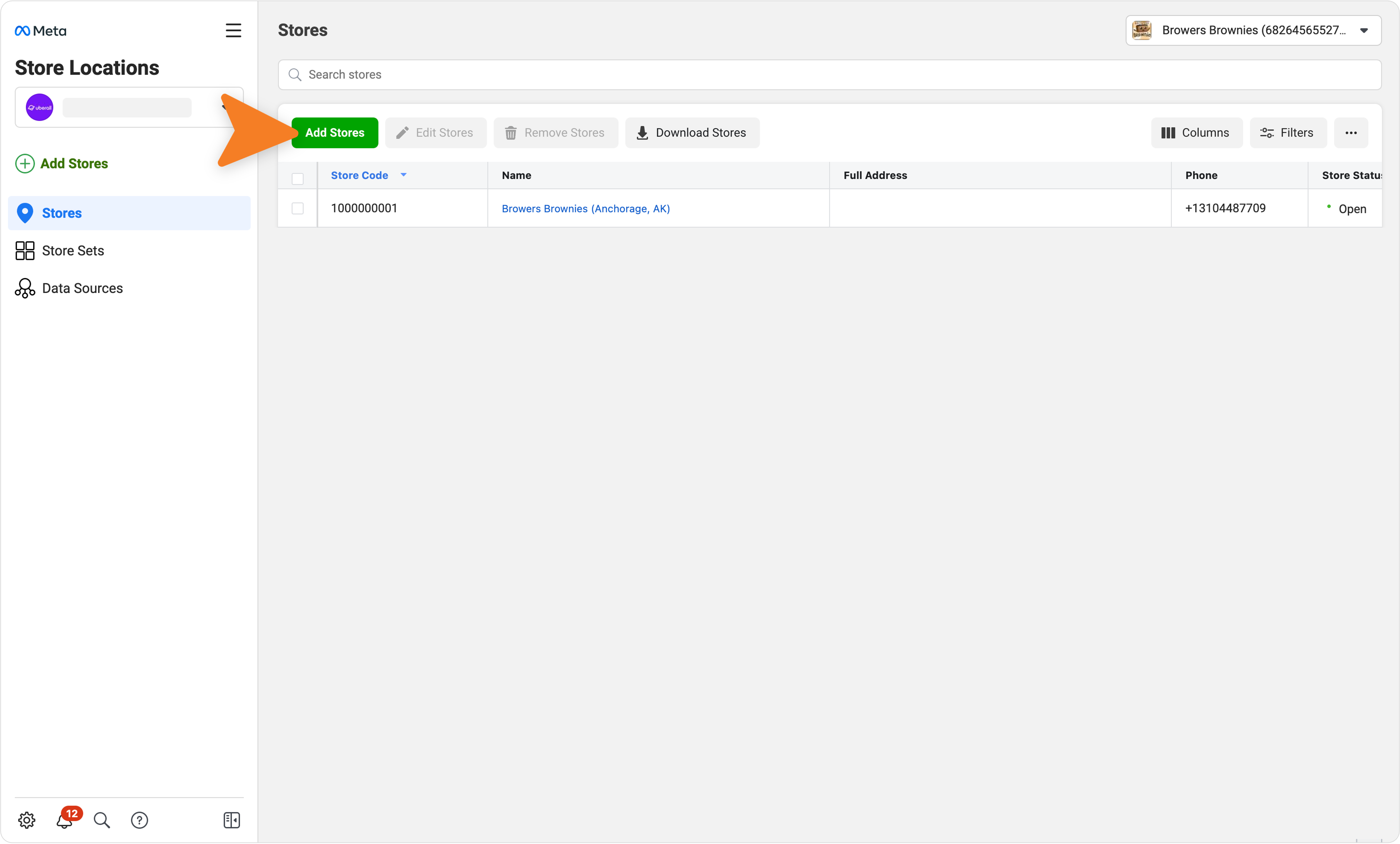
2. Connectez la nouvelle page Sur la page Emplacements du magasin, cliquez sur le bouton Ajouter des emplacements dans la navigation latérale ou sur le bouton vert dans le tableau principal. |
 |
|
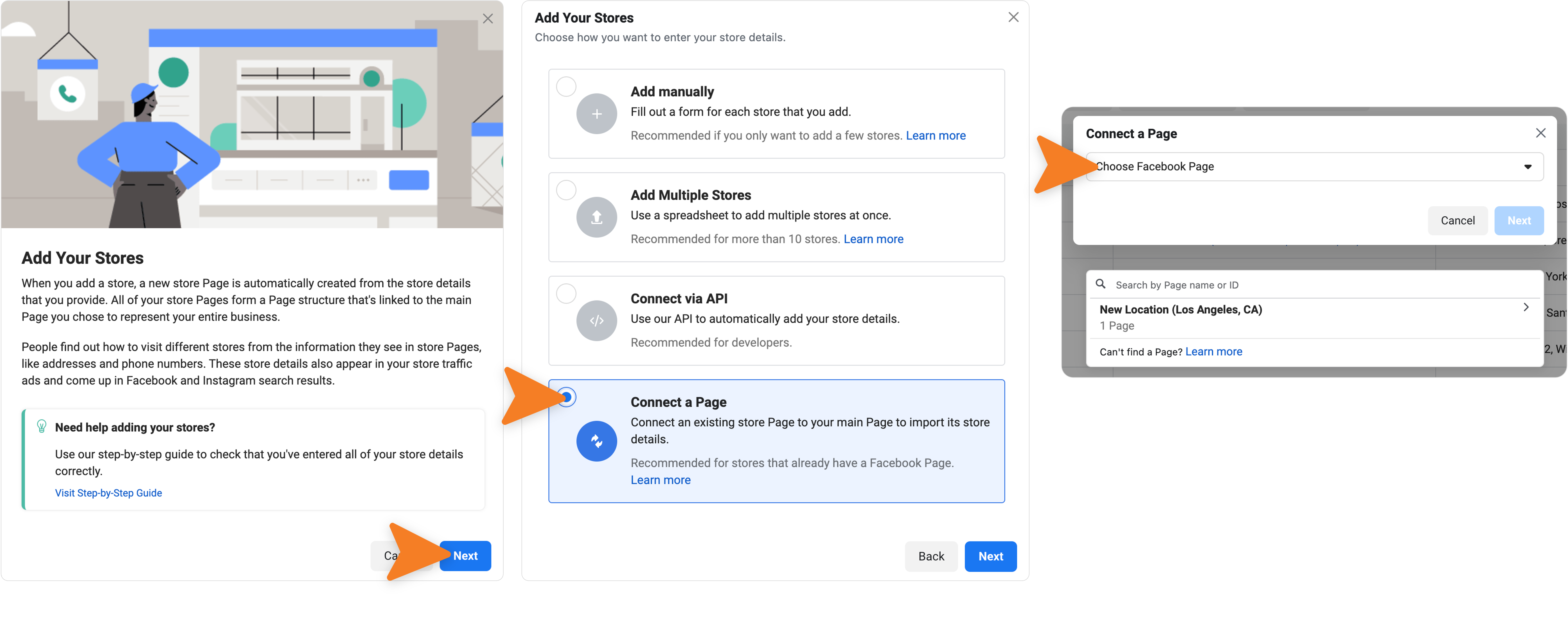
3. Complétez le flux de connexion de la page Suivez les étapes du flux de connexion. Sur la deuxième page, choisissez « Connecter une page. » Vous serez alors invité avec une option de recherche pour localiser la nouvelle page. Sélectionnez la page et cliquez sur Suivant pour |
 |