Comment ajouter et gérer des « services »
Découvrez tout sur la gestion des services via Excel, la plateforme ou l'API.
Table of Contents
Info
Ce guide ne vous concerne que si les collections de contenu sont activées dans votre abonnement. Dans le cas contraire, veuillez consulter cet article sur l'ajout et la gestion des services.
Informations générales
Il existe différentes manières d'ajouter et de gérer des services :
- Sur la plateforme. C'est la meilleure option si vous souhaitez ajouter des services uniquement à quelques emplacements.
- Via l'export/import Excel. C'est la meilleure option si vous souhaitez ajouter des services à plusieurs sites.
- Via l'API. C'est la meilleure option si vous gérez vos établissements via notre API Uberall.
Ajouter et gérer des services sur la plateforme
Afin d'améliorer l'ergonomie de la plateforme, nous avons modifié la gestion des services. Ces derniers ne sont plus gérés via l'onglet Collections de contenu , mais désormais via le champ Services du profil de localisation, sous Infos → Ce que vous proposez .
Comment ajouter des services à un emplacement
- Dans la liste des emplacements , trouvez l'emplacement auquel vous souhaitez ajouter des services et cliquez dessus.
- Dans la section Vue d'ensemble , cliquez sur Modifier le profil pour ouvrir le profil de localisation.
- Dans l'onglet Info , sous la section Ce que vous proposez , repérez la carte Services et cliquez dessus.
- Ajoutez votre service. Vous pouvez choisir entre deux types de services :
- Services Freeform
Ces services peuvent être ajoutés librement en saisissant leur nom et en appuyant sur Entrée.
- Services structurés / « Services Google »
Google propose une liste prédéfinie de services pouvant être ajoutés à un lieu. Les services structurés disponibles apparaissent dans un menu déroulant.
Important : Les services structurés disponibles dépendent de la catégorie d’activité et du pays de l’établissement.
Ajouter et gérer des services avec Excel
Il est également possible de gérer vos services en masse grâce à la fonction d'export/import Excel. Nous recommandons d'utiliser cette option uniquement si vous souhaitez ajouter des services à plusieurs sites simultanément, car la configuration initiale peut prendre un peu plus de temps.
Bon à savoir
Si vous êtes familier avec les collections de contenu : les services dans la feuille Excel sont gérés exactement comme les collections de contenu et les éléments de contenu, comme les produits ou le menu .
Gestion des services Freeform avec Excel
Étape 1 : Sur la plateforme Uberall, accédez à « Lieux » dans la barre de navigation latérale gauche.
Étape 2 : Cliquez sur « Exporter » en haut à droite
Étape 3 : Vous devrez d’abord créer le service que vous souhaitez ajouter en tant qu’« élément de contenu ».
1. Dans le fichier Excel, cliquez sur l’onglet « SERVICES » tout en bas :

2. Chaque ligne représente un service. Pour créer un nouveau service, veuillez remplir les champs obligatoires suivants :
- identifiant (identifiant du service, doit être unique, par exemple event_photography_1 )
- titre (il s'agit du nom qui sera affiché, par exemple Photographie d'événements )
3. Voici à quoi ressemblerait notre service d'exemple (en tant qu'« élément de contenu ») :

4. Super ! Vous avez maintenant créé le service « Photographie d'événements » en tant qu'« Élément de contenu ».
Étape 4 : L’étape suivante consiste à ajouter ce service à une « Collection de contenu ».
1. Allez dans l’onglet « Collections » tout en bas :

2. Créez une nouvelle « Collection de contenu » pour les services en ajoutant les champs obligatoires suivants :
- identifiant (identifiant de la collection, doit être unique, par exemple Services_Collection_1 )
- type (type de collection de contenu, dans ce cas : SERVICES )
- nom (nom de la collection de contenu, par exemple les services de Jake )
- titreDeLaSection (chaque collection doit comporter au moins une section, par exemple Services événementiels )
3. Voici à quoi ressemblerait notre exemple de collection de contenu SERVICES :

4. Fantastique ! Vous avez maintenant créé la collection de contenu SERVICES intitulée « Services de Jake ».
Étape 5 : Vous devez maintenant ajouter le service « Photographie d’événements » à la collection de contenu SERVICES « Services de Jake ».
1. Sur la même ligne que votre collection de contenu nouvellement créée, accédez à la colonne « itemIdentifier ».
2. Ajoutez l'identifiant de votre service à cette colonne – dans notre cas, event_photography_1
3. Et voilà ! Vous avez ajouté avec succès un service à une collection.
Étape 6 : La dernière étape consiste à ajouter la collection de contenu (« Services de Jake ») à l'emplacement « Studio de photographie de Jake ».
1. Allez dans l’onglet « Emplacements » en bas de la feuille.
2. Recherchez l'emplacement exact.
3. Accédez à la colonne « servicesCollectionIdentifier ». Ajoutez l'identifiant de votre collection de contenu SERVICES, dans notre cas : Services_Collection_1
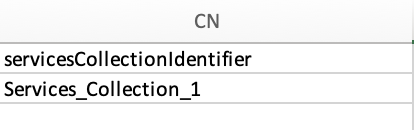
4. Félicitations, vous avez ajouté avec succès le service « Photographie événementielle » à l'établissement « Jake's Photography Studio ».
5. Facultatif : Si vous souhaitez ajouter ce service à tous les autres emplacements, il vous suffit de copier-coller l’identifiant de la collection de services dans tous les autres emplacements de la même colonne.
Gestion des services structurés avec Excel
Étape 1 : Sur la plateforme Uberall, accédez à « Lieux » dans la barre de navigation latérale gauche.
Étape 2 : Cliquez sur « Exporter » en haut à droite :
Étape 3 : Vous devrez d’abord vérifier quels services structurés (le cas échéant) sont disponibles pour vos emplacements.
1. Dans le fichier Excel, cliquez sur l’onglet « Emplacements » tout en bas :

2. Recherchez l'emplacement auquel vous souhaitez ajouter un service structuré.
3. Accédez à la colonne « availableServices ». Cette colonne répertorie tous les services structurés disponibles pour ce lieu (selon le pays et la catégorie). Dans notre cas, deux services sont disponibles : « Traiteur » et « Livraison ».
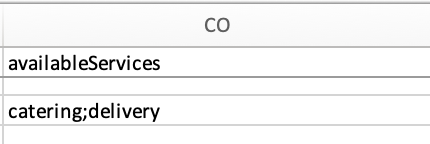
4. Dans l’onglet « Lieux », copiez les informations suivantes et collez-les dans le presse-papiers, car nous en aurons besoin à l’étape suivante :
- le service structuré figurant dans la colonne « availableServices » que vous souhaitez ajouter à un lieu ( traiteur )
- le numéro de catégorie de l'emplacement - vous le trouverez dans la colonne appelée « catégorie » ( 337 )
- le code pays à 2 lettres du lieu - vous le trouverez dans la colonne appelée « pays » ( États-Unis )
Étape 4 : Vous devrez maintenant créer le service que vous souhaitez ajouter en tant qu’« élément de contenu ».
1. Dans le fichier Excel, cliquez sur l’onglet « SERVICES » tout en bas :
2. Chaque ligne représente un service. Pour créer un nouveau service structuré, veuillez remplir les champs obligatoires suivants :
- identifiant (identifiant du service, doit être unique, par exemple catering_1 )
- googleService (le service qui a été copié de « availableServices », par exemple, la restauration )
- pays (le code pays à 2 lettres, par exemple US )
- titre (il s'agit du nom qui sera affiché, par exemple Service traiteur )
- catégorie (le numéro de la catégorie, par exemple 337)
3. Voici à quoi ressemblerait notre service d'exemple (en tant qu'« élément de contenu ») :

4. Super ! Vous avez maintenant créé le service structuré « Traiteur » en tant qu’« Élément de contenu ».
Étape 5 : L'étape suivante consisterait à ajouter ce service structuré à une « Collection de contenu ».
1. Allez dans l’onglet « Collections » tout en bas :
2. Créez une nouvelle « Collection de contenu » pour les services en ajoutant les champs obligatoires suivants :
- identifiant (identifiant de la collection, doit être unique, par exemple Services_Collection_1 )
- type (type de collection de contenu, dans ce cas : SERVICES )
- nom (nom de la collection de contenu, par exemple les services de Jake )
- titreDeLaSection (chaque collection doit comporter au moins une section, par exemple Services Événementiels )
3. Voici à quoi ressemblerait notre exemple de collection de contenu SERVICES :
4. Fantastique ! Vous avez maintenant créé la collection de contenu SERVICES intitulée « Services de Jake ».
Étape 6 : Vous devez maintenant ajouter le service structuré « Traiteur » à la collection de contenu SERVICES « Services de Jake ».
1. Sur la même ligne que votre collection de contenu nouvellement créée, accédez à la colonne « itemIdentifier ».
2. Ajoutez l'identifiant de votre service à cette colonne – dans notre cas, catering_1
3. Et voilà ! Vous avez ajouté avec succès un service structuré à une collection.
Étape 7 : La dernière étape consiste à ajouter la collection de contenu (« Services de Jake ») à l'emplacement « Services événementiels de Jake ».
1. Allez dans l’onglet « Emplacements » en bas de la feuille.
2. Recherchez l'emplacement exact.
3. Accédez à la colonne « servicesCollectionIdentifier ». Ajoutez l'identifiant de votre collection de contenu SERVICES, dans notre cas : Services_Collection_1
4. Félicitations, vous avez ajouté avec succès le service « Traiteur » à l'établissement « Jake's Event Services ».
5. Si vous souhaitez ajouter ce service à tous les autres emplacements, il vous suffit de copier-coller l'identifiant de la collection de services dans tous les autres emplacements de la même colonne.
FAQ sur la gestion de vos services avec Excel
Comment puis-je ajouter des services supplémentaires à un emplacement ?
Si vous souhaitez ajouter plusieurs services à un emplacement, vous devez
- Créez tous les services en tant qu’« éléments de contenu » dans l’onglet « SERVICES » d’Excel.
- Affectez tous les services à une seule collection de services « Collection de contenu » dans l’onglet « Collections » d’Excel ; séparez les éléments par « ; ».
- puis attribuez la collection de contenu unique à l'emplacement.
Important
Il n'est pas possible d'attribuer plusieurs collections de contenu du même type (comme SERVICES) à un seul emplacement. Chaque emplacement ne peut avoir qu'une seule collection de contenu de chaque type (PRODUITS, SERVICES, PERSONNEL, MENU, PERSONNEL).
Puis-je affecter plusieurs SERVICES « Collections de contenu » à un même emplacement ?
Non, il n'est pas possible d'attribuer plusieurs collections de contenu de type « Services » à un même emplacement. Chaque emplacement ne peut avoir qu'une seule collection de contenu de chaque type (PRODUITS, SERVICES, PERSONNEL, MENU, PERSONNEL), donc chaque emplacement ne peut avoir qu'une seule collection de contenu de type « SERVICES ».
Mes différents sites proposent des combinaisons de services différentes. Comment puis-je les additionner avec Excel ?
Étant donné qu'une seule collection de contenu de chaque type peut être attribuée à un emplacement, il n'est pas possible de combiner différentes collections de contenu de service et de les attribuer à un seul emplacement.
En revanche, pour chaque combinaison de services :
- vous devez créer une collection de contenu de services différente
- leur attribuer les services respectifs
- et affecter la collection de contenu de serviceS qui contient la bonne combinaison de services à l'emplacement respectif
Articles connexes