Contact Us

If you still have questions or prefer to get help directly from an agent, please submit a request.
We’ll get back to you as soon as possible.

Please fill out the contact form below and we will reply as soon as possible.

    Sign In
    • Home
    • Maîtriser la Plateforme
    • Réseaux sociaux

    Nouvel Éditeur Social

    Guide complet pour comprendre les décisions dans le nouveau gestionnaire de publications organiques sur les réseaux sociaux.

    Contact Us

    If you still have questions or prefer to get help directly from an agent, please submit a request.
    We’ll get back to you as soon as possible.

    Please fill out the contact form below and we will reply as soon as possible.

    French
    FR French
    IT Italian
    JP Japanese
    DE German
    US English (US)
    ES Spanish
    • Commencer
    • Maîtriser la Plateforme
      Locator + Pages Plateforme Guides Bonnes Pratiques IA Accueil Hub de localisation Localisateur + Pages Application Mobile Gestion des avis Réseaux sociaux Nouveautés Analytics Directories Messages Platform Status and General FAQs The Dashboard
    • Annuaires
      Google Facebook Instagram
    • Notes de version
    + More

    Introduction

    Bienvenue dans le guide complet du nouveau Social Publisher. L'objectif de ce guide est de vous fournir une présentation détaillée du Social Publisher pour que vous compreniez mieux le processus de création d'une nouvelle publication sur les réseaux sociaux sur plusieurs annuaires. Le Publisher simplifie la création de contenu organique sur les canaux de réseaux sociaux importants pour une marque et un lieu.


    Comment créer une publication

    Consultez le guide ci-dessous pour obtenir un aperçu plus complet de la création d'une publication. Commencez par choisir le canal de réseaux sociaux pour lequel vous souhaitez créer du contenu, suivi du type de publication, le cas échéant.


    Decision Tree
    Quel annuaire souhaitez-vous publier ?
     
    Google
     
    Facebook
     
    Instagram
     
    Apple Showcases
     
    News Tile
     
    Other Directories
    • Add Button

    Quel type de publication Google souhaitez-vous créer ?

     
    News
     
    Question & Answer
     
    Offer
     
    COVID-19
     
    Event
    • Add Button


    Les publications Google News sont un excellent moyen de fournir des mises à jour générales sur l'entreprise, de présenter un produit ou de diriger les clients vers un site web où ils peuvent convertir (par exemple, page de commande).


    Étape 1
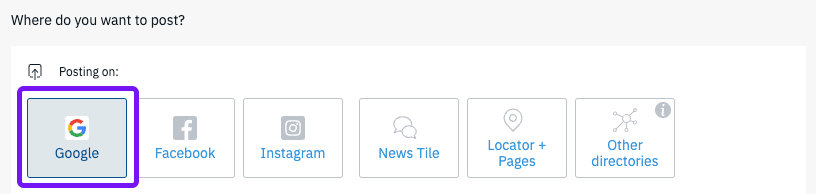
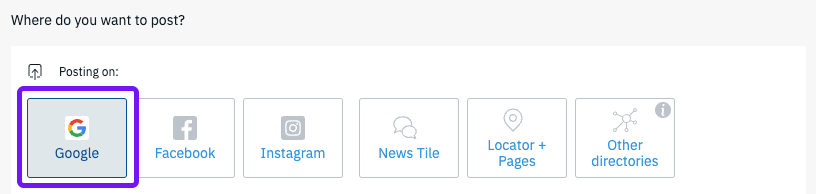
    Sélectionner Google


    Commencez par choisir Google dans la liste des annuaires


    Étape 2
    Sélectionner le type de publication


    Choisissez « News » dans la liste des types de publications Google. 


    Étape 3
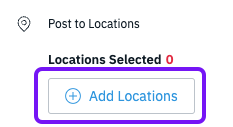
    Ajouter des lieux


    Cliquez sur le bouton « + Ajouter des lieux » pour ouvrir le sélecteur de lieux. 

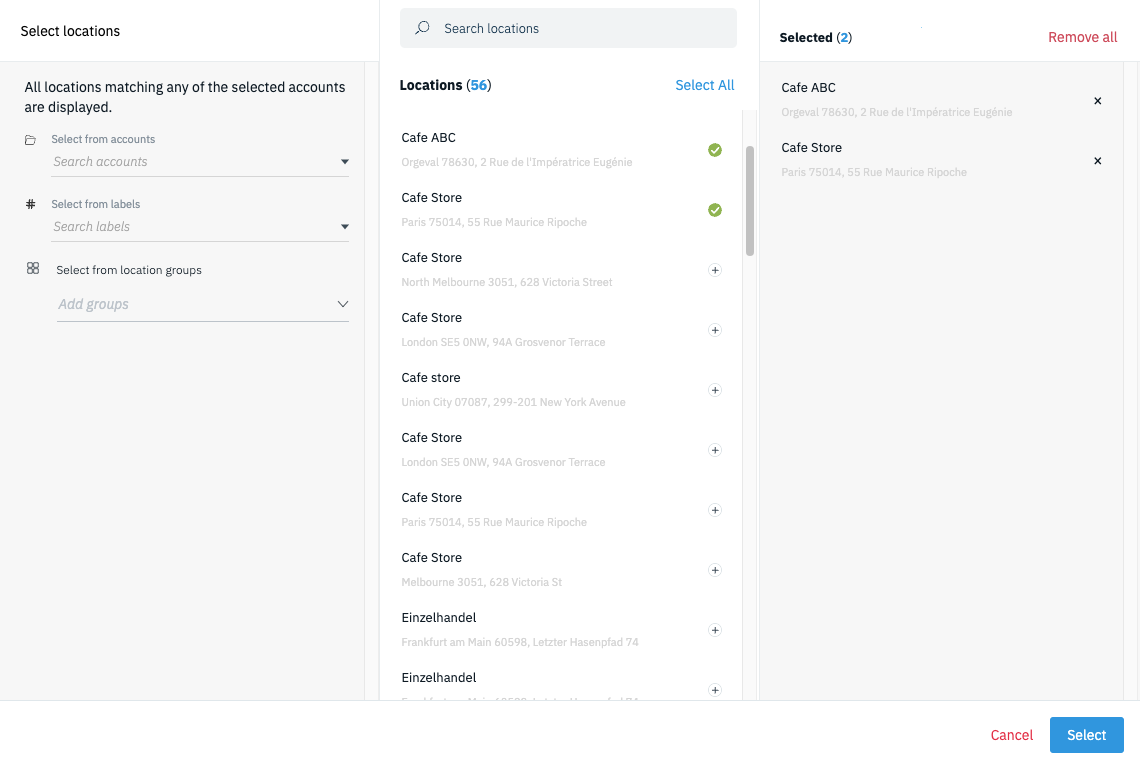
    Dans le sélecteur de lieux, déterminez quels lieux participeront à cette publication en cliquant sur le bouton « + » pour chaque lieu ou en choisissant « Sélectionner tout ».


    Étape 4
    Ajouter des fichiers multimédias


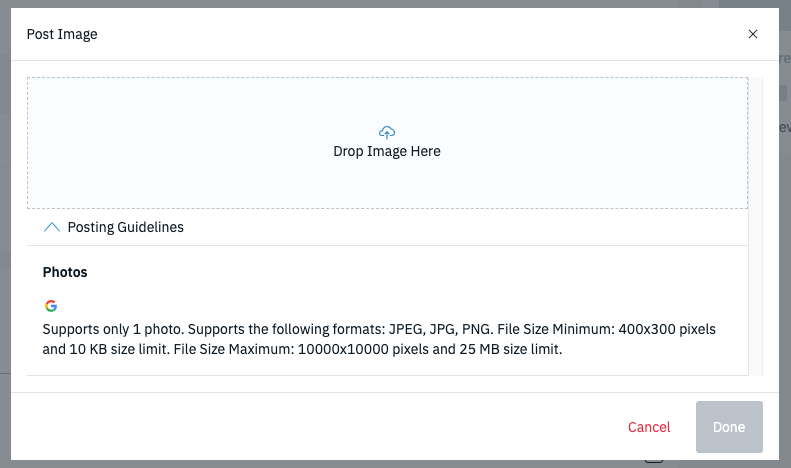
    Ajoutez une image à votre publication en cliquant sur le bouton « Ajouter des fichiers multimédias ». 

    Dans la nouvelle fenêtre, glissez-déposez votre image dans le téléchargeur ou cliquez sur l'espace du téléchargeur pour rechercher vos fichiers. 


    Conseil : Développez « Directives de publication » pour voir les spécifications photo supportées pour les publications Google.


    Étape 5
    Ajouter un titre


    Le titre de la publication sert à identifier la publication en interne et peut également être un moyen rapide d'attirer l'attention des consommateurs. Le titre supporte 128 caractères.


    Étape 6
    Ajouter une 
    description


    La description est le corps de la publication et le contenu principal que les consommateurs liront. C'est l'endroit où vous pouvez informer les consommateurs sur l'objectif de la publication. 


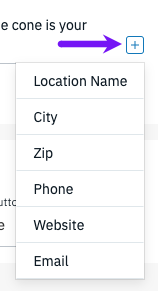
    Conseil : Cliquez sur le bouton « + » à la fin du champ de description pour utiliser des espaces réservés dynamiques qui localisent votre texte. Les clients sont plus susceptibles d'interagir avec un contenu qui leur est localement pertinent. 


    Étape 7
    Ajouter un 
    appel à l'action


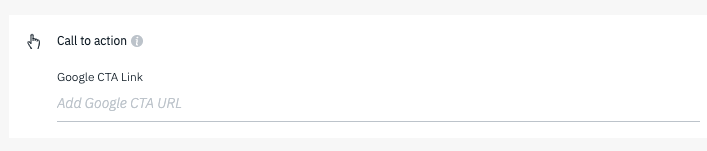
    Lien CTA
    Un lien facultatif appel à l'action peut être ajouté à votre publication pour encourager davantage l'engagement des clients. 
    Conseil : Les paramètres UTM peuvent être utilisés dans l'URL pour mieux suivre le nombre de clics générés par votre publication.


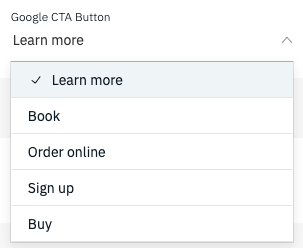
    Bouton CTA
    N'oubliez pas de sélectionner un bouton CTA pertinent pour votre publication !


    Étape 8
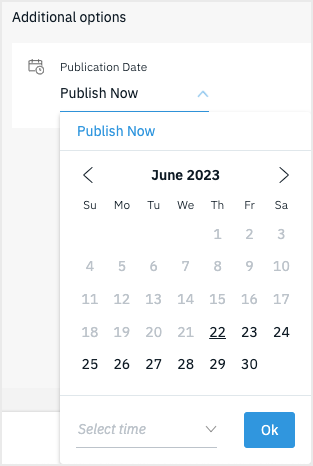
    Choisir la date de publication


    Choisissez de publier votre publication immédiatement (Publier maintenant) ou définissez une date et une heure spécifiques à l'aide des champs calendrier et heure. 


    Étape 9
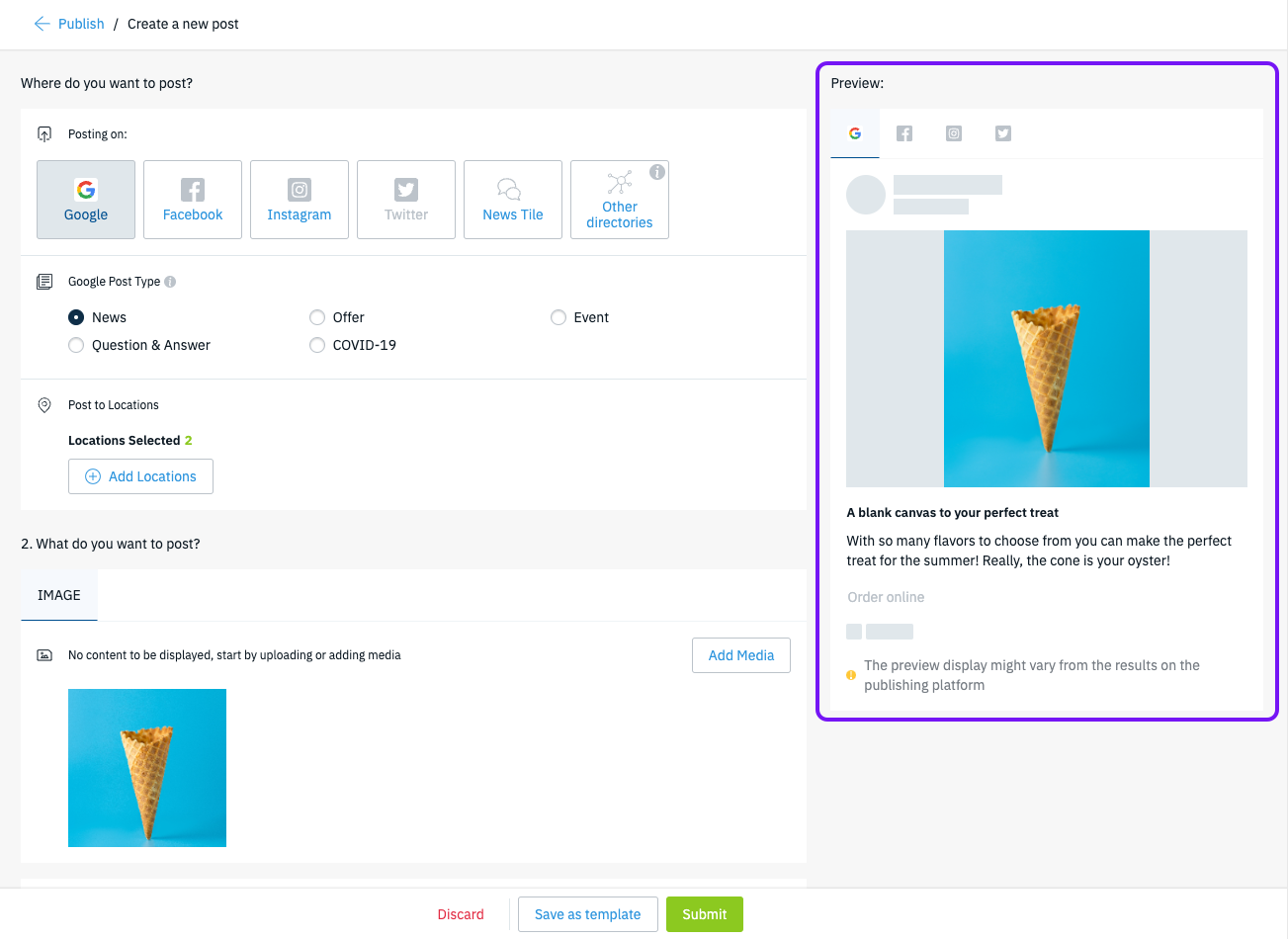
    Vérifier la publication et l'aperçu


    Vérifiez vos sélections et utilisez l'aperçu sur le côté droit de l'éditeur pour vous assurer que tout est correct.


    Étape 10
    Cliquer sur « Soumettre »


    Une fois que vous avez confirmé que votre publication est prête, cliquez sur le bouton « Soumettre » en bas pour publier la publication. 
    La publication sera mise en ligne sur votre profil en fonction de la date de publication que vous avez choisie à l'étape 8.


    Les publications Questions et réponses peuvent être utilisées pour répondre de manière préventive aux questions des clients (par exemple, un rendez-vous est-il requis ?, serez-vous ouvert pendant un jour férié ? etc.) ou peuvent être utilisées pour créer une expérience « Foire aux questions » sur votre Google Business Profile.


    Étape 1
    Sélectionner Google


    Commencez par choisir Google dans la liste des annuaires


    Étape 2

    réseau social éditeur

    Was this article helpful?

    Yes
    No
    Give feedback about this article

    Related Articles

    • Pourquoi mon publication a-t-elle le statut « Inactive » ?
    • Comment utiliser les approbations de publications sociales
    • Calendrier des réseaux sociaux
     

    Copyright 2026 – uberall.

    Expand