Calendario dei Social Media
Introduzione
Per aiutare i marketer a pianificare e supervisionare meglio i post sui social media, la piattaforma offre una vista Calendario Social Media all'interno della sezione Publish. In questo calendario, gli utenti troveranno riquadri per ogni post social che è stato pubblicato o è programmato per una data futura.
Con il Calendario Social gli utenti possono:
- Coordinare i post su tutti i tuoi canali – Google, Facebook, Instagram e le tue Local Pages.
- Creare, modificare e pianificare i post direttamente dal calendario dei social media.
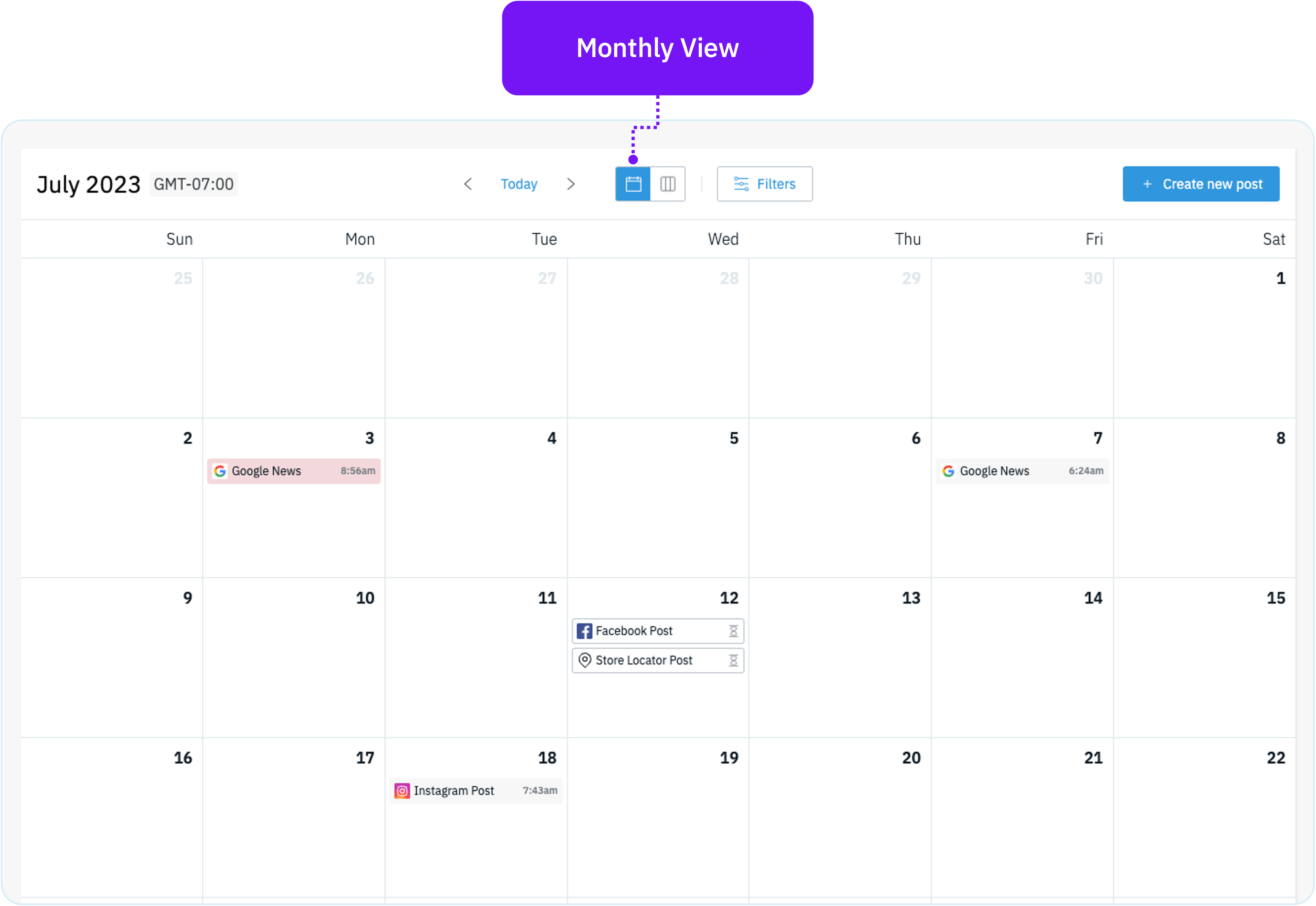
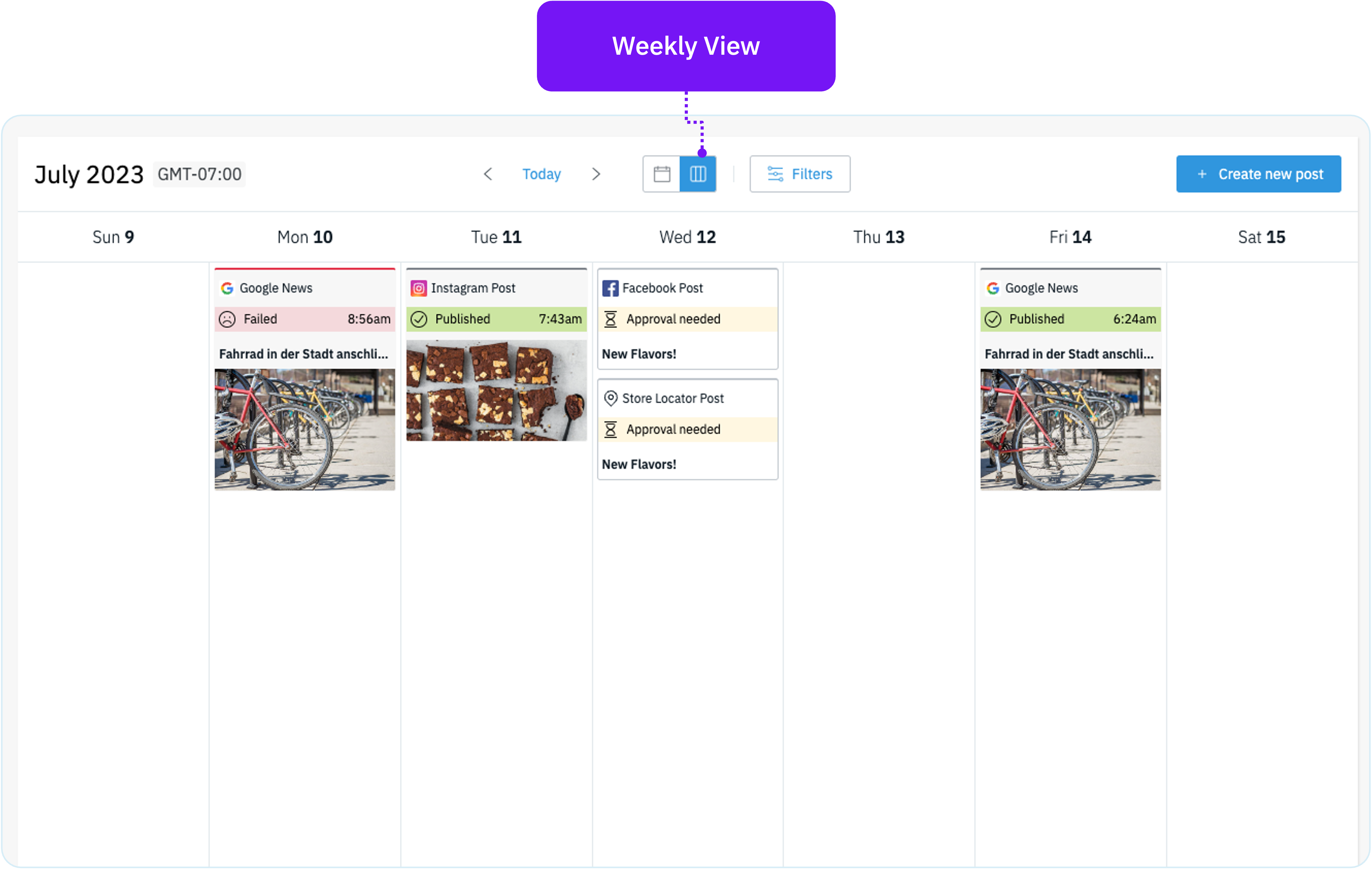
- Passare da una vista mensile a una settimanale per visualizzare subito più dettagli dei post
- Applicare vari filtri per visualizzare i post che desideri vedere, ad esempio per canale, creatore, posizione, stato o etichetta.
Viste del Calendario
Il Calendario è disponibile in due viste. Puoi visualizzare i contenuti in una vista mensile o settimanale. Utilizza l'interruttore in cima al calendario per cambiare la vista.
 |
 |
Navigazione
Utilizza le frecce in cima al calendario per cambiare l'intervallo di tempo visualizzabile. A seconda della vista del calendario (Mensile o Settimanale), l'intervallo di tempo si sposterà avanti o indietro rispettivamente di un mese o una settimana. Fare clic su «Oggi» ti porterà di nuovo al giorno corrente all'interno del mese o della settimana.
Filtri
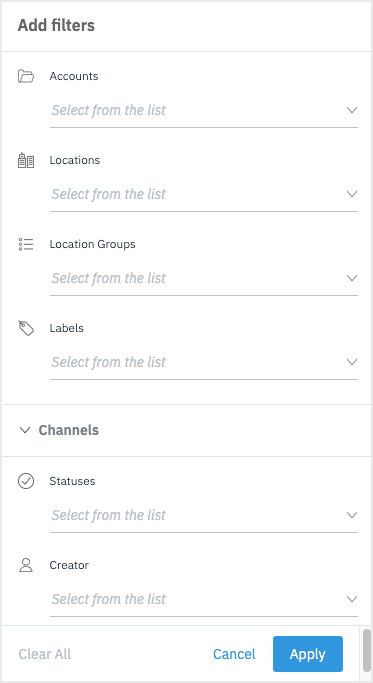
I filtri possono essere utilizzati per limitare la quantità di contenuti visibili all'interno del calendario e per tracciare lo stato dei contenuti.
- Account: i gestori multi-account possono identificare quale/i account il contenuto viene visualizzato nel calendario.
- Posizioni: identifica per quali posizioni visualizzare i contenuti nel calendario.
- Gruppi di posizioni: visualizza i contenuti pubblicati per le posizioni all'interno di un gruppo di posizioni designato. I gruppi di posizioni vengono creati in Diritti utente.
- Etichette: visualizza il contenuto per le posizioni all'interno di un'etichetta designata. Le etichette vengono create e definite nei profili delle posizioni.
-
Canali: espandi l'elenco per decidere per quali canali social puoi visualizzare i contenuti.
- Esempio: Instagram, Facebook, Google, ecc.
-
Stati: utilizza questo filtro per impostare la visibilità dei contenuti nel calendario in base allo stato di pubblicazione.
- Esempio: Pubblicato, Programmato, In attesa di approvazione, ecc.
- Creatore: utilizza questo filtro per visualizzare i contenuti creati da utenti specifici.
Anteprima dei Post Social
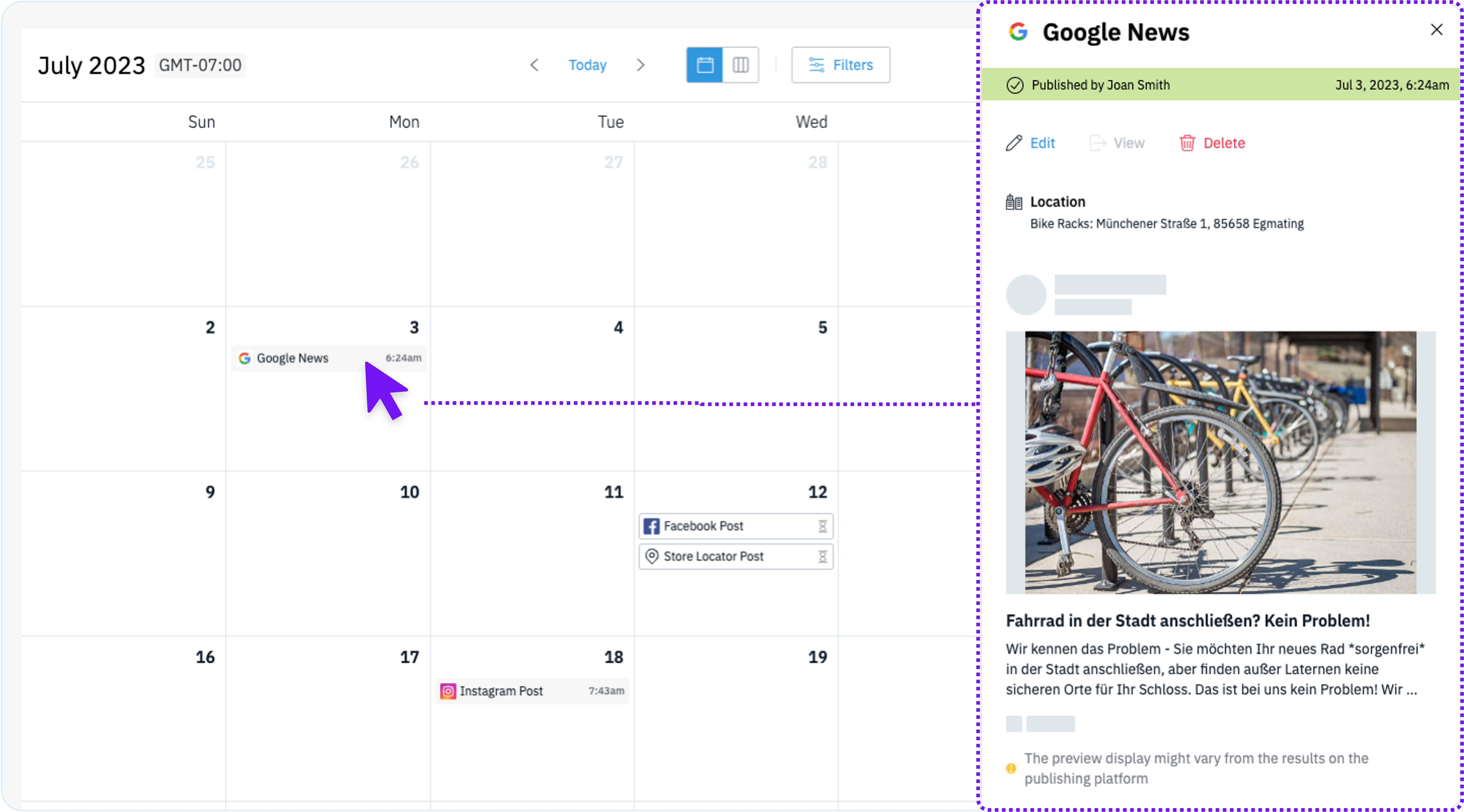
Utilizza il calendario per visualizzare un'anteprima dei contenuti social che sono stati pubblicati. Semplicemente fai clic su un riquadro di contenuto per rivelare un pannello di anteprima che visualizza i dettagli per il post.
Nell'anteprima troverai:
- Il canale social e il tipo di post
- Stato del post, chi l'ha creato, e la data e l'ora di pubblicazione.
- Azioni per modificare, visualizzare il post nativamente, o eliminare il post.
- Dettagli delle posizioni abilitate alla pubblicazione
- Anteprima del post includendo media e testo.
Modifica dei Post
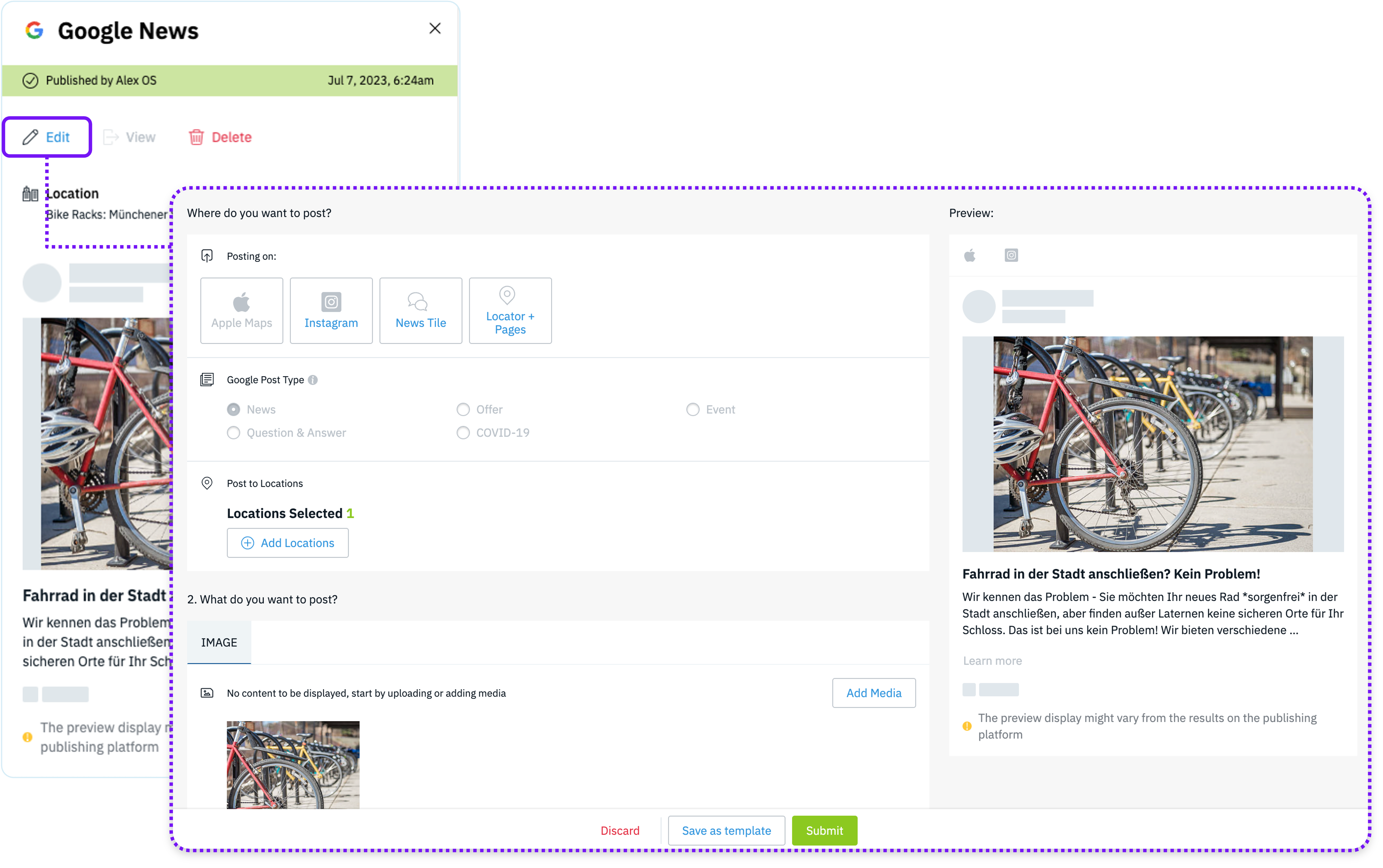
I post possono essere modificati dall'anteprima del post. Fai clic sul pulsante Modifica nell'anteprima per lanciare il Social Publisher e apportare modifiche al tuo post. Azioni aggiuntive disponibili sono rimuovere un post facendo clic su Elimina o visualizzare il post nativamente facendo clic sul pulsante Visualizza una volta che il post è stato pubblicato.
Stato di Pubblicazione
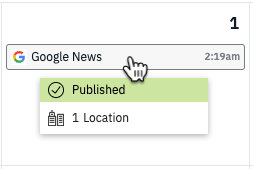
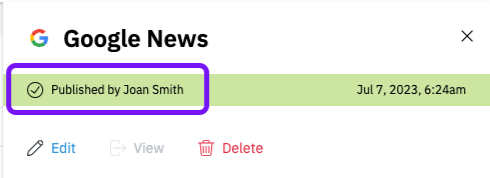
Il Calendario visualizza lo stato di pubblicazione attuale del post. Gli utenti possono determinare lo stato di pubblicazione passando il cursore sul riquadro del post e nell'anteprima del post.
 |
 |
Creare un Post
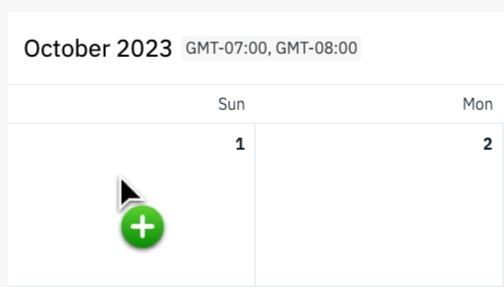
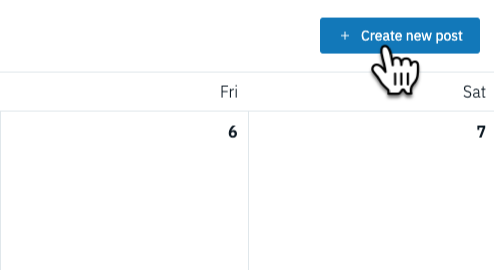
Utilizza il Calendario per identificare i vuoti nella cadenza di pubblicazione sui social e agisci rapidamente per pianificare più contenuti con cui i consumatori possono interagire. I nuovi contenuti possono essere creati selezionando una data futura nel calendario o facendo clic sul pulsante + Crea nuovo post. Entrambe le opzioni avvieranno il Publisher per creare nuovi contenuti social.
Come iniziare un nuovo post | |
|---|---|
 |
 |