# Come Creare Moduli di Contatto e Gestire Richieste
Introduzione
I Contact Forms di Uberall consentono alle aziende di configurare un widget sui siti web di proprietà per raccogliere richieste dai clienti. Questa è una soluzione per chi potrebbe non avere la disponibilità (o potrebbe preferire di non gestire) chat dirette con i clienti, ma vuole comunque poter interagire con loro. Offrendo un modulo di contatto, i clienti e i potenziali clienti possono inviare le loro informazioni di contatto insieme al motivo della richiesta. L'azienda può esaminare queste richieste per scegliere quando e come contattarli (ad esempio, per telefono, email, ecc).
Come funziona?
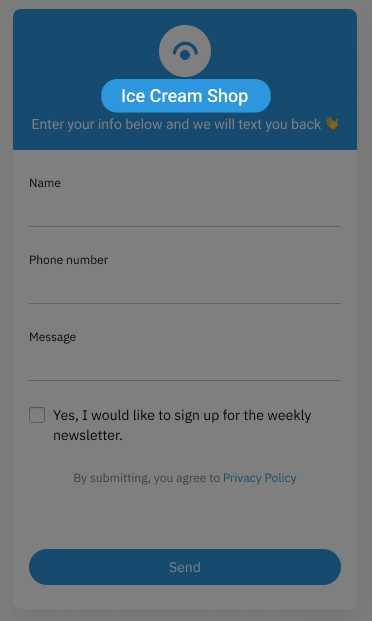
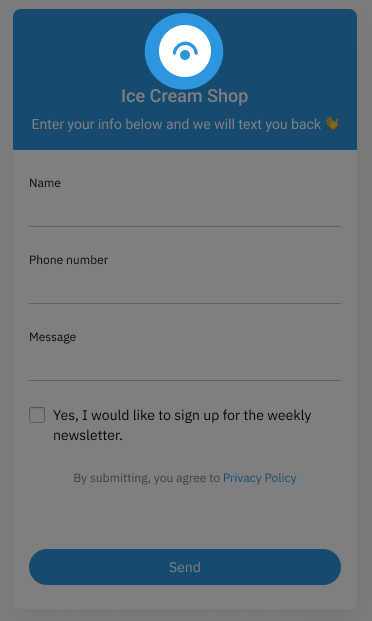
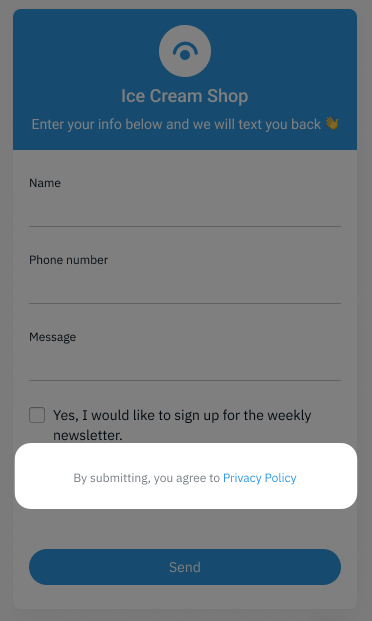
Il Contact Form viene configurato all'interno della piattaforma Uberall e viene fornito uno snippet di codice da applicare al widget su un sito web. Tutti gli invii dal Contact Form vengono raccolti all'interno della piattaforma per una facile gestione. Di seguito è riportato un esempio di come viene visualizzato il Contact Form:
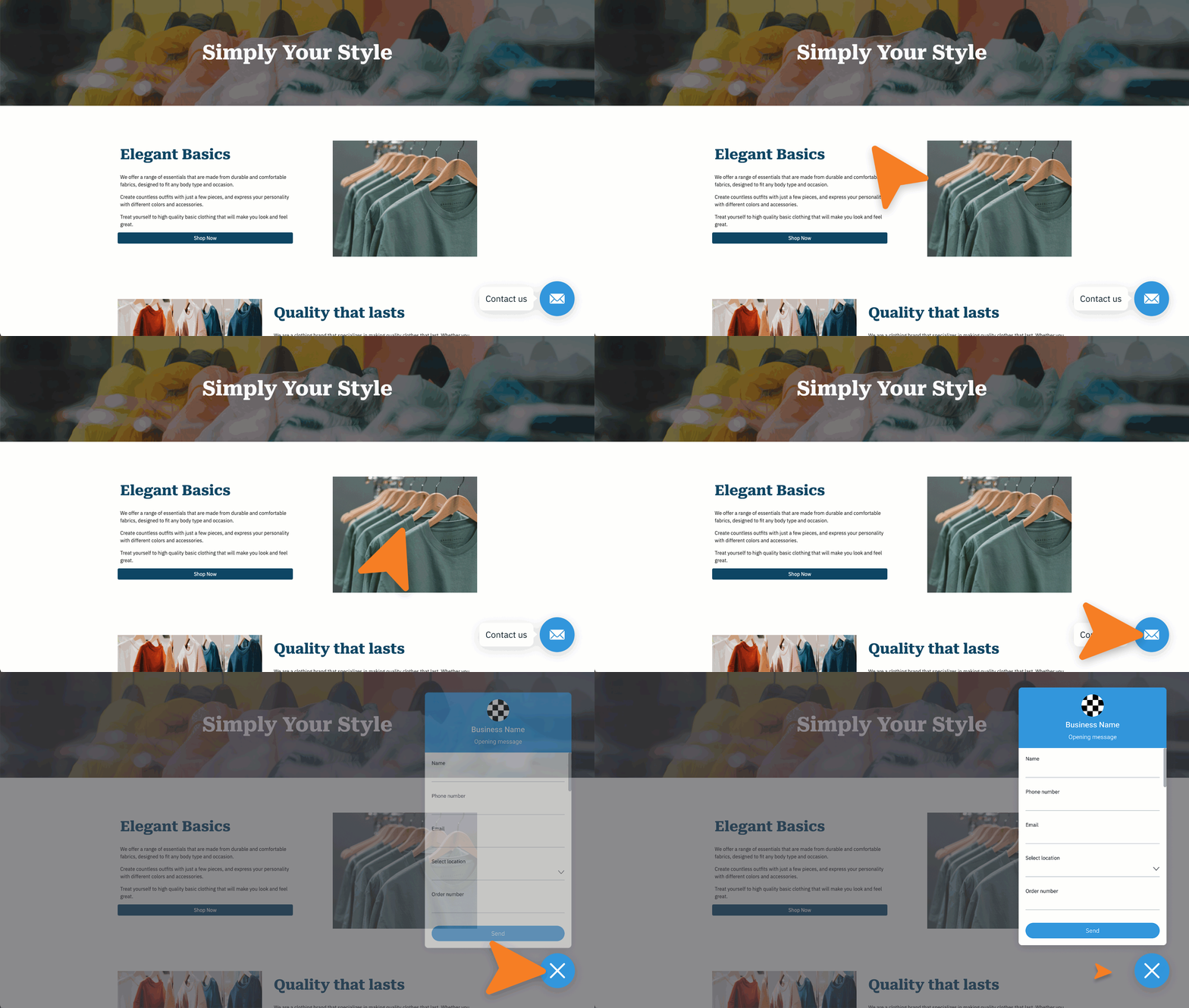
Configurazione del Contact Form
Per prima cosa, è necessario configurare un Contact Form. I Contact Form possono essere configurati dalla sezione Messages della piattaforma. Solo dopo che un Contact Form è stato configurato e applicato a un sito web inizierai a vedere gli invii nella piattaforma. Questa sezione illustra come configurare un nuovo Contact Form.
Ruoli utente: In base a come vengono utilizzati i contact form, solo gli Amministratori e i Account Manager possono creare un nuovo Contact Form. Per i nostri partner, i Location Manager hanno l'opzione di creare un Contact Form per la loro sede.
Suggerimento: Uberall supporta la creazione di più Contact Form rendendo facile configurare un modulo univoco quando si gestiscono più brand (account).
Espandi per i passaggi
Navigazione | |
|
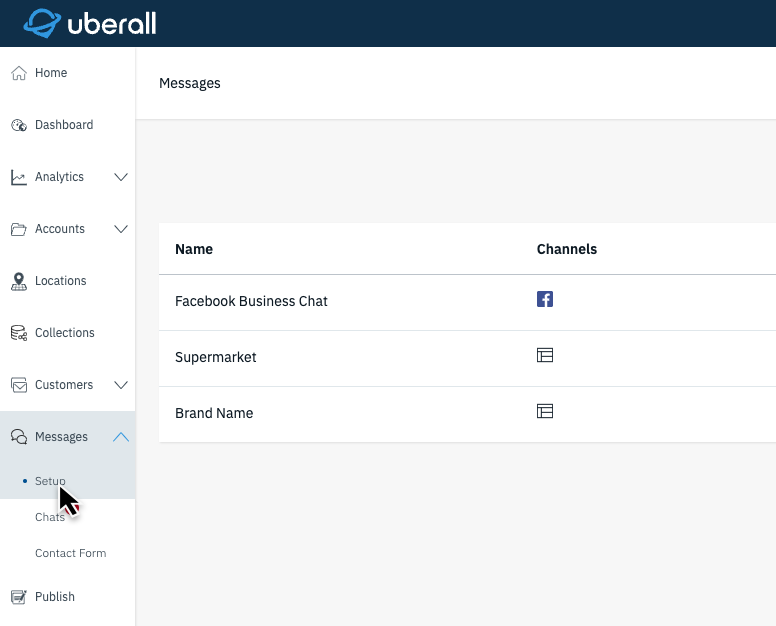
Passaggio 1: Accedi a Messages > Setup Dalla navigazione principale, seleziona Messages e poi fai clic sulla scheda setup. |
 |
|
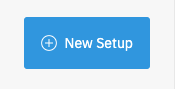
Passaggio 2: Fai clic su "+ New Setup" Nella pagina Messages Setup, fai clic sul pulsante New Setup in alto a destra della pagina. |
 |
|
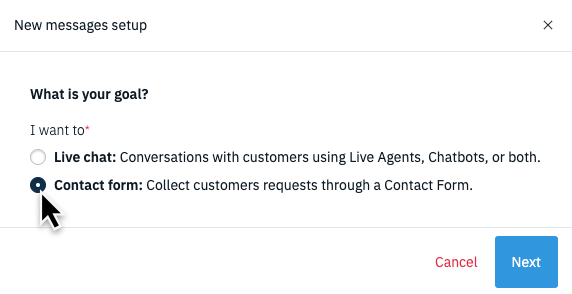
Passaggio 3: Seleziona Contact Form Seleziona "Contact Forms" nella nuova finestra e fai clic su "Next" per procedere. |
 |
Configurazione del Contact Form | |
|
Passaggio 1: Definisci il nome della configurazione Il nome qui verrà utilizzato come modo per identificare questo Contact Form tra le varie configurazioni Messages e i Contact Form creati all'interno della piattaforma. |
 |
|
Passaggio 2: Seleziona un account Scegli l'account per il quale viene creato questo Contact Form. È necessario creare un contact form per ogni brand (account). |
 |
|
Passaggio 3: Aggiungi il nome dell'azienda (Chat Name) Il Chat Name è il nome visualizzato nel Contact Form. È consigliato aggiungere il nome del brand dell'azienda in questo campo. |
  |
|
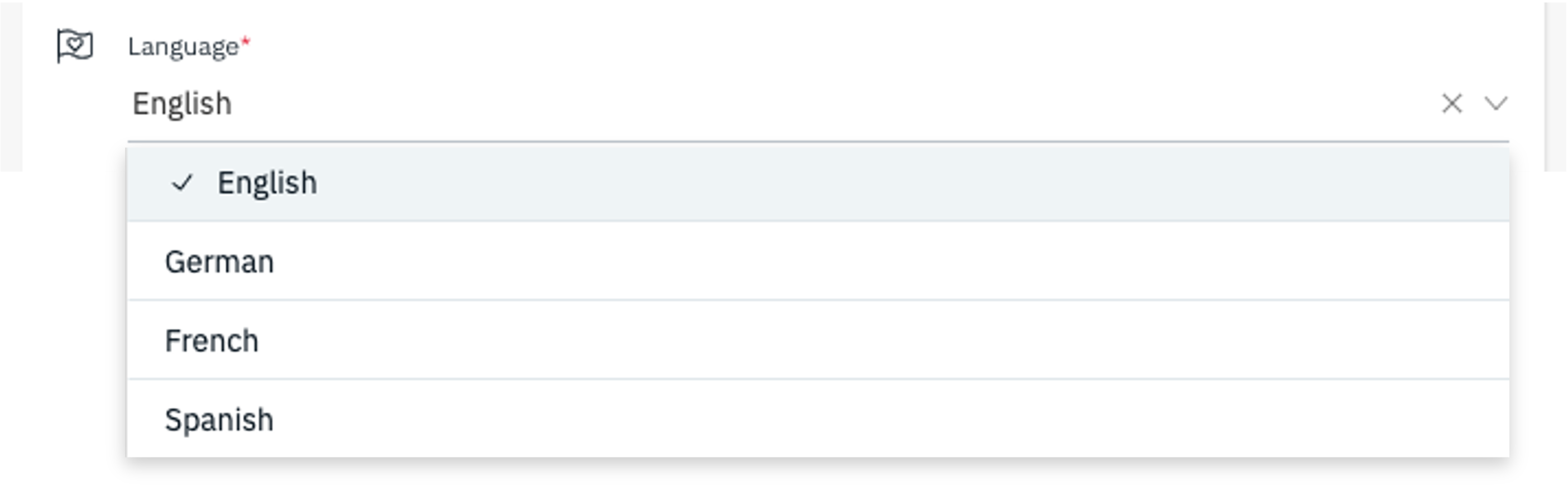
Passaggio 4: Scegli una lingua supportata Attualmente sono supportate quattro lingue nei Contact Form (inglese, francese, tedesco e spagnolo). Usa il menu a discesa per selezionare la lingua utilizzata nel Contact Form. |
 |
|
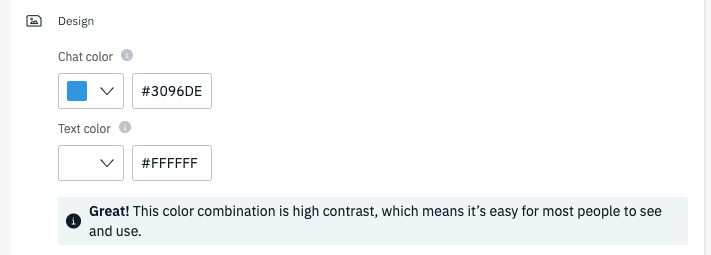
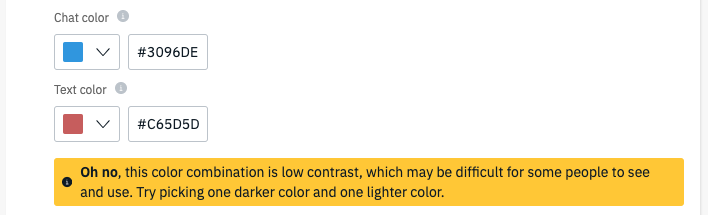
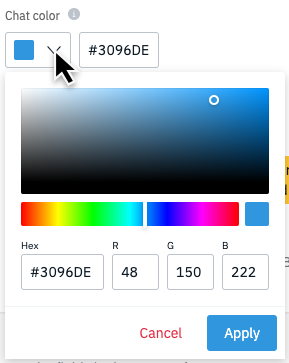
Passaggio 5: Scegli il design Aggiungi i colori del brand al Contact Form:
Usa il menu a discesa dei colori per utilizzare il selettore di colore, inserire il codice HEX o i valori RGB per impostare il colore. |
   |
|
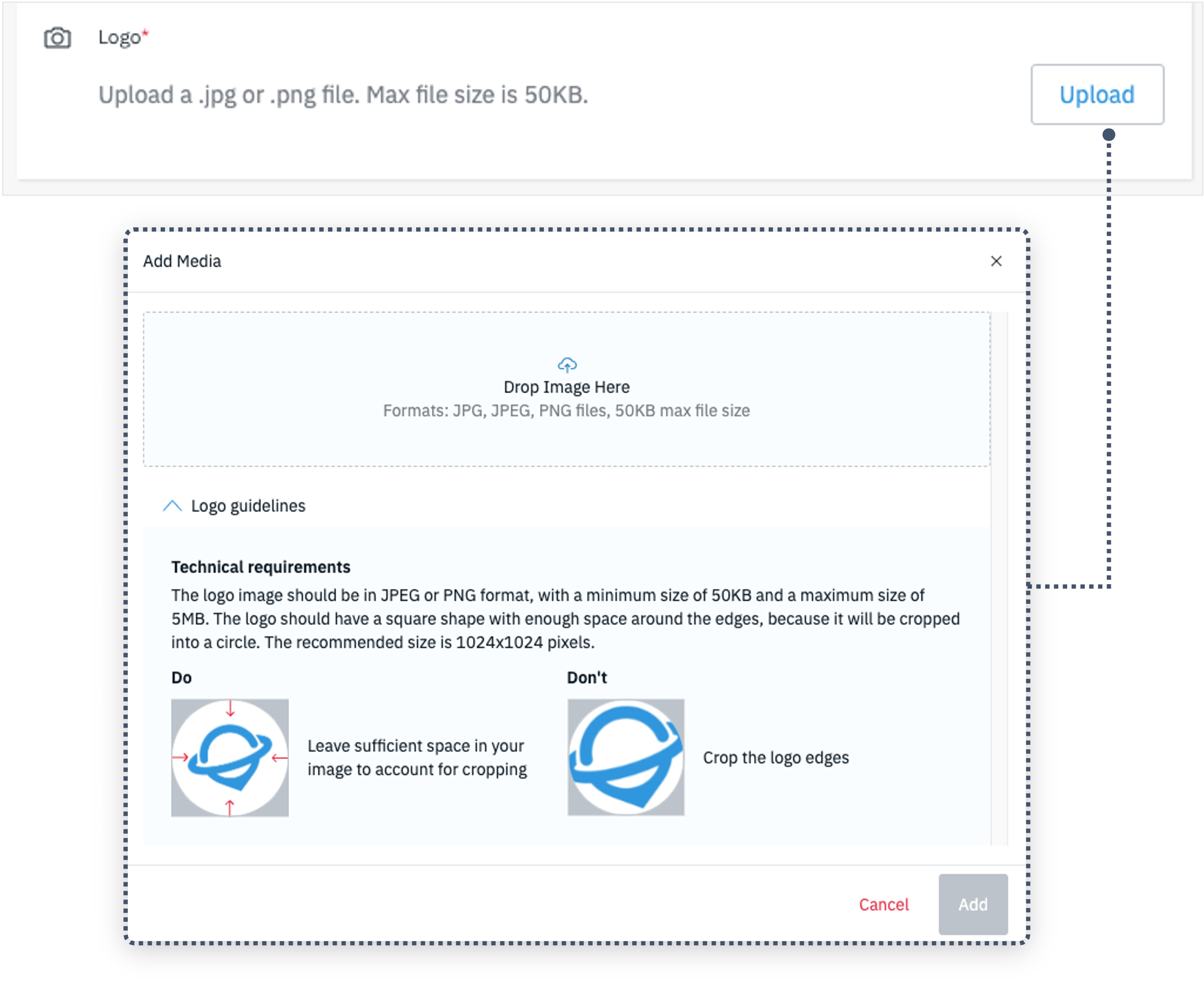
Passaggio 6: Carica un logo Il logo verrà visualizzato nell'intestazione del contact form. È consigliato un logo quadrato. L'immagine fornita deve tenere conto del ritaglio circolare e avere una dimensione massima di 50KB.
|
  |
|
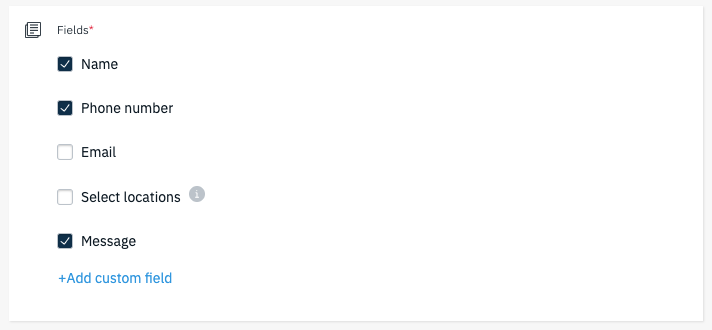
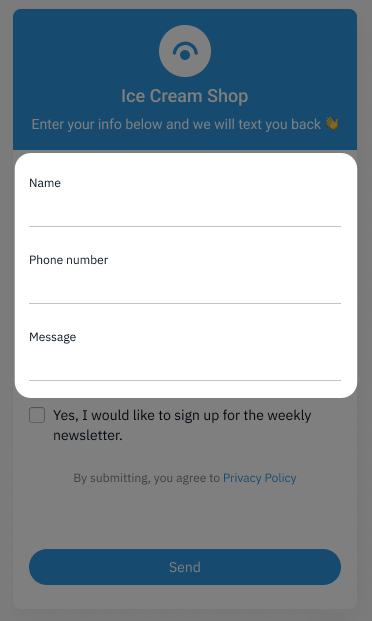
Passaggio 7: Decidi i campi del Contact Form Questi sono i campi che verranno visualizzati nel contact form. Ci sono campi modulo predefiniti che possono essere abilitati usando le caselle di controllo e un'opzione per aggiungere un campo personalizzato.
|
   |
|
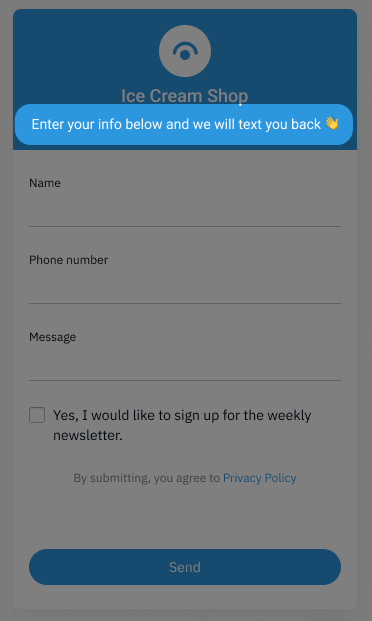
Passaggio 8: Aggiungi un messaggio di apertura Il messaggio di apertura viene visualizzato nell'intestazione / parte superiore del Contact Form. Questo è un campo a forma libera che può essere utilizzato per impostare le aspettative con i clienti o semplicemente informare i clienti su cosa serve il modulo. Supporta un massimo di 90 caratteri.
|
  |
|
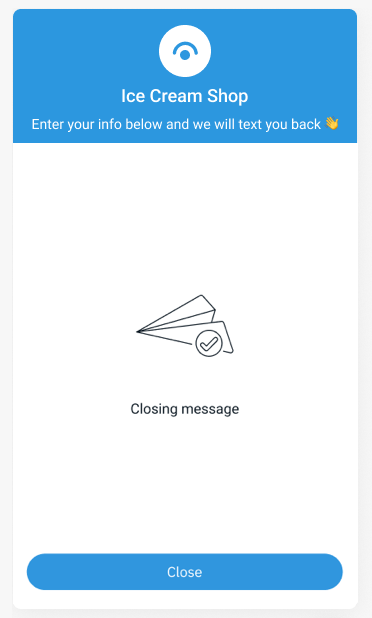
Passaggio 9: Aggiungi un messaggio di chiusura Questo messaggio di chiusura viene visualizzato dopo che il cliente finalizza la richiesta facendo clic su "Send" nel contact form. Questo è un campo a forma libera che può essere utilizzato per impostare le aspettative per il follow-up o per dire "Grazie!". Supporta un massimo di 150 caratteri. |
  |
|
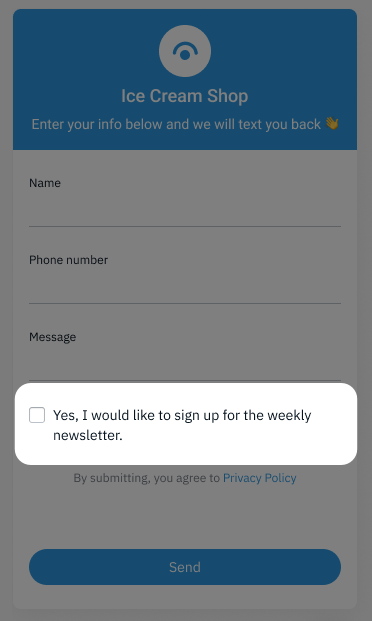
Passaggio 10: Aggiungi messaggio di consenso al marketing Questo viene visualizzato nella parte inferiore del Contact Form prima che l'utente invii la richiesta ed è accompagnato da una casella di controllo per acconsentire alle attività di marketing. Questo è un campo a forma libera per il linguaggio generale del consenso al marketing. Supporta un massimo di 150 caratteri.
|
|
|
Passaggio 11: Aggiungi URL della politica sulla privacy Questo viene visualizzato nella parte inferiore del Contact prima che l'utente invii la richiesta. Questo è un campo a forma libera per fornire un URL che collega il cliente alla politica sulla privacy del brand. |
  |
Finalizzazione della configurazione del Contact Form | |
|
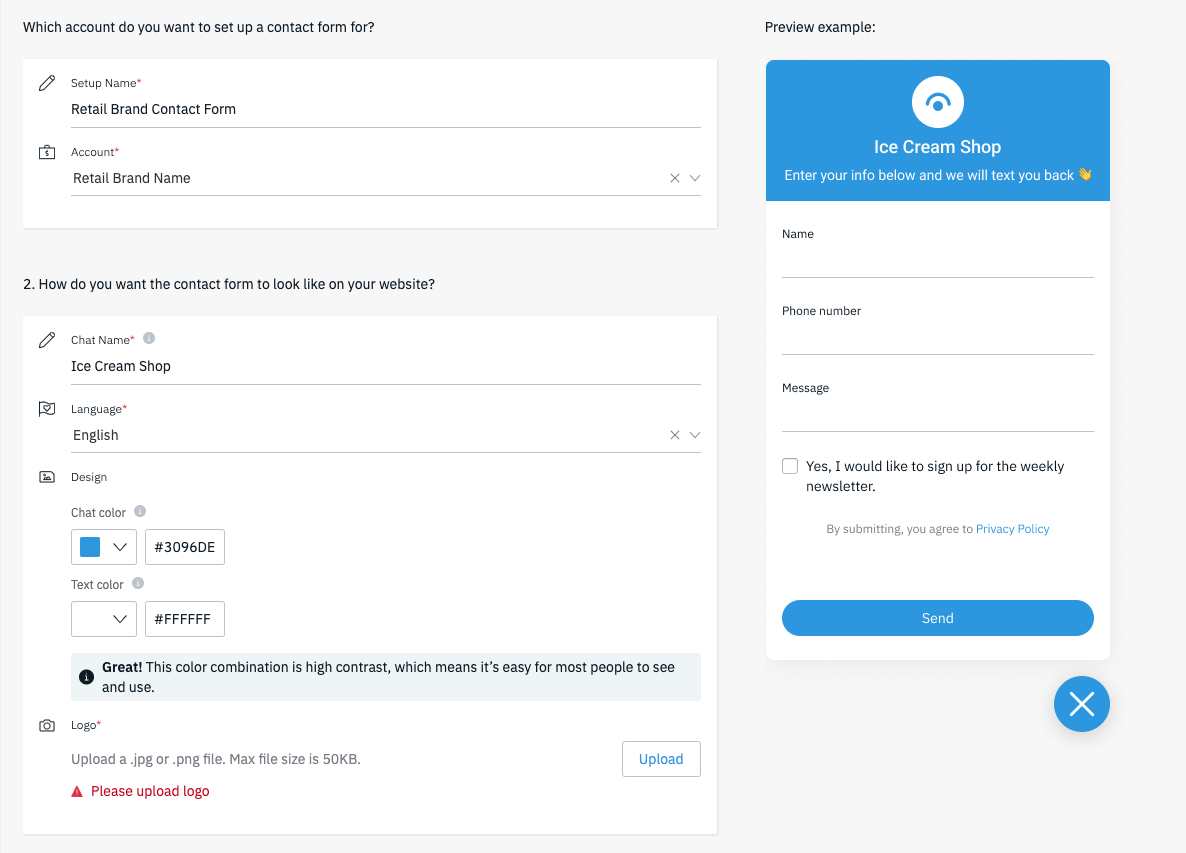
Passaggio 1: Esamina le selezioni Prenditi un momento per esaminare le selezioni che hai fatto per il Contact Form.
Per riferimento, abbiamo fornito un esempio di come appare il Contact Form (sul lato destro della pagina), tuttavia, questo è un esempio statico e non si aggiornerà dinamicamente con le tue selezioni. |
 |
|
Passaggio 2: Fai clic su Go Live! Dopo aver esaminato le tue selezioni, fai clic sul pulsante Go live! nella parte inferiore della pagina per completare il processo di configurazione. |
 |
|
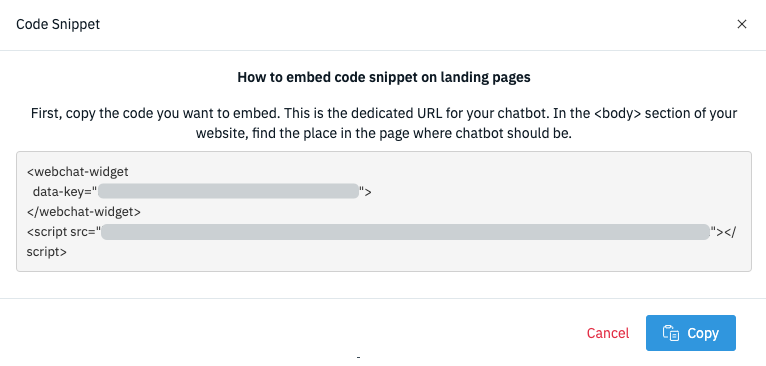
Passaggio 3: Copia lo snippet di codice Una volta completata la configurazione, copia lo snippet di codice fornito e applicalo alla sezione <body> del sito web dove desideri che il widget venga visualizzato. |
 |
Gestione degli invii del Contact Form
Le richieste dai Contact Form verranno archiviate nella scheda Contact Form sotto Messages. Qui, possono essere visualizzate e gestite. La gestione dei Contact Form comporta il cambio dello stato della richiesta da Open > In-Progress > Closed. Ciò significa che puoi utilizzare i tuoi strumenti preferiti per interagire con i clienti mentre monitori lo stato della richiesta nella piattaforma.
Espandi per i passaggi
Navigazione | |
|
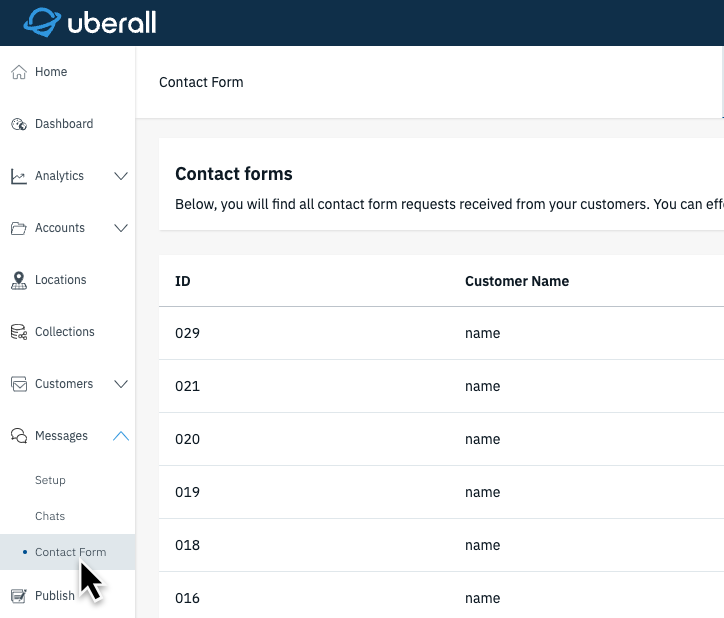
Passaggio 1: Accedi a Messages > Contact Form Dalla navigazione principale, seleziona Messages e poi fai clic sulla scheda setup. |
 |
|
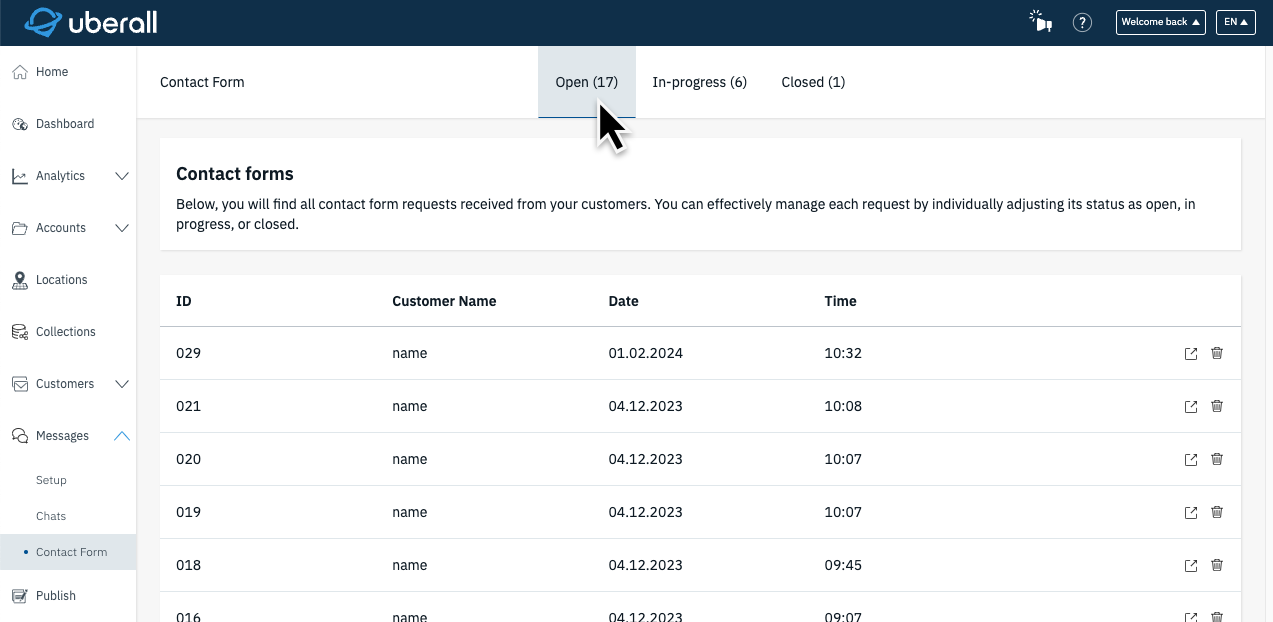
Passaggio 2: Scegli la pagina dello stato della richiesta Nella parte superiore della pagina, seleziona lo stato per il quale desideri visualizzare i moduli (Open, In-Progress, o Closed). La pagina predefinita è "Open" richieste. |
 |
Gestione delle richieste | |
|
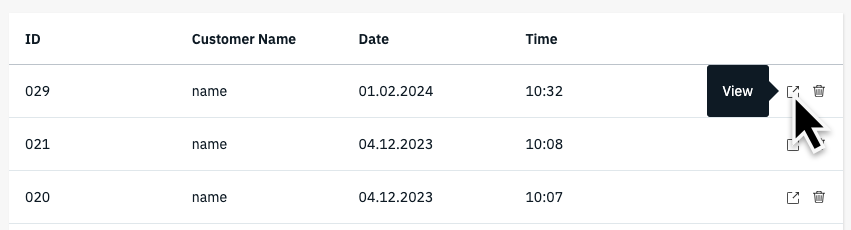
Passaggio 1: Apri una richiesta La pagina principale dei Contact Form mostrerà i dettagli di alto livello di ogni richiesta. Fai clic sul pulsante view per aprire i dettagli completi di una richiesta. |
 |
|
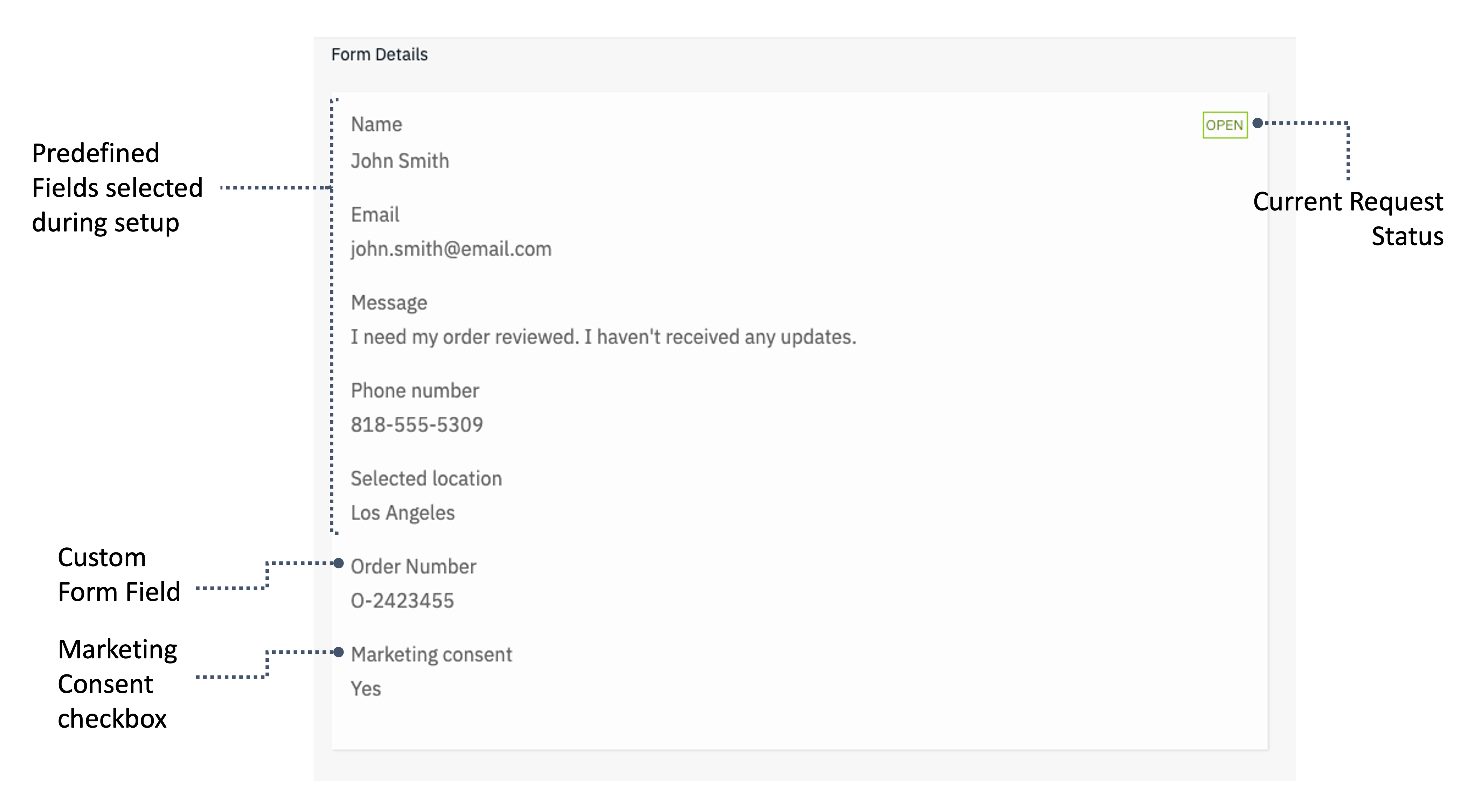
Passaggio 2: Esamina i dettagli della richiesta I dettagli del modulo mostreranno tutti gli input del cliente. I dettagli varieranno a seconda dei campi selezionati durante il processo di configurazione. |
 |
|
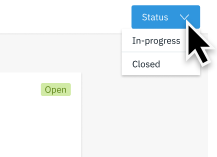
Passaggio 3: Cambia lo stato della richiesta Gli utenti possono cambiare lo stato della richiesta facendo clic sul menu a discesa situato in alto a destra della pagina dei dettagli completi. Ciò consente al team di tracciare lo stato di avanzamento mentre la richiesta viene evasa. Lo stato può essere impostato su uno qualsiasi dei tre elementi Open, In-Progress, o Closed.
Quando viene impostato uno stato, la richiesta apparirà nella sezione corrispondente della pagina principale dei Contact Form. |
 |
Gestione aggiuntiva | |
|
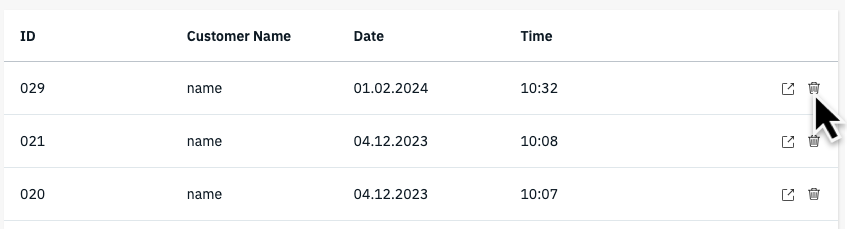
Elimina un invio Le richieste possono essere completamente rimosse dall'elenco degli invii. Questa è un'ottima opzione se c'è un invio di spam. Fai clic sull'icona del cestino per eliminare un invio. |
 |
Abilitazione delle notifiche email
Una notifica email può essere configurata per singolo utente, che avviserà gli utenti di controllare la piattaforma quando viene inviato un nuovo contact form.
Espandi per i passaggi
Navigazione | |
|
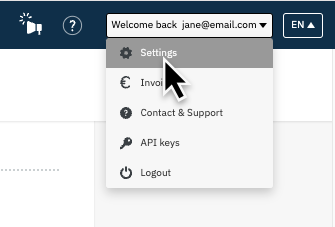
Passaggio 1: Accedi alle impostazioni utente Fai clic sul menu a discesa dell'utente in alto a destra della piattaforma e seleziona Settings dal menu a discesa. |
 |
| Passaggio 2: Individua notifiche e-mail > | |