Cómo crear formularios de contacto y gestionar solicitudes
Introducción
Los Formularios de Contacto de Uberall permiten a las empresas configurar un widget en sitios web propios para recopilar consultas de clientes. Esto ofrece una solución para aquellos que no tienen la capacidad (o prefieren no) gestionar chats directos con clientes, pero aún así quieren poder interactuar con ellos. Al ofrecer un formulario de contacto, los clientes y prospectos pueden enviar su información de contacto junto con el motivo de su consulta. La empresa puede revisar estas solicitudes para decidir cuándo y cómo responder (por ejemplo, por teléfono, correo electrónico, etc.).
¿Cómo funciona?
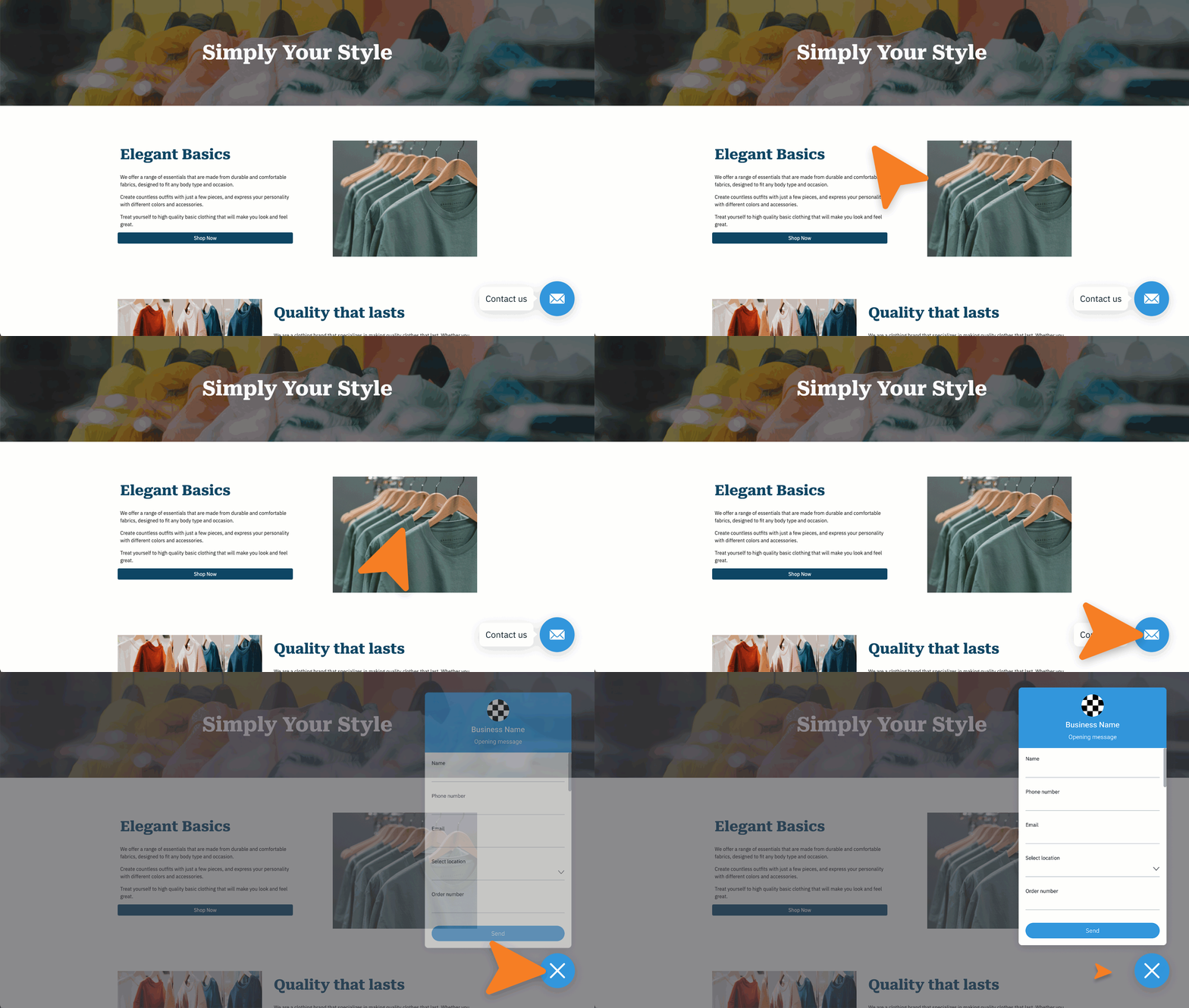
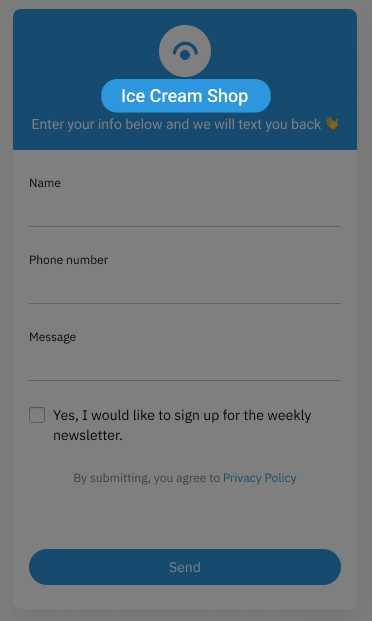
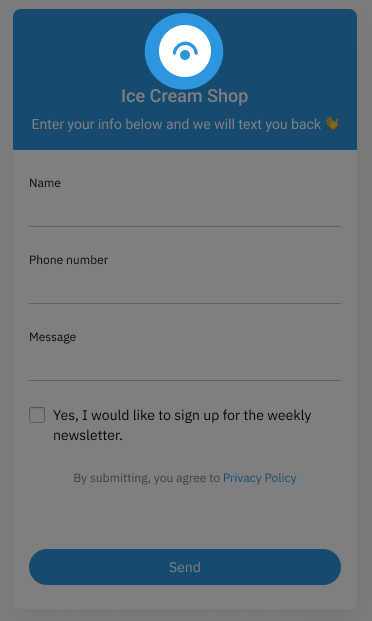
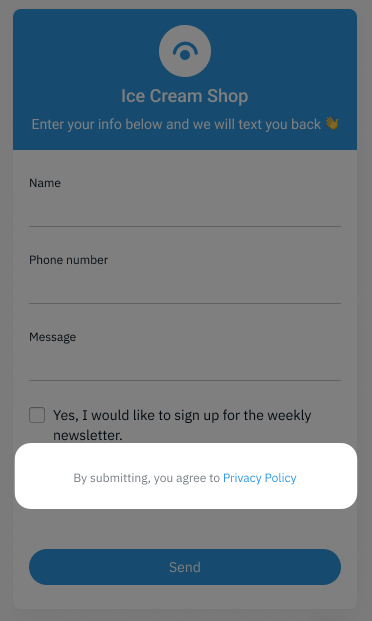
El Formulario de Contacto se configura dentro de la plataforma Uberall y se proporciona un fragmento de código para aplicar el widget a un sitio web. Todos los envíos del Formulario de Contacto se recopilan en la plataforma para una fácil gestión. A continuación, se muestra un ejemplo de cómo se muestra el Formulario de Contacto:
Configuración del Formulario de Contacto
Primero, deberá configurar un Formulario de Contacto. Los Formularios de Contacto se pueden configurar desde la sección Mensajes de la plataforma. Solo después de que se configure un Formulario de Contacto y se aplique a un sitio web comenzarás a ver envíos en la plataforma. Esta sección cubre cómo configurar un nuevo Formulario de Contacto.
Roles de usuario: Según cómo se usen los formularios de contacto, solo los Administradores y Gerentes de Cuenta pueden crear un nuevo Formulario de Contacto. Para nuestros socios, los Gerentes de Ubicación tienen la opción de crear un Formulario de Contacto para su ubicación.
Consejo útil: Uberall admite la creación de múltiples Formularios de Contacto, lo que facilita la configuración de un formulario único al gestionar múltiples marcas (cuentas).
Expande para ver los pasos
Navegación | |
|
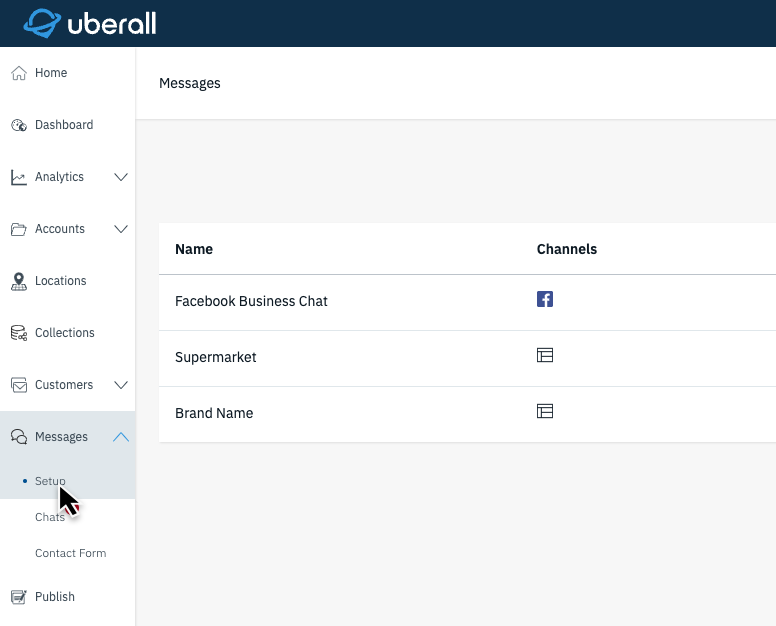
Paso 1: Ve a Mensajes > Configuración En la navegación principal, selecciona Mensajes y luego haz clic en la pestaña de configuración. |
 |
|
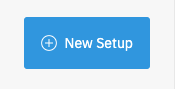
Paso 2: Haz clic en "+ Nueva Configuración" En la página de Configuración de Mensajes, haz clic en el botón Nueva Configuración en la parte superior derecha de la página. |
 |
|
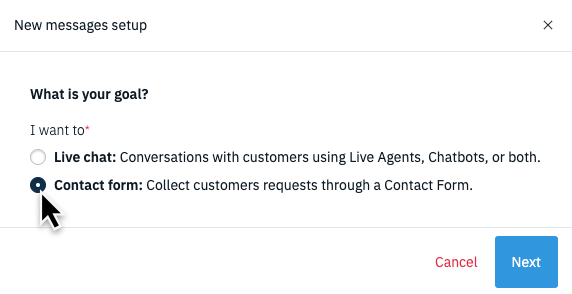
Paso 3: Selecciona Formulario de Contacto Selecciona «Formularios de Contacto» en la nueva ventana y haz clic en «Siguiente» para continuar. |
 |
Configuración del Formulario de Contacto | |
|
Paso 1: Define el nombre de la configuración El nombre aquí se utilizará como una forma de identificar este Formulario de Contacto entre las diversas configuraciones de Mensajes y Formularios de Contacto creados en la plataforma. |
 |
|
Paso 2: Selecciona una Cuenta Elige la cuenta para la que se crea este Formulario de Contacto. Se deberá crear un formulario de contacto para cada marca (cuenta). |
 |
|
Paso 3: Añade el nombre del negocio (Nombre del Chat) El Nombre del Chat es el nombre que se muestra en el Formulario de Contacto. Se recomienda añadir el nombre de la marca del negocio en este campo. |
  |
|
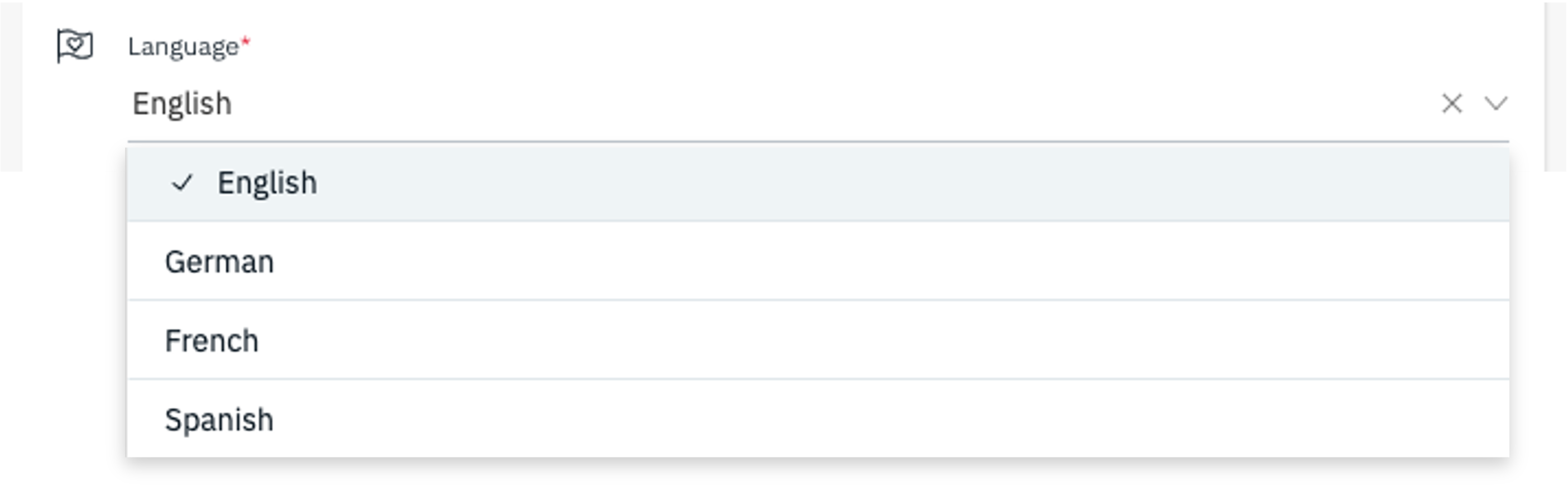
Paso 4: Elige un idioma compatible Actualmente hay cuatro idiomas compatibles en los Formularios de Contacto (inglés, francés, alemán y español). Utiliza el menú desplegable para seleccionar el idioma que se utilizará en el Formulario de Contacto. |
 |
|
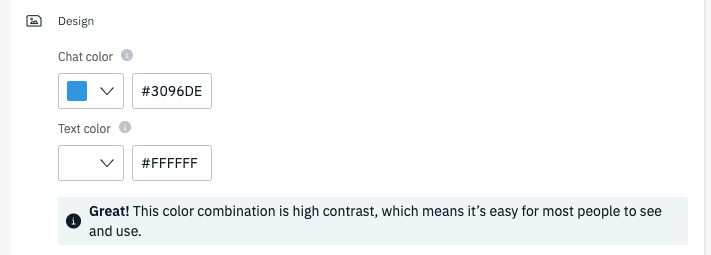
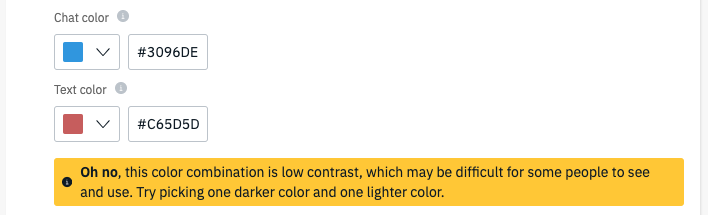
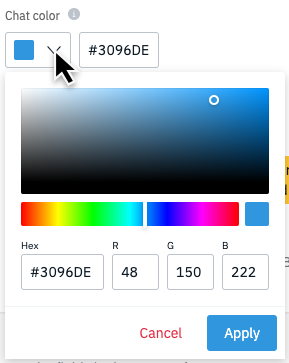
Paso 5: Elige el Diseño Añade los colores de marca al Formulario de Contacto:
Utiliza el menú desplegable de color para usar el selector de color, ingresar el código HEX o valores RGB para establecer el color. |
   |
|
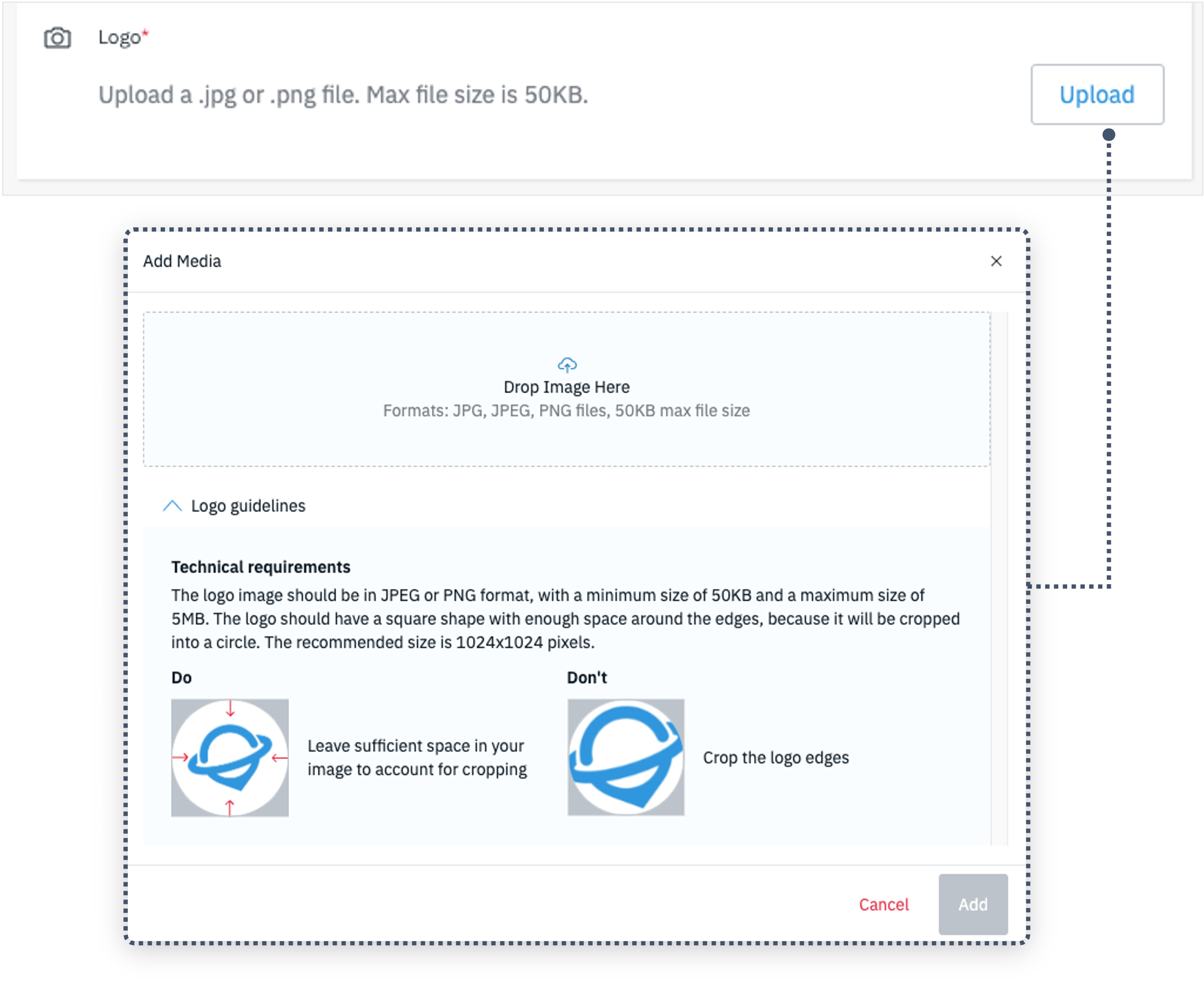
Paso 6: Sube un logo El logo se mostrará en el encabezado del formulario de contacto. Se recomienda un logo cuadrado. La imagen proporcionada debe considerar el recorte circular y tener un tamaño máximo de 50KB.
|
  |
|
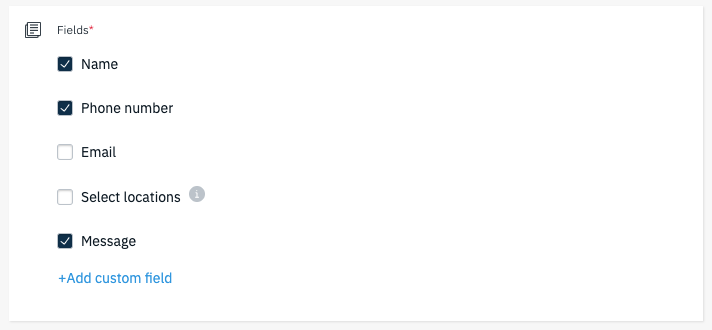
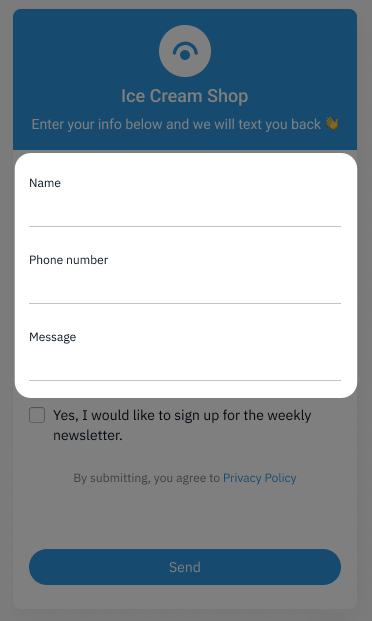
Paso 7: Decide los campos del Formulario de Contacto Estos son los campos que se mostrarán en el formulario de contacto. Hay campos de formulario predefinidos que se pueden habilitar usando las casillas de verificación y una opción para añadir un campo personalizado.
|
   |
|
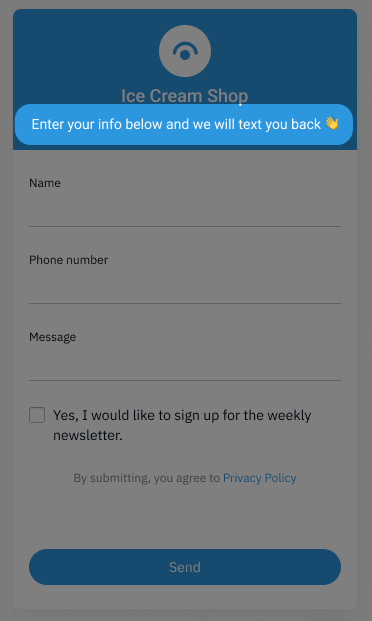
Paso 8: Añade un mensaje de apertura El mensaje de apertura se muestra en el encabezado / parte superior del Formulario de Contacto. Este es un campo de forma libre que se puede usar para establecer expectativas con los clientes o simplemente informarles para qué sirve el formulario. Admite un máximo de 90 caracteres.
|
  |
|
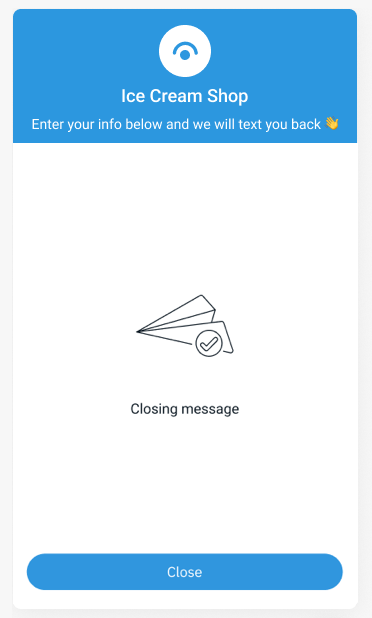
Paso 9: Añade un mensaje de cierre Este mensaje de cierre se muestra después de que el cliente finaliza la solicitud haciendo clic en «Enviar» en el formulario de contacto. Este es un campo de forma libre que se puede usar para establecer expectativas para el seguimiento o simplemente decir «¡Gracias!» Admite un máximo de 150 caracteres. |
  |
|
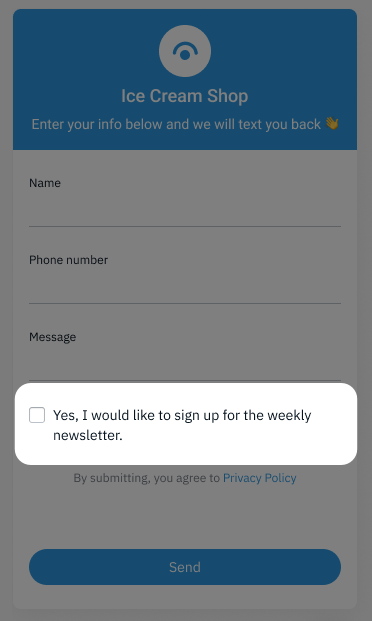
Paso 10: Añade mensaje de consentimiento de marketing Esto se muestra en la parte inferior del Formulario de Contacto antes de que el usuario envíe su solicitud y va acompañado de una casilla de verificación para optar por recibir comunicaciones de marketing. Este es un campo de forma libre para lenguaje general de consentimiento de marketing. Admite un máximo de 150 caracteres.
|
|
|
Paso 11: Añade URL de Política de Privacidad Esto se muestra en la parte inferior del Formulario de Contacto antes de que el usuario envíe su solicitud. Este es un campo de forma libre para proporcionar una URL que enlace al cliente con la Política de Privacidad de la marca. |
  |
Finalización de la Configuración del Formulario de Contacto | |
|
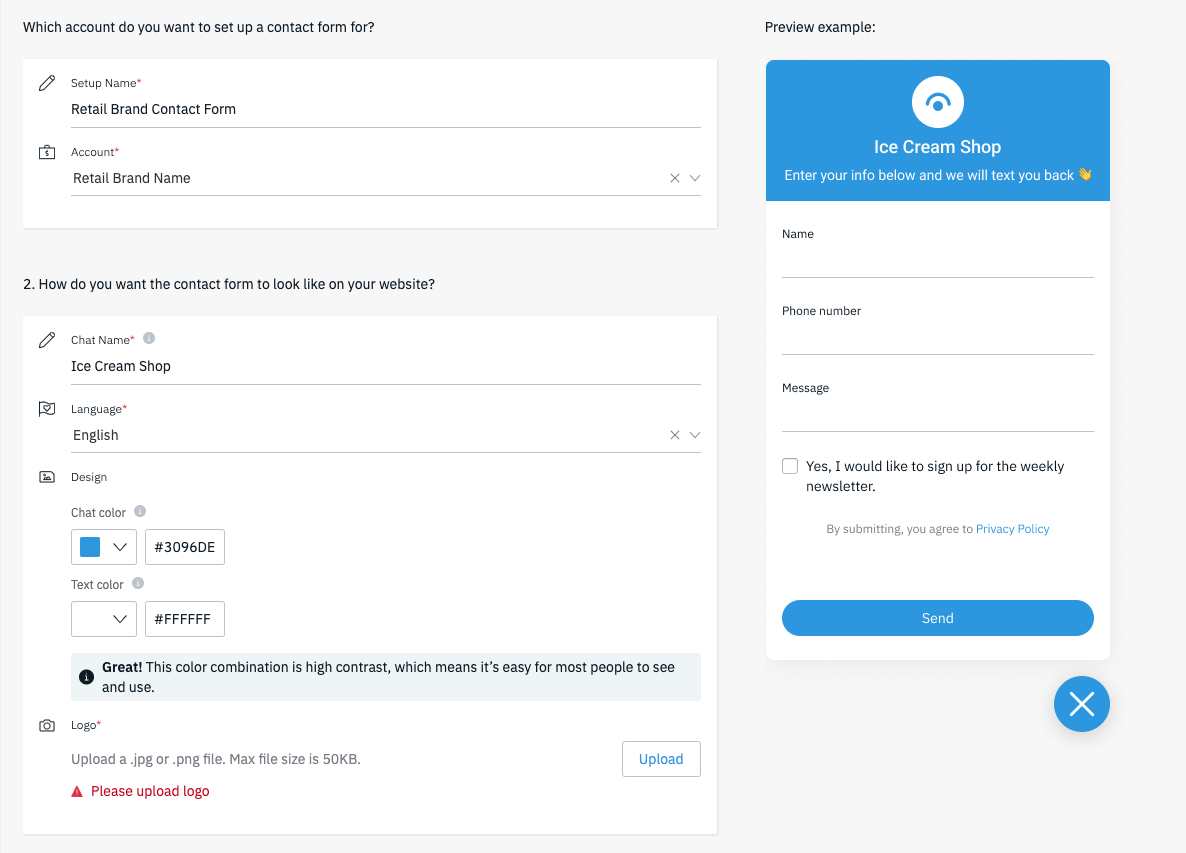
Paso 1: Revisa las selecciones Tómate un momento para revisar las selecciones que has hecho para el Formulario de Contacto.
Como referencia, hemos proporcionado una muestra de cómo se ve el Formulario de Contacto (en el lado derecho de la página), sin embargo, esta es una muestra estática y no se actualizará dinámicamente con tus selecciones. |
 |
|
Paso 2: Haz clic en ¡Activa! Después de revisar tus selecciones, haz clic en el botón ¡Activa! en la parte inferior de la página para completar el proceso de configuración. |
 |
|
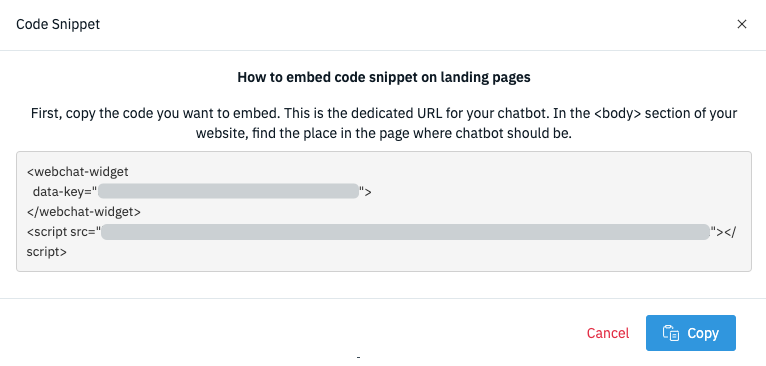
Paso 3: Copia el fragmento de código Una vez que se complete la configuración, copia el fragmento de código que se proporciona y aplícalo a la sección <body> del sitio web donde desees que se muestre el widget. |
 |
Gestión de Envíos de Formularios de Contacto
Las solicitudes de los Formularios de Contacto se almacenarán en la pestaña Formularios de Contacto bajo Mensajes. Aquí se pueden ver y gestionar. La gestión de los Formularios de Contacto implica cambiar el estado de la solicitud de Abierto > En Progreso > Cerrado. Esto significa que puedes usar tus herramientas favoritas para interactuar con los clientes mientras haces seguimiento del progreso de la solicitud en la plataforma.
Expande para ver los pasos
Navegación | |
|
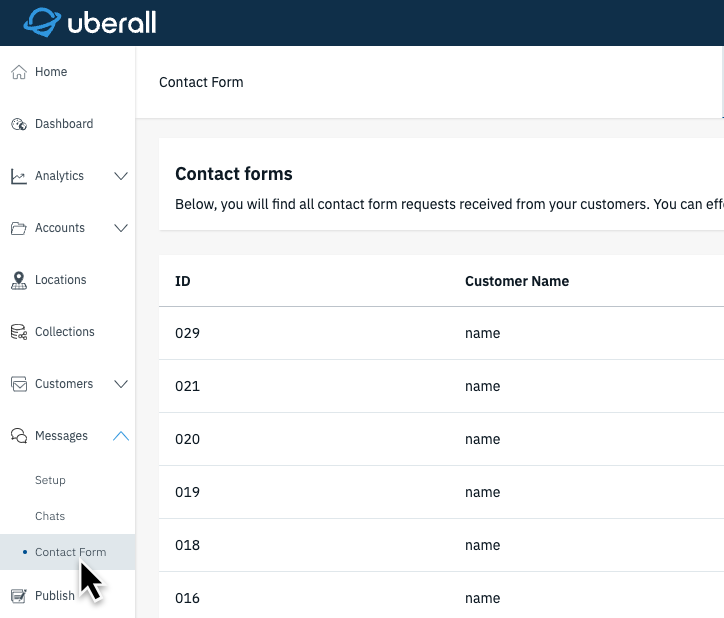
Paso 1: Ve a Mensajes > Formulario de Contacto En la navegación principal, selecciona Mensajes y luego haz clic en la pestaña de configuración. |
 |
|
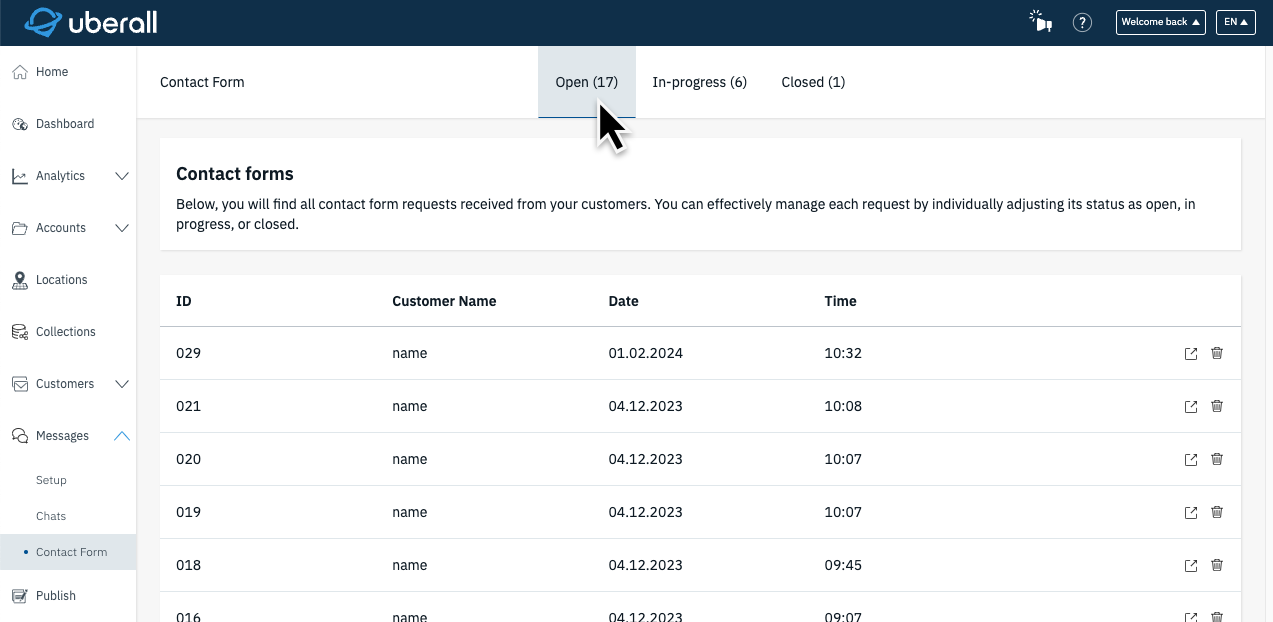
Paso 2: Elige la Página de Estado de Solicitud En la parte superior de la página, selecciona el estado para el que deseas ver los formularios (Abierto, En Progreso o Cerrado). La página predeterminada es solicitudes «Abiertas». |
 |
Gestión de Solicitudes | |
|
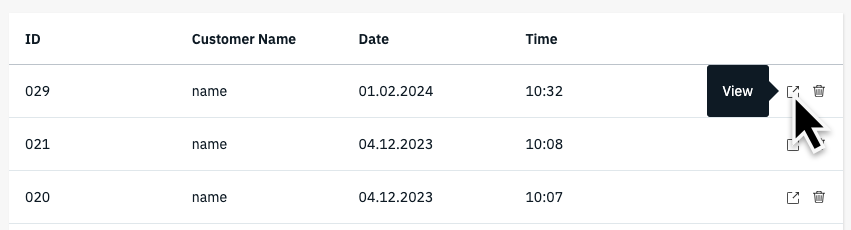
Paso 1: Abre una solicitud La página principal de Formularios de Contacto mostrará los detalles de alto nivel de cada solicitud. Haz clic en el botón de visualización para abrir los detalles completos de una solicitud. |
 |
|
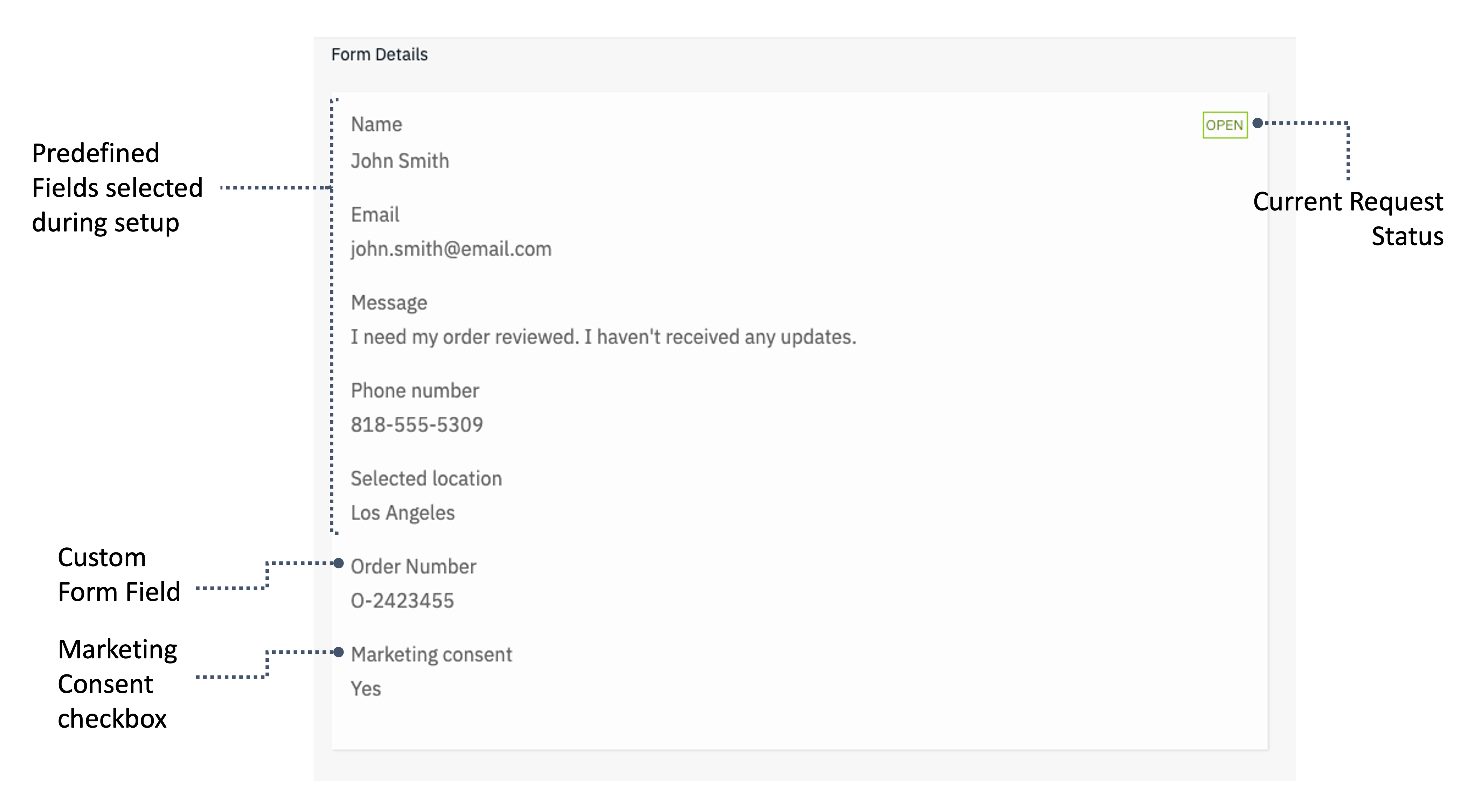
Paso 2: Revisa los detalles de la solicitud Los detalles del formulario mostrarán todos los datos ingresados por el cliente. Los detalles variarán según los campos seleccionados durante el proceso de configuración. |
 |
|
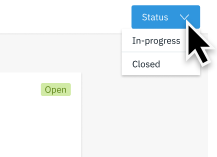
Paso 3: Cambia el estado de la solicitud Los usuarios pueden cambiar el estado de la solicitud haciendo clic en el menú desplegable ubicado en la parte superior derecha de la página de detalles completos. Esto permite al equipo hacer seguimiento del progreso mientras se cumple la solicitud. El estado se puede establecer en una de las tres opciones Abierto, En Progreso o Cerrado.
Cuando se establece un estado, la solicitud aparecerá en la sección correspondiente de la página principal de Formularios de Contacto. |
 |
Gestión Adicional | |
|
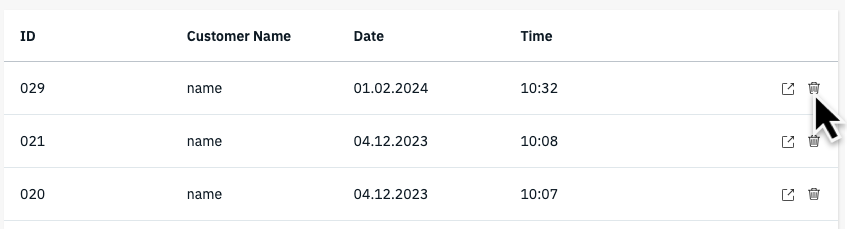
Elimina un envío Las solicitudes se pueden eliminar completamente de la lista de envíos. Esta es una excelente opción si hay un envío de spam. Haz clic en el icono de papelera para eliminar un envío. |
 |
Habilitación de Notificaciones por Correo Electrónico
Se puede configurar una notificación por correo electrónico por usuario que alertará a los usuarios para revisar la plataforma cuando se haya enviado un nuevo formulario de contacto.
Expande para ver los pasos
Navegación | |
| Paso 1: Ve a Configuración de Usuario | |