Elementi Contenuto
Gestione degli elementi per le raccolte di contenuti
Che cosa sono i Content Items?
I Content Items sono oggetti singoli che possono essere raggruppati in Content Collections. Se non conosci le Content Collections, leggi questo articolo prima.
Un Content Item è un singolo oggetto che contiene informazioni su un prodotto o una persona, ad esempio. Poiché i tipi di item richiedono dati diversi, sono disponibili diversi tipi di Content Items.
Tipi di Content Items
Esistono cinque tipi di Content Items: Menu, People, Products, Custom e Services.
Nella piattaforma, nella scheda «Content Collections», vedrai solo Menu, People, Products e Custom. Questo perché Services sono un «tipo speciale di Content Items» – leggi di seguito per scoprire come gestire i tuoi Services.
Ogni tipo di Content Item offre l'opportunità di evidenziare le offerte dell'azienda e di includere più parole chiave nelle directory dell'azienda e nella pagina locale.
Menu
Utilizza i Menu Items per pubblicare un menu dettagliato per un ristorante.
Supportato da Directories: Sì
Visualizzato su Local Pages: Sì
Informazioni Base
- Identificativo – un identificativo interno che non viene visualizzato o distribuito. Deve essere univoco per il tipo di item all'interno dell'account.
- Titolo – il nome della voce del menu
- Prezzo – il prezzo della voce del menu, senza valuta
- Valuta – la valuta in cui deve essere visualizzato il prezzo
- URL – un link dove trovare più informazioni sull'item. Il formato deve essere http:// oppure https://
- Descrizione – una descrizione dell'item
- Immagine – un'immagine dell'item
Informazioni Nutrizionali
-
Calorie Minime – il numero minimo di calorie per l'item
- Se non c'è un intervallo, aggiungi solo le calorie a questo campo
- Calorie Massime – il numero massimo di calorie per l'item
- Allergeni – un elenco a discesa degli allergeni supportati da Google nell'alimento. È possibile selezionare più allergeni.
- Restrizioni Dietetiche – un elenco a discesa delle diete restrittive supportate da Google. È possibile selezionare più tipi di dieta.
People
Utilizzato per visualizzare il personale presso la sede o le opportunità di lavoro su Local Pages.
Supportato da Directories: No
Visualizzato su Local Pages: Sì
Campi
- Identificativo – un identificativo interno per l'item. Non viene visualizzato o distribuito. L'identificativo deve essere univoco per il tipo di item all'interno dell'account.
- Nome – il nome della persona
- Titolo – il titolo professionale della persona
- URL – un link alla biografia o al sito professionale della persona
- Immagine – una foto della persona
Products
Visualizza i Prodotti che l'azienda offre sulla sua Local Page.
Supportato da Directories: No
Visualizzato su Locator: Sì
Campi
- Identificativo – un identificativo interno che non viene visualizzato o distribuito. Deve essere univoco per il tipo di item all'interno dell'account.
- Nome – il nome del prodotto
- Descrizione – una descrizione dell'item
- Prezzo – il prezzo dell'item
- Valuta – la valuta in cui deve essere visualizzato il prezzo
- URL – un link dove trovare più informazioni sull'item. Il formato deve essere http:// oppure https://
- URL Video – un URL di Youtube o Vimeo
- Immagine – un'immagine del prodotto
Custom
Questo tipo di item consente la creazione di una Content Collection che non rientra nelle altre categorie.
Supportato da Directories: No
Visualizzato su Locator: Sì
Campi
- Identificativo – un identificativo interno che non viene visualizzato o distribuito. Deve essere univoco per il tipo di item all'interno dell'account.
- Nome – il nome dell'item
- Descrizione – una descrizione dell'item
- URL – un link per ottenere più informazioni sull'item. Il formato deve essere http:// oppure https://
- URL Video – un URL di Youtube o Vimeo
Services – un tipo «speciale»
I Services sono tecnicamente ancora considerati Content Items. Per migliorare l'usabilità della piattaforma, abbiamo modificato il modo in cui è possibile gestire i servizi se le Content Collections sono abilitate nel tuo piano di prodotto:
1. Nella piattaforma:
I Services nella piattaforma non vengono gestiti tramite la scheda «Content Collections», bensì tramite il campo «Services» che puoi trovare nei dati della sede (sotto «Rich Data»).
2. Via Excel:
Se vuoi gestire i servizi in massa, puoi anche utilizzare la funzione di esportazione/importazione. Nel file Excel, i servizi vengono gestiti come gli altri Content Items (all'interno della rispettiva scheda Excel per i content item).
In fondo al file Excel, vedrai la scheda «SERVICES» – qui puoi creare servizi, assegnarli a una Content Collection e assegnare le Content Collections a una sede.
Services Strutturati
Se le Content Collections sono abilitate nel tuo piano di prodotto, puoi anche aggiungere servizi strutturati alle tue sedi.
I Servizi Strutturati sono un campo di dati che possiamo inviare a Google Business Profiles. Per consentire a Google di interpretarlo, l'item di servizio deve essere formattato in un modo specifico. Questo formato viene denominato «strutturato».
Un servizio strutturato si basa su una serie predefinita di servizi forniti da Google. Ogni categoria di sede in ogni paese è collegata a determinati servizi strutturati.
Se desideri aggiungere servizi strutturati, puoi farlo nella piattaforma, sotto «Rich Data» del profilo di una sede.
Poiché la disponibilità dei servizi strutturati dipende dalla categoria primaria di una sede e dal suo paese, solo determinati servizi strutturati saranno selezionabili per la tua sede. Per vedere quali sono disponibili, vai alla sezione rich data della tua sede e scorri verso il basso.
Se fai clic sulla freccia, vedrai tutti i servizi strutturati disponibili (a seconda della categoria e del paese) elencati nel menu a discesa:
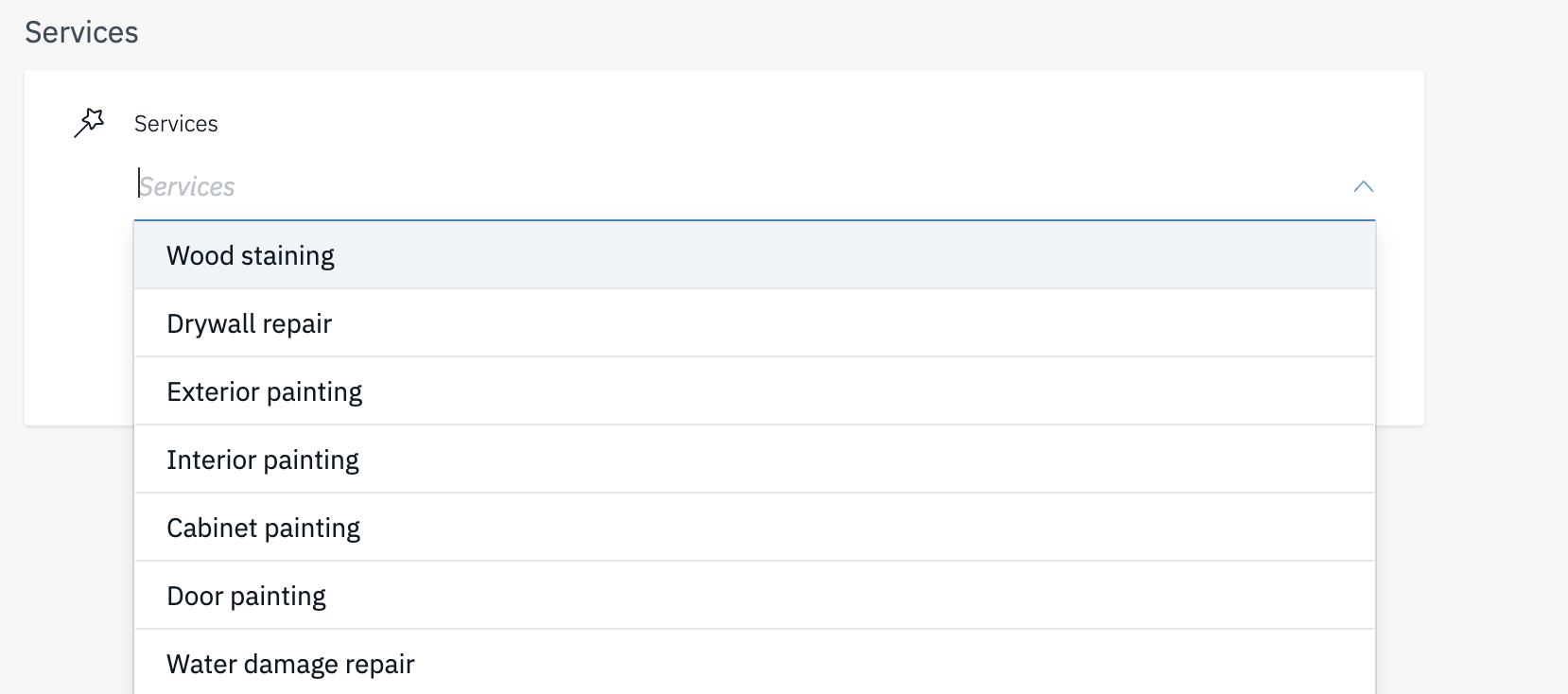
Come gestire i servizi strutturati:
1. Nella piattaforma:
Questo è il modo più semplice per gestire i tuoi servizi strutturati – puoi semplicemente selezionare uno qualsiasi dei servizi strutturati disponibili dal menu a discesa e aggiungerlo alla sede.
Consiglio: Se aggiungi un servizio strutturato nella piattaforma, questo creerà automaticamente un service content item nell'esportazione Excel.
Se ci sono già servizi assegnati a questa sede, il nostro sistema creerà automaticamente un nuovo service content item e lo aggiungerà alla raccolta di servizi già assegnata a questa sede.
Se non c'è ancora nessun altro servizio aggiunto a quella sede, il sistema creerà anche automaticamente una nuova service collection e l'assegnerà alla sede corretta.
2. Via Excel:
1. Vedi quali servizi strutturati sono disponibili per una sede andando alla scheda «Locations» nel file Excel – nella colonna «CL» (availableServices), puoi vedere un elenco di tutti i servizi strutturati disponibili.
2. Aggiungi un servizio strutturato creando un nuovo service item nella scheda «SERVICES». Copia uno degli item da «availableServices» e aggiungilo alla colonna «googleService».
3. Assegna il servizio a una service collection aggiungendo l'identificativo dell'item a una Content Collection già esistente (scheda: «Collections») oppure crea prima una Content Collection e aggiungi l'identificativo alla nuova Content Collection.
Utilizzo dei Content Items
Una volta creato un item, è disponibile per essere aggiunto a una Content Collection nuova o esistente.
Un item può essere aggiunto a più di una Content Collection contemporaneamente. Quando un item appare in più raccolte, gli aggiornamenti all'item verranno applicati a ciascuna di quelle Content Collections e a tutte le sedi associate a queste raccolte.
Un item può apparire una sola volta per raccolta, aiutando a evitare di creare contenuti duplicati.
Se un item viene eliminato, sarà immediatamente eliminato da tutte le raccolte e dalle sedi a cui è stato associato.
Come creare un Content Item?
Come modificare o eliminare un Content Item?
Come eliminare un Content Item tramite Excel Import?
Puoi anche eliminare Content Items utilizzando la funzione di esportazione/importazione della piattaforma:
1. Scarica il file Excel facendo clic su «Export» nella panoramica dei luoghi:

2. Nel file Excel, vai a una qualsiasi delle schede Content Item (MENU, PEOPLE, SERVICES, CUSTOM, PRODUCTS):

3. Ora vedrai una panoramica di tutti i Content Items di quel tipo specifico. Se vuoi eliminare uno di essi, cambia lo stato (colonna «B») dell'item a DELETED:

4. Salva il file.
5. Importa il file facendo clic su «Bulk Update», poi su «Excel» nella panoramica dei luoghi:
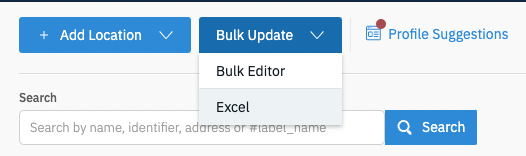
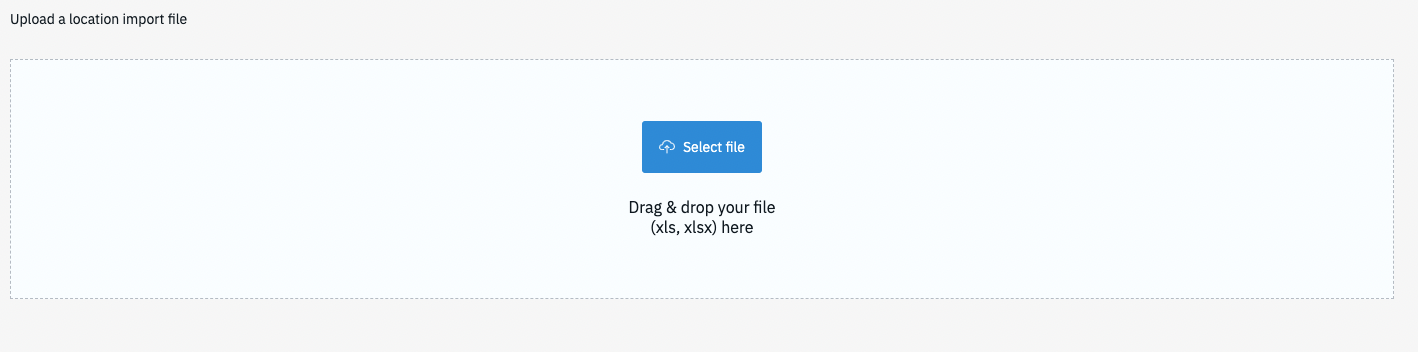
6. Fai clic su «Select file» e scegli il file che hai appena salvato:
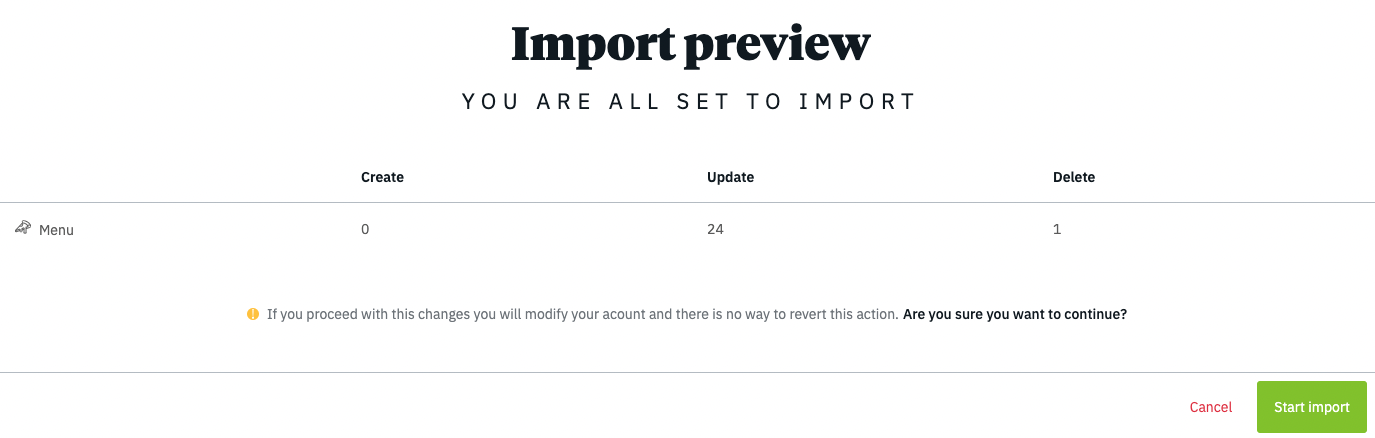
7. In una delle finestre successive, vedrai un'anteprima dell'importazione – controlla se il numero visualizzato sotto «Delete» corrisponde al numero di Content Items che desideri eliminare:
8. Fai clic su «Start Import» – il tuo Content Item verrà quindi eliminato e sarà rimosso da tutte le Content Collections a cui era stato assegnato. Sarà anche rimosso dalla piattaforma e dall'esportazione Excel successiva.
Come aggiungere o rimuovere un Content Item da una Collection?
Items Sola Lettura
Se un item è «Sola lettura», allora l'utente non può aggiornare o eliminare l'item. Gli items possono essere «Sola lettura» per due motivi:
- L'utente non ha il permesso di creare, modificare o eliminare items.
- L'item è associato a alcune sedi che l'utente non gestisce.
Gli amministratori hanno la capacità di modificare ed eliminare tutti i Content Items.