Contact Us

If you still have questions or prefer to get help directly from an agent, please submit a request.
We’ll get back to you as soon as possible.

Please fill out the contact form below and we will reply as soon as possible.

    • Home
    • Padroneggiare la Piattaforma
    • Sociale

    New Social Publisher

    Guida completa per comprendere le decisioni nel nuovo publisher di post organici sui social.

    Contact Us

    If you still have questions or prefer to get help directly from an agent, please submit a request.
    We’ll get back to you as soon as possible.

    Please fill out the contact form below and we will reply as soon as possible.

    Italian
    FR French
    IT Italian
    JP Japanese
    DE German
    US English (US)
    ES Spanish
    • Padroneggiare la Piattaforma
      Vicino a me 360 IA Analitiche Directory Homepage Hub Ubicazione Localizzatore + Pagine Messaggi App Mobile Stato della Piattaforma e Domande Frequenti Gestione delle Recensioni Sociale La Dashboard Novità
    + More

    Introduzione

    Benvenuto nella guida dettagliata del nuovo Social Publisher. L'obiettivo di questa guida è fornirti una panoramica completa del Social Publisher, così potrai comprendere meglio il flusso di creazione di un nuovo post social su varie directory. Il Publisher semplifica il processo di creazione di contenuti social organici su canali social importanti per il tuo marchio e la tua ubicazione.


    Come creare un post

    Usa la guida sottostante per una panoramica più completa sulla creazione di un post. Inizia scegliendo il canale social per cui desideri creare contenuti, seguito dal tipo di post se applicabile.


    Decision Tree
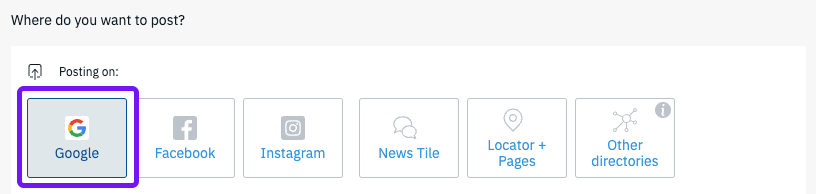
    Quale directory desideri pubblicare?
     
    Google
     
    Facebook
     
    Instagram
     
    Apple Showcases
     
    News Tile
     
    Other Directories
    • Add Button

    Quale tipo di Google Post desideri creare?

     
    News
     
    Question & Answer
     
    Offer
     
    COVID-19
     
    Event
    • Add Button


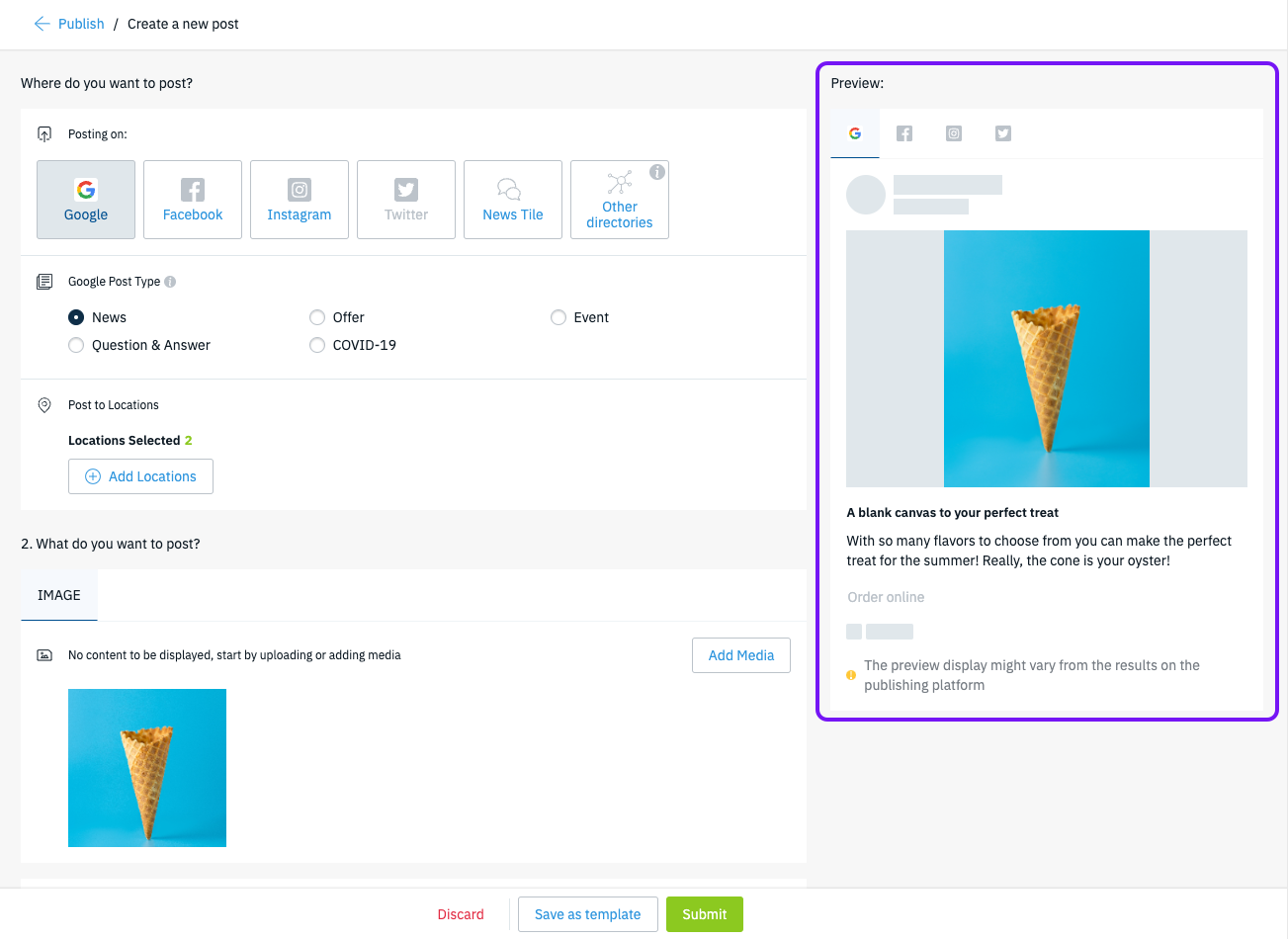
    I Google News Post sono un ottimo modo per fornire aggiornamenti generali sull'azienda, presentare un prodotto o indirizzare i clienti a un sito web dove possono convertire (ad es. pagina di ordinazione).


    Passaggio 1
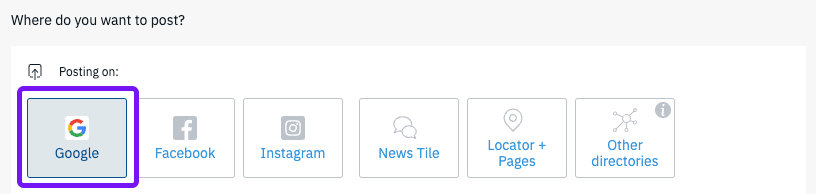
    Seleziona Google


    Inizia scegliendo Google dall'elenco delle directory


    Passaggio 2
    Seleziona il tipo di post


    Scegli «News» dall'elenco dei tipi di Google Post. 


    Passaggio 3
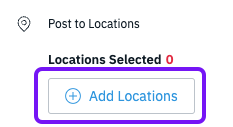
    Aggiungi ubicazioni


    Fai clic sul pulsante «+ Aggiungi ubicazioni» per aprire il Selezionatore di ubicazioni. 

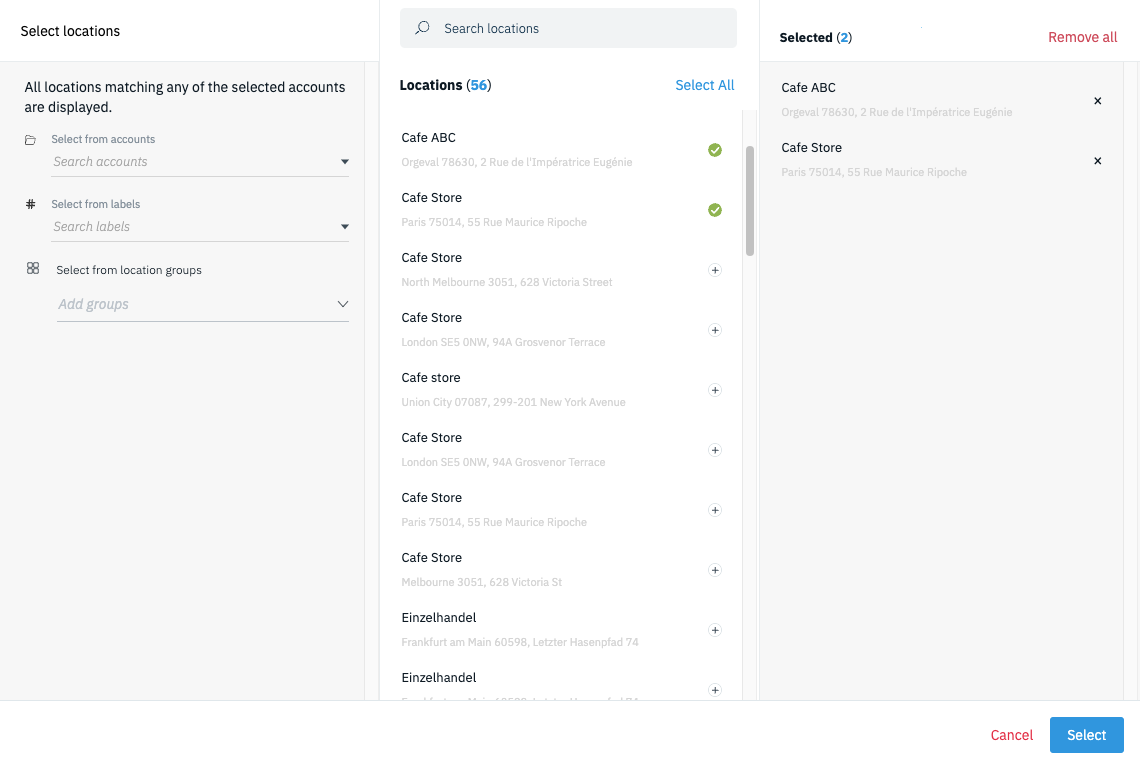
    Nel selezionatore di ubicazioni, determina quali ubicazioni includere in questa pubblicazione facendo clic sul pulsante «+» per ogni ubicazione o scegliendo «Seleziona tutto.»


    Passaggio 4
    Carica file multimediali


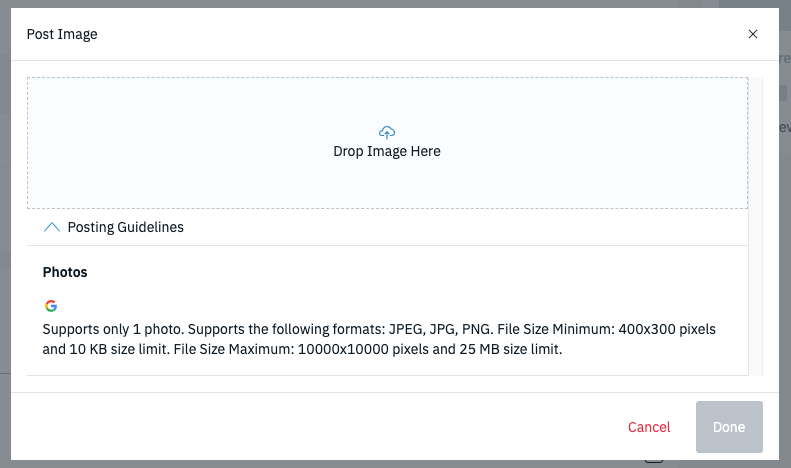
    Aggiungi un'immagine al tuo post facendo clic sul pulsante «Aggiungi file multimediali». 

    Nella nuova finestra, trascina l'immagine nel caricatore o fai clic nello spazio del caricatore per cercare i tuoi file. 


    Suggerimento: Espandi le «Linee guida per la pubblicazione» per visualizzare le specifiche fotografiche supportate per i Google Post.


    Passaggio 5
    Aggiungi titolo


    Il titolo del post viene utilizzato per identificare il post internamente e può anche essere un modo rapido per catturare l'attenzione dei consumatori. Il titolo supporta 128 caratteri.


    Passaggio 6
    Aggiungi
    descrizione


    La descrizione è il corpo del post e il contenuto principale che i consumatori leggeranno. Qui è dove puoi informare i consumatori sullo scopo del post. 


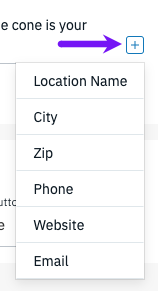
    Suggerimento: Fai clic sul pulsante «+» alla fine del campo di descrizione per utilizzare i segnaposti dinamici che localizzano il tuo testo. I clienti hanno maggiori probabilità di interagire con i contenuti rilevanti a livello locale. 


    Passaggio 7
    Aggiungi un 
    call-to-action


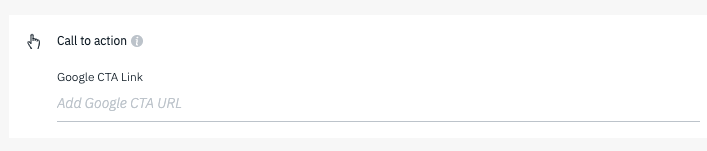
    Link CTA
    Un link di call-to-action facoltativo può essere aggiunto al tuo post per incoraggiare un ulteriore coinvolgimento dei clienti. 
    Suggerimento: I parametri UTM possono essere utilizzati nell'URL per tracciare meglio quanti clic genera il tuo post.


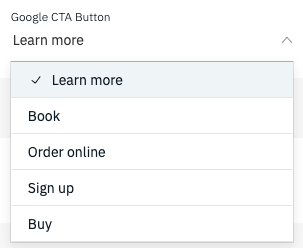
    Pulsante CTA
    Non dimenticare di selezionare un pulsante CTA rilevante per il tuo post!


    Passaggio 8
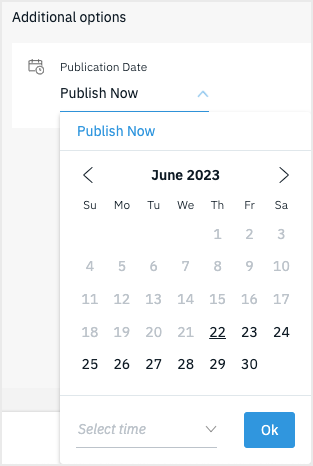
    Scegli data di pubblicazione


    Scegli se pubblicare il tuo post immediatamente (Pubblica ora) oppure imposta una data e un'ora specifiche utilizzando il calendario e il campo ora. 


    Passaggio 9
    Rivedi post e anteprima


    Rivedi le tue selezioni e utilizza l'anteprima sul lato destro del publisher per assicurarti che tutto sia corretto.


    Passaggio 10
    Fai clic su «Invia»


    Una volta confermato che il tuo post è pronto, fai clic sul pulsante «Invia» in basso per pubblicare il post. 
    Il post sarà disponibile sul tuo profilo in base alla data di pubblicazione che hai scelto al Passaggio 8.


    I post domanda e risposta possono essere utilizzati per rispondere proattivamente alle domande dei clienti (ad es. sono richiesti appuntamenti?, Sarete aperti durante una festa? ecc.) oppure possono essere utilizzati per creare un'esperienza simile alle Domande frequenti sul tuo Google Business Profile.


    Passaggio 1
    Seleziona Google


    Inizia scegliendo Google dall'elenco delle directory


    Passaggio 2
     

    sociale editore

    Was this article helpful?

    Yes
    No
    Give feedback about this article

    Related Articles

    • Quali sono i tipi di post che possono essere pubblicati tramite lo strumento?
    • Come creare Google Posts, Domande e Risposte, Offerte e Eventi tramite la scheda Publish
    • Utilizzare i segnaposto per personalizzare i tuoi post
    • FAQ su Social Posting
    • Come posso aggiungere immagini o video a un post social?

    Copyright 2026 – uberall.

    Expand