Pubblicazione del Modello Campagna
Scopri come pubblicare una campagna utilizzando i modelli!
Introduzione
Benvenuto alla guida su come pubblicare nuovi annunci sui social media utilizzando i template dalla Template Library! In questa guida troverai tutte le informazioni sulla navigazione e le decisioni necessarie per pubblicare una campagna.
Navigazione
|
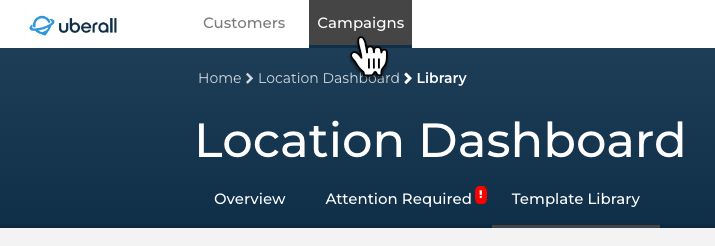
Passaggio 1 Vai alla scheda Campagne |
|
|
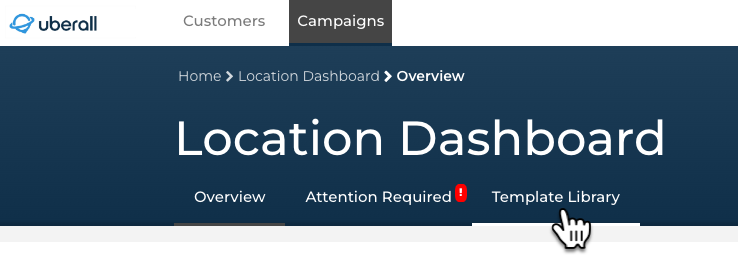
Passaggio 2 Vai a Template Library |
|
|
Passaggio 3 Scegli un Template |
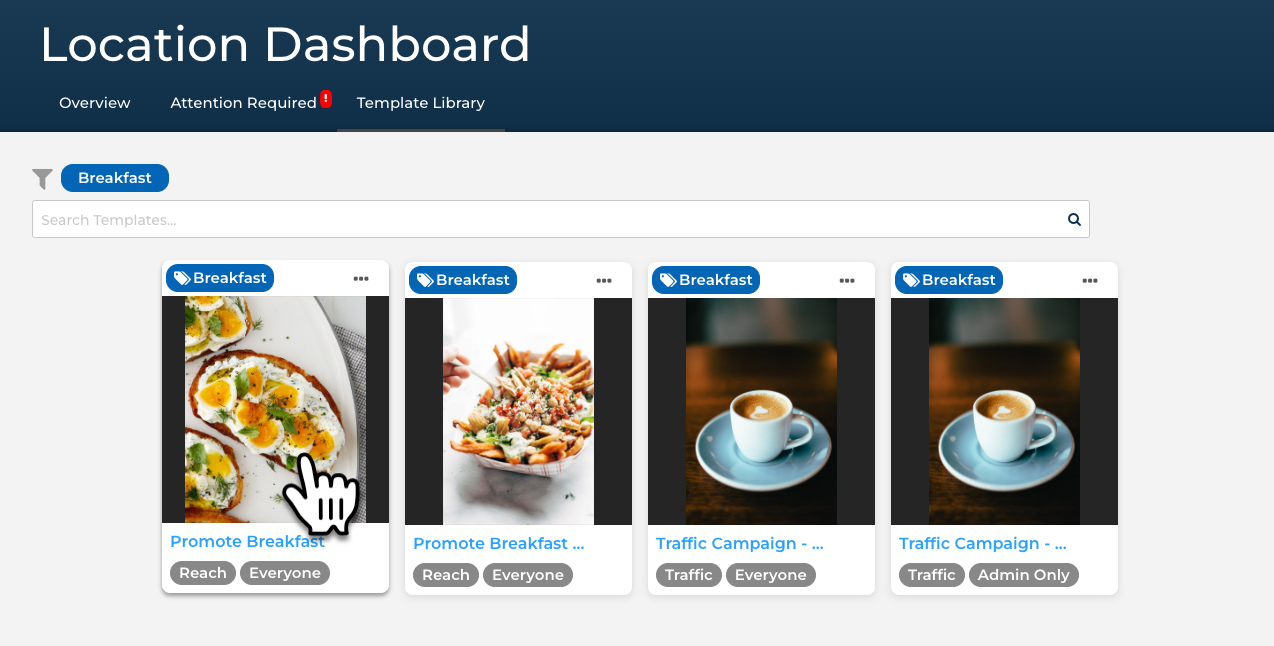 Nota: Usa la barra di ricerca per trovare template per obiettivi o tag.
|
Template Publisher
Il publisher rende facile lanciare una nuova campagna riducendo il numero di decisioni necessarie per pubblicarla. Il Publisher è suddiviso in sezioni che dovrai completare per lanciare la campagna. Espandi i nomi delle sezioni qui sotto per saperne di più su ogni passaggio.
Nota importante
Il numero di passaggi necessari per lanciare una campagna da un template può variare a seconda di come il template è configurato. Se una sezione dell'elenco qui sotto non è visibile nel tuo publisher, significa che la sezione corrispondente del template non può essere modificata al momento della pubblicazione della campagna.
Inoltre, i numeri delle sezioni nelle immagini di esempio potrebbero essere diversi rispetto alla tua configurazione. Segui i nomi di ogni sezione nel publisher per saperne di più qui sotto.
Nome campagna
Il nome della campagna è predefinito nel template ed è utilizzato per il tracciamento della campagna una volta pubblicata.
A seconda di come il template è stato configurato, gli utenti potrebbero essere in grado di modificare il nome del template o saranno obbligati a mantenere il nome predefinito.
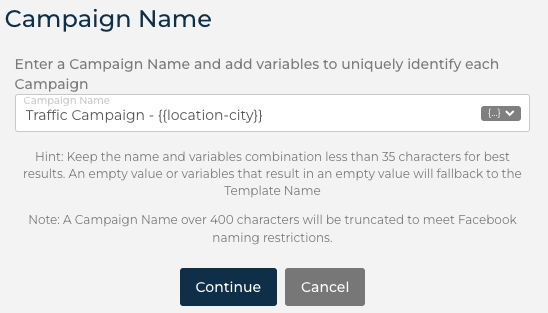 |
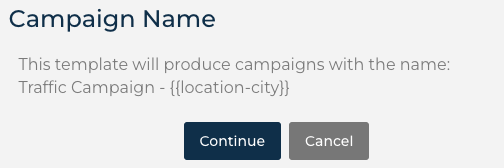 |
Il nome della campagna può essere modificato. |
Il nome della campagna è bloccato. |
Budget
Seleziona come distribuire il budget nelle posizioni scelte nella sezione «Posizioni». Ci sono due scenari di budget che varieranno a seconda del programma e del metodo di pagamento.
- Imposta il tuo budget
- Scegli budget da un elenco
Scenario 1: Imposta il tuo budget
|
Un budget distribuito equamente:
Esempio: Una campagna che ha 3 posizioni può condividere
|
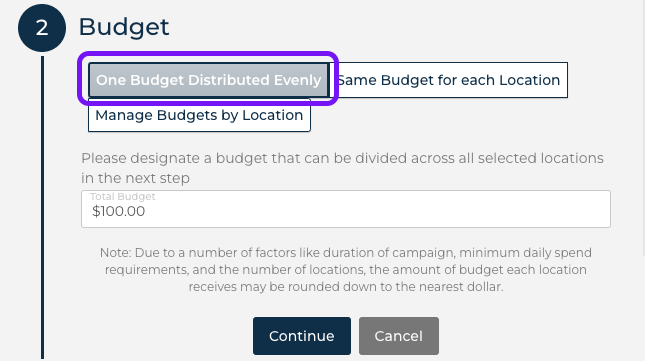 |
|
Stesso budget per ogni posizione Invece di calcolare un grande ammontare da dividere, puoi semplicemente inserire quanto vuoi che ogni posizione spenda.
Esempio: Se sai che 4 posizioni devono spendere |
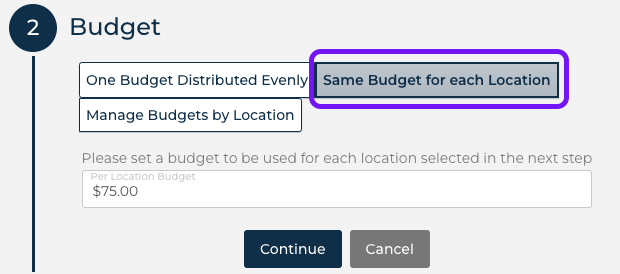 |
|
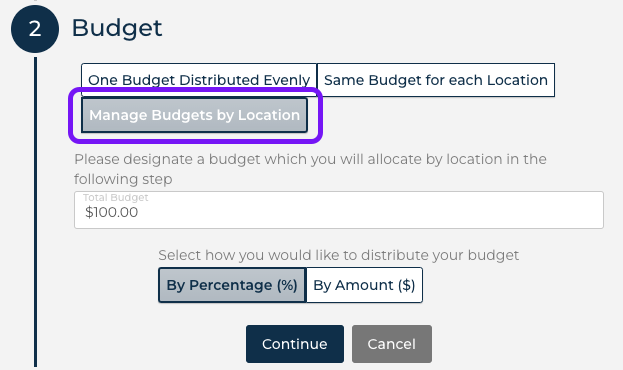
Gestisci budget per posizione Inizia definendo un budget grande da distribuire (per percentuale o importo in dollari). Una volta che passi alla selezione delle posizioni, puoi impostare un budget univoco per ogni posizione.
Esempio: Stai pubblicando una campagna per 3
|
 |
Scenario 2: Scegli budget da un elenco
|
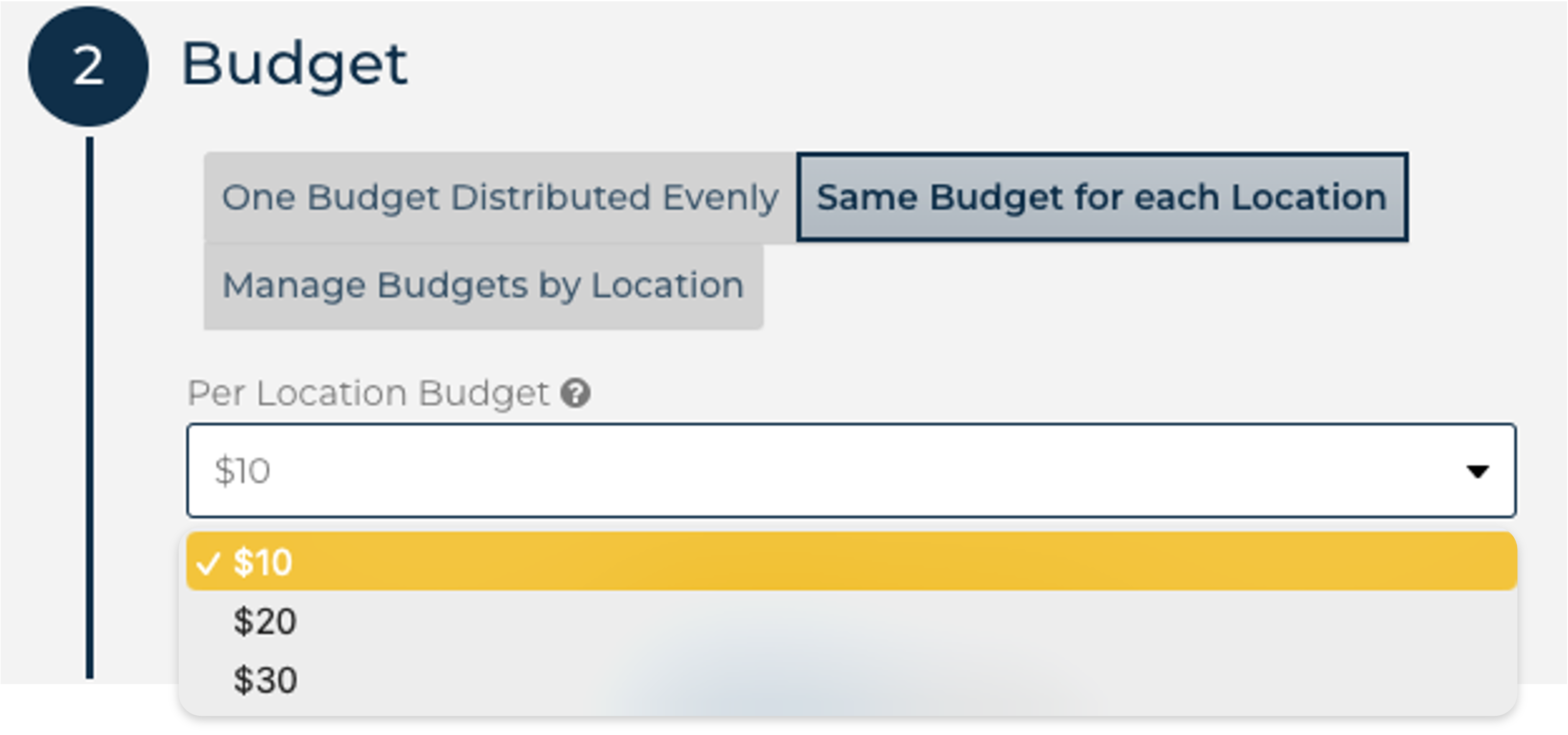
In questo scenario la distribuzione del budget è già predefinita.
L'azione richiesta è scegliere un importo dall'elenco delle opzioni predeterminate. |
 |
Posizioni
Decidi quali delle posizioni che gestisci saranno attivate per la campagna. Utilizza i filtri di ricerca e gruppo personalizzato per restringere l'elenco delle posizioni visibili.
|
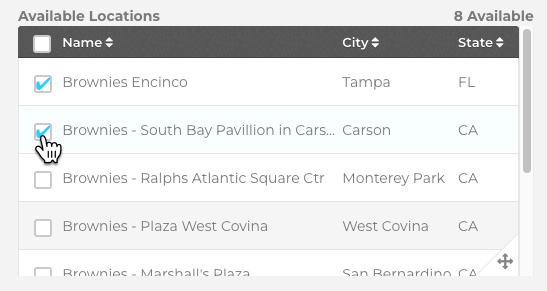
Nella sezione Posizioni disponibili, spunta
L'elenco Posizioni disponibili conterrà solo l'elenco |
 |
|
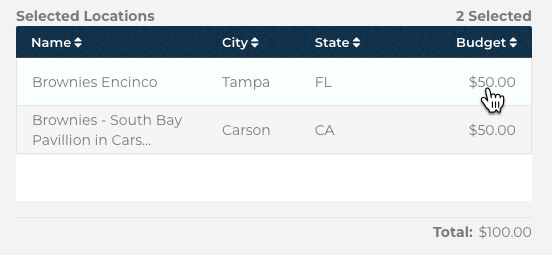
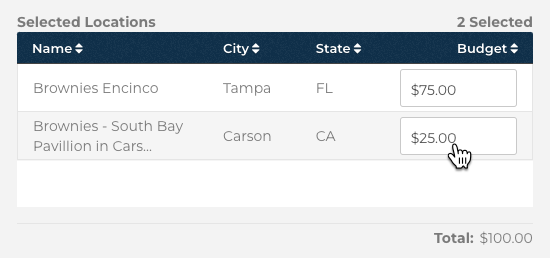
Tutte le posizioni selezionate appariranno
Se hai selezionato Un budget distribuito equamente o Stesso budget per ogni posizione, questo verrà calcolato automaticamente. |
 |
|
Budget univoco per posizione Se l'opzione Gestisci budget per posizione è stata selezionata nel passaggio del budget, gli utenti possono impostare un «Budget» univoco per ogni posizione qui. |
 |
Date
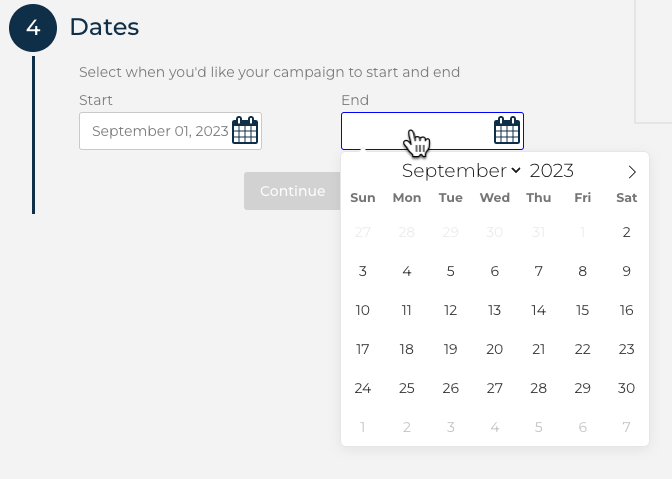
Seleziona le date in cui desideri che la campagna sia attiva su Facebook/Instagram. Sceglierai una data di inizio e una data di fine. Più lungo è l'arco temporale della campagna, meglio Meta può ottimizzare la tua campagna per mostrare i tuoi annunci a più consumatori che potrebbero interagire con il tuo annuncio.
Pubblico
Seleziona il raggio di targeting desiderato per erogare gli annunci. Tutte le posizioni saranno impostate sullo stesso raggio in miglia/chilometri intorno al geotargeting (ad es., l'indirizzo della posizione). Pensa a dove i consumatori viaggeranno per riscattare l'offerta per massimizzare l'efficacia dell'annuncio.
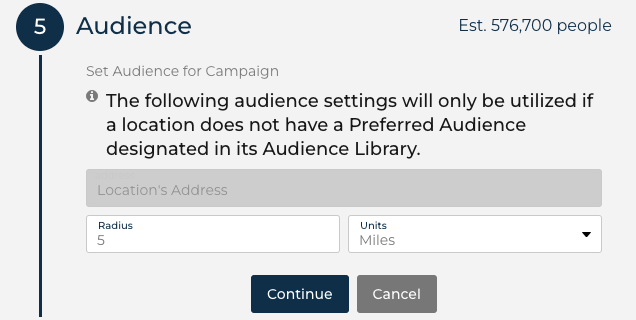
Nota: Se il passaggio Pubblico non è visibile, un geotarget e un raggio sono già stati applicati al template.
Copia
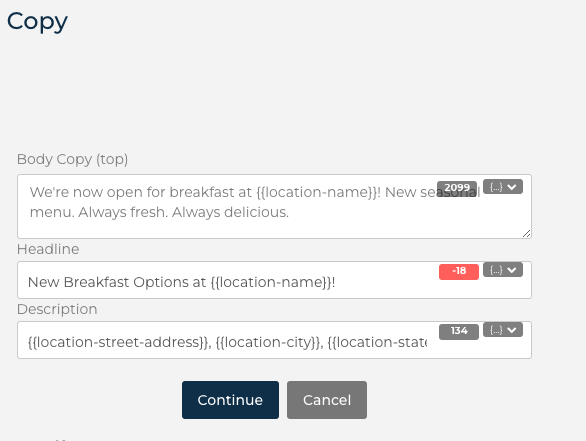
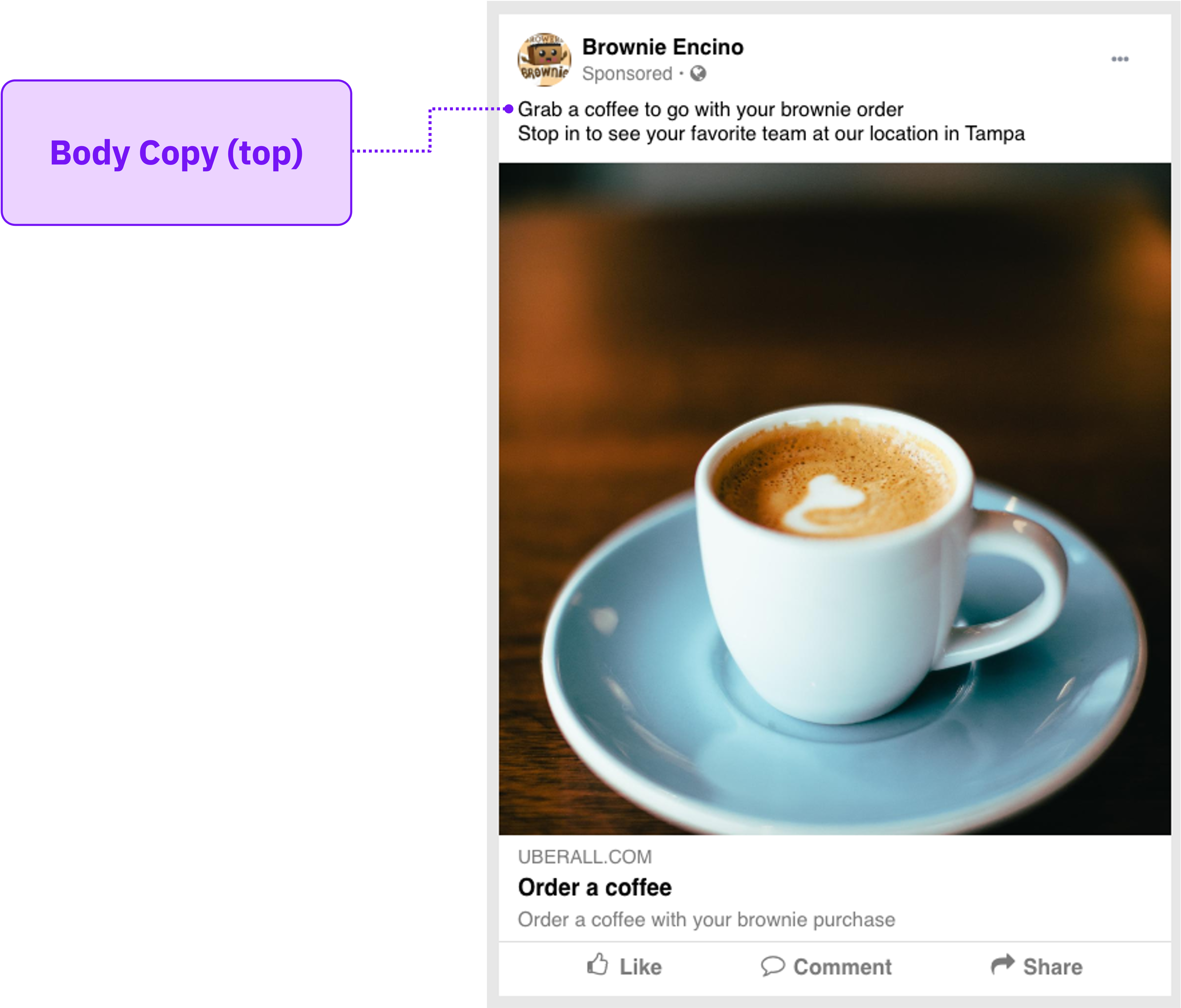
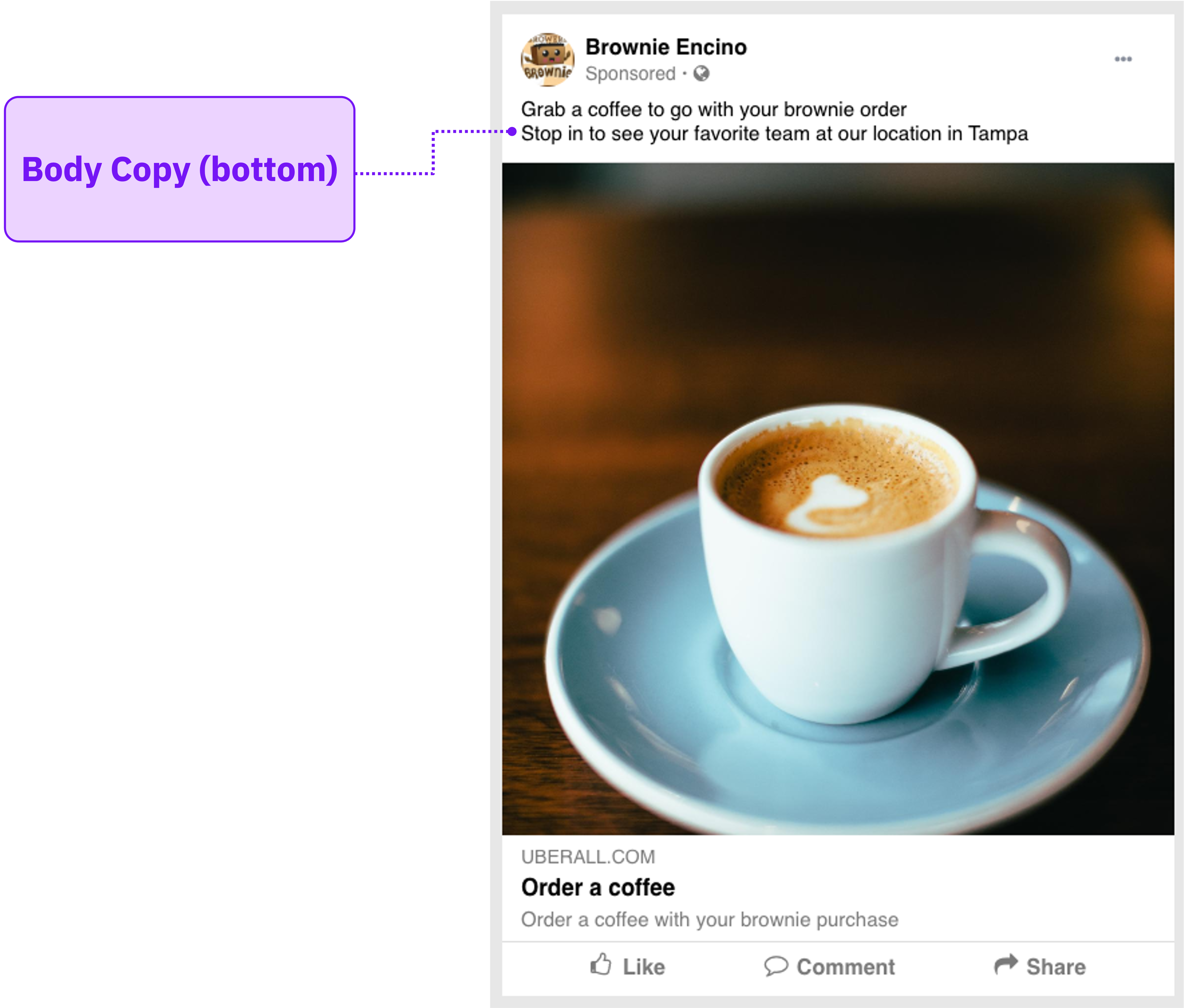
Qui, gli utenti possono apportare modifiche al testo all'interno della campagna. Potrebbero essere disponibili vari campi per l'editing. I campi disponibili varieranno a seconda di come il template è configurato. Usa l'anteprima degli annunci a destra per vedere le modifiche apportate.
|
Copia corpo (alto) Viene utilizzato per il testo principale all'interno dell'annuncio ed è utilizzato per catturare l'attenzione dei consumatori. |
 |
|
Copia corpo (basso) Viene utilizzato per il testo aggiuntivo all'interno dell'annuncio ed è spesso facoltativo. Può essere utilizzato per aggiungere elementi locali o più dettagli su ciò di cui parla l'annuncio. |
 |
|
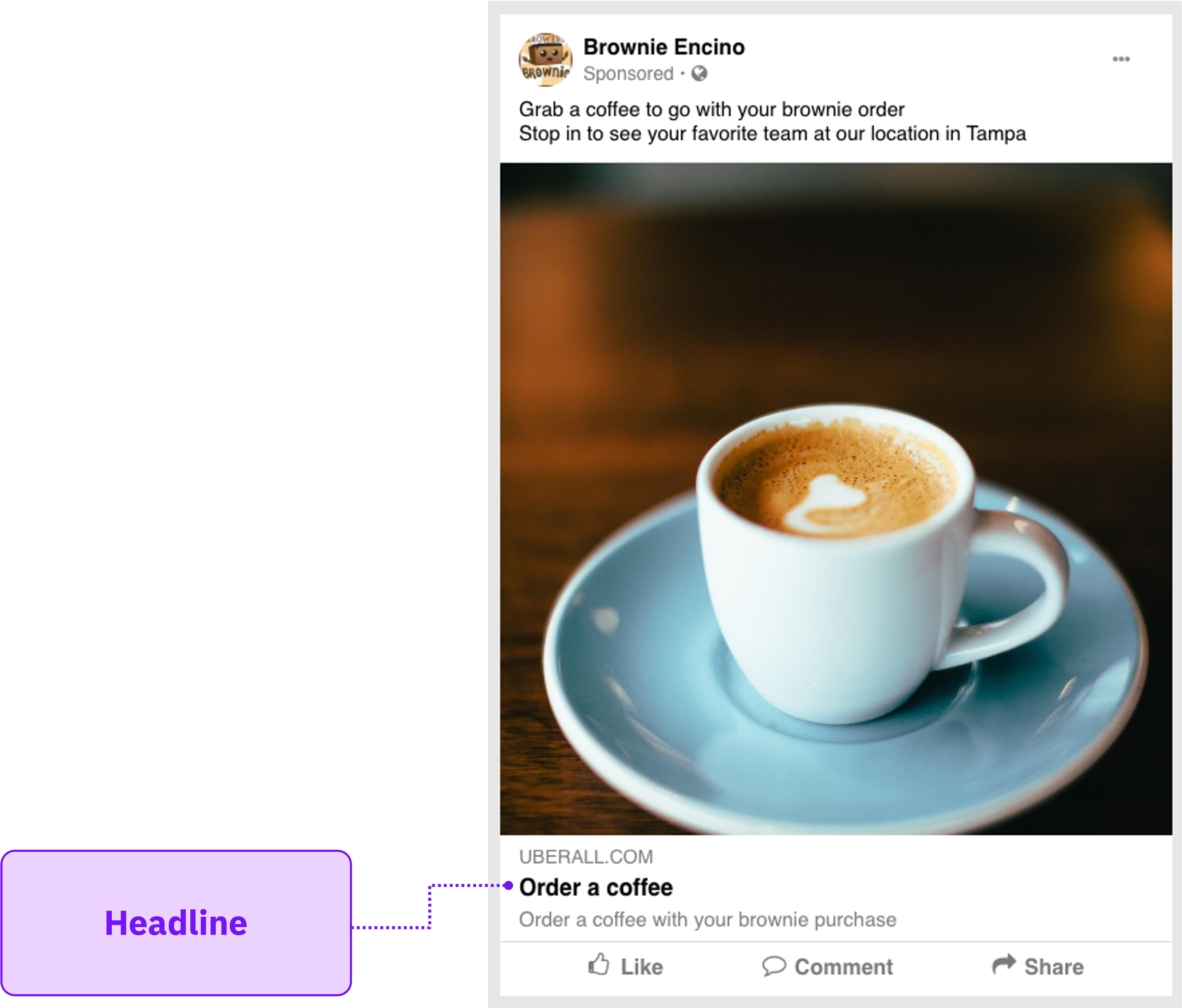
Titolo Questo è il testo in grassetto nella sezione call to action dell'annuncio.
Considera di mantenere il testo breve e al punto. Questo dovrebbe incoraggiare i consumatori a intraprendere un'azione:
|
 |
|
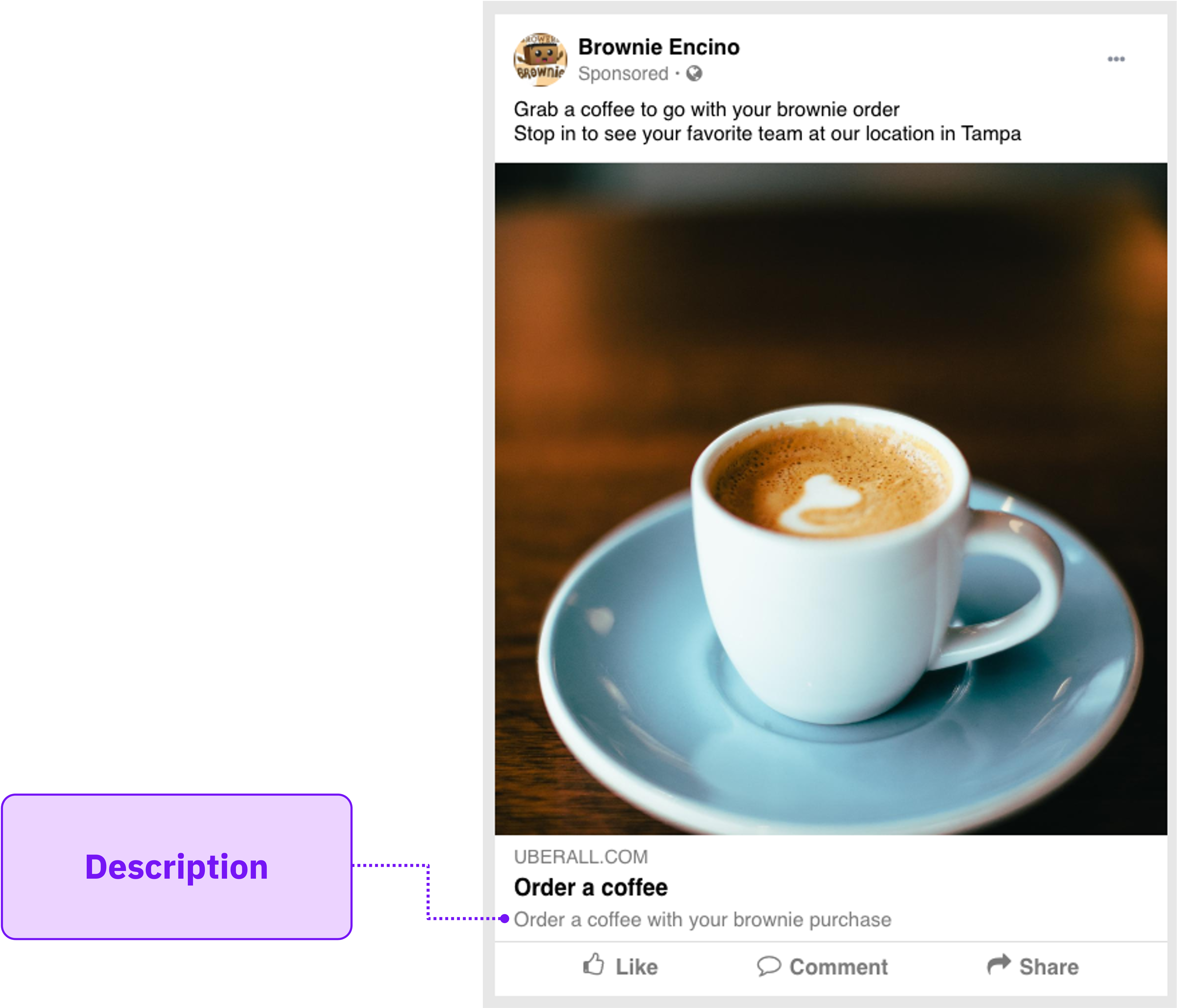
Descrizione Questo è il testo sotto il Titolo. Può essere utilizzato per fornire più dettagli sull'azienda, l'annuncio o il titolo. |
 |
Nota: Se il passaggio Copia non è visibile, il testo per la campagna è già stato applicato al template.
Media
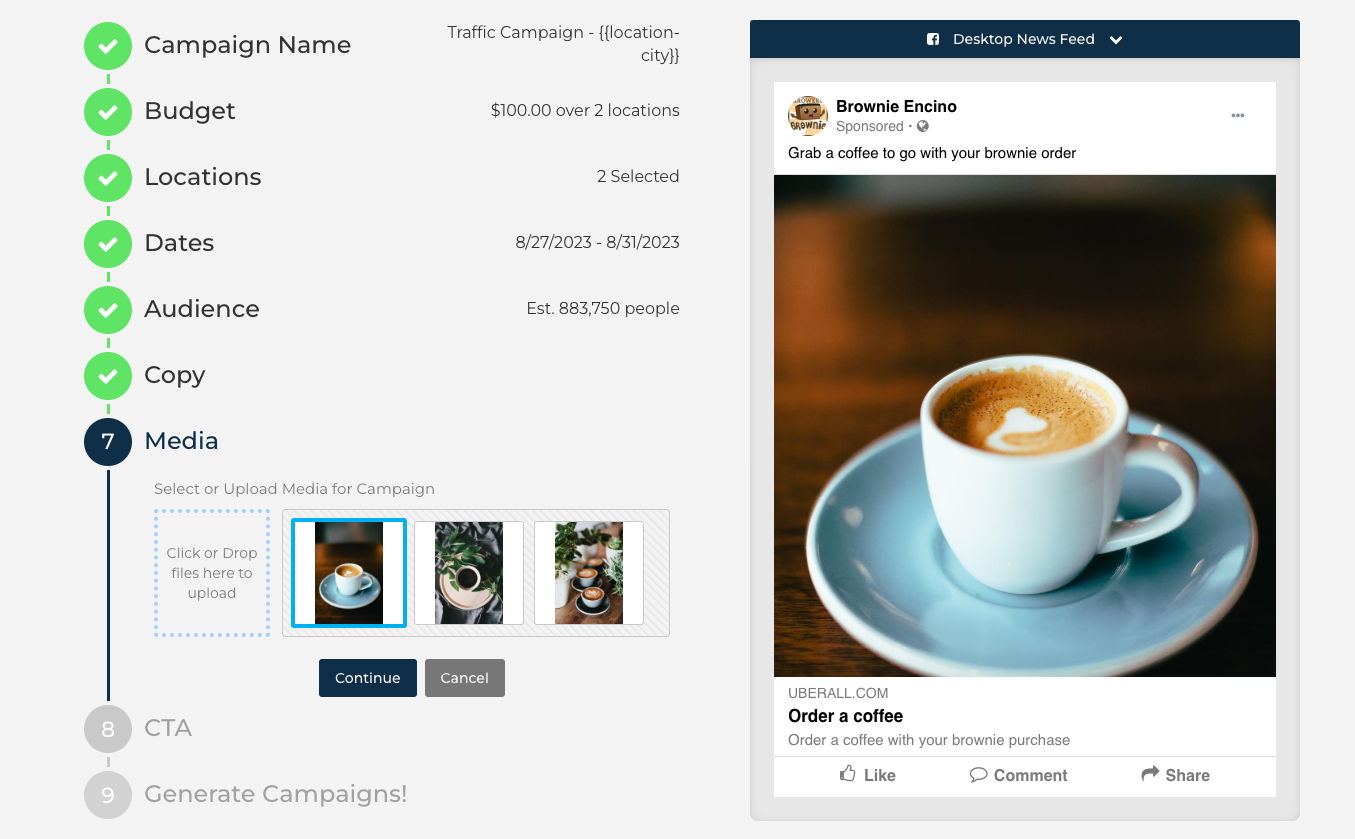
Qui è dove gli utenti possono gestire le immagini che saranno nell'annuncio. Ci sono tre possibili scenari in cui i media possono essere modificati:
|
1. Usa i media già applicati. Fai clic su «Continua» per procedere senza apportare modifiche. |
 |
|
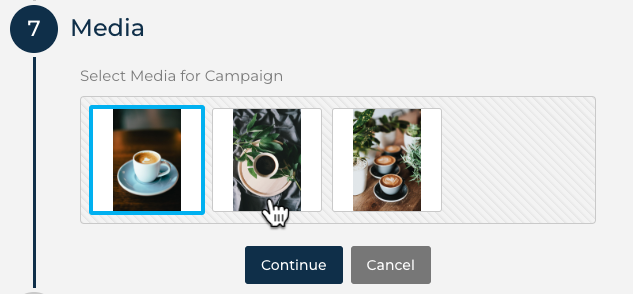
2. Scegli un'altra opzione da un set predefinito Un'opzione sarà preselezionata, tuttavia, può essere modificata facendo clic su un altro tile immagine. Usa l'anteprima a destra del publisher per vedere come appare la nuova immagine. |
 |
|
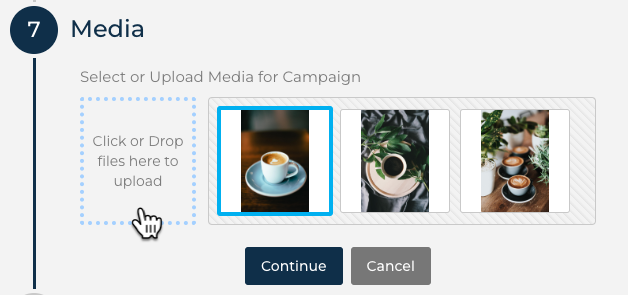
3. Carica la tua immagine (se disponibile) Fai clic sul tile vuoto per caricare un file dai file del computer. I media possono essere un'immagine o un video.
Assicurati di considerare questi Best Practice. |
 |
Nota: Se il passaggio Media non è visibile, i media che sono già stati impostati per la campagna.
CTA (Call to Action)
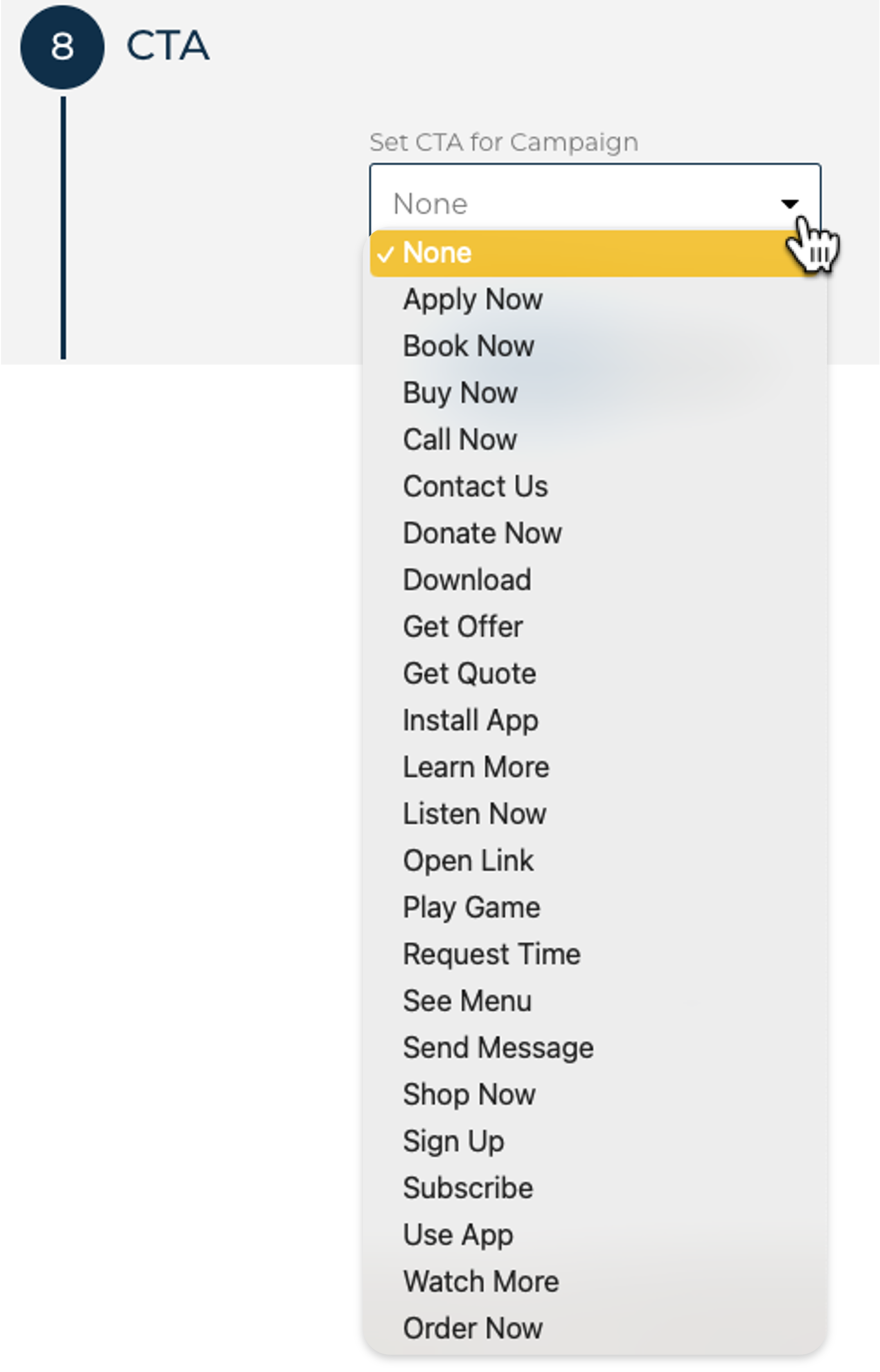
L'invito all'azione è il pulsante della campagna che incoraggia l'engagement. Quando selezioni quale pulsante CTA utilizzare, è importante considerare gli altri componenti dell'annuncio. I CTA dovrebbero anche riflettere l'obiettivo della campagna e considerare la probabilità che il pubblico faccia clic sull'annuncio.
 |
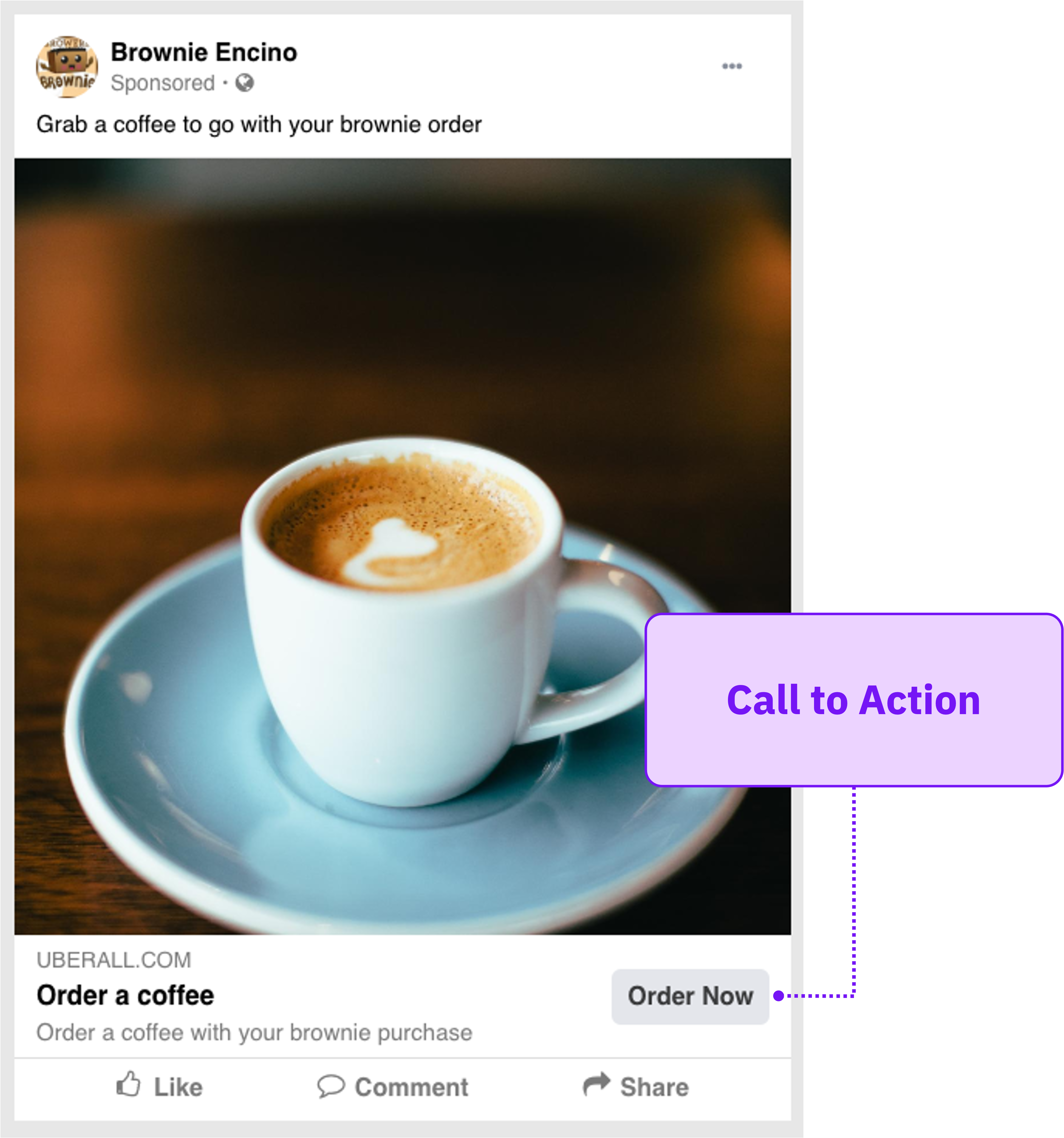 |
Nota: Se il passaggio CTA non è visibile, il pulsante CTA è già stato impostato per la campagna.
Genera campagna / Procedi al pagamento
Questo è il passaggio finale prima che la campagna venga pubblicata. Prima di continuare, gli utenti dovrebbero rivedere le selezioni e controllare l'anteprima della campagna prima di continuare.
Se il tuo programma richiede di pagare la campagna con carta di credito, ti verrà chiesto di Procedi al pagamento. Questo verrà elaborato utilizzando una piattaforma di pagamento sicura nota come Stripe.