Teste unseren Self Build Locator
Schnell und einfach aufgebaut – lerne, einen Store Locator zu erstellen, der deinen Kunden hilft, die nächstgelegenen Einkaufsstandorte zu finden.
Warum brauchst du einen Store Locator?
Store Locators helfen Kunden, die nächstgelegenen Standorte von deiner Website und mobilen Apps aus leicht zu finden. Die zugehörigen Local Pages stellen standortspezifische Informationen bereit und bieten einen klaren Weg zum Kauf.
Store Locators spielen eine wichtige Rolle in der Customer Journey – 6,2% der Aufrufe führen zu einer absichtsvollen Aktion.
Darüber hinaus haben ein Store Locator und Local Pages einen positiven SEO-Einfluss, da Suchmaschinen spezifische Informationen zu jedem Standort finden können.
Folge den folgenden Schritten, um deinen eigenen Store Locator zu erstellen.
Schritt 1. Öffne den Locator + Pages Builder
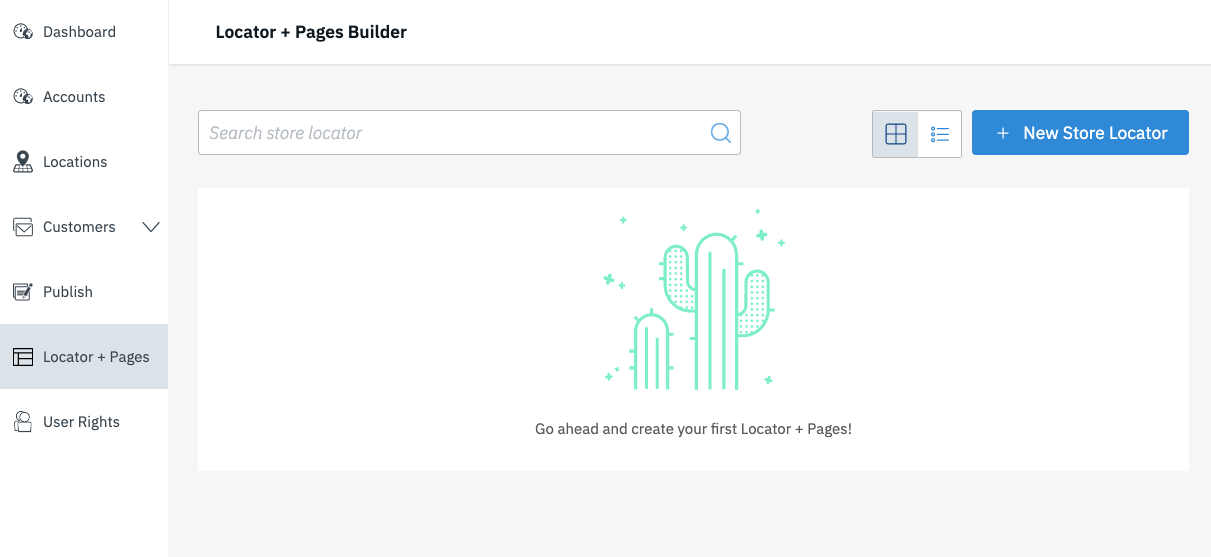
Du wirst einen eigenen Bereich für Locator + Pages in der linken Navigationsleiste unserer Plattform finden. Hier kannst du deinen ersten Store Locator erstellen oder einen vorhandenen bearbeiten.
Schritt 2. Erstelle deinen Store Locator
Um einen neuen Store Locator zu erstellen, musst du auf die Schaltfläche „Create New Store Locator" klicken. Dies öffnet ein Popup-Fenster, in dem du diese grundlegenden Einstellungen vornehmen musst:
- Name: Gib einen neuen Namen für deinen Store Locator ein.
- Businesses: Wähle die Konten aus, die die Standorte enthalten, die du auf deinem Store Locator einbinden möchtest.
- Default Language: Lege die Sprache fest, in der der Locator angezeigt werden soll.
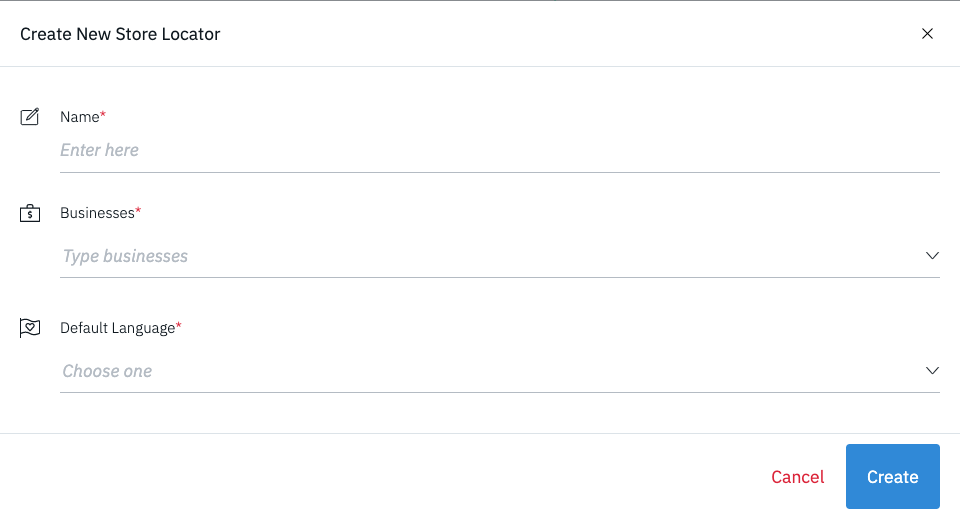
Nachdem du auf die Schaltfläche „Create" geklickt hast, wirst du zu unserem Self Build Locator-Tool weitergeleitet:
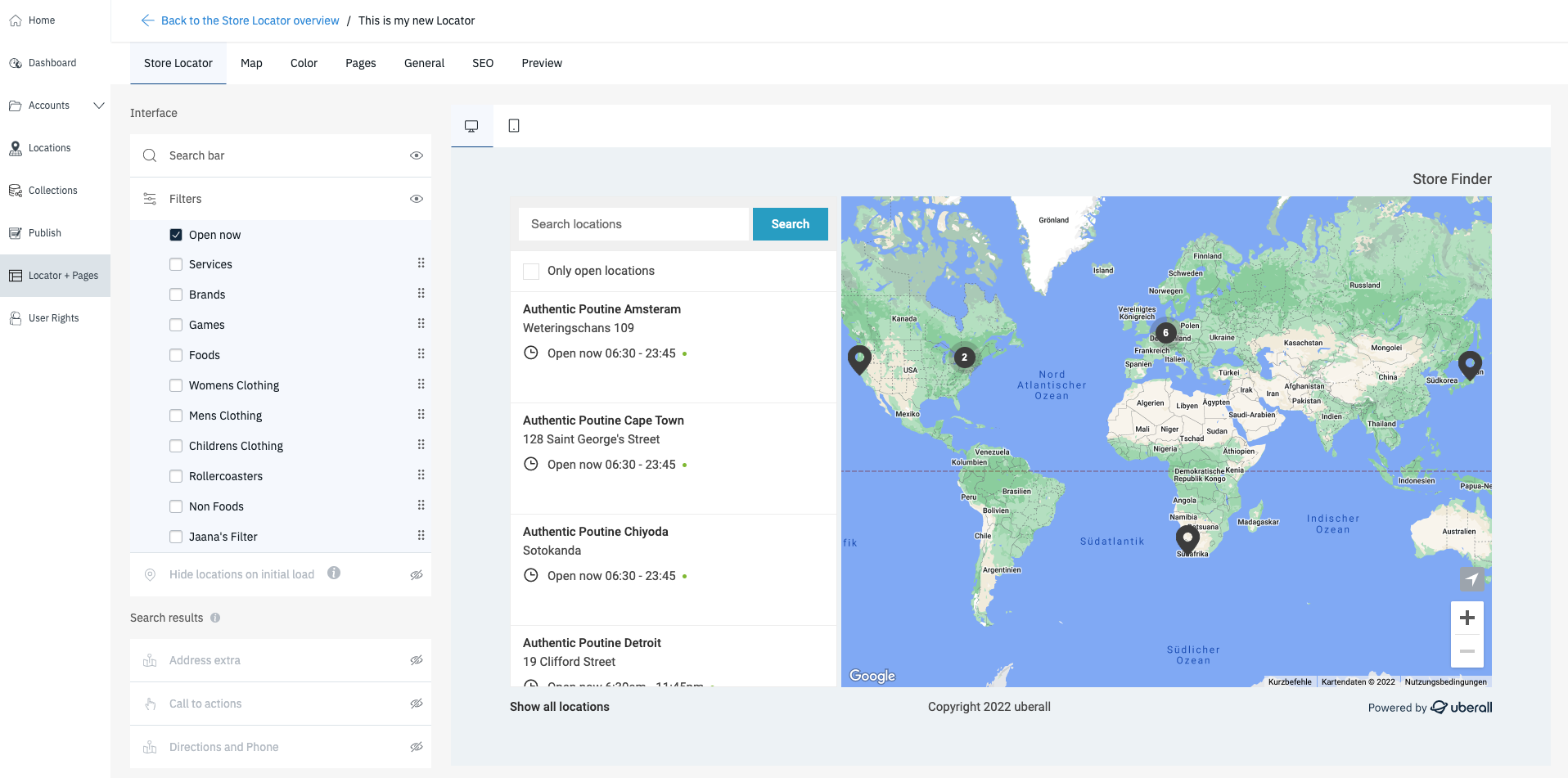
Der Locator ist nun erstellt. Für jede Funktion und jedes Attribut werden Standardeinstellungen angewendet. Du kannst die Funktionen nach deinen Wünschen anpassen und gestalten, um den Locator in deine Website zu integrieren.
Schritt 3. Gestalte deinen Store Locator
Der Builder ermöglicht es dir, aus einer umfangreichen Auswahl an Einstellungen zu wählen, die in verschiedene Tabs kategorisiert sind.

Store Locator
Der Store Locator-Bereich ermöglicht es dir, alle Einstellungen auf der Suchseite auszuwählen. Hier können deine Kunden nach einem Standort in ihrer gewünschten Region suchen und erhalten eine Liste mit den passenden Ergebnissen.
Map
Der Map-Bereich ermöglicht es dir, aus einer Vielzahl von Kartenstilen zu wählen, Kartenkoordinaten festzulegen und die Anzeige der Standortmarkierungen auf der Karte zu steuern.
Design
Der Design-Bereich ermöglicht es dir, Farben einzugeben, die deinen Markenrichtlinien entsprechen.
Im Design-Bereich gibt es auch ein benutzerdefiniertes CSS-Feld. Fortgeschrittene Benutzer können hier beliebiges benutzerdefiniertes CSS hinzufügen, das das Design der Seite beeinflusst.
Pages
Der Store Locator enthält alle Seiten, die mit jedem Standort verknüpft sind. Der Builder erstellt automatisch eine Local Page für jeden Standort in den Konten, die du bei der Erstellung deines Store Locators ausgewählt hast.
Hier kannst du das Layout der Seite und alle Elemente auswählen, die auf jeder Local Page angezeigt werden. Ziehe die Elemente per Drag & Drop an die gewünschte Stelle in die primäre und sekundäre Spalte.
General
Der General-Bereich ermöglicht es dir, aus einer Vielzahl von Einstellungen zu wählen, die beeinflussen, wie dein Store Locator angezeigt wird.
SEO
Der SEO-Bereich (Suchmaschinenoptimierung) ermöglicht es dir, die Einstellungen zu konfigurieren, nach denen Suchmaschinen deine Seiten lesen.
Du kannst die Titel und Beschreibungen für deine Store Locator-Suchseite und Local Pages eingeben sowie den repräsentativsten lokalen Geschäftstyp auswählen.
Schritt 4. Bearbeite deinen Store Locator
Du kannst jederzeit zurückkehren, um Änderungen an deinem Store Locator vorzunehmen. Klicke einfach auf die Schaltfläche „Edit" und der Builder öffnet sich automatisch.

Schritt 5. Füge den Store Locator zu deiner Website hinzu
Um den Store Locator zu deiner Website hinzuzufügen, musst du einen kleinen Code-Snippet auf deiner Website einfügen.
Bitte kontaktiere unser Team, um ein Upgrade deines Plans zu besprechen.