Locator + Seiten bearbeiten
Passe das Locator- und Pages-Widget an, indem du die HTML-Attribute änderst
Der folgende Artikel hilft dir, das Locator- und Pages-Widget an deine Anforderungen anzupassen.
Locator + Pages Widget
Das folgende Script-Tag und div-Element müssen im HTML-Code der designierten Seite für den Locator implementiert werden.
<script src="https://uberall.com/assets/storeFinderWidget-v2.js" type="text/javascript"></script>
<div
    id="store-finder-widget"
    data-key="KEY"
    style="min-height:600px;"
</div>
Du kannst den Snippet aus unserer Plattform exportieren, sobald du einen Locator erstellt hast. Finde heraus, wie du einen Locator erstellst, hier.
| Attribut | Erforderlich | Wert | Beschreibung |
|---|---|---|---|
| id | X | store-finder-widget | Die ID stellt die Kennung des Elements dar und kann nicht geändert werden, um das Locator- und Pages-Widget auf der Website auszuführen |
| data-key | X | Specific Locator and Pages key | Die individuelle Kennung für ein spezifisches Locator- und Pages-Widget. |
| data-language | Language code e.g. "fr" or "zh_CN" | Definiere die Sprache des Locator- und Pages-Widgets. Nur einstellen, wenn ein mehrsprachiges Locator gewünscht ist. Die Standardeinstellung ist Englisch, wenn leer. Mögliche Übersetzungen findest du hier |
Alle diese Attribute befinden sich im <div>-Element.
Locator + Pages bearbeiten
Das Ändern deines Locators kann einfach auf unserer Plattform durchgeführt werden. Finde zuerst den Locator, den du bearbeiten möchtest, in der Übersicht:
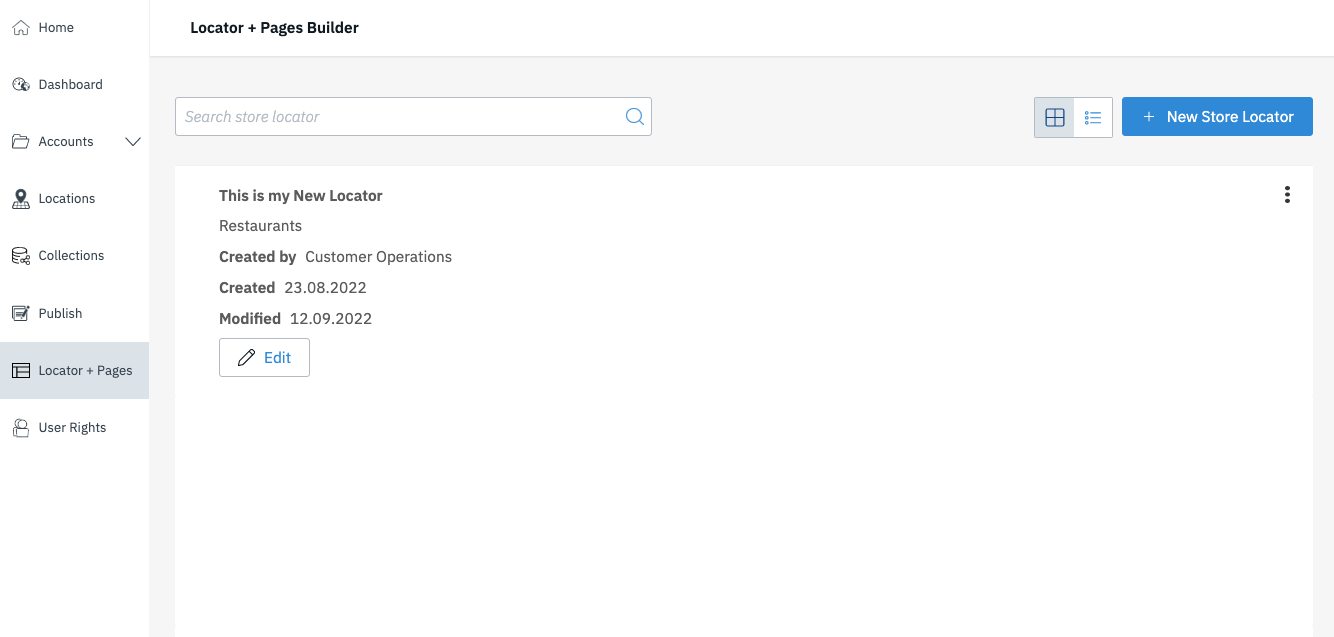
Durch Klicken auf die Schaltfläche „Bearbeiten" wirst du zur Konfiguration deines Locators in unserem L+P Builder weitergeleitet:
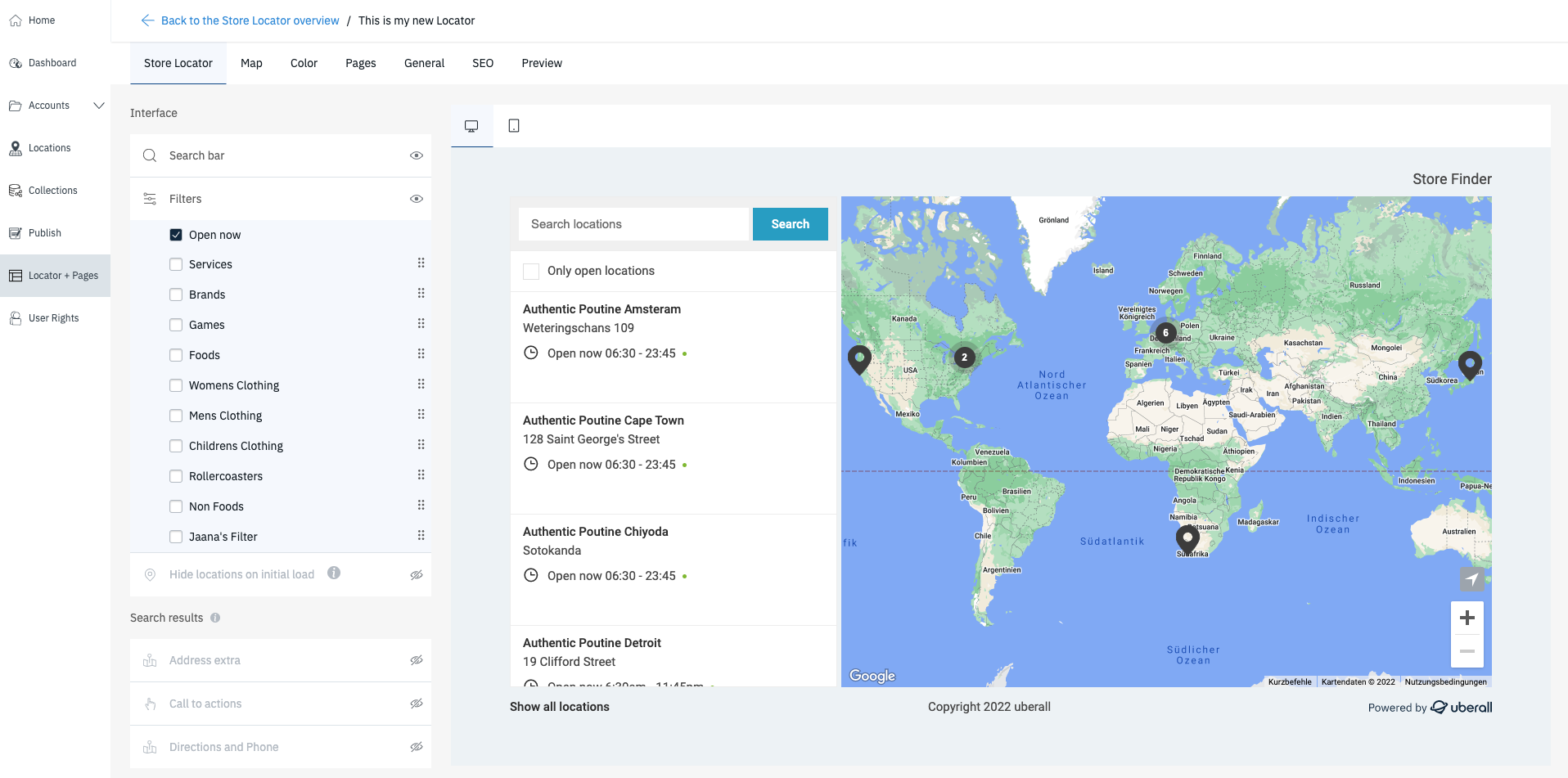
Erfahre mehr über jeden Bereich und seine dedizierten Funktionen und Einstellungen:
Store Locator
|
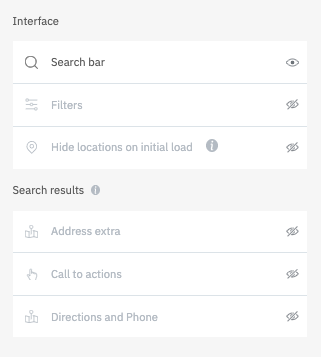
Suchleiste | Klicke auf die „Auge"-Schaltfläche, um die Suchleiste anzuzeigen oder auszublenden |
| Filter | Klicke auf die „Auge"-Schaltfläche, um Filter anzuzeigen oder auszublenden. Wähle die Filter, die du verwenden möchtest. | |
| Standorte beim Laden ausblenden | Klicke auf die „Auge"-Schaltfläche, um Standorte beim ersten Laden anzuzeigen oder auszublenden | |
| Adresse Extra | Klicke auf die „Auge"-Schaltfläche, um „Adresse Extra" anzuzeigen oder auszublenden | |
| Call to Action | Klicke auf die „Auge"-Schaltfläche, um die Call-to-Action-Schaltfläche anzuzeigen oder auszublenden | |
| Richtungen und Telefon | Klicke auf die „Auge"-Schaltfläche, um Richtungs- und Telefon-CTAs anzuzeigen oder auszublenden | |
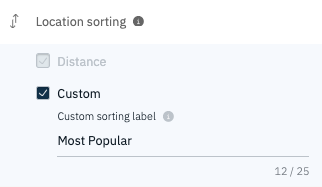
| Standort-Sortierung | Lege mit einem benutzerdefinierten Feld eine Prioritätsreihenfolge für deine Standorte fest und wähle ein Label wie „Relevanteste" oder „Beliebteste" | |
|
Ladesäulen |
Klicke auf die „Auge"-Schaltfläche, um die Ladeverbinder, Geschwindigkeit und deren Echtzeit-Verfügbarkeit anzuzeigen oder auszublenden. Dies wird in der Ergebnisliste und in den Kartenpop-Up-Karten für jeden Standort angezeigt. |
|
Karte
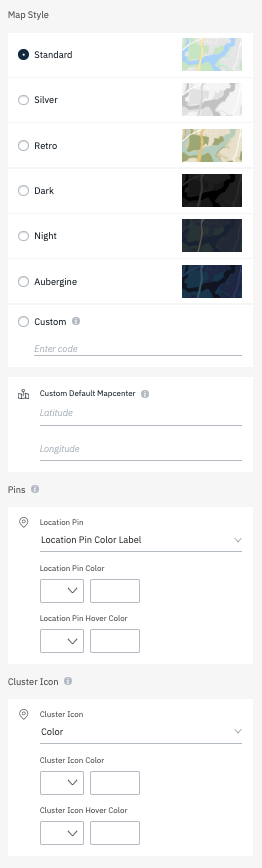 |
Kartenstil | Wähle einen der vordefinierten Kartenstile oder erstelle einen benutzerdefinierten Google-Kartenstil – schaue dir https://mapstyle.withgoogle.com/ an |
| Benutzerdefinierter Standard-Kartenmittelpunkt | Lege Koordinaten fest, auf die die Karte zentriert wird, wenn der Locator geladen wird |
|
| Pins | Wähle zunächst, ob du eine Farbe für deine Pins („Location Pin Color") festlegen möchtest oder gebe eine URL ein, die auf eine Datei verweist, die du als Pins anzeigen möchtest. | |
| Cluster-Symbole | Wähle zunächst, ob du eine Farbe für Cluster festlegen möchtest oder gebe eine URL ein, die auf eine Datei verweist, die du statt der Standard-Cluster-Symbole anzeigen möchtest. |
Design – Seitenstil
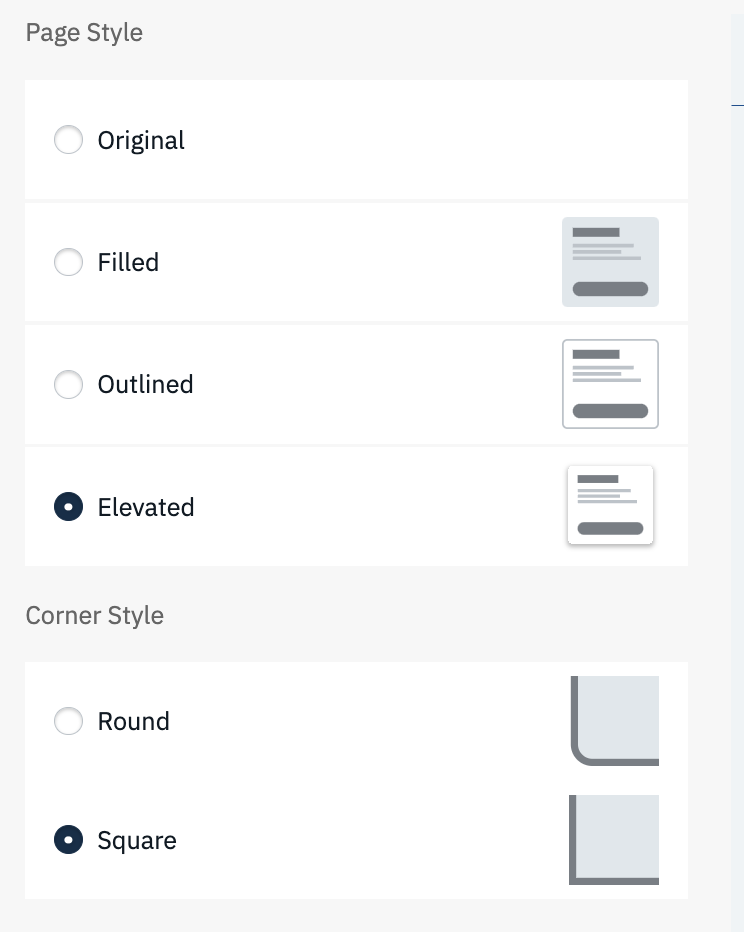 |
Original | Das ist der Standard-Store-Locator-Stil |
| Gefüllt | Legt eine Füllfarbe für jeden Bereich fest | |
| Mit Kontur | Legt eine Konturfarbe für jeden Bereich fest | |
| Erhaben | Legt einen Schlagschatten auf jeden Bereich | |
| Eckenformat | Wähle, ob du jeden Bereich mit quadratischen oder abgerundeten Ecken gestalten möchtest |
Pages – Hauptspalte
Kopfzeile
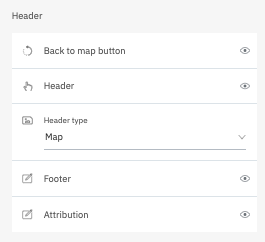 |
Zurück zur Karte-Schaltfläche | Klicke auf die „Auge"-Schaltfläche, um die „Zurück zur Karte"-Schaltfläche anzuzeigen oder auszublenden |
| Kopfzeile | Klicke auf die „Auge"-Schaltfläche, um die Kopfzeile anzuzeigen oder auszublenden | |
| Kopfzeilentyp |
Klicke auf das Dropdown-Menü, um den Kopfzeilentyp auszuwählen
|
|
| Fußzeile | Klicke auf die „Auge"-Schaltfläche, um die Fußzeile anzuzeigen oder auszublenden | |
| Zuschreibung | Klicke auf die „Auge"-Schaltfläche, um die Zuschreibung „Powered by Uberall" anzuzeigen oder auszublenden |
Hauptspalte
Verwende die „Eimer"-Schaltfläche, um einen Bereich aus allen Seiten zu entfernen. Klicke auf das gepunktete Symbol neben der „Eimer"-Schaltfläche, um einen Bereich nach oben oder unten zu verschieben.
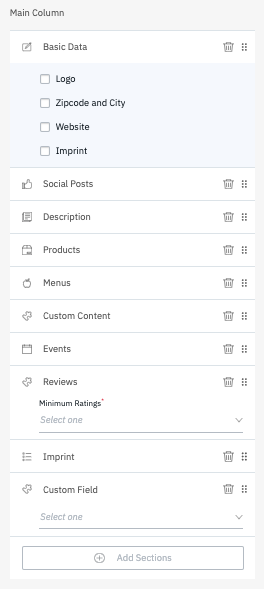 |
Grunddaten | Entscheide, ob du eines der aufgelisteten Datenfelder anzeigen möchtest. |
| Soziale Beiträge | Zeige einen Social-Media-Beitrag an, der über das Posting-Tool auf der Plattform veröffentlicht wurde | |
| Beschreibung | Die lange Beschreibung des Standorts | |
| Produkte | Produkte, die dem Standort zugeordnet sind, eingerichtet über Content Collection | |
| Menüs | Menüs, die dem Standort zugeordnet sind, eingerichtet über Content Collection | |
| Benutzerdefinierter Inhalt | Benutzerdefinierter Inhalt, der dem Standort zugeordnet ist, eingerichtet über Content Collection | |
| Veranstaltungen | Veranstaltungen, die dem Standort zugeordnet sind, eingerichtet über Content Collection | |
| Bewertungen | Wähle die Mindestbewertung aus, die du anzeigen möchtest | |
| Impressum | Das Impressum des Standorts | |
| Benutzerdefiniertes HTML | Ein benutzerdefiniertes Feld, das pro Account erstellt wird, dessen Werte vom Standort bezogen werden. Kann benutzerdefiniertes HTML sein | |
| + Bereich hinzufügen | Klicke, um das Dropdown-Menü für zusätzliche Bereiche zu öffnen. Inaktiv, wenn alle verfügbaren Bereiche aktiviert sind. |
Seitenspalte
Verwende die „Eimer"-Schaltfläche, um einen Bereich aus allen Seiten zu entfernen. Klicke auf das gepunktete Symbol neben der „Eimer"-Schaltfläche, um einen Bereich nach oben oder unten zu verschieben.
|
Soziale Beiträge |
Zeige einen Social-Media-Beitrag an, der über das Posting-Tool auf der Plattform veröffentlicht wurde |
|
| Ähnliche Standorte |
Zeige nahegelegene Standorte an |
|
| Zahlungsoptionen | Zeige verfügbare Zahlungsoptionen am Standort an | |
| Social-Media-Profile | Zeige die Social-Media-Profile des Standorts/der Marke an | |
| Personen | Zeige Informationen zu Personen an (z. B. Manager) | |
| Sprachen | Zeige die am Standort gesprochenen Sprachen an | |
| Kategorien | Zeige die Standortkategorien an | |
| Marken | Zeige verfügbare Marken am Standort an | |
| Schlüsselwörter | Das Impressum des Standorts | |
| Benutzerdefiniertes HTML | Ein benutzerdefiniertes Feld, das pro Account erstellt wird, dessen Werte vom Standort bezogen werden. Kann benutzerdefiniertes HTML sein | |
| Ladesäulen | Klicke auf die „Auge"-Schaltfläche, um die Ladeverbinder, Geschwindigkeit und deren Echtzeit-Verfügbarkeit anzuzeigen oder auszublenden. Dies wird in der Ergebnisliste und in den Kartenpop-Up-Karten für jeden Standort angezeigt. |
|
| + Bereich hinzufügen | Klicke, um das Dropdown-Menü für zusätzliche Bereiche zu öffnen. Inaktiv, wenn alle verfügbaren Bereiche aktiviert sind. |
Allgemein
Allgemeine Einstellungen können unter „Allgemein" angepasst werden. Hier kannst du Optionen einstellen, die eine breitere Auswirkung haben.
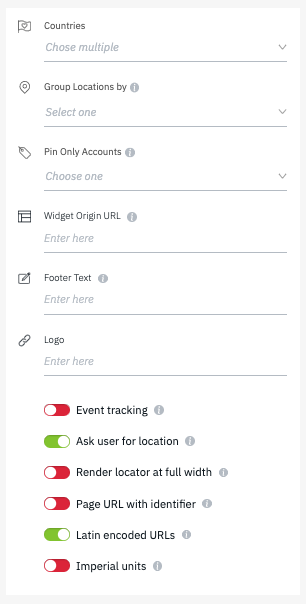 |
Länder |
Wähle Länder, aus denen du Standorte anzeigen möchtest |
Standorte gruppieren nach |
Gruppiere Standorte auf der Sitemap nach „Provinz" |
|
Nur-PIN-Konten |
Wähle Konten, deren Standorte keine Seiten haben werden |
|
Widget-Ursprungs-URL |
Erforderlich für Hashbang-Entfernung – weitere Informationen hier
|
|
Fußzeilentext |
Benutzerdefinierte Eingabe für Fußzeilentext – Standard „Copyright (2022 Uberall)" |
|
Logo |
Gib die URL des Logos ein, das im Locator oder in der Kopfzeile angezeigt werden soll |
|
Event-Tracking |
Aktiviere, um Aufrufe und Klicks in Google Analytics zu verfolgen |
|
Benutzer nach Standort fragen |
Aktiviere, um den Benutzer nach seinem Standort zu fragen, wenn er den Locator aufruft |
|
Locator in voller Breite anzeigen |
Aktiviere, um den Locator in voller Breite seines Containers anzuzeigen |
|
Seiten-URL mit Kennung |
Aktiviere, um die Uberall-Standort-ID durch die Kennung in der URL zu ersetzen |
|
Lateinisch kodierte URLs |
Aktiviere, um sicherzustellen, dass URLs lateinisch kodiert sind |
|
Imperiale Einheiten |
Aktiviere, um imperiale Einheiten statt des metrischen Systems zu verwenden |
SEO
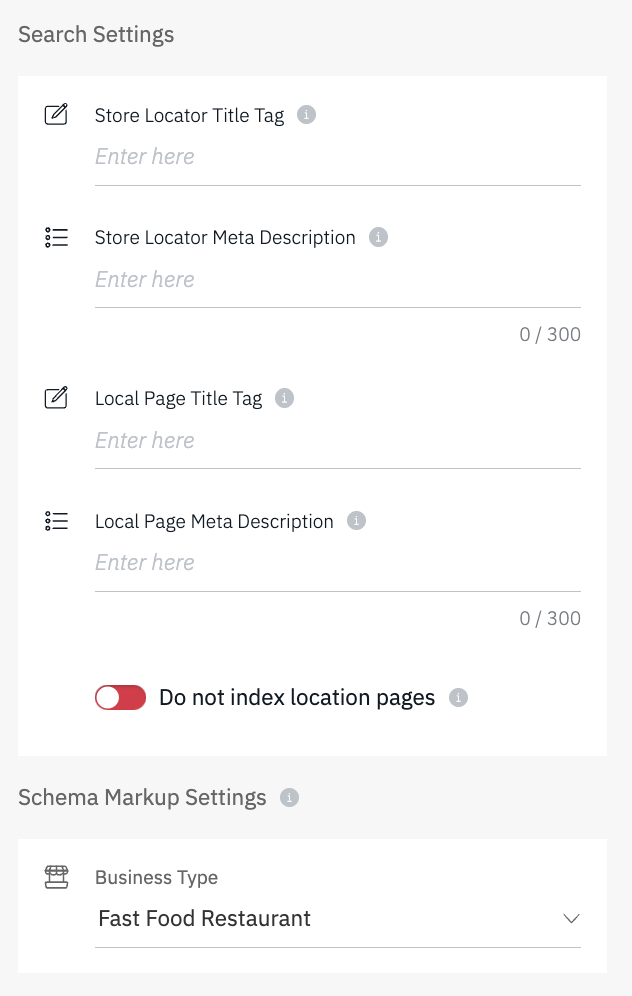 |
Store-Locator-Titel | Definiere den Seitentitel der Seite, auf der der Locator eingebettet ist. |
| Store-Locator-Beschreibung | Definiere die Beschreibung der Seite, auf der der Locator eingebettet ist. | |
| Lokaler Seitentitel | Definiere einen lokalen Seitentitel für alle Seiten. Nutze Platzhalter, um Titel mit dem Platzhalterformat $placeholder: ($name, $city, $address, $zip, $keywords) zu individualisieren | |
| Lokale Seitenbeschreibung | Definiere eine Beschreibung für alle Seiten. Nutze Platzhalter, um Beschreibungen mit dem Platzhalterformat $placeholder: ($name, $city, $address, $zip, $keywords) zu individualisieren | |
| Standortseiten nicht indexieren | Aktiviere, um die Indexierung von Seiten zu verhindern | |
| Geschäftstyp | Wähle den lokalen Geschäftstyp, der dein Geschäft am besten repräsentiert. Diese Optionen folgen den schema.org-Standards und werden von Web-Crawlern verwendet | |