Nuevo Editor de Redes Sociales
Guía completa para entender las decisiones en el nuevo editor de publicaciones orgánicas en redes sociales.
Introducción
Bienvenido a la guía de uso del nuevo Social Publisher. El objetivo de esta guía es proporcionarte una descripción completa del Social Publisher para que comprendas mejor el proceso de creación de una nueva publicación en redes sociales en varios directorios. El Publisher simplifica el proceso de crear contenido orgánico en redes sociales que son importantes para tu marca y ubicación.
Cómo crear una publicación
Utiliza la guía a continuación para una descripción más completa sobre cómo crear una publicación. Comienza seleccionando el canal de redes sociales para el que deseas crear contenido, seguido del tipo de publicación si es applicable.
- Add Button
¿Qué tipo de publicación de Google te gustaría crear?
- Add Button
Las publicaciones de noticias de Google son una excelente manera de proporcionar actualizaciones generales sobre el negocio, mostrar un producto o dirigir a los clientes a un sitio web donde puedan convertirse (por ejemplo, página de pedidos).
Paso 1
|
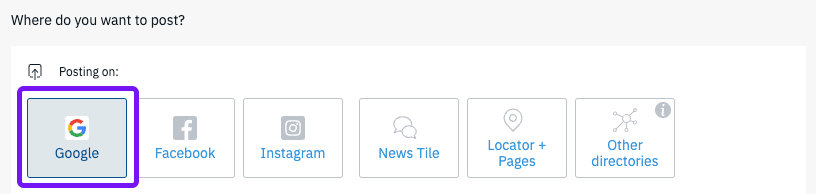
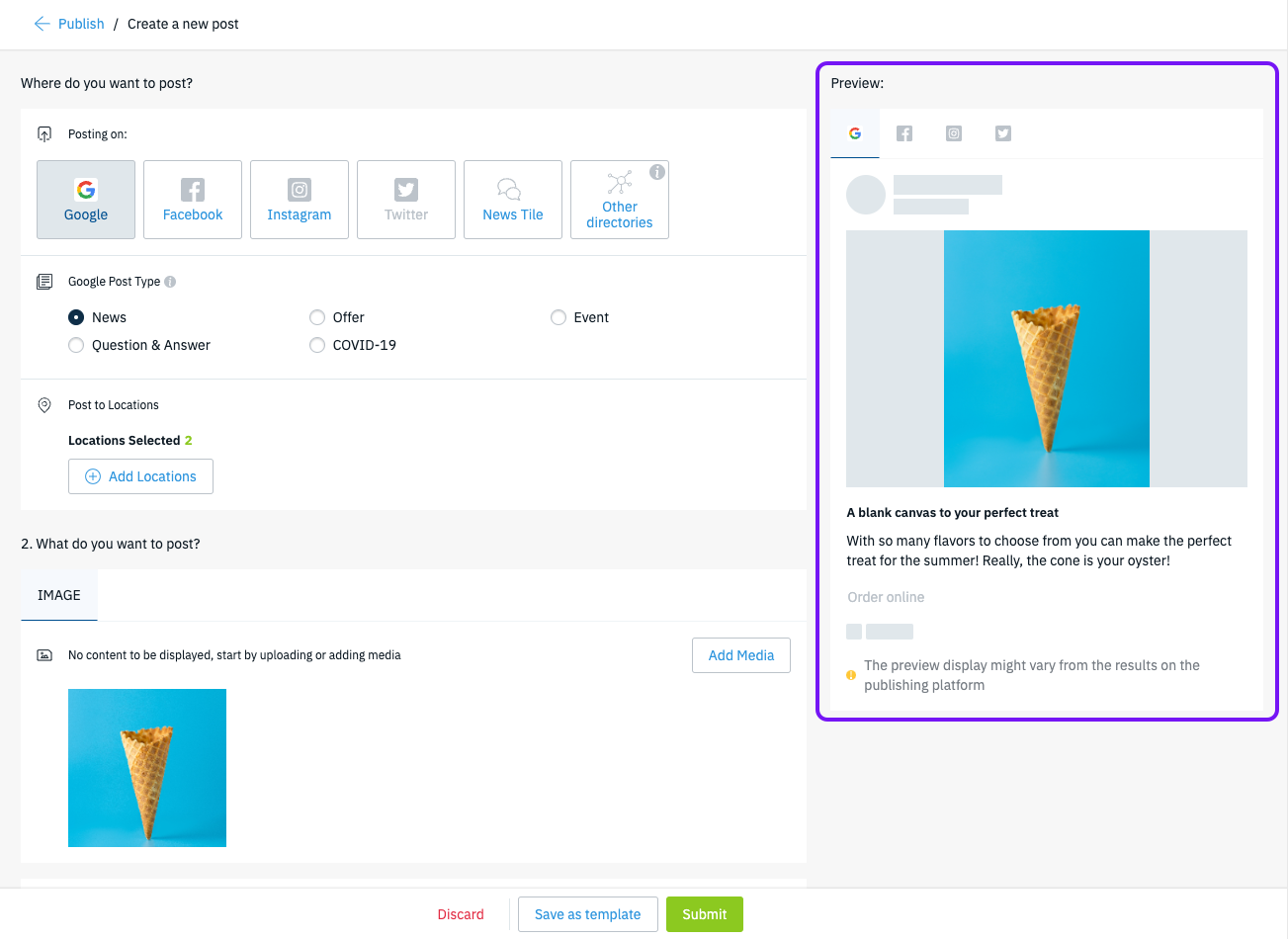
Comienza seleccionando Google de la lista de directorios. |
Paso 2
|
Elige «News» de la lista de tipos de publicación de Google. |
Paso 3
|
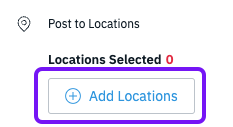
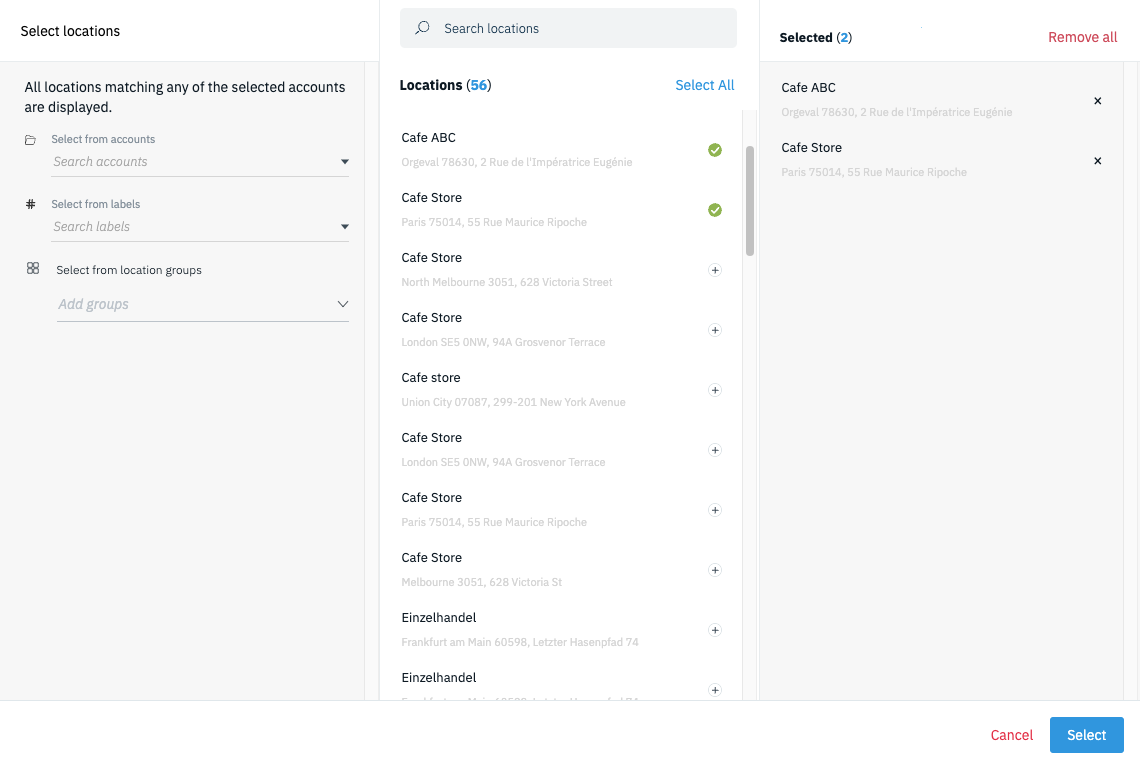
Haz clic en el botón «+ Añade ubicaciones» para abrir el selector de ubicaciones. |
Paso 4
|
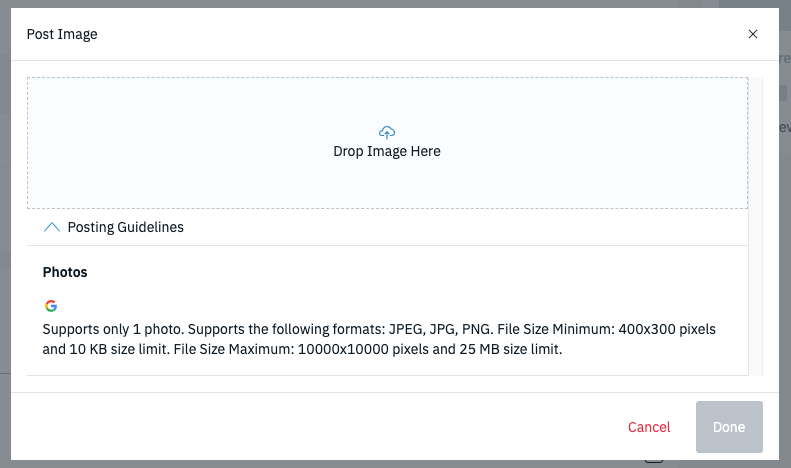
Añade una imagen a tu publicación haciendo clic en el botón «Añade contenido multimedia». |
Paso 5
|
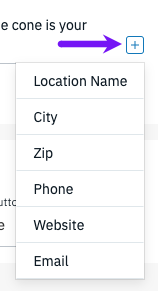
El título de la publicación se usa para identificar la publicación internamente y también puede ser una forma rápida de llamar la atención de un consumidor. El título admite 128 caracteres. |
Paso 6
|
La descripción es el cuerpo de la publicación y el contenido principal que leerá el consumidor. Aquí es donde puedes informar a los consumidores sobre el propósito de la publicación. |
Paso 7
|
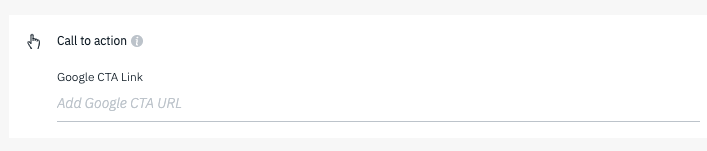
Enlace CTA Botón CTA
|
Paso 8
|
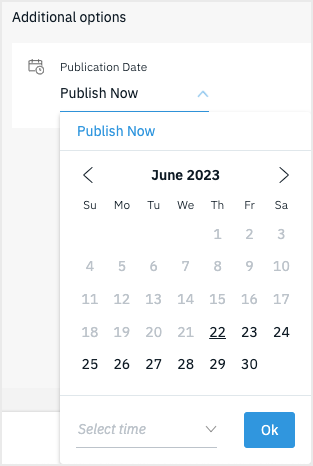
Elige si publicar tu publicación inmediatamente (Publicar ahora) u establece una fecha y hora específica usando el calendario y el campo de hora. |
Paso 9
|
Revisa tus selecciones y usa la vista previa en el lado derecho del publicador para asegurarte de que todo se ve correcto. |
Paso 10
|
Una vez que hayas confirmado que tu publicación está lista, haz clic en el botón «Enviar» en la parte inferior para publicar la publicación.  La publicación se publicará en tu perfil en función de la fecha de publicación que elegiste en el paso 8. La publicación se publicará en tu perfil en función de la fecha de publicación que elegiste en el paso 8. |




 Consejo: Los parámetros UTM pueden usarse en la URL para rastrear mejor cuántos clics genera tu publicación.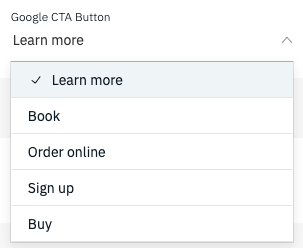
Paso 1
|
Comienza seleccionando Google de la lista de directorios. |
Paso 2
|