¿Se puede implementar Locator + Pages en Shopify?
Cómo usar el Uberall Locator en Shopify
Tabla de contenidos
¿Cómo insertar el widget en una página de Shopify?¿Cómo editar el HTML?Solución de problemas
Este artículo te muestra cómo insertar el widget Uberall Locator + Pages en tus páginas de Shopify. También describe los desafíos que podrían surgir y cómo superarlos.
¿Se puede implementar Locator + Pages en Shopify?
La respuesta rápida a esta pregunta es: Sí.
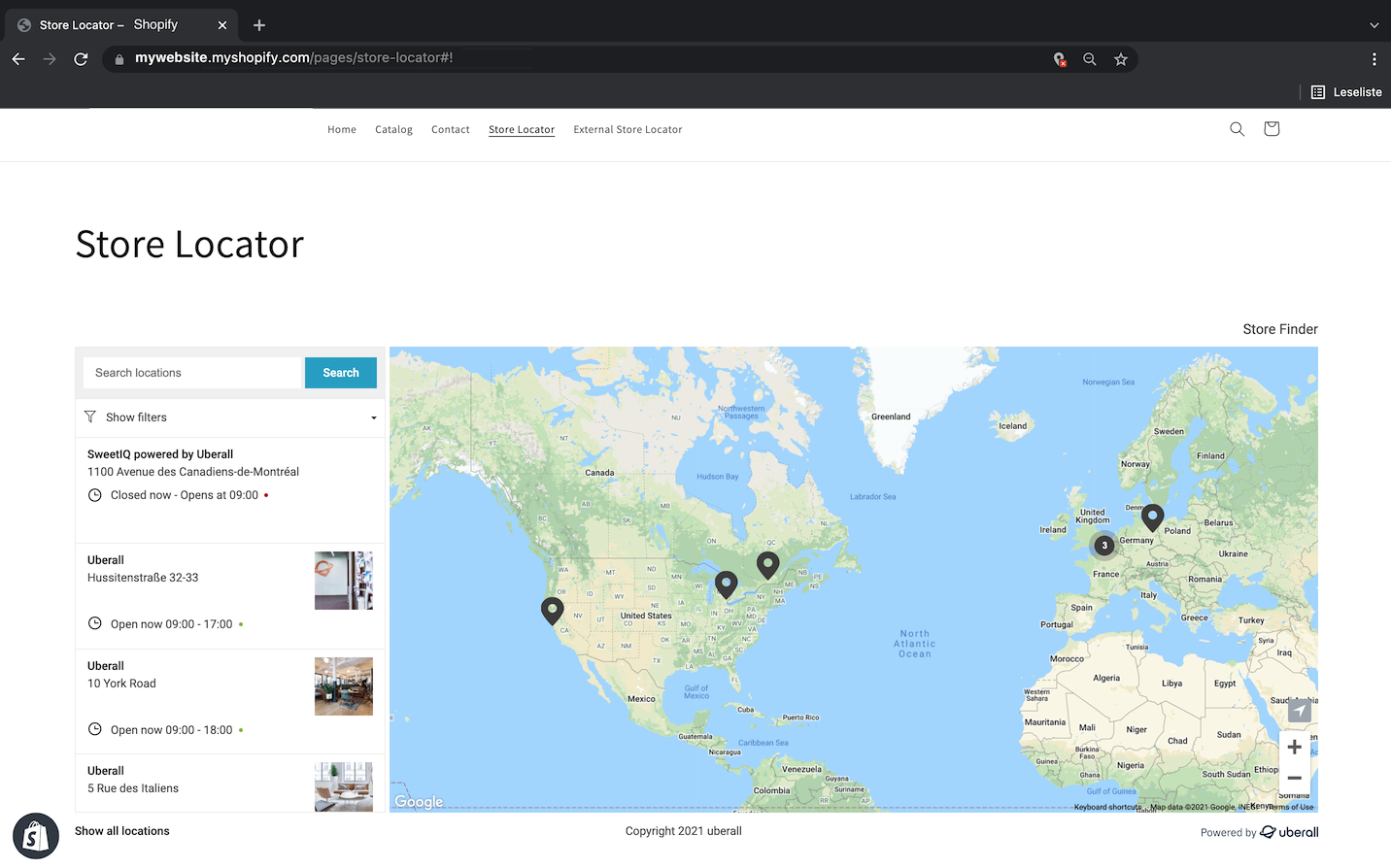
Puedes integrar el snippet Uberall Locator en una de tus páginas de Shopify.
¿Cómo insertar el widget en una página de Shopify?
Se aplican las reglas de integración básicas, tal como se describe aquí.
Puedes editar el código HTML de cualquier página de Shopify.
¿Cómo editar el HTML?
Cuando hayas iniciado sesión en tu cuenta de Shopify, sigue estos pasos:
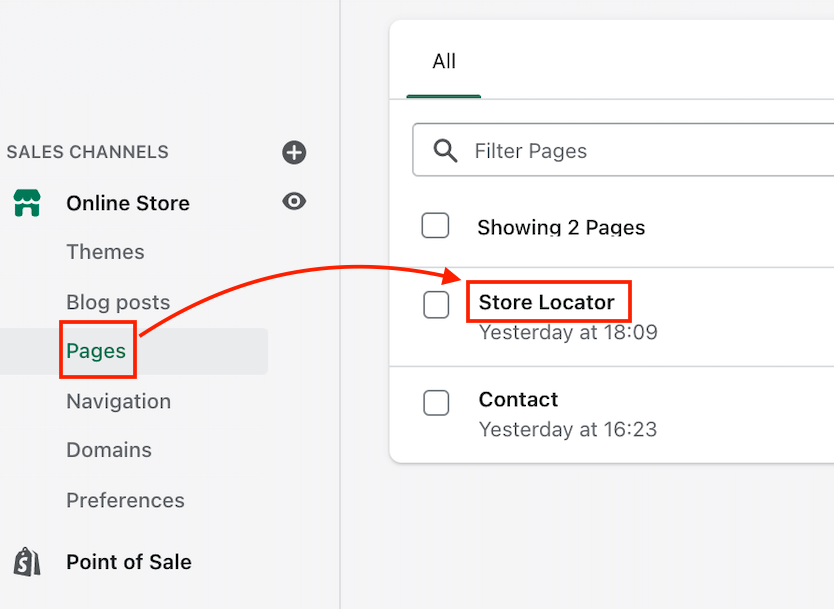
1. Ve a «Páginas» >> 2. Haz clic en el nombre de la página cuyo HTML deseas editar
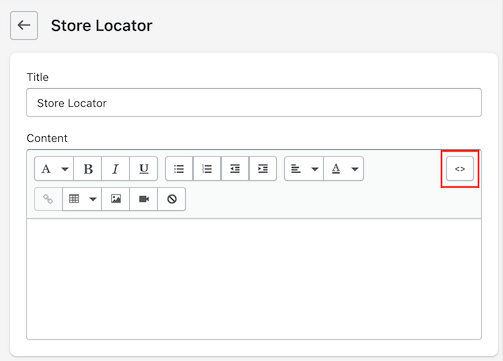
A continuación, haz clic en el icono de código «< >» en la esquina superior derecha; ahora podrás escribir código HTML
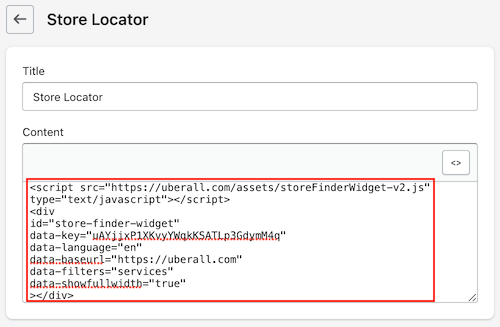
Ahora puedes insertar tu widget Locator + Pages. No olvides guardar los cambios.
Solución de problemas
Cómo editar el ancho del Locator en Shopify
Es posible que el Locator se muestre en una sección que no sea lo suficientemente ancha para todo su contenido.
Experimentamos este problema y pudimos resolverlo ajustando el base.css en Shopify.
- Puedes encontrar este archivo en la sección «Temas» de tu cuenta de Shopify.
- Haz clic en el botón «Personalizar» del tema que estés utilizando en la página del Locator.
- Allí harás clic en los tres puntos «...» en la parte superior y selecciona «{/} Editar código»
- Se abrirá una nueva pestaña en la que tendrás que seleccionar la carpeta «Assets»; el primer archivo debe ser «base.css»
- En ese archivo, tendrás que encontrar la sección «@media screen».
- Edita el ancho y el ancho máximo para que se adapten a tu diseño.
lee a continuación: Cómo indexar páginas de Locator & Pages