Cómo corregir ubicaciones duplicadas en Google Business Profile
Descubre qué escenario de duplicado se aplica a ti, cómo fusionar, reclamar o eliminar perfiles duplicados, y cómo evitar que Google marque erróneamente ubicaciones como duplicados.
Table of Contents
Un duplicado es cuando Google tiene dos perfiles para el mismo negocio, o cuando Google piensa que dos negocios diferentes son el mismo. Este artículo explica los cuatro escenarios de duplicados más comunes, cómo reconocer cada uno y qué hacer. Al final, encontrarás consejos para evitar que tus ubicaciones sean marcadas como duplicados.
¿Qué escenario se aplica a ti?
| Lo que ves | Lo que significa | Ir a |
|---|---|---|
| Dos perfiles para el mismo negocio están ambos verificados y publicados en Google Maps. | Google no detectó el duplicado. Los dos perfiles necesitan ser fusionados. | Escenario 1 |
| Dos perfiles para el mismo negocio están publicados en Google Maps, pero uno está no reclamado. | El perfil no reclamado necesita ser fusionado con el verificado. | Escenario 2 |
| Una ubicación muestra el estado Duplicado en tu cuenta de Google Business Profile, y realmente es el mismo negocio. | Otras personas poseen el perfil publicado, o tú ya lo gestionas. | Escenario 3 |
| Una ubicación muestra el estado Duplicado en tu cuenta de Google Business Profile, pero es un negocio diferente. | Google lo ha marcado erróneamente como un duplicado. | Escenario 4 |
Escenario 1: Ambos perfiles están verificados y publicados
Lo que significa: Google no reconoció que los dos perfiles son el mismo negocio, por lo que ambos pasaron por verificación. Esto suele suceder porque los perfiles tenían información diferente cuando fueron creados, por ejemplo, un número de teléfono o categoría diferente.
Qué hacer: los dos perfiles necesitan ser fusionados. Google solo puede fusionarlos si uno de ellos está no reclamado.
- Si posees ambos perfiles: retira tu propiedad de uno de ellos, para que quede no reclamado. Luego sigue el Escenario 2.
- Si solo posees un perfil: primero necesitas la propiedad de ambos. Solicita acceso al perfil que no controlas. Google te guiará para obtener la propiedad del propietario actual. Una vez que poseas ambos, sigue el paso 1.
Escenario 2: Ambos perfiles están publicados, pero uno está no reclamado
Lo que significa: hay un perfil verificado y una copia no reclamada de él en Google Maps.
Qué hacer: pide a Google que fusione los dos perfiles. Tienes dos opciones:
- Opción A (más rápida): abre ambos perfiles en Google Maps y copia sus URL. Luego contacta al Soporte de Google Business Profile y pídeles que fusionen los perfiles. Incluye ambas URL.
- Opción B (puede tardar más): abre el perfil no reclamado en Google Maps y haz clic en Sugerir una edición > Cerrar o eliminar > Duplicado de otro lugar.
Escenario 3: La ubicación está marcada como "Duplicado" en tu cuenta de Google Business Profile
Las ubicaciones marcadas como Duplicado en tu cuenta no están publicadas en Google Maps. Haz clic en la ubicación para ver el mensaje de Google. El mensaje te dice cuál de los dos casos a continuación se aplica.
Caso A: El perfil publicado es propiedad de otra persona
Ves este mensaje:

Lo que significa: el perfil publicado ha sido verificado por un tercero.
Qué hacer:
- Haz clic en Solicitar acceso y completa el formulario para pedir al propietario actual acceso. También puedes solicitar acceso a través de la plataforma.
- Espera a que el propietario responda. Puede conceder, denegar o ignorar tu solicitud.
- Si la deniega o la ignora, Google te permite solicitar un código y verificar la ubicación tú mismo. Una vez verificado, tienes plena propiedad de la ubicación.
Caso B: Ya gestionas el perfil publicado
Ves este mensaje, que te indica que la ubicación ya es gestionada por ti:

Lo que significa: el duplicado es una copia extra de una ubicación que ya gestionas.
Qué hacer: verifica que la ubicación a la que Google te redirige sea la correcta. Si lo es, puedes eliminar el duplicado:
- En tu resumen de ubicación, marca la casilla junto a la ubicación duplicada.
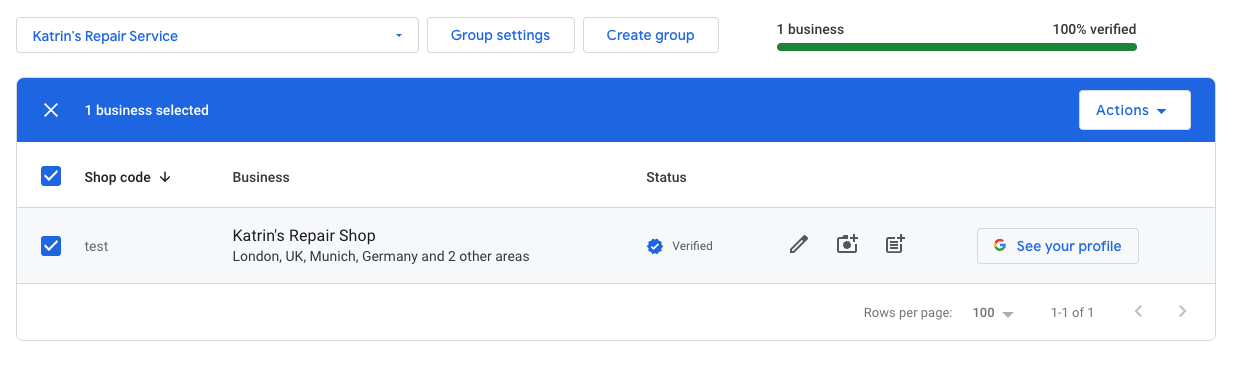
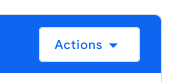
- Haz clic en Acciones en la parte superior derecha.
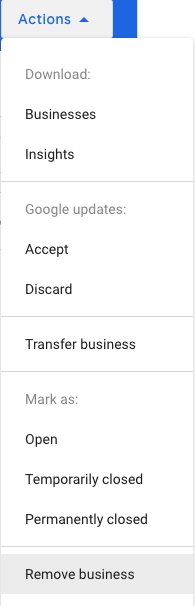
- Selecciona Eliminar ubicación.
Escenario 4: La ubicación está marcada como "Duplicado", pero es un negocio diferente
Lo que significa: Google piensa que tu ubicación es un duplicado de otra ubicación publicada y verificada. Esto sucede a menudo cuando dos negocios son muy similares y están cerca uno del otro.
Qué hacer:
- Contacta al Soporte de Google Business Profile y explica que la ubicación no es un duplicado.
- Prepárate para demostrarlo. Google generalmente solicita una foto de la fachada que muestre que el negocio es independiente del otro.
- Si Google acepta tu solicitud, reactivan la ubicación. Ambas ubicaciones se publican nuevamente en Google Maps.
Para evitar que esto vuelva a suceder, sigue los consejos en la sección de prevención a continuación.
Cómo prevenir que las ubicaciones sean marcadas como duplicados
Google marca una ubicación como duplicado cuando se ve igual o muy similar a otra ubicación. Esto sucede cuando ambas comparten muchos datos, como el nombre, dirección, categoría principal, número de teléfono o sitio web.
Si tienes dos negocios separados cerca uno del otro, haz que sus datos sean lo más diferentes posible para que Google los reconozca como separados. Donde sea posible, proporciona a cada ubicación:
- Una categoría principal diferente. Este es el campo más importante para Google al detectar duplicados. Por ejemplo, si una ubicación es una fábrica y la otra es una tienda, elige categorías que muestren esto.
- Un número de teléfono diferente. Dos negocios separados deben tener su propio número.
- Un sitio web diferente, si las ubicaciones tienen sus propias páginas de destino.
- Una dirección que sea lo más distinta posible. Ajusta el pin del mapa, o añade una segunda línea de dirección (por ejemplo, un número de unidad o piso).
