Verificación de Google Business Profile
Configuraciones de Google Business Profile
Introducción
Google utiliza un proceso de verificación para garantizar la integridad de un Google Business Profile (GBP). Para que un negocio pueda realizar actualizaciones en su GBP o utilizar herramientas como CoreX de Uberall para gestionar perfiles de negocio, los negocios necesitan verificar su negocio con Google. Hay varios métodos para verificar tu negocio y puedes elegir la opción que mejor se adapte a tus necesidades.
Pasos de Verificación
Sigue los pasos a continuación para iniciar el proceso de verificación:
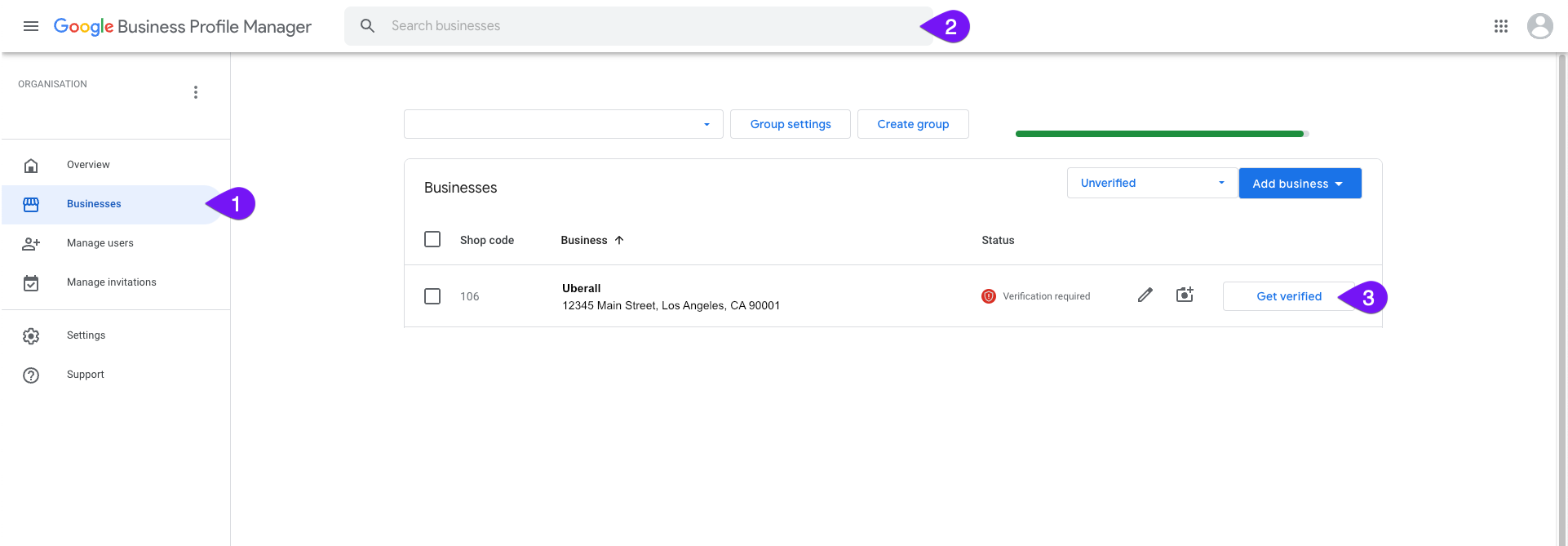
- Inicia sesión en https://google.com/local/manage
- Busca y selecciona la ubicación
- Haz clic en «Verificarse» para comenzar el proceso.
- Selecciona la mejor opción de verificación para verificar y proporciona la información necesaria.
Opciones de Verificación
A continuación se encuentran las verificaciones estándar disponibles e información sobre cómo usar el método de verificación. Para obtener más información sobre el proceso de verificación, consulta el artículo de Google: Cómo verificar tu negocio con Google.
Teléfono o Mensaje de Texto
Según el artículo de Google «Cómo verificar tu negocio en Google»:
Importante: Para obtener tu código de verificación, asegúrate de que puedas responder directamente tu número de teléfono de negocio o recibir mensajes de texto. Los sistemas de respuesta de voz interactiva (IVR) no recibirán el código.
- Ve a tu Perfil de Negocio.
- Haz clic en Verificarse > Teléfono o SMS.
- Responde la llamada o abre el mensaje de texto con el código.
- Introduce el código en tu perfil.
Correo Electrónico
Según el artículo de Google «Cómo verificar tu negocio en Google»:
Importante: Asegúrate de que puedes usar la dirección de correo electrónico que se muestra en la pantalla de verificación.
- Para aumentar la posibilidad de que un negocio sea elegible para la verificación por correo electrónico, debes usar un correo electrónico de dominio que coincida con el nombre o marca del negocio
- Ve a tu Perfil de Negocio
- Haz clic en Verificarse > Correo Electrónico.
- Sigue los pasos en el correo electrónico.
Grabación de Vídeo
Según el artículo de Google «Cómo verificar tu negocio en Google»:
Importante: Puedes eliminar tu vídeo en cualquier momento. Si cancelas una carga de vídeo, ni tú ni Google tendrán acceso al vídeo.
Paso 1: Carga tu vídeo
- Planifica tu vídeo. En una grabación continua, incluye:
- Tu ubicación actual. Para mostrar tu ubicación en Google Maps, captura señales externas, como el nombre de tu calle, negocios cercanos, o el área alrededor de tu negocio.
- Negocio o equipamiento. Para mostrar que tu negocio está en esta ubicación de Google Maps, captura tus operaciones. Esto puede incluir cosas como inventario para vender, equipamiento con marca, materiales de marketing, y herramientas que usas para servir a tus clientes.
- Prueba de gestión. Para mostrar que estás autorizado para representar tu negocio, captura tu acceso a elementos o áreas solo para empleados. Esto incluye cosas como una caja registradora, cocina, almacén, o documentos de negocio no sensibles. También puedes usar tus llaves para abrir tu establecimiento.
En tu dispositivo móvil, inicia sesión en tu cuenta de Google Business Profile.
- Consejo: Si comienzas la verificación en una computadora, para continuar en tu dispositivo móvil, puedes escanear un código QR.
- Pulsa Verificarse > Capturar vídeo.
- Pulsa Comenzar a grabar. Sigue los pasos y graba tu vídeo.
- Pulsa Detener grabación > Cargar vídeo.
Paso 2: Espera la revisión
Después de cargar tu vídeo, lo revisamos. Las revisiones pueden tardar hasta 5 días hábiles.
- Si te verificas, recibirás una notificación.
- Si el método de vídeo no funciona, aparecerá el botón «Verificarse». Puedes intentar una opción de verificación diferente.
Paso 3: Elimina tu vídeo
- En Google Search, ve a tu Perfil de Negocio.
- En la esquina superior derecha, haz clic en Más
 > Configuración avanzada > Cargas de vídeo > Eliminar vídeos.
Videollamada en Directo
Según el artículo de Google «Cómo verificar tu negocio en Google»:
Paso 1: Prepárate para la llamada
- Comprueba que estés dentro del horario de atención para tu región e idioma.
- Asegúrate de que tu dispositivo móvil pueda unirse a una videollamada. Nuestro representante de apoyo te ayuda a unirte a la llamada.
- Confirma que estés en tu negocio. Asegúrate de que puedas demostrar tu ubicación y propiedad en la videollamada. Por ejemplo:
- Tu ubicación actual: Muestra señales externas, como el nombre de tu calle, negocios cercanos, o el área alrededor de tu negocio.
- Negocio o equipamiento: Captura tus operaciones. Esto incluye cosas como inventario para vender, equipamiento con marca, materiales de marketing, o herramientas que usas para servir a tus clientes.
- Prueba de gestión: Muestra tu acceso a elementos o áreas solo para empleados. Esto incluye cosas como una caja registradora, cocina, almacén, o documentos de negocio no sensibles. También puedes usar tus llaves para abrir tu establecimiento.
Consejo: Si entras en una cola, puedes optar por contactar con nuestro Centro de Ayuda. Generalmente respondemos en 24 horas y podemos pedirte más información.
Paso 2: Inicia un chat de texto con apoyo en cualquier dispositivo
- Ve a tu Perfil de Negocio.
- Haz clic en Verificarse Videollamada > Siguiente.
- Elige tu idioma.
- Para iniciar un chat de texto con el siguiente representante de apoyo disponible, haz clic en Iniciar llamada.
Paso 3: Muestra tu negocio a través de una videollamada en un dispositivo móvil
- Cuando estés listo, un representante te ayuda a unirte a una videollamada en tu dispositivo móvil.
- Usa la cámara de tu dispositivo para mostrar la ubicación de tu negocio y su propiedad.
Postal
Según el artículo de Google «Cómo verificar tu negocio en Google»:
Si te verificas por correo, te enviaremos una postal con un código de verificación. Para confirmar que tu negocio está en la dirección indicada, debes introducir tu código único.
Mientras esperas tu postal:
- No edites el nombre de tu negocio, dirección o categoría.
- No solicites un nuevo código.
Si editas tu información o solicitas un nuevo código, cancelaremos el código de la postal en el correo y enviaremos uno nuevo. Esto protege la integridad de tu perfil.
Cada código de verificación es único para tu negocio y la ubicación que proporcionaste. Si actualizas la dirección de tu negocio, solo el código solicitado para tu dirección actual funcionará. Los códigos de verificación caducan después de 30 días.
Paso 1: Solicita tu postal
La mayoría de las postales llegan dentro de 14 días. Debido a COVID-19, es posible que experimentes retrasos.
- Ve a tu Perfil de Negocio.
- Haz clic en Verificarse > Postal.
- Asegúrate de que la dirección es correcta.
- Solicita la postal.
Paso 2: Introduce tu código de verificación
Importante:
- Mantén tu código seguro.
- Google no te llamará para pedirte un código de verificación.
- No compartas tu código de verificación con nadie. Esto incluye terceros que ayudan a gestionar tu negocio en Google.
- Tu código es único para tu negocio. Deberías ser el único que lo use.
Después de recibir tu postal:
- Ve a tu Perfil de Negocio.
- En el campo «Código», introduce el código de verificación de 5 dígitos de tu postal.
- Haz clic en Enviar.
Si compartes la gestión de tu perfil con un tercero de confianza, puedes añadirlo después de que introduzcas personalmente tu código.
- Después de verificar, puedes añadir propietarios y gestores para tu perfil. Aprende cómo añadir y eliminar propietarios y gestores de perfil.
- Después de añadir los propietarios y gestores que deseas, puedes transferir la propiedad principal de tu perfil al tercero. Aprende cómo transferir la propiedad del perfil.