Google Business Profile-Verifizierung
Google Business Profile Konfigurationen
Einführung
Google nutzt einen Verifizierungsprozess, um die Integrität eines Google Business Profile (GBP) zu gewährleisten. Damit ein Unternehmen sein GBP aktualisieren oder Tools wie Uberall's CoreX zur Verwaltung von Business Profiles nutzen kann, muss das Unternehmen sein Profil bei Google verifizieren. Es gibt mehrere Verifizierungsmethoden, und du kannst die beste Option wählen, die deinen Anforderungen entspricht.
Verifizierungsschritte
Folge den Schritten unten, um den Verifizierungsprozess zu starten:
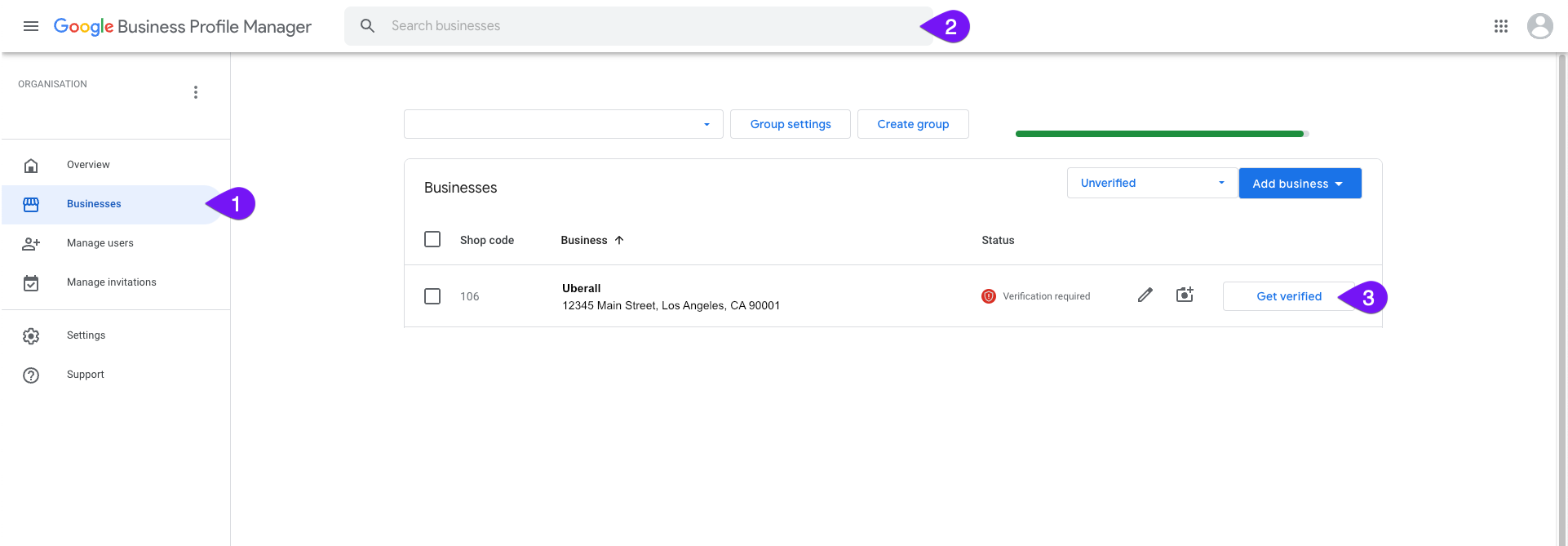
- Melde dich an bei https://google.com/local/manage
- Suche und wähle den Standort aus
- Klicke auf „Verifizierung durchführen", um den Prozess zu starten.
- Wähle die beste Verifizierungsoption und gib die erforderlichen Informationen an.
Verifizierungsoptionen
Im Folgenden sind die verfügbaren Standard-Verifizierungsmethoden aufgeführt. Für weitere Informationen zum Verifizierungsprozess siehe Google's Artikel: So verifizierst du dein Unternehmen bei Google.
Telefon oder SMS
Laut Google's Artikel „So verifizierst du dein Unternehmen bei Google":
Wichtig: Um deinen Verifizierungscode zu erhalten, stelle sicher, dass du deine Geschäftstelefonnummer direkt beantworten oder SMS empfangen kannst. Interactive Voice Response (IVR)-Systeme erhalten den Code nicht.
- Gehe zu deinem Business Profile.
- Klicke auf Verifizierung durchführen > Telefon oder SMS.
- Beantworte den Anruf oder öffne die SMS mit dem Code.
- Gib den Code in dein Profil ein.
Laut Google's Artikel „So verifizierst du dein Unternehmen bei Google":
Wichtig: Stelle sicher, dass du die E-Mail-Adresse im Verifizierungsbildschirm verwenden kannst.
- Um die Chancen auf eine E-Mail-Verifizierung zu erhöhen, solltest du eine Domain-E-Mail verwenden, die dem Namen/der Marke des Unternehmens entspricht
- Gehe zu deinem Business Profile
- Klicke auf Verifizierung durchführen > E-Mail.
- Folge den Schritten in der E-Mail.
Videoaufnahme
Laut Google's Artikel „So verifizierst du dein Unternehmen bei Google":
Wichtig: Du kannst dein Video jederzeit löschen. Wenn du einen Video-Upload abbrichst, haben weder du noch Google Zugriff auf das Video.
Schritt 1: Lade dein Video hoch
- Plane dein Video. Nimm in einer durchgehenden Aufnahme auf:
- Deinen aktuellen Standort. Um deinen Google Maps-Standort zu zeigen, erfasse externe Schilder, wie deinen Straßennamen, benachbarte Geschäfte oder die Gegend um dein Unternehmen.
- Geschäft oder Ausrüstung. Um zu zeigen, dass dein Unternehmen an diesem Google Maps-Standort tätig ist, erfasse deine Geschäftstätigkeit. Dies kann Dinge wie Verkaufsbestand, Markenausrüstung, Marketingmaterialien und Werkzeuge, die du zur Bedienung deiner Kunden verwendest, umfassen.
- Nachweis der Managementberechtigung. Um zu zeigen, dass du dein Unternehmen vertreten darfst, erfasse deinen Zugang zu Bereichen und Gegenständen, die nur Mitarbeitern vorbehalten sind. Dies umfasst Dinge wie eine Kasse, Küche, Lagerzimmer oder nicht vertrauliche Geschäftsdokumente. Du kannst auch deine Schlüssel verwenden, um deine Einrichtung zu öffnen.
Melde dich auf deinem Mobilgerät bei deinem Google Business Profile-Konto an.
- Tipp: Wenn du die Verifizierung auf einem Computer startest, kannst du auf deinem Mobilgerät fortfahren, indem du einen QR-Code scannst.
- Tippe auf Verifizierung durchführen > Video aufzeichnen.
- Tippe auf Aufnahme starten. Folge den Schritten und zeichne dein Video auf.
- Tippe auf Aufnahme beenden > Video hochladen.
Schritt 2: Warte auf die Überprüfung
Nachdem du dein Video hochgeladen hast, überprüfen wir es. Überprüfungen können bis zu 5 Werktage dauern.
- Wenn du verifiziert bist, erhältst du eine Benachrichtigung.
- Wenn die Videomethode nicht funktioniert, wird die Schaltfläche „Verifizierung durchführen" angezeigt. Du kannst eine andere Verifizierungsoption ausprobieren.
Schritt 3: Lösche dein Video
- Gehe auf Google Search zu deinem Business Profile.
- Klicke oben rechts auf Weitere
 > Erweiterte Einstellungen > Videoaufladungen > Videos löschen.
Live-Videoanruf
Laut Google's Artikel „So verifizierst du dein Unternehmen bei Google":
Schritt 1: Bereite dich auf den Anruf vor
- Überprüfe, dass du innerhalb der Supportzeiten für deine Region und Sprache erreichbar bist.
- Stelle sicher, dass dein Mobilgerät an einem Live-Videoanruf teilnehmen kann. Unser Supportmitarbeiter hilft dir, dem Anruf beizutreten.
- Bestätige, dass du dich in deinem Geschäft befindest. Stelle sicher, dass du deinen Standort und dein Eigentum im Videoanruf nachweisen kannst. Zum Beispiel:
- Dein aktueller Standort: Zeige externe Schilder, wie deinen Straßennamen, benachbarte Geschäfte oder die Gegend um dein Unternehmen.
- Geschäft oder Ausrüstung: Erfasse deine Geschäftstätigkeit. Dies umfasst Dinge wie Verkaufsbestand, Markenausrüstung, Marketingmaterialien oder Werkzeuge, die du zur Bedienung deiner Kunden verwendest.
- Nachweis der Managementberechtigung: Zeige deinen Zugang zu Bereichen und Gegenständen, die nur Mitarbeitern vorbehalten sind. Dies umfasst Dinge wie eine Kasse, Küche, Lagerzimmer oder nicht vertrauliche Geschäftsdokumente. Du kannst auch deine Schlüssel verwenden, um deine Einrichtung zu öffnen.
Tipp: Wenn du eine Warteschlange betrittst, kannst du unser Help Center kontaktieren. Wir antworten normalerweise innerhalb von 24 Stunden und können dich um weitere Informationen bitten.
Schritt 2: Starte einen Text-Chat mit dem Support auf jedem Gerät
- Gehe zu deinem Business Profile.
- Klicke auf Verifizierung durchführen Videoanruf > Weiter.
- Wähle deine Sprache aus.
- Um einen Text-Chat mit dem nächsten verfügbaren Supportmitarbeiter zu starten, klicke auf Anruf starten.
Schritt 3: Zeige dein Unternehmen per Videoanruf auf einem Mobilgerät
- Wenn du bereit bist, hilft dir ein Supportmitarbeiter, einem Videoanruf auf deinem Mobilgerät beizutreten.
- Verwende die Kamera auf deinem Gerät, um deinen Geschäftsstandort und dein Eigentum zu zeigen.
Postkarte
Laut Google's Artikel „So verifizierst du dein Unternehmen bei Google":
Wenn du dich per Post verifizierst, senden wir dir eine Postkarte mit einem Verifizierungscode. Um zu bestätigen, dass dein Unternehmen unter der aufgelisteten Adresse ansässig ist, musst du deinen eindeutigen Code eingeben.
Während du auf deine Postkarte wartest:
- Bearbeite nicht deinen Geschäftsnamen, deine Adresse oder deine Kategorie.
- Fordere keinen neuen Code an.
Wenn du deine Informationen bearbeitest oder einen neuen Code anforderst, brechen wir den Code auf der Postkarte per Post ab und senden einen neuen Code. Dies schützt die Integrität deines Profils.
Jeder Verifizierungscode ist eindeutig für dein Unternehmen und den von dir angegebenen Standort. Wenn du deine Geschäftsadresse aktualisierst, funktioniert nur der Code, der für deine aktuelle Adresse angefordert wurde. Verifizierungscodes verfallen nach 30 Tagen.
Schritt 1: Fordere deine Postkarte an
Die meisten Postkarten kommen innerhalb von 14 Tagen an. Aufgrund von COVID-19 können Verzögerungen auftreten.
- Gehe zu deinem Business Profile.
- Klicke auf Verifizierung durchführen > Postkarte.
- Stelle sicher, dass die Adresse korrekt ist.
- Fordere die Postkarte an.
Schritt 2: Gib deinen Verifizierungscode ein
Wichtig:
- Halte deinen Code sicher.
- Google wird dich nicht anrufen, um einen Verifizierungscode anzufordern.
- Gebe deinen Verifizierungscode nicht an niemanden weiter. Dies umfasst auch Dritte, die dir bei der Verwaltung deines Unternehmens bei Google helfen.
- Dein Code ist eindeutig für dein Unternehmen. Du solltest der einzige sein, der ihn verwendet.
Nachdem du deine Postkarte erhalten hast:
- Gehe zu deinem Business Profile.
- Gib im Feld „Code" den 5-stelligen Verifizierungscode von deiner Postkarte ein.
- Klicke auf Senden.
Wenn du die Verwaltung deines Profils mit einem vertrauenswürdigen Dritten teilst, kannst du diesen hinzufügen, nachdem du deinen Code persönlich eingegeben hast.
- Nach der Verifizierung kannst du Besitzer und Manager für dein Profil hinzufügen. Erfahre, wie du Profilbesitzer und -manager hinzufügst und entfernst.
- Nachdem du die gewünschten Besitzer und Manager hinzugefügt hast, kannst du das Eigentum deines Profils an den Dritten übertragen. Erfahre, wie du das Profilbesitztum überträgst.