Vérification de Google Business Profile
Configurations Google Business Profile
Introduction
Google utilise un processus de vérification pour assurer l'intégrité d'un Google Business Profile (GBP). Pour qu'une entreprise puisse mettre à jour son GBP ou utiliser des outils comme CoreX d'Uberall pour gérer les profils commerciaux, les entreprises doivent vérifier leur activité auprès de Google. Il existe plusieurs méthodes de vérification et vous pouvez choisir l'option qui convient le mieux à vos besoins.
Étapes de vérification
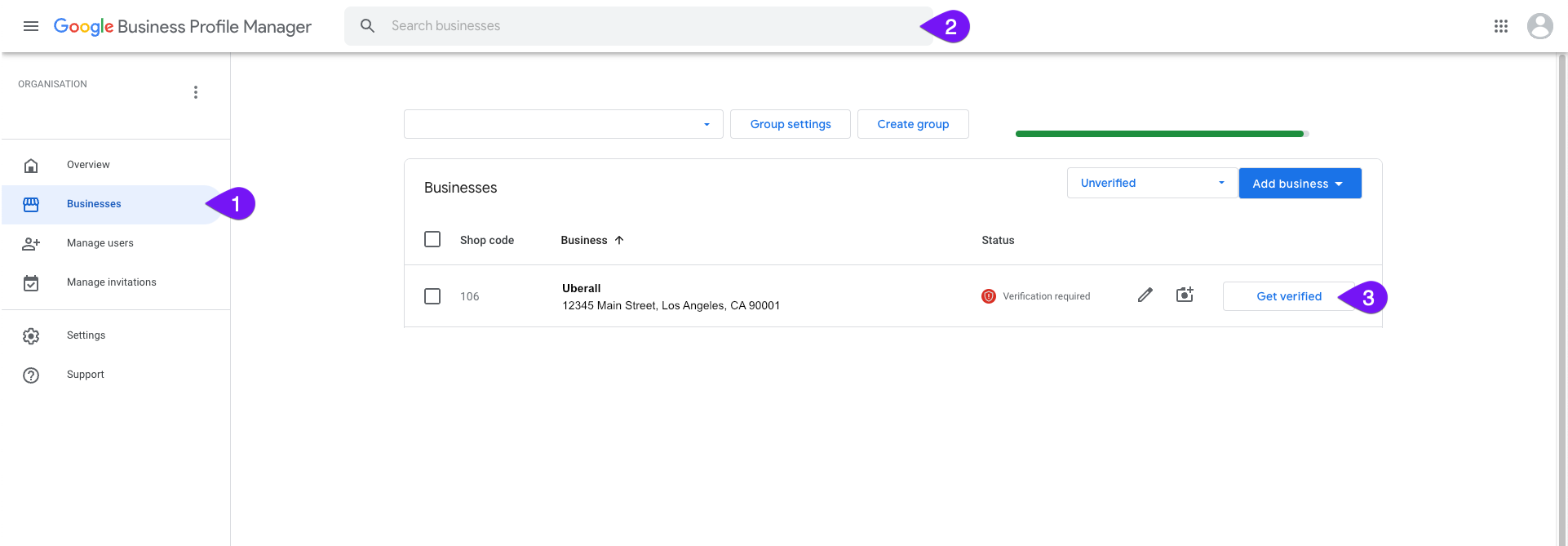
Suivez les étapes ci-dessous pour commencer le processus de vérification :
- Connectez-vous à https://google.com/local/manage
- Recherchez et sélectionnez le lieu
- Cliquez sur « Se faire vérifier » pour commencer le processus.
- Sélectionnez la meilleure option de vérification et fournissez les informations nécessaires.
Options de vérification
Ci-dessous se trouvent les vérifications standard disponibles et les informations sur la façon d'utiliser la méthode de vérification. Pour plus d'informations sur le processus de vérification, consultez l'article de Google : Comment vérifier votre entreprise auprès de Google.
Téléphone ou SMS
Selon l'article de Google « Comment vérifier votre entreprise sur Google » :
Important : Pour obtenir votre code de vérification, assurez-vous que vous pouvez répondre directement à votre numéro de téléphone professionnel ou recevoir des SMS. Les systèmes de réponse vocale interactive (IVR) ne recevront pas le code.
- Accédez à votre profil professionnel.
- Cliquez sur Se faire vérifier > Téléphone ou SMS.
- Répondez à l'appel ou ouvrez le message contenant le code.
- Entrez le code dans votre profil.
Selon l'article de Google « Comment vérifier votre entreprise sur Google » :
Important : Assurez-vous que vous pouvez utiliser l'adresse e-mail affichée dans l'écran de vérification.
- Pour augmenter les chances qu'une entreprise soit admissible à la vérification par e-mail, vous devez utiliser une adresse e-mail de domaine correspondant au nom/à la marque de l'entreprise
- Accédez à votre profil professionnel
- Cliquez sur Se faire vérifier > E-mail.
- Suivez les étapes de l'e-mail.
Enregistrement vidéo
Selon l'article de Google « Comment vérifier votre entreprise sur Google » :
Important : Vous pouvez supprimer votre vidéo à tout moment. Si vous annulez un téléchargement de vidéo, ni vous ni Google n'aurez accès à la vidéo.
Étape 1 : Téléchargez votre vidéo
- Planifiez votre vidéo. Dans un enregistrement continu, incluez :
- Votre lieu actuel. Pour afficher votre lieu sur Google Maps, capturez les panneaux extérieurs, comme le nom de votre rue, les entreprises à proximité ou la zone autour de votre entreprise.
- Entreprise ou équipement. Pour montrer que votre entreprise se trouve à ce lieu Google Maps, capturez vos opérations. Cela peut inclure des éléments comme des stocks à vendre, de l'équipement de marque, des matériaux de marketing et des outils que vous utilisez pour servir vos clients.
- Preuve de gestion. Pour montrer que vous êtes autorisé à représenter votre entreprise, capturez votre accès à des éléments ou des domaines réservés aux employés. Cela inclut des éléments comme une caisse enregistreuse, une cuisine, une salle de stockage ou des documents commerciaux non sensibles. Vous pouvez également utiliser vos clés pour ouvrir votre établissement.
Sur votre appareil mobile, connectez-vous à votre compte Google Business Profile.
- Conseil : Si vous commencez la vérification sur un ordinateur, pour continuer sur votre appareil mobile, vous pouvez scanner un code QR.
- Appuyez sur Se faire vérifier > Capturer une vidéo.
- Appuyez sur Commencer l'enregistrement. Suivez les étapes et enregistrez votre vidéo.
- Appuyez sur Arrêter l'enregistrement > Télécharger la vidéo.
Étape 2 : Attendez l'examen
Une fois que vous avez téléchargé votre vidéo, nous l'examinons. Les examens peuvent prendre jusqu'à 5 jours ouvrables.
- Si vous êtes vérifié, vous recevez une notification.
- Si la méthode vidéo ne fonctionne pas, le bouton « Se faire vérifier » s'affichera. Vous pouvez essayer une option de vérification différente.
Étape 3 : Supprimez votre vidéo
- Sur Google Search, accédez à votre profil professionnel.
- En haut à droite, cliquez sur Plus
 > Paramètres avancés > Téléchargements vidéo > Supprimer les vidéos.
Appel vidéo en direct
Selon l'article de Google « Comment vérifier votre entreprise sur Google » :
Étape 1 : Préparez-vous pour l'appel
- Vérifiez que vous êtes dans les heures d'assistance pour votre région et votre langue.
- Assurez-vous que votre appareil mobile peut participer à un appel vidéo en direct. Notre représentant de support vous aide à rejoindre l'appel.
- Confirmez que vous êtes sur votre lieu d'activité. Assurez-vous que vous pouvez démontrer votre lieu et votre propriété lors de l'appel vidéo. Par exemple :
- Votre lieu actuel : Affichez des panneaux extérieurs, comme le nom de votre rue, les entreprises à proximité ou la zone autour de votre entreprise.
- Entreprise ou équipement : Capturez vos opérations. Cela inclut des éléments comme des stocks à vendre, de l'équipement de marque, des matériaux de marketing ou des outils que vous utilisez pour servir vos clients.
- Preuve de gestion : Afficher votre accès à des éléments ou des domaines réservés aux employés. Cela inclut des éléments comme une caisse enregistreuse, une cuisine, une salle de stockage ou des documents commerciaux non sensibles. Vous pouvez également utiliser vos clés pour ouvrir votre établissement.
Conseil : Si vous entrez dans une file d'attente, vous pouvez choisir de contacter notre Centre d'aide. Nous répondons généralement dans les 24 heures et nous pouvons vous demander plus d'informations.
Étape 2 : Démarrez un chat textuel avec le support sur n'importe quel appareil
- Accédez à votre profil professionnel.
- Cliquez sur Se faire vérifier Appel vidéo > Suivant.
- Sélectionnez votre langue.
- Pour démarrer un chat textuel avec le prochain représentant de support disponible, cliquez sur Démarrer l'appel.
Étape 3 : Montrez votre entreprise via appel vidéo via un appareil mobile
- Quand vous êtes prêt, un représentant vous aide à rejoindre un appel vidéo sur votre appareil mobile.
- Utilisez la caméra de votre appareil pour montrer le lieu et la propriété de votre entreprise.
Carte postale
Selon l'article de Google « Comment vérifier votre entreprise sur Google » :
Si vous vérifiez par courrier, nous vous envoyons une carte postale avec un code de vérification. Pour confirmer que votre entreprise se trouve à l'adresse indiquée, vous devez entrer votre code unique.
Pendant que vous attendez votre carte postale :
- N'éditez pas le nom, l'adresse ou la catégorie de votre entreprise.
- Ne demandez pas un nouveau code.
Si vous éditez vos informations ou demandez un nouveau code, nous annulons le code de la carte postale en cours de livraison et en envoyons un nouveau. Cela protège l'intégrité de votre profil.
Chaque code de vérification est unique à votre entreprise et au lieu que vous avez fourni. Si vous mettez à jour l'adresse de votre entreprise, seul le code demandé pour votre adresse actuelle fonctionne. Les codes de vérification expirent après 30 jours.
Étape 1 : Demandez votre carte postale
La plupart des cartes postales arrivent dans les 14 jours. En raison de la COVID-19, vous pouvez rencontrer des retards.
- Accédez à votre profil professionnel.
- Cliquez sur Se faire vérifier > Carte postale.
- Assurez-vous que l'adresse est correcte.
- Demandez la carte postale.
Étape 2 : Entrez votre code de vérification
Important :
- Gardez votre code en sécurité.
- Google ne vous appellera pas pour vous demander un code de vérification.
- Ne partagez pas votre code de vérification avec quiconque. Cela inclut les tiers qui aident à gérer votre entreprise sur Google.
- Votre code est unique à votre entreprise. Vous seul devriez l'utiliser.
Une fois que vous avez reçu votre carte postale :
- Accédez à votre profil professionnel.
- Dans le champ « Code », entrez le code de vérification à 5 chiffres de votre carte postale.
- Cliquez sur Soumettre.
Si vous partagez la gestion de votre profil avec un tiers de confiance, vous pouvez l'ajouter après avoir personnellement entré votre code.
- Une fois vérifié, vous pouvez ajouter des propriétaires et des gestionnaires pour votre profil. Découvrez comment ajouter et supprimer des propriétaires et des gestionnaires de profil.
- Après avoir ajouté les propriétaires et les gestionnaires que vous souhaitez, vous pouvez transférer la propriété principale de votre profil au tiers. Découvrez comment transférer la propriété du profil.