Contact Us

If you still have questions or prefer to get help directly from an agent, please submit a request.
We’ll get back to you as soon as possible.

Please fill out the contact form below and we will reply as soon as possible.

    Sign In
    • Home
    • Directorios
    • Facebook

    Cómo crear una estructura de Facebook

    Contact Us

    If you still have questions or prefer to get help directly from an agent, please submit a request.
    We’ll get back to you as soon as possible.

    Please fill out the contact form below and we will reply as soon as possible.

    Spanish
    FR French
    IT Italian
    JP Japanese
    DE German
    US English (US)
    ES Spanish
    • Uberall Basics
      Guías
    • La Plataforma
      Ubicaciones Analíticas Cerca de mí 360 IA Analítica Inicio Centro de ubicación Localizador + Páginas Mensajes Aplicación Móvil Estado de la Plataforma y Preguntas Frecuentes Gestión de Reseñas Social El Panel Novedades
    • Directorios
      Google Facebook Apple Directorios General Listado de Directorios
    + More

    Una estructura de Facebook permite a los negocios configurar una jerarquía de páginas de Facebook que consiste en una página de marca principal y páginas de ubicación anidadas debajo. Esto facilita que los negocios administren las páginas de marca y ubicación en Facebook. Más importante aún, tener una estructura de Facebook simplifica el proceso de conectar páginas de Facebook a la plataforma para que puedas administrar datos de ubicación, recomendaciones y programar publicaciones sociales directamente desde la plataforma junto con otros directorios.

    Verificar estructura de Facebook

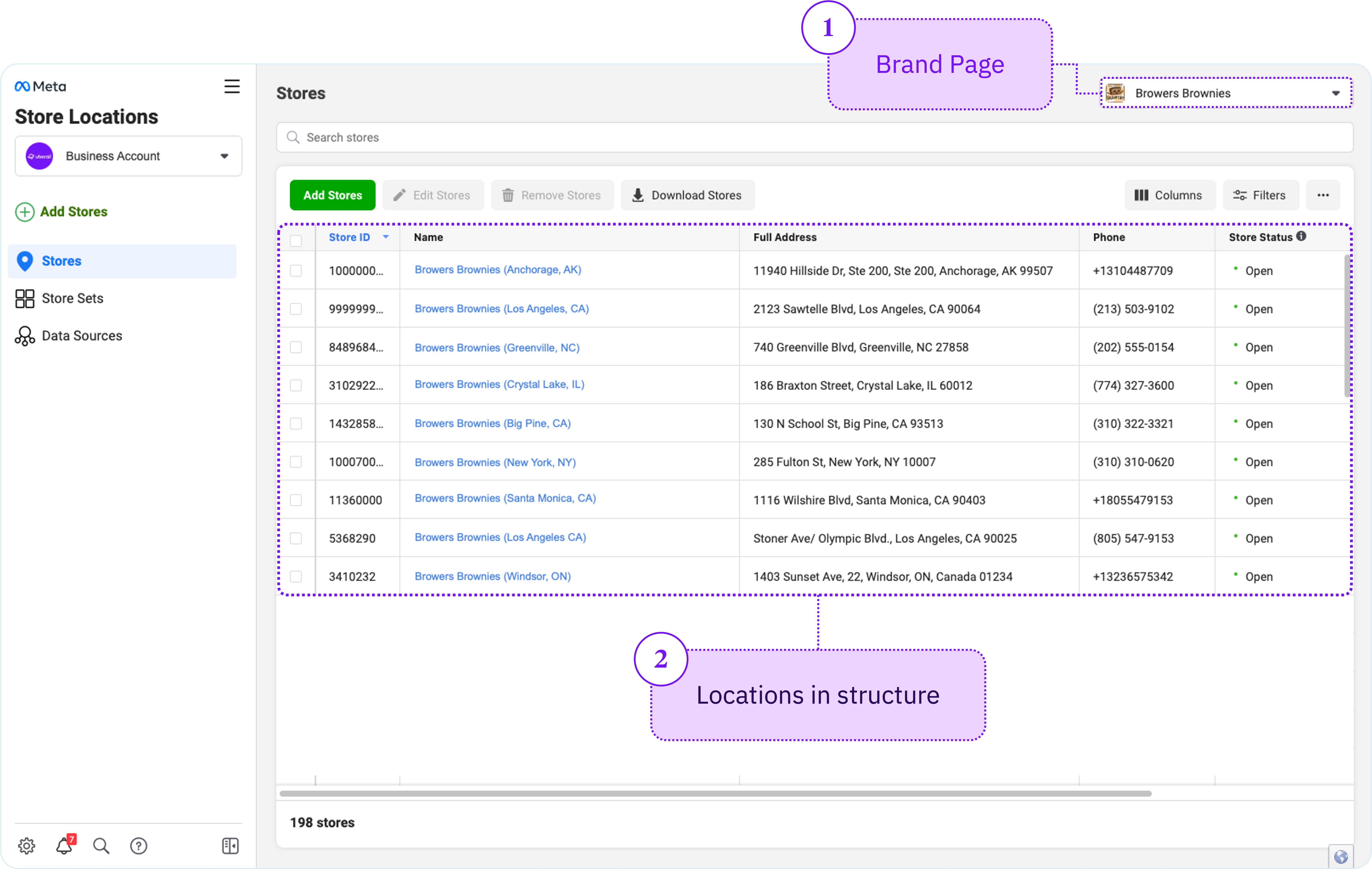
    Visita la página Store Locations en Meta Business Manager para determinar si tus páginas de Facebook están en estructura. Los negocios de Facebook en estructura tendrán una página de marca identificada en la parte superior y una lista de páginas de ubicación anidadas. Las páginas que están en estructura de marca/ubicación deben verse así:
    Delete


    Configurar una estructura de Facebook

    Los negocios que no han configurado una estructura de página de marca necesitarán crear la estructura dentro de Meta Business Manager. El usuario que configure la estructura de Facebook debe ser administrador o editor de la página principal (marca).

    Delete

    Advertencia

    Una limitación en Facebook requiere que las páginas estén en la experiencia de página «clásica» para configurar una estructura de página de marca. Si tu página está en la experiencia de página «nueva», deberás volver a la experiencia clásica antes de configurar una estructura de página de marca.

    Al volver a la experiencia clásica, afectarás cualquier publicación publicada y anuncios creados en la experiencia de página nueva. Haz clic aquí para obtener más información sobre cómo cambiar la experiencia de tus páginas de Facebook.


    Paso 1 Crear una página principal (marca)

    Aquí encontrarás la información sobre cómo crear una página Principal. Si estás eligiendo entre páginas existentes, elige la página con más seguidores y likes. Una página existente requerirá que se elimine la dirección al convertirla en una página principal.

    Paso 2 Crear una página de ubicación

    Solo necesitas crear la página Principal y una página de ubicación antes de proceder a conectarte a la plataforma. Añade una ubicación a tu página de marca siguiendo los pasos descritos aquí.

    • Para páginas de ubicación nuevas: Puedes proceder a conectar tu cuenta a la plataforma. Una vez que conectes, el sistema creará las ubicaciones restantes y las anidará bajo la página Principal.
    • Para páginas de ubicación existentes: Primero importarás las páginas existentes en tu nueva estructura de Facebook siguiendo los pasos descritos aquí. Una vez que hayas importado las páginas de Facebook existentes, puedes proceder a conectar tu cuenta a la plataforma. Cualquier página faltante será creada y anidada en la nueva estructura.

    Delete

    Importante

    Es posible que Facebook limite la cantidad de páginas que el usuario puede migrar. Si no puedes continuar migrando páginas o encuentras dificultades, ponte en contacto con soporte de Facebook y te ayudarán en el proceso. Si deseas cambiar el nombre, esto también es posible a través del soporte de Facebook.


    Was this article helpful?

    Yes
    No
    Give feedback about this article

    Related Articles

    • Guía de conexión empresarial de Facebook e Instagram
    • ¿Cómo generamos sugerencias desde Facebook?
    • ¿Cómo puedo omitir la actualización de fotos en Facebook?
    • FAQ sobre Facebook
    • Facebook e Instagram - Permisos Faltantes
     

    Copyright 2026 – uberall.

    Expand