Comment créer des formulaires de contact et gérer les demandes
Introduction
Les formulaires de contact d'Uberall permettent aux entreprises de configurer un widget sur leurs sites web pour collecter les demandes des clients. Cela offre une solution pour ceux qui n'ont pas la capacité (ou qui préfèrent ne pas) gérer les discussions directes avec les clients, mais qui souhaitent toujours pouvoir interagir avec eux. En proposant un formulaire de contact, les clients et prospects peuvent soumettre leurs coordonnées ainsi que la raison de leur demande. L'entreprise peut examiner ces demandes pour décider quand et comment interagir (par exemple, par téléphone, par email, etc.).
Comment ça marche ?
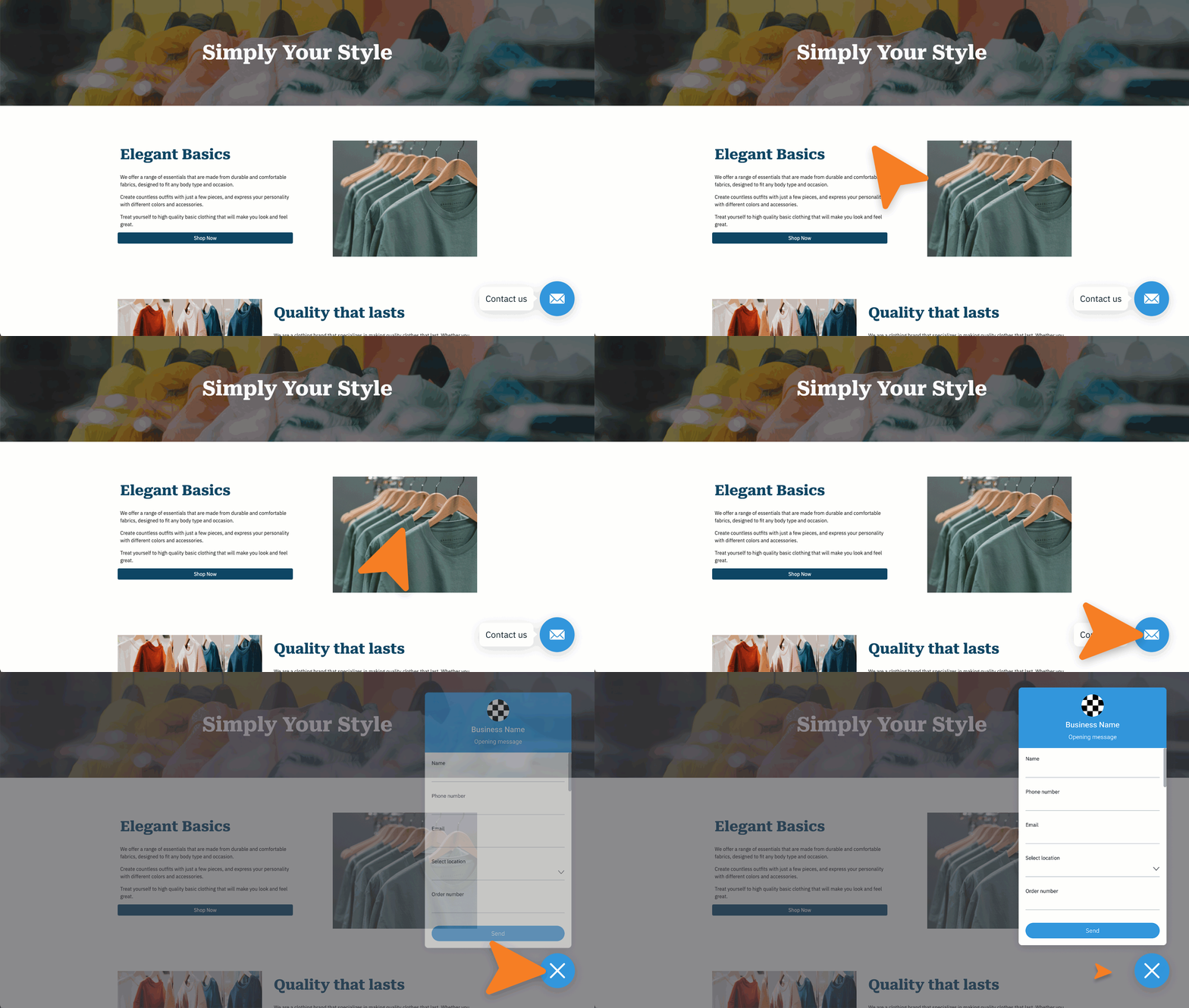
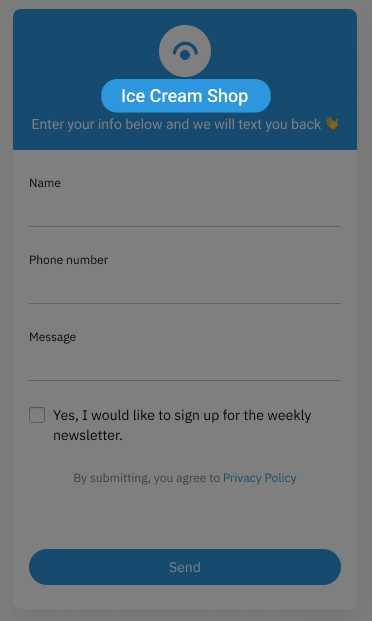
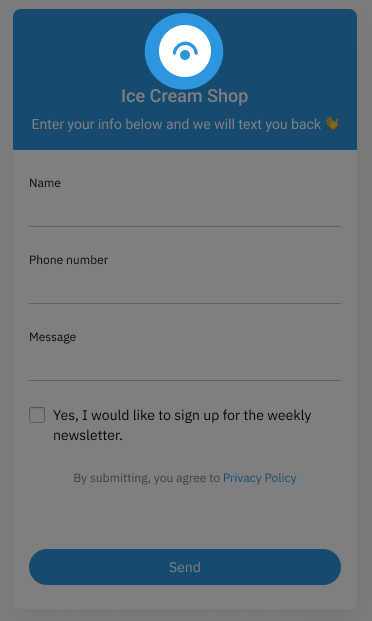
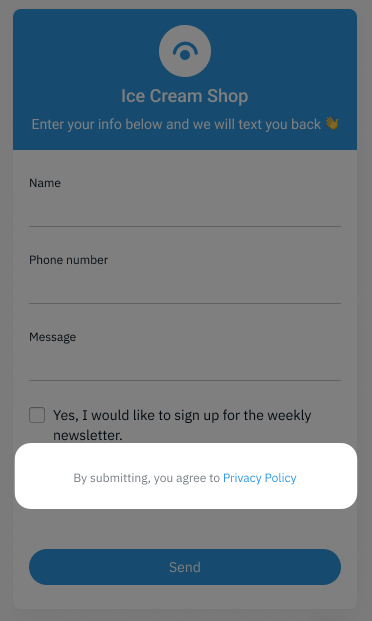
Le formulaire de contact est configuré dans la plateforme Uberall et un extrait de code est fourni pour appliquer le widget à un site web. Tous les envois du formulaire de contact sont collectés dans la plateforme pour une gestion facile. Ci-dessous un exemple de la façon dont le formulaire de contact s'affiche :
Configuration du formulaire de contact
D'abord, un formulaire de contact doit être configuré. Les formulaires de contact peuvent être configurés à partir de la section Messages de la plateforme. Ce n'est qu'après qu'un formulaire de contact soit configuré et appliqué à un site web que vous commencerez à voir les envois dans la plateforme. Cette section explique comment configurer un nouveau formulaire de contact.
Rôles des utilisateurs : En fonction de la manière dont les formulaires de contact sont utilisés, seuls les administrateurs et les gestionnaires de compte peuvent créer un nouveau formulaire de contact. Pour nos partenaires, les gestionnaires de localisation ont la possibilité de créer un formulaire de contact pour leur localisation.
Conseil pratique : Uberall prend en charge la création de plusieurs formulaires de contact, ce qui facilite la configuration d'un formulaire unique lors de la gestion de plusieurs marques (comptes).
Développer pour voir les étapes
Navigation | |
|
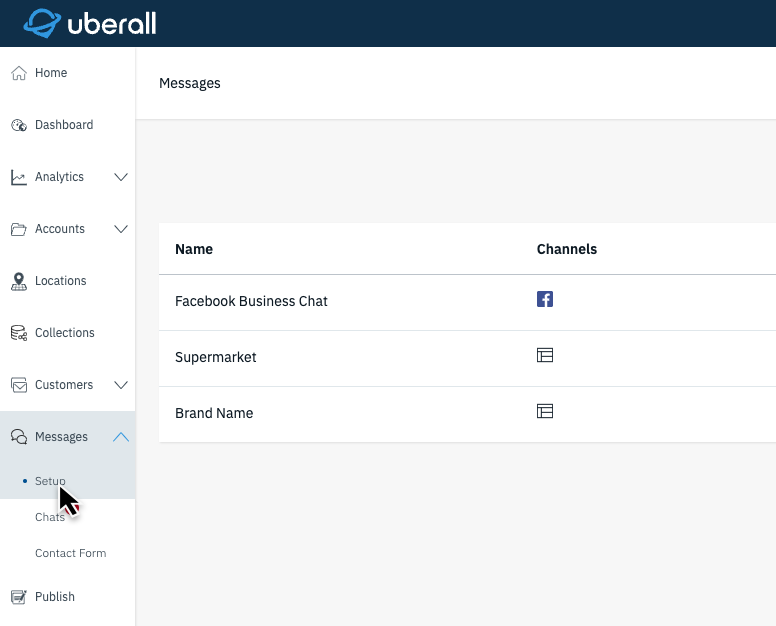
Étape 1 : Accédez à Messages > Configuration Dans la navigation principale, sélectionnez Messages, puis cliquez sur l'onglet Configuration. |
 |
|
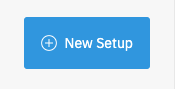
Étape 2 : Cliquez sur « + Nouvelle configuration » Sur la page de configuration des Messages, cliquez sur le bouton Nouvelle configuration dans le coin supérieur droit de la page. |
 |
|
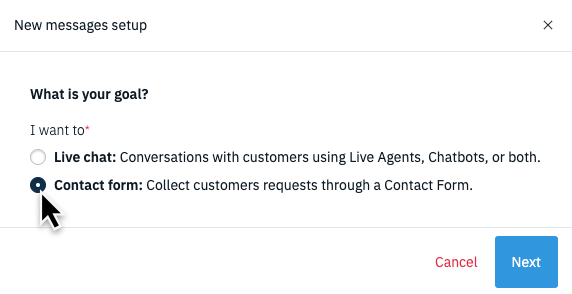
Étape 3 : Sélectionnez Formulaire de contact Sélectionnez « Formulaires de contact » dans la nouvelle fenêtre et cliquez sur « Suivant » pour continuer. |
 |
Configuration du formulaire de contact | |
|
Étape 1 : Définissez le nom de la configuration Le nom ici sera utilisé pour identifier ce formulaire de contact parmi les différentes configurations de Messages et formulaires de contact créés dans la plateforme. |
 |
|
Étape 2 : Sélectionnez un compte Choisissez le compte pour lequel ce formulaire de contact est créé. Un formulaire de contact doit être créé pour chaque marque (compte). |
 |
|
Étape 3 : Ajoutez le nom de l'entreprise (Nom du chat) Le nom du chat est le nom affiché dans le formulaire de contact. Il est recommandé d'ajouter le nom de la marque de l'entreprise dans ce champ. |
  |
|
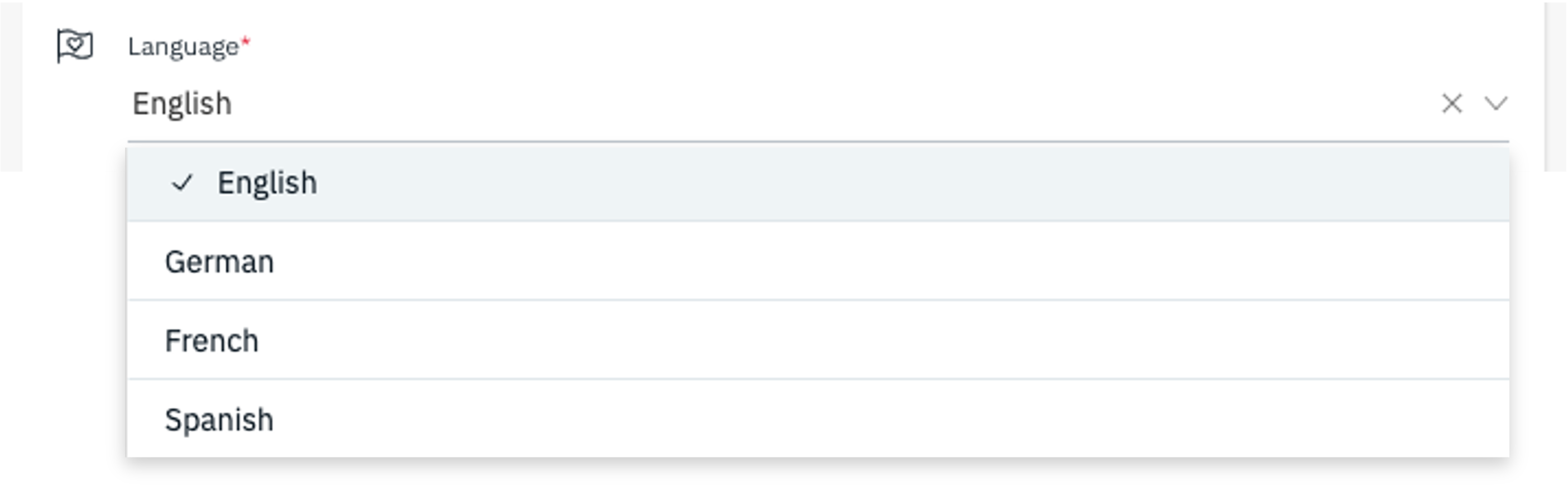
Étape 4 : Choisissez une langue prise en charge Quatre langues sont actuellement prises en charge dans les formulaires de contact (anglais, français, allemand et espagnol). Utilisez la liste déroulante pour sélectionner la langue utilisée dans le formulaire de contact. |
 |
|
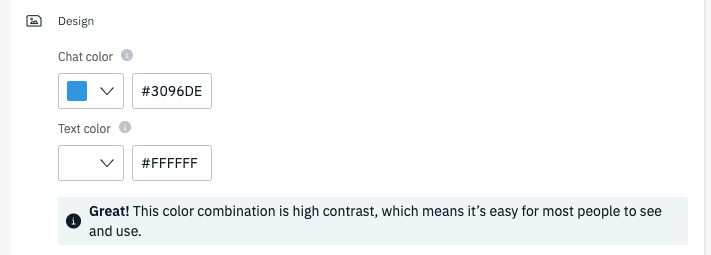
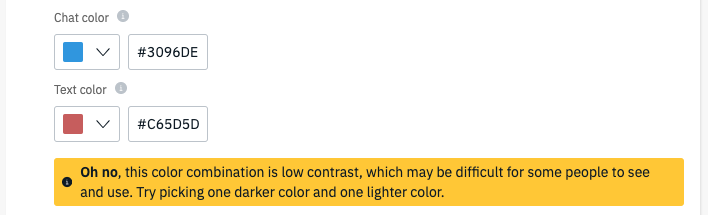
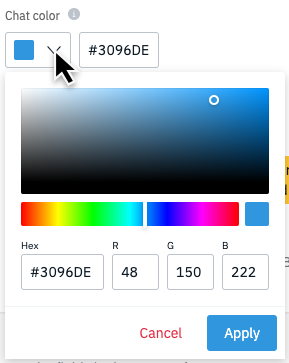
Étape 5 : Choisissez le design Ajoutez les couleurs de marque au formulaire de contact :
Utilisez la liste déroulante de couleur pour utiliser le sélecteur de couleur, entrer le code HEX ou les valeurs RVB pour définir la couleur. |
   |
|
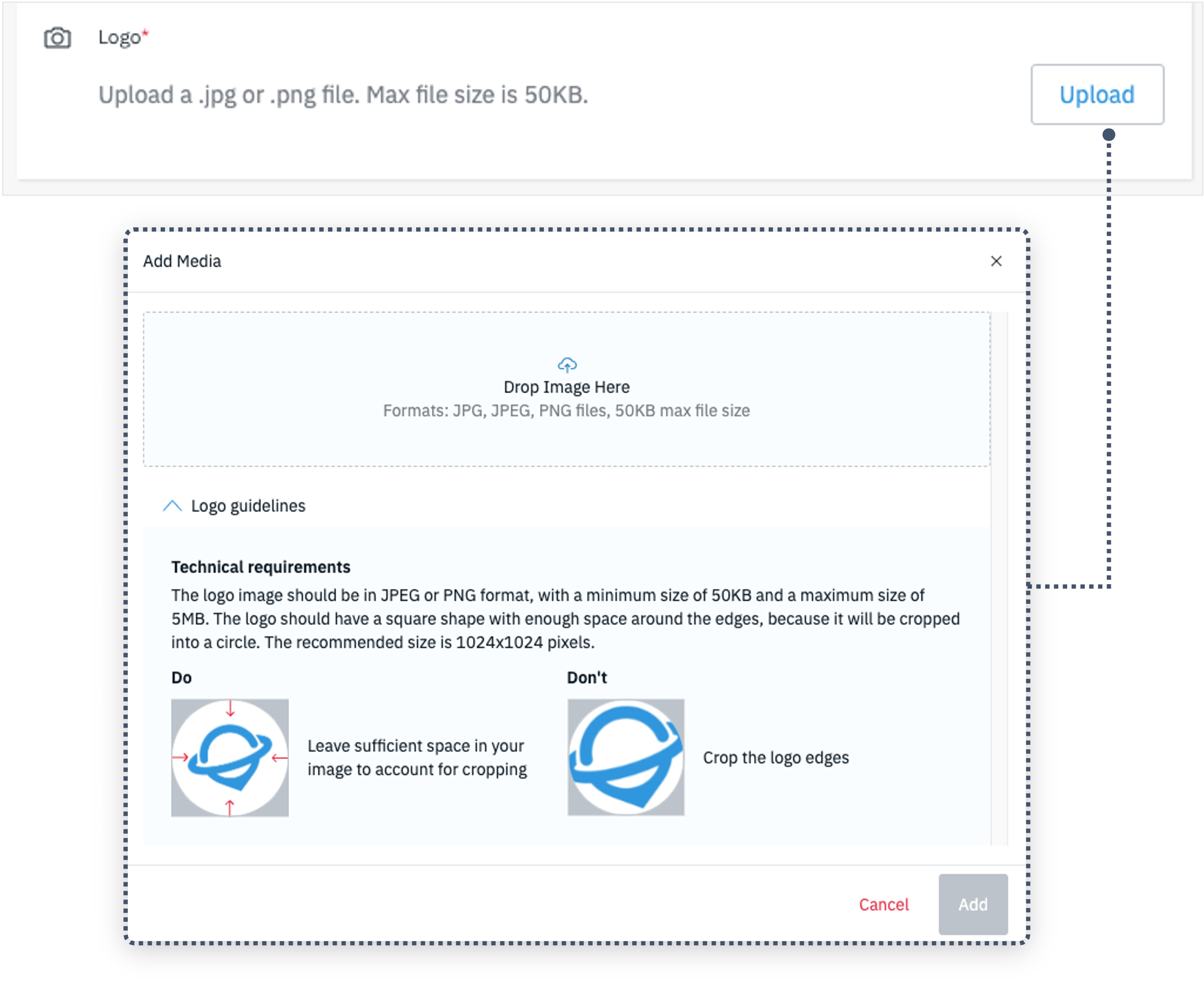
Étape 6 : Téléchargez un logo Le logo s'affichera dans l'en-tête du formulaire de contact. Un logo carré est recommandé. L'image fournie doit tenir compte du recadrage circulaire et avoir une taille maximale de 50 Ko.
|
  |
|
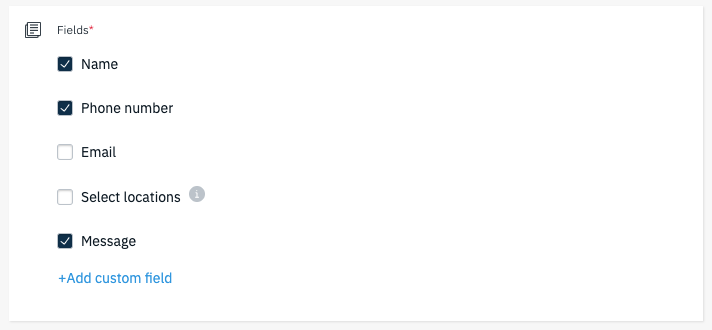
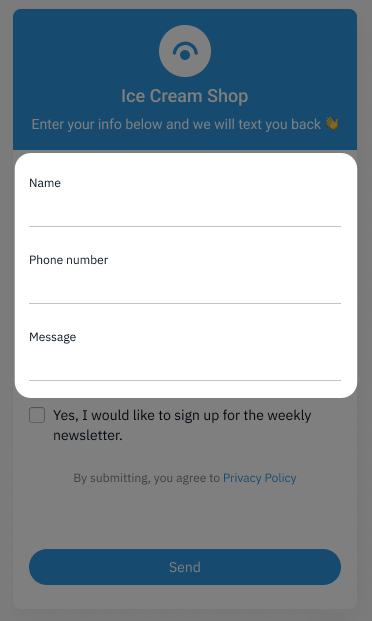
Étape 7 : Décidez des champs du formulaire de contact Il s'agit des champs qui s'afficheront dans le formulaire de contact. Il y a des champs de formulaire prédéfinis qui peuvent être activés à l'aide de cases à cocher et une option pour ajouter un champ personnalisé.
|
   |
|
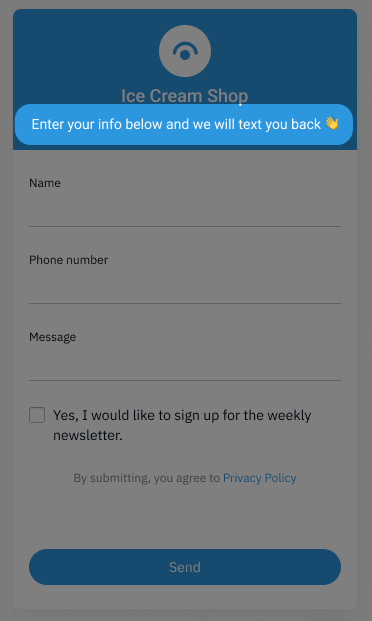
Étape 8 : Ajoutez un message d'ouverture Le message d'ouverture s'affiche dans l'en-tête / en haut du formulaire de contact. C'est un champ de texte libre qui peut être utilisé pour définir les attentes des clients ou simplement pour informer les clients de l'utilité du formulaire. Limite maximale de 90 caractères.
|
  |
|
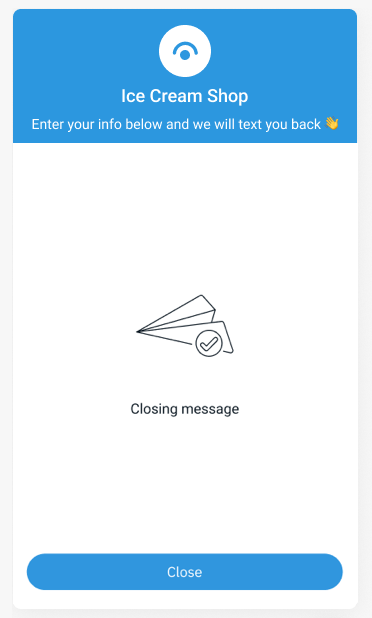
Étape 9 : Ajoutez un message de fermeture Ce message de fermeture s'affiche après que le client finalise la demande en cliquant sur « Envoyer » dans le formulaire de contact. C'est un champ de texte libre qui peut être utilisé pour définir les attentes concernant le suivi ou simplement pour dire « Merci ! ». Limite maximale de 150 caractères. |
  |
|
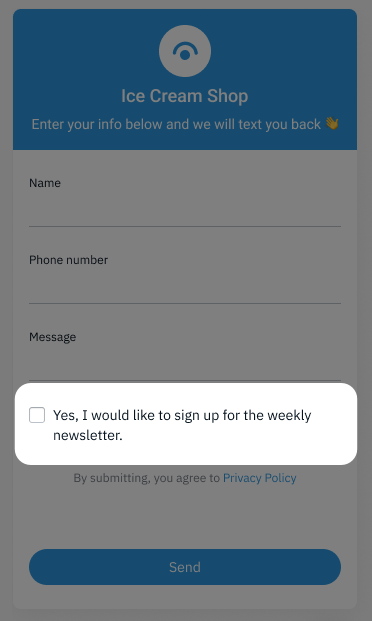
Étape 10 : Ajouter un message de consentement marketing Ceci s'affiche au bas du formulaire de contact avant que l'utilisateur ne soumette sa demande et est accompagné d'une case à cocher pour opter pour les campagnes marketing. C'est un champ de texte libre pour le langage de consentement marketing général. Limite maximale de 150 caractères.
|
|
|
Étape 11 : Ajouter l'URL de la politique de confidentialité Ceci s'affiche au bas du formulaire de contact avant que l'utilisateur ne soumette sa demande. C'est un champ de texte libre pour fournir une URL qui dirige le client vers la politique de confidentialité de la marque. |
  |
Finalisation de la configuration du formulaire de contact | |
|
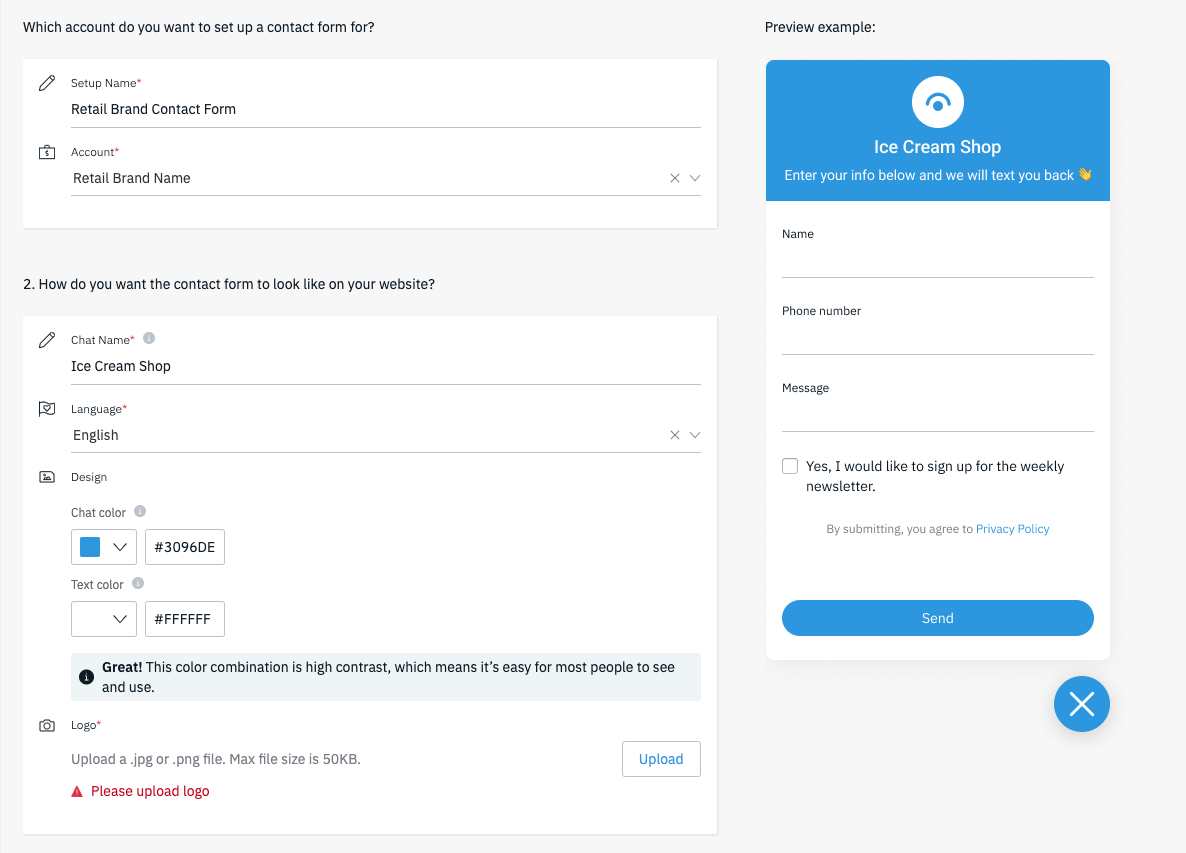
Étape 1 : Vérifiez les sélections Prenez un moment pour vérifier les sélections que vous avez faites pour le formulaire de contact.
À titre de référence, nous avons fourni un exemple de ce à quoi ressemble le formulaire de contact (sur le côté droit de la page), cependant, ceci est un exemple statique et ne sera pas mis à jour dynamiquement avec vos sélections. |
 |
|
Étape 2 : Cliquez sur Mise en direct ! Après avoir vérifié vos sélections, cliquez sur le bouton Mise en direct ! en bas de la page pour terminer le processus de configuration. |
 |
|
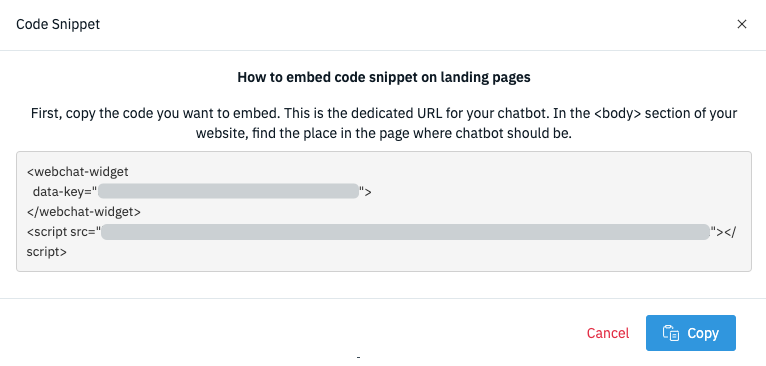
Étape 3 : Copiez l'extrait de code Une fois la configuration terminée, copiez l'extrait de code fourni et appliquez-le à la section <body> du site web où vous souhaitez que le widget s'affiche. |
 |
Gestion des envois de formulaires de contact
Les demandes issues des formulaires de contact seront stockées dans l'onglet Formulaires de contact sous Messages. Ici, elles peuvent être consultées et gérées. La gestion des formulaires de contact implique de modifier le statut de la demande de Ouvert > En cours > Fermé. Cela signifie que vous pouvez utiliser vos outils préférés pour interagir avec les clients tout en suivant la progression de la demande dans la plateforme.
Développer pour voir les étapes
Navigation | |
|
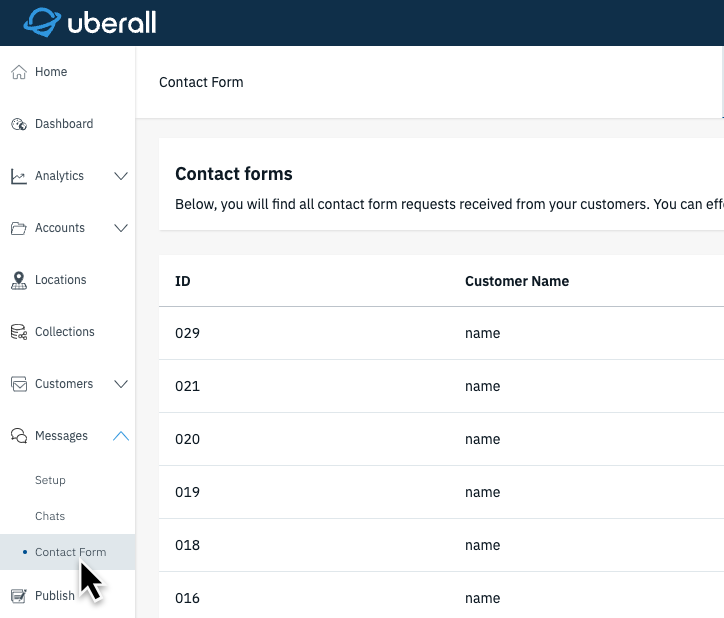
Étape 1 : Accédez à Messages > Formulaire de contact Dans la navigation principale, sélectionnez Messages, puis cliquez sur l'onglet Configuration. |
 |
|
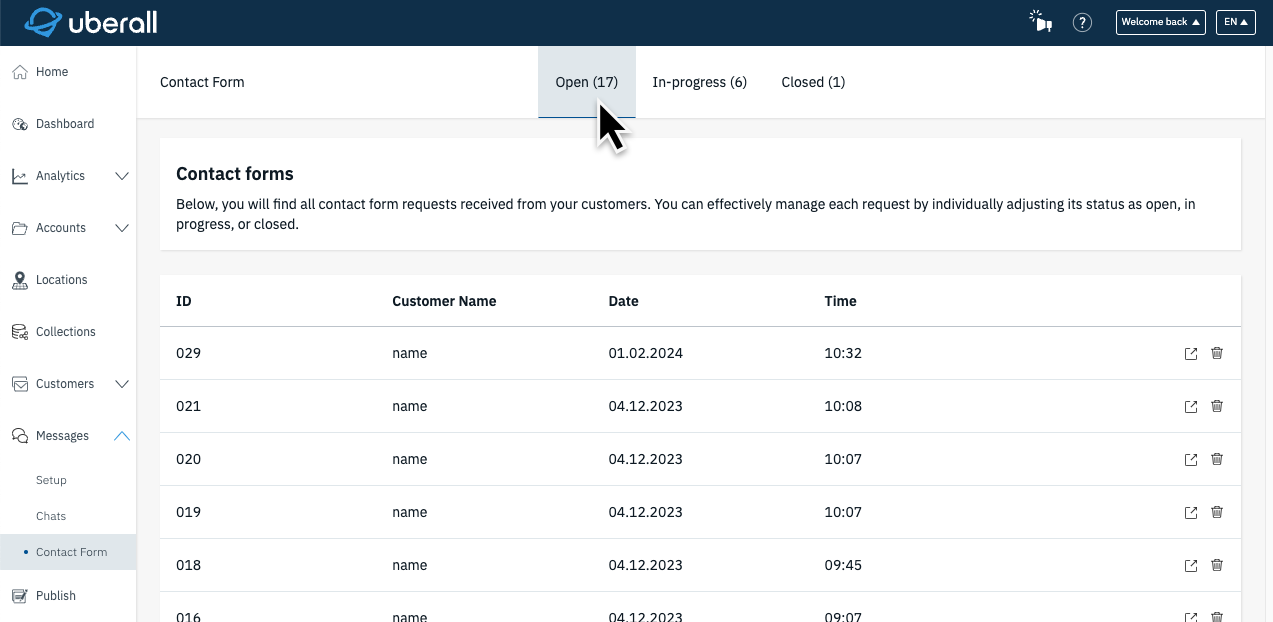
Étape 2 : Choisissez la page de statut de la demande En haut de la page, sélectionnez le statut pour lequel vous souhaitez afficher les formulaires (Ouvert, En cours ou Fermé). La page par défaut est les demandes « Ouvertes ». |
 |
Gestion des demandes | |
|
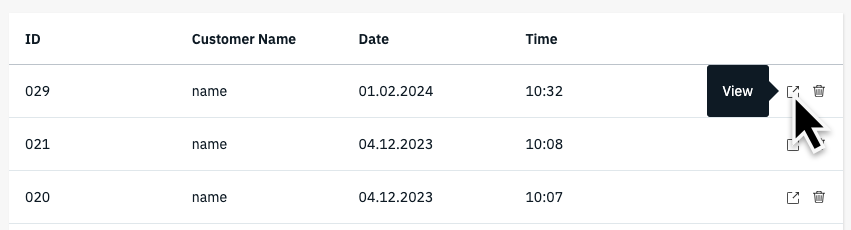
Étape 1 : Ouvrez une demande La page principale des formulaires de contact affichera les détails de haut niveau de chaque demande. Cliquez sur le bouton d'affichage pour ouvrir les détails complets d'une demande. |
 |
|
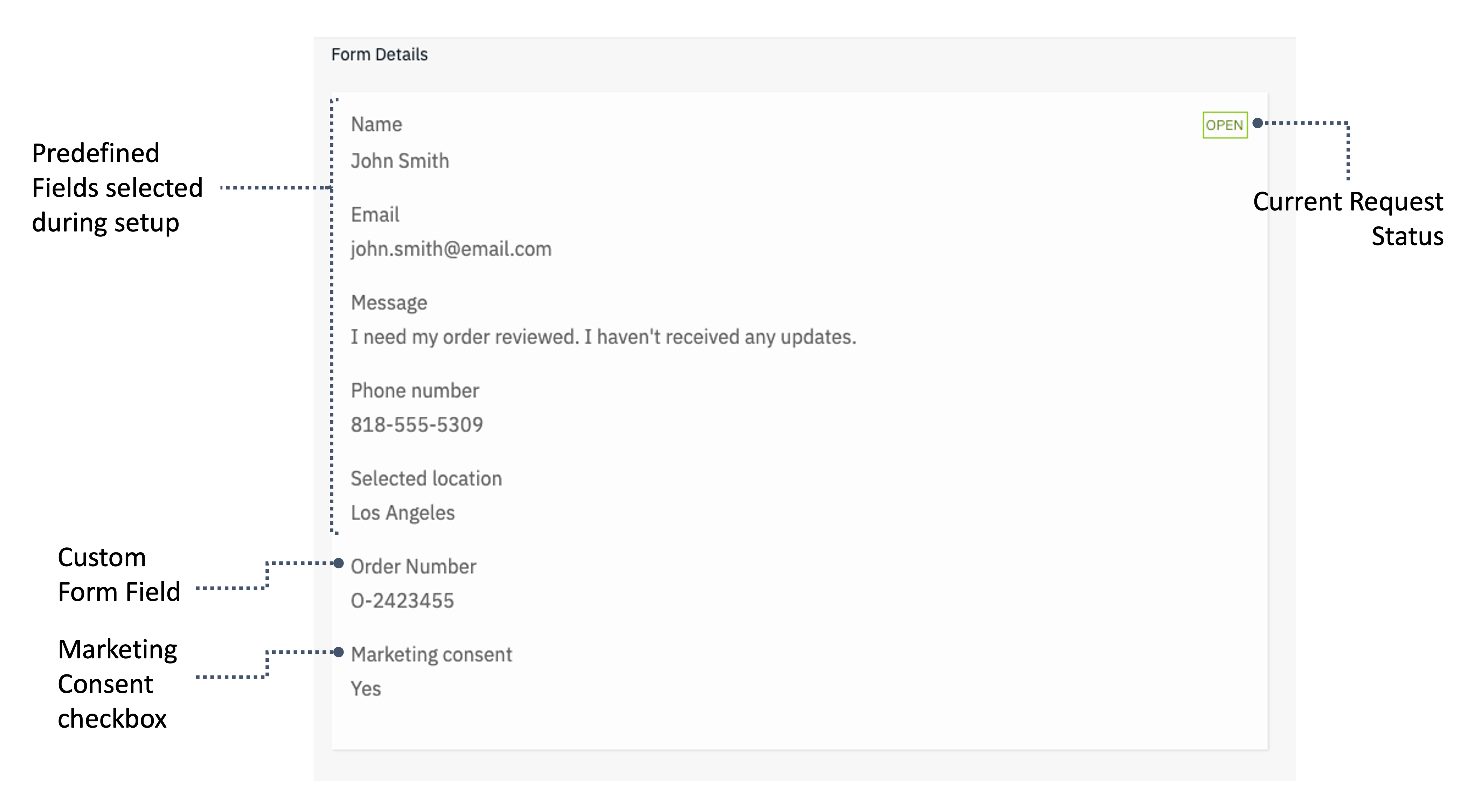
Étape 2 : Examinez les détails de la demande Les détails du formulaire afficheront tous les apports du client. Les détails varieront selon les champs sélectionnés lors du processus de configuration. |
 |
|
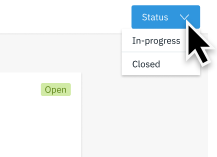
Étape 3 : Modifiez le statut de la demande Les utilisateurs peuvent modifier le statut de la demande en cliquant sur la liste déroulante située dans le coin supérieur droit de la page des détails complets. Cela permet à l'équipe de suivre la progression à mesure que la demande est traitée. Le statut peut être défini sur l'une des trois options Ouvert, En cours ou Fermé.
Lorsqu'un statut est défini, la demande apparaîtra dans la section correspondante de la page principale des formulaires de contact. |
 |
Gestion supplémentaire | |
|
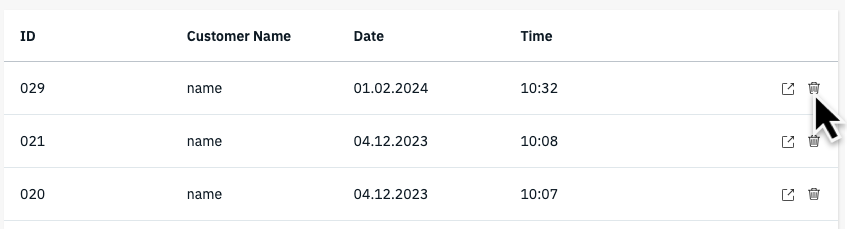
Supprimer une soumission Les demandes peuvent être complètement supprimées de la liste des soumissions. C'est une excellente option s'il y a une soumission de spam. Cliquez sur l'icône de corbeille pour supprimer une soumission. |
 |
Activation des notifications par e-mail
Une notification par e-mail peut être configurée par utilisateur, ce qui incitera les utilisateurs à consulter la plateforme quand un nouveau formulaire de contact a été soumis.
Développer pour voir les étapes
Navigation |