Essayez Notre Locator Configuré par Vos Soins
Rapide et facile à créer, apprenez à construire un localisateur de magasins qui aide vos clients à trouver les points de vente les plus proches d'eux.
Pourquoi avez-vous besoin d'un Store Locator ?
Les Store Locators aident les clients à trouver facilement les emplacements les plus proches à partir de votre site web et de vos applications mobiles, tandis que les pages locales associées fournissent des informations spécifiques à chaque emplacement et un chemin clair vers l'achat.
Les Store Locators jouent un rôle important dans le parcours client avec 6,2 % des vues aboutissant à une action basée sur l'intention.
De plus, un Store Locator et des pages locales offrent une influence positive sur le SEO, permettant aux moteurs de recherche de trouver des informations spécifiques sur chaque emplacement
Suivez les étapes ci-dessous pour créer votre propre store locator.
Étape 1. Accédez au Locator + Pages Builder
Vous trouverez une section dédiée à Locator + Pages dans la barre de navigation latérale gauche de notre plateforme. Ici, vous pouvez créer votre premier Store Locator ou en modifier un existant.
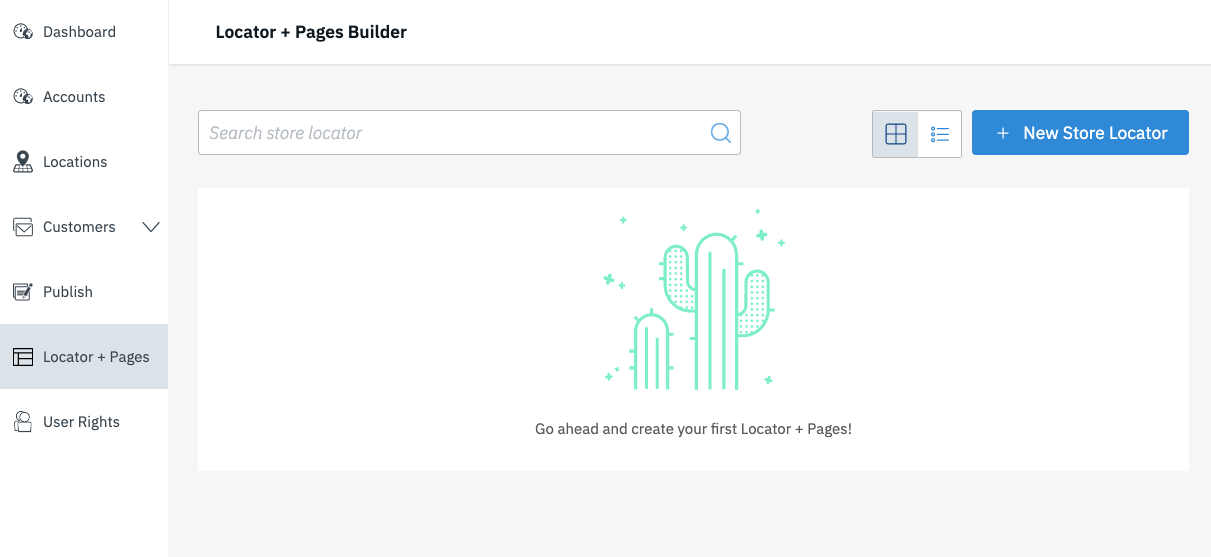
Étape 2. Créez votre Store Locator
Pour créer un nouveau Store Locator, vous devrez cliquer sur le bouton « Create New Store Locator », qui ouvre une fenêtre contextuelle où vous devrez définir ces paramètres de base initiaux :
- Name : Entrez un nouveau nom pour votre Store Locator.
- Businesses : Sélectionnez les comptes qui contiennent les emplacements que vous souhaitez inclure sur votre Store Locator.
- Default Language : Définissez la langue dans laquelle le Locator doit être affiché.
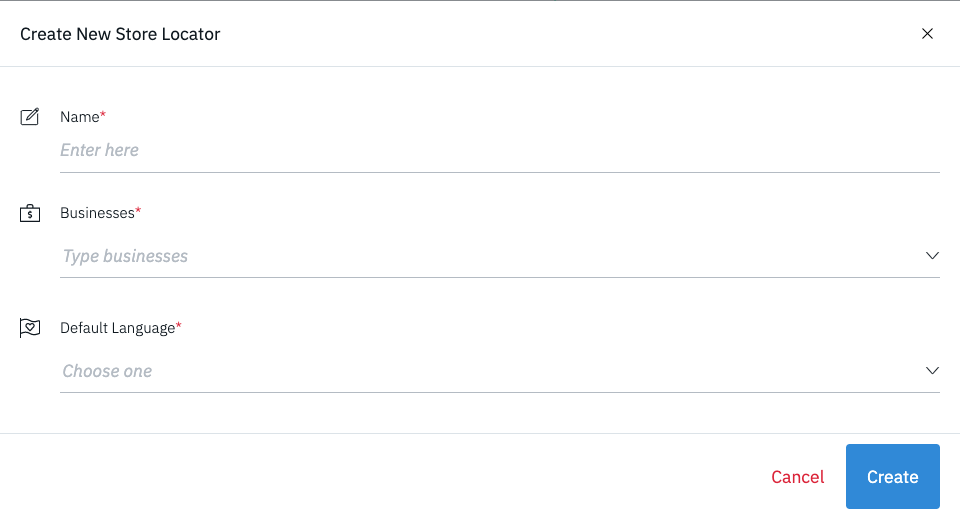
Après avoir cliqué sur le bouton « Create », vous serez dirigé vers notre outil Self Build Locator :
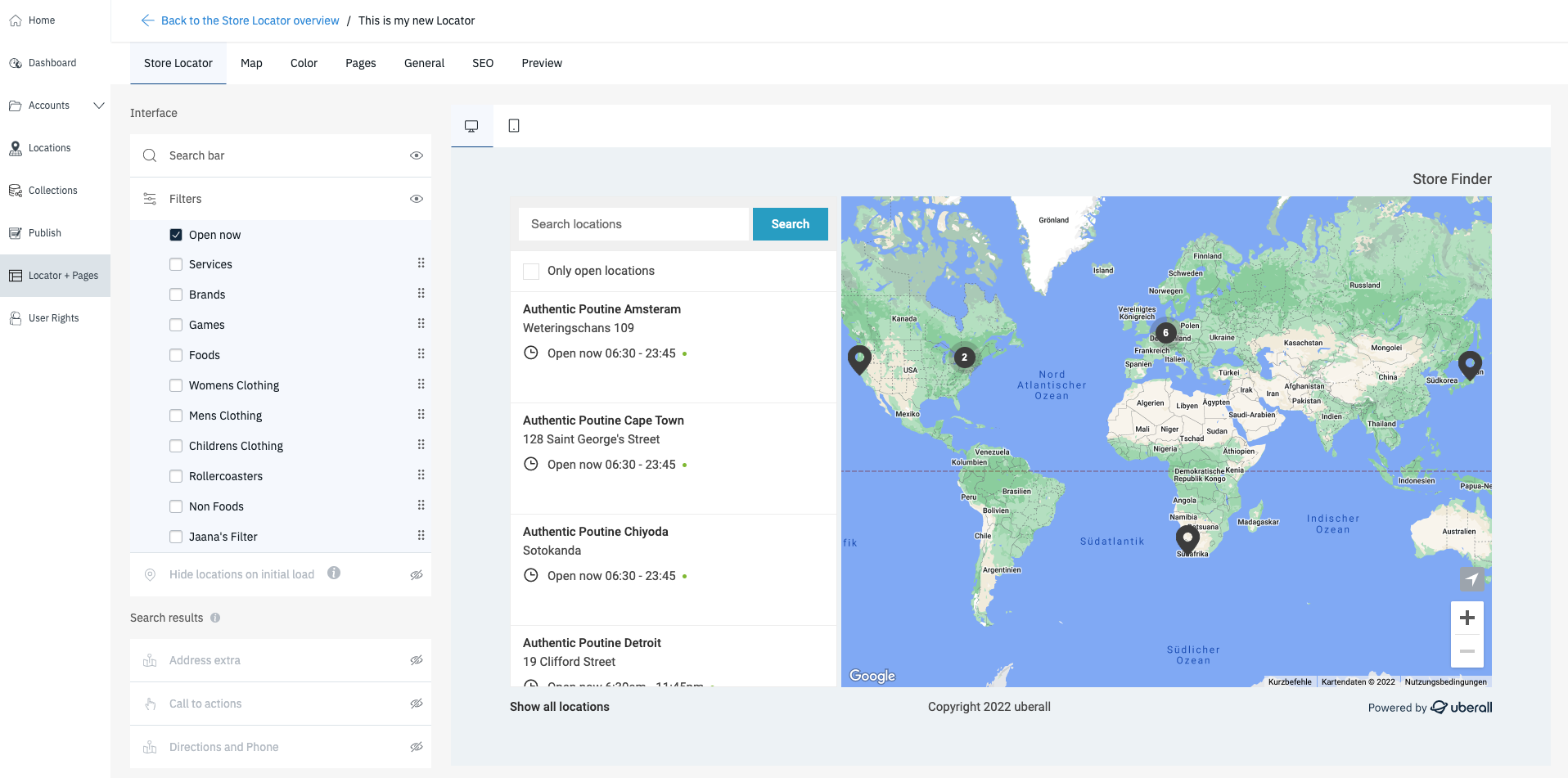
Le Locator est maintenant créé. Des paramètres par défaut sont appliqués à chaque fonction et attribut. Vous pouvez modifier et concevoir les fonctionnalités selon vos préférences et pour adapter le locator à votre site web.
Étape 3. Concevoir votre Store Locator
Le Builder vous permet de choisir parmi un large éventail de paramètres, qui sont classés dans différents onglets.

Store Locator
La section Store Locator vous permet de sélectionner tous les paramètres de la page de recherche. C'est ici que vos clients recherchent un emplacement dans la zone souhaitée et reçoivent une liste de résultats correspondants.
Map
La section Map vous permet de choisir parmi une variété de styles de carte, de coordonnées de carte et d'affichage des épingles de localisation sur la carte.
Design
La section Design vous permet d'entrer les couleurs qui correspondent à vos directives de marque.
Dans la section design, il y a aussi un champ CSS personnalisé. Les utilisateurs avancés peuvent ajouter ici n'importe quel CSS personnalisé, qui affectera la conception de la page.
Pages
Inclus dans le store locator se trouvent toutes les pages associées à chaque emplacement. Le builder crée automatiquement une page locale pour chaque emplacement dans les comptes que vous avez sélectionnés lors de la création de votre Store Locator.
Ici, vous pouvez choisir la mise en page de la page et tous les éléments qui s'afficheront sur chaque page locale. Faites glisser et déposez les éléments que vous souhaitez voir apparaître dans la colonne primaire et secondaire.
General
La section General vous permet de sélectionner parmi une variété de paramètres qui affectent la façon dont votre Store Locator sera affiché.
SEO
La section SEO (Search Engine Optimization) vous permet de créer les paramètres pour la façon dont les moteurs de recherche lisent vos pages.
Vous pouvez entrer les titres et descriptions de votre page de recherche Store Locator et de vos pages locales, ainsi que choisir parmi le type d'entreprise locale le plus représentatif.
Étape 4. Éditer votre Store Locator
Vous pouvez revenir à tout moment pour apporter des modifications à votre Store Locator. Il vous suffit de cliquer sur le bouton « Edit » et le Builder s'ouvrira automatiquement.

Étape 5. Ajouter le Store Locator à votre site web
L'ajout du Store Locator à votre site web nécessite d'ajouter un petit extrait de code sur votre site web.
Veuillez contacter notre équipe pour discuter d'une mise à niveau de votre forfait