Prueba Nuestro Locator de Autoconfiguración
Rápido y fácil de crear, aprende a construir un localizador de tiendas que ayuda a tus clientes a encontrar las ubicaciones de compra más cercanas a ellos.
¿Por qué necesitas un buscador de tiendas?
Los buscadores de tiendas ayudan a tus clientes a encontrar fácilmente las ubicaciones más cercanas desde tu sitio web y aplicaciones móviles, mientras que las páginas locales asociadas proporcionan información específica de cada ubicación y un camino claro hacia la compra.
Los buscadores de tiendas juegan un papel importante en el recorrido del cliente, con un 6,2% de visualizaciones que generan una acción basada en intención.
Además, un buscador de tiendas y páginas locales proporcionan una influencia positiva en SEO, permitiendo que los motores de búsqueda encuentren información específica sobre cada ubicación
Sigue los pasos a continuación para crear tu propio buscador de tiendas.
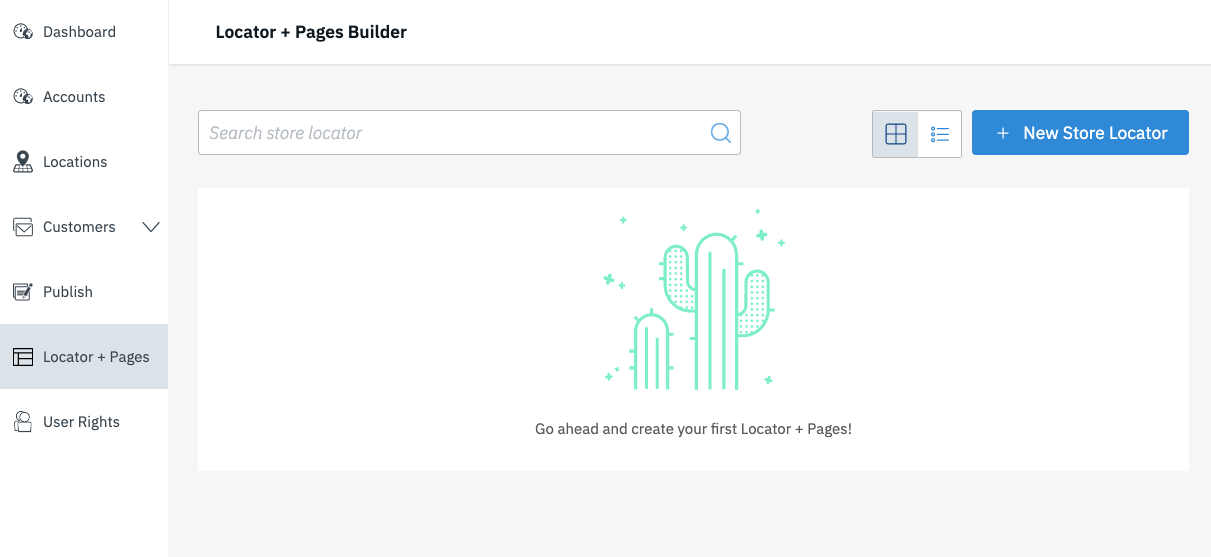
Paso 1. Accede al Locator + Pages Builder
Encontrarás una sección dedicada a Locator + Pages en la barra de navegación izquierda de nuestra plataforma. Aquí puedes crear tu primer buscador de tiendas o editar uno existente.
Paso 2. Crea tu buscador de tiendas
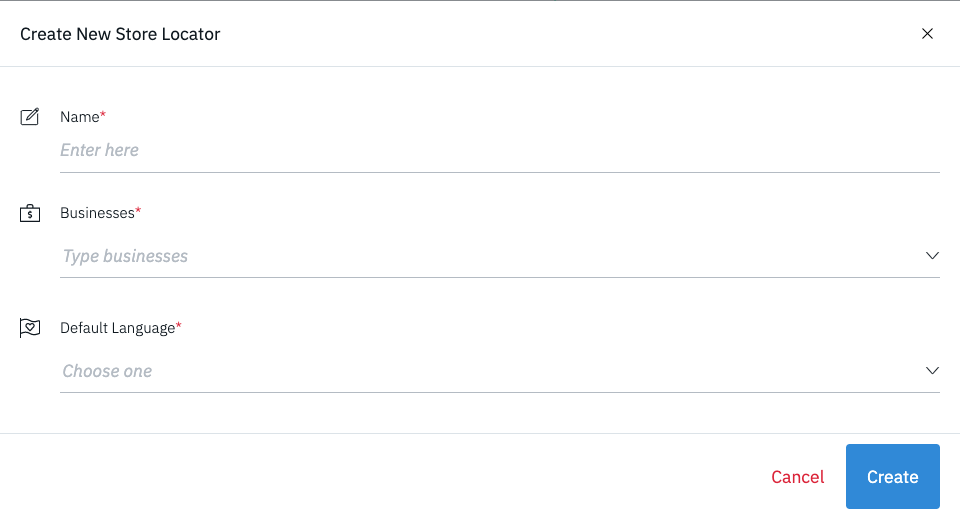
Para crear un nuevo buscador de tiendas, deberás hacer clic en el botón «Create New Store Locator», que abre una ventana emergente donde tendrás que establecer estos primeros ajustes básicos:
- Nombre: Introduce un nuevo nombre para tu buscador de tiendas.
- Empresas: Selecciona las cuentas que tienen las ubicaciones que te gustaría incluir en tu buscador de tiendas.
- Idioma predeterminado: Establece el idioma en el que se debe mostrar el buscador.
Después de hacer clic en el botón «Create», irás a nuestra herramienta Self Build Locator:
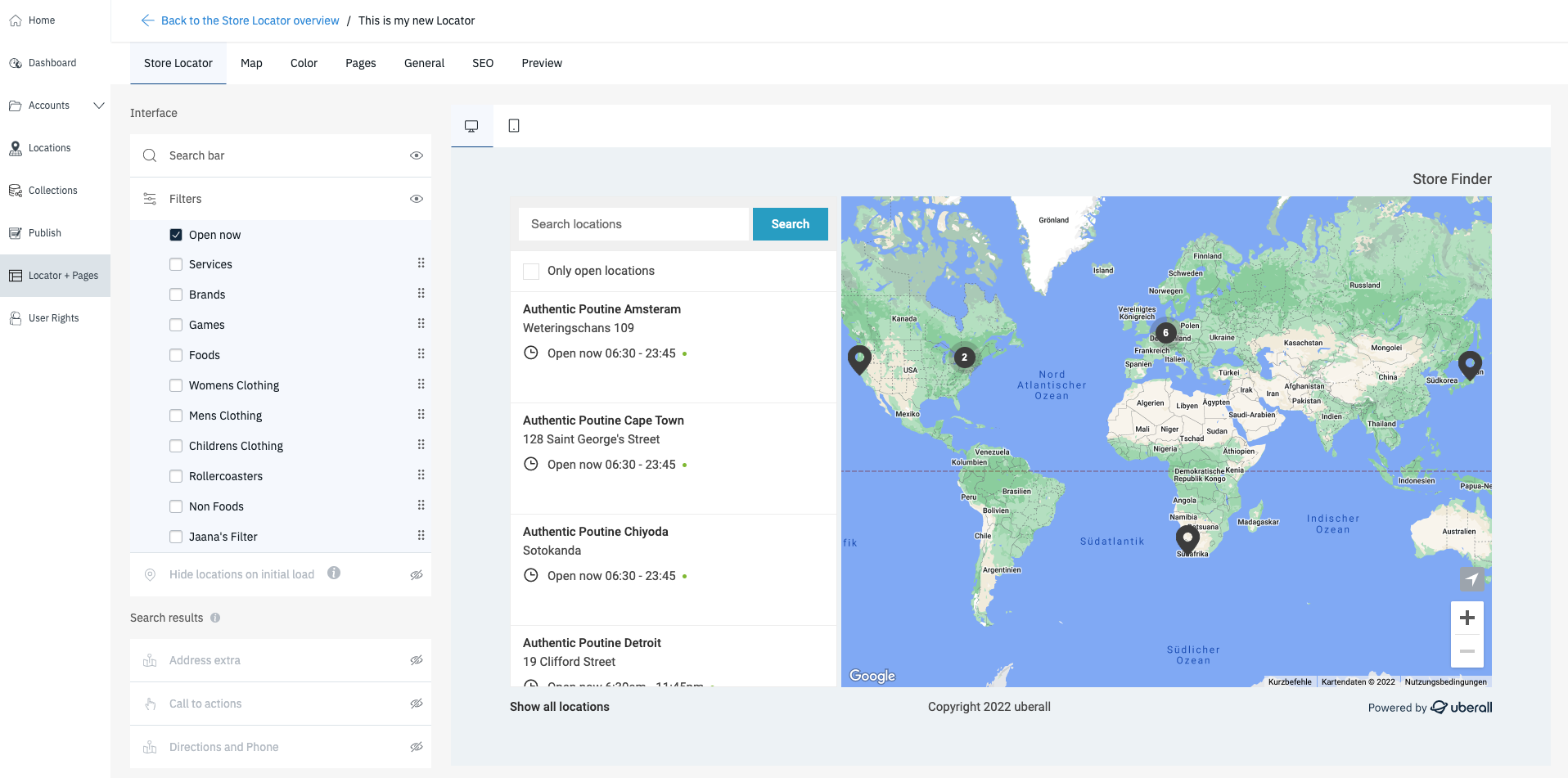
El buscador ya está creado. Se aplicarán configuraciones predeterminadas a cada función y atributo. Puedes alterar y diseñar funciones a tu gusto y para que el buscador se ajuste a tu sitio web.
Paso 3. Diseña tu buscador de tiendas
El Constructor te permite seleccionar entre una amplia variedad de configuraciones, que están categorizadas en diferentes pestañas.

Buscador de tiendas
La sección Buscador de tiendas te permite seleccionar todos los ajustes en la página de búsqueda. Aquí es donde tus clientes buscarán una ubicación en su área deseada y recibirán una lista de resultados que coincidan.
Mapa
La sección Mapa te permite elegir entre una variedad de estilos de mapa, coordenadas de mapa y la visualización de los pines de ubicación en el mapa.
Diseño
La sección Diseño te permite introducir colores que coincidan con las directrices de tu marca.
En la sección de diseño también hay un campo CSS personalizado. Los usuarios avanzados pueden añadir cualquier CSS personalizado aquí, que afectará al diseño de la página.
Páginas
Incluidas en el buscador de tiendas están todas las páginas asociadas con cada ubicación. El constructor crea automáticamente una página local para cada ubicación en las cuentas que seleccionaste al crear tu buscador de tiendas.
Aquí puedes elegir el diseño de la página y todos los elementos que se mostrarán en cada página local. Arrastra y suelta los elementos que deseas mostrar en las columnas primaria y secundaria.
General
La sección General te permite seleccionar entre una variedad de configuraciones que afectan la forma en que se mostrará tu buscador de tiendas.
SEO
La sección SEO (Optimización para motores de búsqueda) te permite crear la configuración para cómo los motores de búsqueda leen tus páginas.
Puedes introducir los títulos y descripciones de tu página de búsqueda de buscador de tiendas y páginas locales, así como elegir entre el tipo de negocio local más representativo.
Paso 4. Edita tu buscador de tiendas
Puedes volver en cualquier momento para hacer cambios en tu buscador de tiendas. Simplemente haz clic en el botón «Edit» y el Constructor se abrirá automáticamente.

Paso 5. Añade el buscador de tiendas a tu sitio web
Añadir el buscador de tiendas a tu sitio web requiere añadir un pequeño fragmento de código en tu sitio web.
Por favor, contacta con nuestro equipo para discutir mejoras de tu plan