Come aggiungere un widget HTML esterno in Locator & Pages
Impara a integrare un widget di terze parti dentro a Locator & Pages
È possibile integrare widget HTML di terze parti nelle Local Pages di Locator & Pages. Puoi aggiungere un totale di 2 widget HTML di terze parti alle Local Pages, uno per colonna.
Richiedi la creazione di campi personalizzati
Per iniziare, devi richiedere la creazione di 2 campi personalizzati, uno per ogni widget HTML di terze parti, a Uberall. Puoi farlo contattando il tuo account manager o inviando un'email a operations@uberall.com. Specifica che questi 1 o 2 campi verranno utilizzati per l'integrazione di widget HTML di terze parti nel Locator.
Quando i nuovi campi personalizzati diventano disponibili, puoi modificare i valori per ogni Location individualmente. Puoi modificare i campi nella piattaforma Front-End o con il file di importazione nella scheda LOCATIONS.
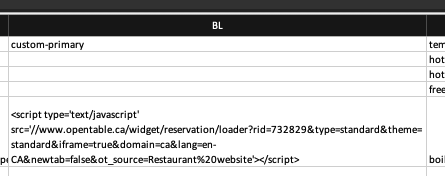
Questo esempio mostra il valore del campo personalizzato nel file di importazione per un campo personalizzato chiamato custom-primary
Implementazione
Una volta che i dati del widget HTML sono stati correttamente aggiunti a un campo personalizzato, utilizza gli attributi data-primarycolumn-snippetcustomfieldkey o data-secondarycolumn-snippetcustomfieldkey per visualizzare il widget nella colonna Primary o Secondary rispettivamente.
Questo esempio mostra il widget di prenotazione OpenTable integrato in una Local Page (Colonna Primary)
| data-primarycolumn-snippetcustomfieldkey="custom-widget-field" | 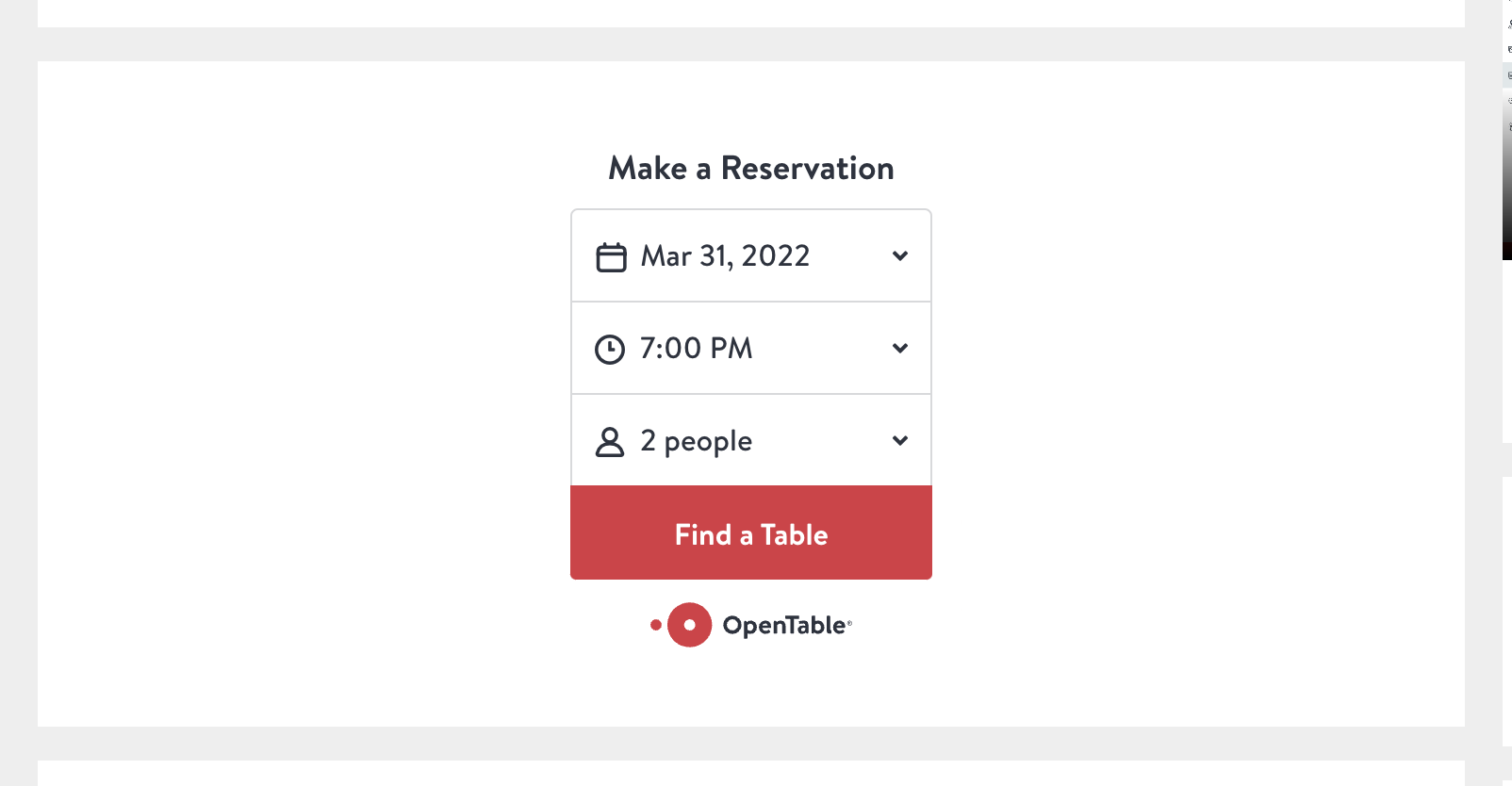 |
Questo esempio mostra il widget di prenotazione OpenTable integrato in una Local Page (Colonna Secondary)
| data-secondarycolumn-snippetcustomfieldkey="custom-widget-field" | 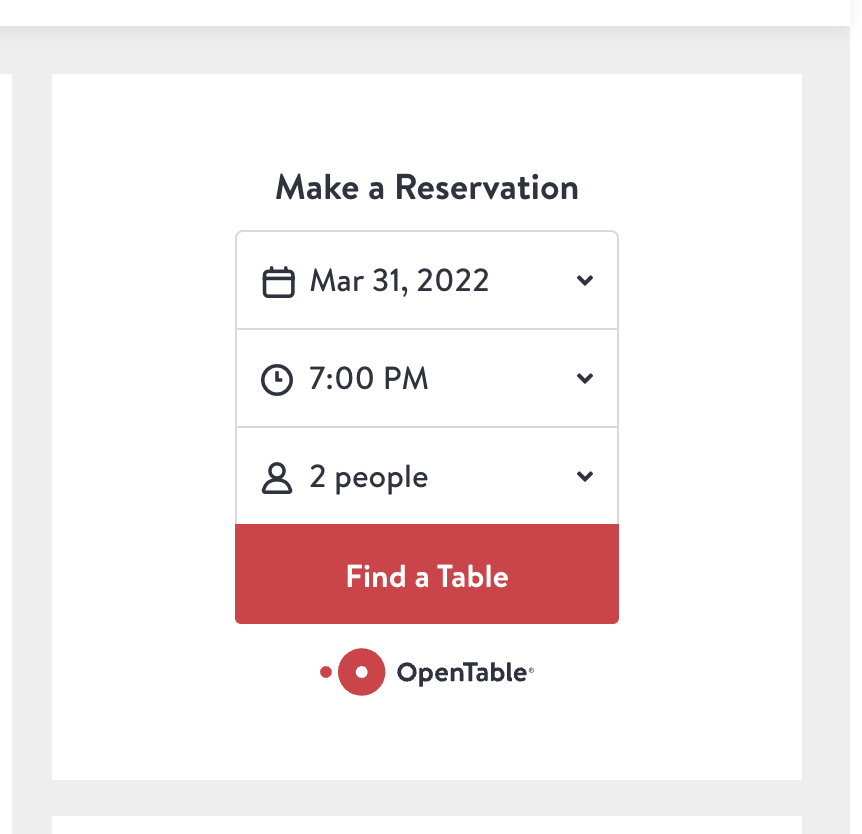 |