Condividi l'Accesso al tuo Account Facebook Business con Uberall
Questo articolo spiega come condividere l'accesso con il tuo account Facebook Business aggiungendo Uberall come "partner"
Informazioni generali
Avere accesso alle tue pagine Facebook nella Meta Business Suite può aiutarci significativamente a risolvere problemi specifici della connessione tra la piattaforma Uberall e Facebook.
Facebook ti consente di invitare "partner" (altri account Facebook Business) a un account Facebook Business, senza dover condividere l'accesso con uno specifico utente Facebook.
Aggiungendo il nostro account Facebook Business („Local Listing Connector") come partner al tuo account Business, avremo la possibilità di esaminare più approfonditamente le tue pagine Facebook e potremmo adottare i passaggi necessari per risolvere eventuali problemi che potresti aver riscontrato.
Come aggiungere Uberall come „partner" al tuo account Facebook Business
1. Accedi alla Meta Business Suite: https://business.facebook.com/
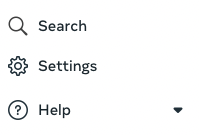
2. Nella navigazione a sinistra, fai clic su „Settings" in fondo – questo ti porterà alle impostazioni del tuo account Facebook Business:
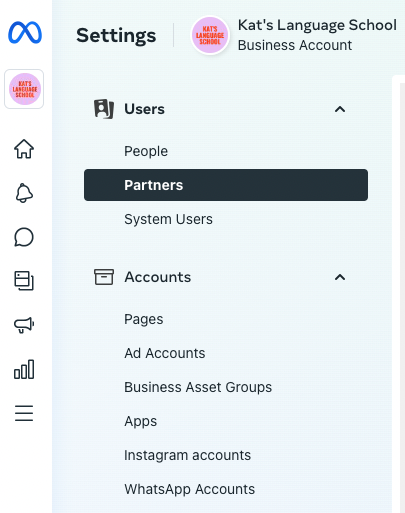
3. Nelle impostazioni dell'account Facebook Business, dovresti visualizzare un'altra barra di navigazione a sinistra – fai clic su „Partners" sotto „Users":
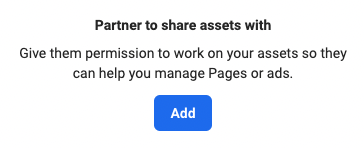
4. Adesso dovrebbero apparire due opzioni per aggiungere partner – fai clic su „Add" sotto questa opzione:
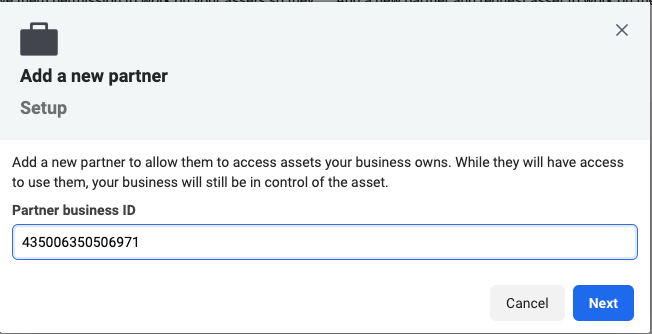
5. Inserisci l'ID dell'account Facebook Business di Uberall (435006350506971) nella finestra seguente e fai clic su „Next":
6. Nella finestra successiva, seleziona tutti gli „Assets" (pagine") che desideri condividere con il controllo completo. Assicurati di:
- selezionare tutte le pagine da „New Pages Experience" e „Classic Pages"
- selezionare „Full control" per concedere l'accesso completo – questo è necessario affinché possiamo abilitare tutte le funzioni di cui potremmo aver bisogno per la risoluzione dei problemi
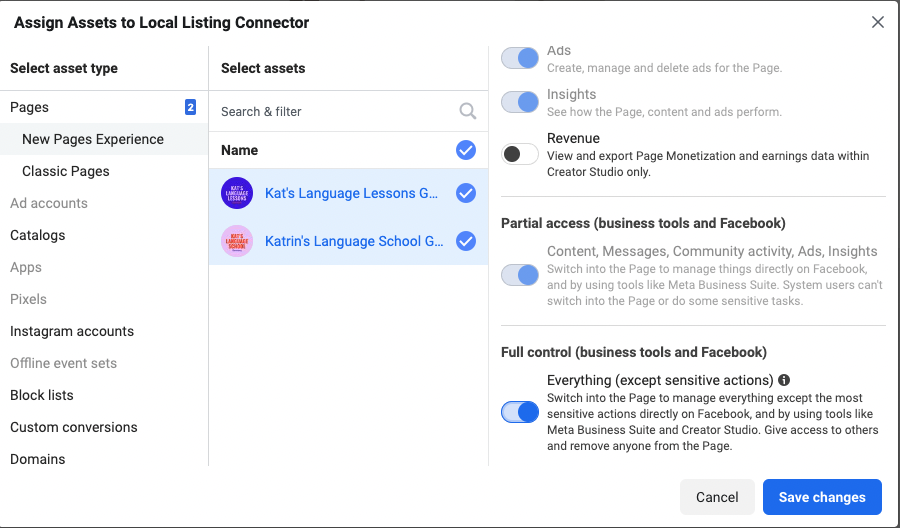
7. Fai clic su „Save Changes" per completare l'invito.
Come condividere pagine aggiuntive con un „partner" già aggiunto
Se hai già aggiunto il nostro account Facebook Business come „partner", ma non hai condiviso l'accesso a tutte le pagine con noi, puoi aggiungere determinate pagine a una lista di „Shared Assets" – questo concederà al nostro account Business l'accesso a quelle pagine.
1. Accedi alla Meta Business Suite: https://business.facebook.com/
2. Nella navigazione a sinistra, fai clic su „Settings" in fondo – questo ti porterà alle impostazioni del tuo account Facebook Business:
3. Nelle impostazioni dell'account Facebook Business, dovresti visualizzare un'altra barra di navigazione a sinistra – fai clic su „Partners" sotto „Users":
4. Dovresti visualizzare il nostro „Local Listing Connector" come partner nella lista – fai clic su di esso per visualizzare una lista di tutti gli asset condivisi sotto „Assets you shared":
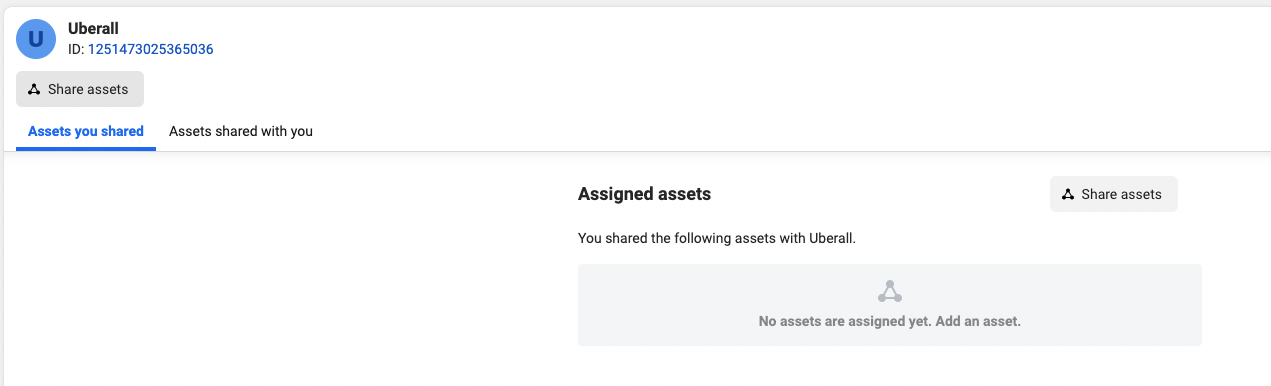
5. Fai clic su „Share Assets" per condividere l'accesso a più pagine con noi.
6. Nella finestra successiva, seleziona tutti gli „Assets" (pagine") che desideri condividere con il controllo completo. Assicurati di:
- selezionare tutte le pagine da „New Pages Experience" e „Classic Pages"
- selezionare „Full control" per concedere l'accesso completo – questo è necessario affinché possiamo abilitare tutte le funzioni di cui potremmo aver bisogno per la risoluzione dei problemi
7. Fai clic su „Save Changes" per completare l'invito.