Compartir Acceso a tu Cuenta Empresarial de Facebook con Uberall
Este artículo explica cómo puedes compartir acceso con tu Facebook Business Account añadiendo Uberall como un "partner"
Información General
Tener acceso a tus páginas de Facebook en Meta Business Suite nos puede ayudar significativamente a resolver problemas específicos con la conexión entre la plataforma Uberall y Facebook.
Facebook permite invitar «socios» (otras cuentas de Facebook Business) a una cuenta de Facebook Business, sin tener que compartir el acceso con un usuario específico de Facebook.
Al agregar nuestra cuenta de Facebook Business («Local Listing Connector») como socio a tu cuenta de negocio, podremos analizar más profundamente tus páginas de Facebook y tomar los pasos necesarios para resolver cualquier problema que hayas encontrado.
Cómo agregar Uberall como «socio» a tu cuenta de Facebook Business
1. Ve a Meta Business Suite: https://business.facebook.com/
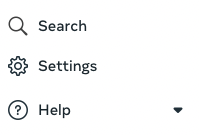
2. En la navegación del lado izquierdo, haz clic en «Settings» en la parte inferior — esto te llevará a la configuración de tu cuenta de Facebook Business:
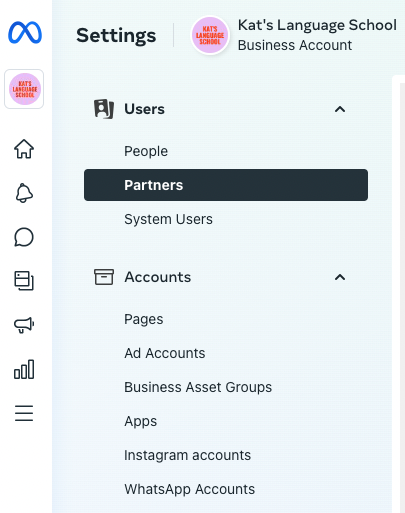
3. En la configuración de Facebook Business Account, deberías ver otra barra de navegación a la izquierda — haz clic en «Partners» bajo «Users»:
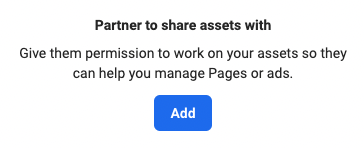
4. Ahora deberías ver dos opciones para agregar socios — haz clic en «Add» bajo esta opción:
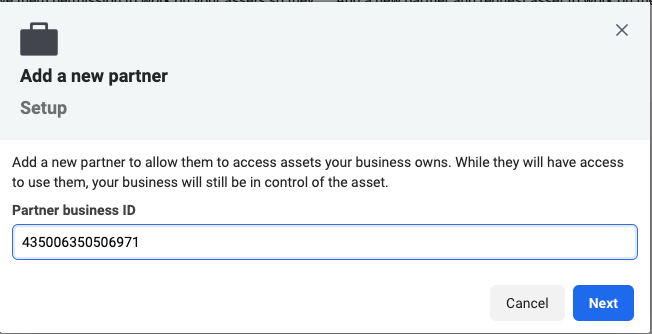
5. Introduce el ID de la cuenta de Facebook Business de Uberall (435006350506971) en la siguiente ventana y haz clic en «Next»:
6. En la siguiente ventana, selecciona todos los «Assets» («páginas») que deseas compartir con control total. Asegúrate de:
- seleccionar todas las páginas de «New Pages Experience» y «Classic Pages»
- seleccionar «Full control» para darnos acceso total — esto es necesario para que podamos habilitar todas las funciones que podríamos necesitar para la solución de problemas
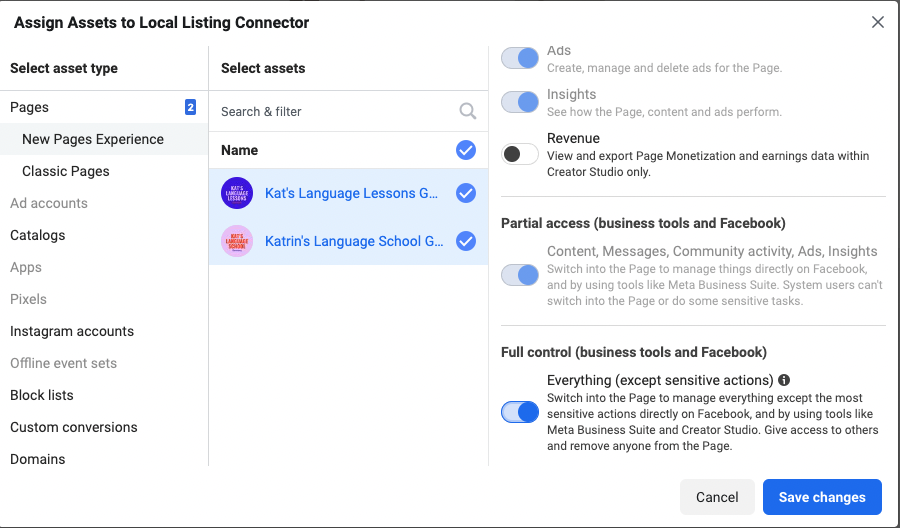
7. Haz clic en «Save Changes» para completar la invitación.
Cómo compartir páginas adicionales con un «socio» que ya fue agregado
Si ya has agregado nuestra cuenta de Facebook Business como «socio», pero no has compartido acceso a todas las páginas con nosotros, puedes agregar ciertas páginas a una lista de «Shared Assets» — esto le dará a nuestra cuenta de negocio acceso a esas páginas.
1. Ve a Meta Business Suite: https://business.facebook.com/
2. En la navegación del lado izquierdo, haz clic en «Settings» en la parte inferior — esto te llevará a la configuración de tu cuenta de Facebook Business:
3. En la configuración de Facebook Business Account, deberías ver otra barra de navegación a la izquierda — haz clic en «Partners» bajo «Users»:
4. Deberías ver nuestro «Local Listing Connector» como socio en la lista — haz clic en él para ver una lista de todos los activos compartidos bajo «Assets you shared»:
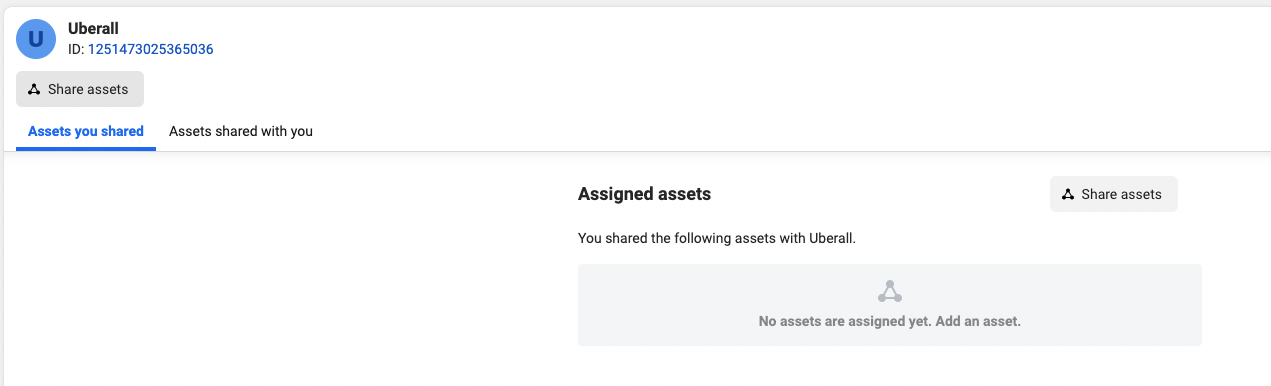
5. Haz clic en «Share Assets» para compartir acceso a más páginas con nosotros.
6. En la siguiente ventana, selecciona todos los «Assets» («páginas») que deseas compartir con control total. Asegúrate de:
- seleccionar todas las páginas de «New Pages Experience» y «Classic Pages»
- seleccionar «Full control» para darnos acceso total — esto es necesario para que podamos habilitar todas las funciones que podríamos necesitar para la solución de problemas
7. Haz clic en «Save Changes» para completar la invitación.