「サービス」を追加および管理する方法
Excel、プラットフォーム、API を介したサービスの管理についてすべて学びます
Table of Contents
情報
このガイドは、製品プランでコンテンツコレクションが有効になっている場合にのみ適用されます。有効になっていない場合は、サービスの追加と管理方法についてこちらの記事をご覧ください。
一般情報
サービスを追加および管理するには、さまざまな方法があります。
- プラットフォーム内。少数の拠点にのみサービスを追加したい場合は、これが最適なオプションです。
- Excel のエクスポート/インポート経由。複数の拠点にサービスを追加したい場合は、これが最適なオプションです。
- API経由。Uberall API経由で拠点を管理している場合、これが最適なオプションです。
プラットフォームでサービスを追加および管理する
プラットフォームの使いやすさを向上させるため、サービスの管理方法を変更しました。サービスは「コンテンツコレクション」タブでは管理できなくなり、 「情報」 → 「提供内容」の「ロケーションプロファイル」の「サービス」フィールドで管理できるようになりました。
場所にサービスを追加する方法
- 場所リストで、サービスを追加する場所を見つけてクリックします。
- [概要]で[プロファイルの編集]をクリックして、ロケーション プロファイルを開きます。
- 「情報」タブの「提供内容」セクションで、「サービス」カードを見つけてクリックします。
- サービスを追加します。2種類のサービスから選択できます。
- フリーフォームサービス
これらのサービスは、サービス名を入力してEnterキーを押すことで自由に追加できます。
- 構造化サービス / 「Google サービス」
Googleは、ロケーションに追加できるサービスの事前定義リストを提供しています。利用可能な構造化されたサービスは、ドロップダウンに表示されます。
重要:利用可能な構造化サービスは、場所の業種と国によって異なります。
Excel でサービスを追加および管理する
Excelのエクスポート/インポート機能を使えば、サービスを一括管理することも可能です。初期設定に多少時間がかかる可能性があるため、複数の拠点に一度にサービスを追加する場合にのみ、このオプションを使用することをお勧めします。
知っておくと良いこと
コンテンツ コレクションに精通している場合: Excel シート内のサービスは、製品やメニューなどのコンテンツ コレクションやコンテンツ アイテムとまったく同じように管理されます。
Excel でフリーフォーム サービスを管理する
ステップ 1 : Uberall プラットフォームで、左側のナビゲーション バーの「場所」に移動します。
ステップ2:右上の「エクスポート」をクリックします
ステップ 3:まず、「コンテンツ アイテム」として追加するサービスを作成する必要があります。
1. Excelファイルで、一番下にある「サービス」タブをクリックします。

2. 各行は1つのサービスを表します。新しいサービスを作成するには、以下の必須フィールドに入力してください。
- 識別子(サービスの識別子。一意である必要があります。例: event_photography_1 )
- タイトル(これは表示される名前です。例:イベント写真)
3. サンプルサービス(「コンテンツアイテム」)は次のようになります。

4. 素晴らしい!これで、「イベント写真撮影」というサービスが「コンテンツアイテム」として作成されました。
ステップ 4:次のステップでは、このサービスを「コンテンツ コレクション」に追加します。
1. 一番下の「コレクション」タブに移動します。

2. 次の必須フィールドを追加して、サービス用の新しい「コンテンツ コレクション」を作成します。
- 識別子(コレクションの識別子。一意である必要があります。例: Services_Collection_1 )
- タイプ(コンテンツコレクションのタイプ、この場合はサービス)
- 名前(コンテンツコレクションの名前、例: Jake's Services )
- sectionTitle (各コレクションには少なくとも 1 つのセクションが必要です (例:イベント サービス))
3. この例の SERVICES コンテンツ コレクションは次のようになります。

4. 素晴らしい!これで、「Jake's Services」というサービス コンテンツ コレクションが作成されました。
ステップ 5:ここで、サービス「イベント写真撮影」を SERVICES コンテンツ コレクション「Jake's Services」に追加する必要があります。
1. 新しく作成したコンテンツ コレクションと同じ行で、「itemIdentifier」列に移動します。
2. この列にサービスの識別子を追加します(この場合はevent_photography_1) 。
3. これで完了です。コレクションにサービスが正常に追加されました。
ステップ 6:最後のステップでは、コンテンツ コレクション (「Jake's Services」) を場所「Jake's Photography Studio」に追加します。
1. シートの下部にある「場所」タブに移動します。
2. 正しい場所を検索します。
3. 「servicesCollectionIdentifier」列に移動し、SERVICESコンテンツコレクションの識別子(この例では「Services_Collection_1」)を追加します。
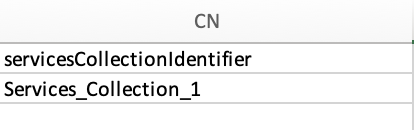
4. おめでとうございます。「イベント写真撮影」サービスを「Jake's Photography Studio」の場所に正常に追加しました。
5. オプション: このサービスを他のすべての場所に追加する場合は、servicesCollectionIdentifier を同じ列の他のすべての場所にコピーして貼り付けるだけです。
Excel による構造化サービスの管理
ステップ 1 : Uberall プラットフォームで、左側のナビゲーション バーの「場所」に移動します。
ステップ2:右上の「エクスポート」をクリックします。
ステップ 3:まず、自分の場所で利用できる構造化サービス (ある場合) を確認する必要があります。
1. Excelファイルで、一番下にある「場所」タブをクリックします。

2. 構造化サービスを追加する場所を検索します。
3. 「availableServices」という列に移動します。この列には、特定の場所で利用可能なすべての構造化サービス(国とカテゴリによって異なります)が表示されます。この例では、「ケータリング」と「デリバリー」の2つのサービスが利用可能です。
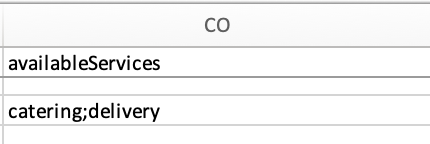
4. 「場所」タブで、次の情報をコピーしてクリップボードに貼り付けます。次の手順で必要になります。
- 場所に追加したい「availableServices」列にある構造化サービス(ケータリング)
- 場所のカテゴリ番号- 「カテゴリ」という列に表示されます( 337 )。
- 場所の2文字の国コード- 「国」という列にあります(米国)
ステップ 4:ここで、「コンテンツ アイテム」として追加するサービスを作成する必要があります。
1. Excelファイルで、一番下にある「サービス」タブをクリックします。
2. 各行は1つのサービスを表します。新しい構造化サービスを作成するには、以下の必須フィールドに入力してください。
- 識別子(サービスの識別子。一意である必要があります。例: catering_1 )
- googleService (「availableServices」からコピーされたサービス、例: catering )
- 国(2文字の国コード、例: US )
- タイトル(これは表示される名前です。例:ケータリングサービス)
- カテゴリ(カテゴリ番号、例: 337)
3. サンプルサービス(「コンテンツアイテム」)は次のようになります。

4. 素晴らしい!これで、構造化サービス「ケータリング」が「コンテンツアイテム」として作成されました。
ステップ 5:次のステップでは、この構造化サービスを「コンテンツ コレクション」に追加します。
1. 一番下の「コレクション」タブに移動します。
2. 次の必須フィールドを追加して、サービス用の新しい「コンテンツ コレクション」を作成します。
- 識別子(コレクションの識別子。一意である必要があります。例: Services_Collection_1 )
- タイプ(コンテンツコレクションのタイプ、この場合はサービス)
- 名前(コンテンツコレクションの名前、例: Jake's Services )
- sectionTitle (各コレクションには少なくとも 1 つのセクションが必要です (例:イベント サービス))
3. この例の SERVICES コンテンツ コレクションは次のようになります。
4. 素晴らしい!これで、「Jake's Services」というサービス コンテンツ コレクションが作成されました。
ステップ 6:ここで、構造化サービス「ケータリング」を SERVICES コンテンツ コレクション「Jake's Services」に追加する必要があります。
1. 新しく作成したコンテンツ コレクションと同じ行で、「itemIdentifier」列に移動します。
2. この列にサービスの識別子を追加します - この例ではcatering_1
3. これで完了です。構造化サービスをコレクションに正常に追加しました。
ステップ 7:最後のステップでは、コンテンツ コレクション (「Jake's Services」) を場所「Jake's Event Services」に追加します。
1. シートの下部にある「場所」タブに移動します。
2. 正しい場所を検索します。
3. 「servicesCollectionIdentifier」列に移動し、SERVICESコンテンツコレクションの識別子(この例では「Services_Collection_1」)を追加します。
4. おめでとうございます。「ケータリング」サービスを「Jake's Event Services」の場所に正常に追加しました。
5. このサービスを他のすべての場所に追加する場合は、servicesCollectionIdentifier を同じ列の他のすべての場所にコピーして貼り付けるだけです。
Excel を使用したサービスの管理に関する FAQ
場所にさらにサービスを追加するにはどうすればよいですか?
複数のサービスを1つの場所に追加する場合は、
- Excelの「サービス」タブですべてのサービスを「コンテンツアイテム」として作成します。
- すべてのサービスを単一のサービス「コンテンツ コレクション」に割り当てます (Excel タブの「コレクション」) - 項目を「;」で区切ります。
- 次に、単一のコンテンツ コレクションをその場所に割り当てます。
重要
同じタイプ(例:サービス)のコンテンツコレクションを1つの場所に複数割り当てることはできません。各場所には、各タイプ(製品、サービス、人、メニュー、カスタム)のコンテンツコレクションを1つだけ割り当てることができます。
複数のサービス「コンテンツ コレクション」を 1 つの場所に割り当てることはできますか?
いいえ、1つのロケーションに複数のサービス「コンテンツコレクション」を割り当てることはできません。各ロケーションには、各タイプ(製品、サービス、人材、メニュー、カスタム)のコンテンツコレクションを1つだけ割り当てることができます。したがって、各ロケーションには「サービス」タイプのコンテンツコレクションを1つだけ割り当てることができます。
各拠点ごとにサービスの組み合わせが異なります。Excelでこれらのサービスを追加するにはどうすればよいですか?
各タイプのコンテンツ コレクションは 1 つの場所のみ割り当てることができるため、異なるサービスのコンテンツ コレクションを組み合わせて 1 つの場所に割り当てることはできません。
代わりに、サービスのすべての組み合わせに対して次のようになります。
- 別のサービスコンテンツコレクションを作成する必要があります
- それぞれのサービスを割り当てる
- 適切なサービスの組み合わせを含むサービスコンテンツコレクションをそれぞれの場所に割り当てます
関連記事