Sozial-Media-Kalender
Einführung
Um Marketern bei der besseren Planung und Überwachung von Social-Media-Beiträgen zu helfen, bietet die Plattform eine Ansicht des Social-Media-Kalenders im Bereich „Veröffentlichen". In diesem Kalender findest du Kacheln für jeden Social-Media-Beitrag, der veröffentlicht wurde oder für ein zukünftiges Datum geplant ist.
Mit dem Social Calendar kannst du:
- Beiträge koordinieren über alle deine Kanäle – Google, Facebook, Instagram und deine lokalen Seiten.
- Beiträge erstellen, bearbeiten und planen direkt im Social-Media-Kalender.
- Von einer Monats- zur Wochenansicht wechseln, um mehr Beitragsdetails sofort zu sehen
- Verschiedene Filter anwenden, um die Beiträge zu sehen, die du sehen möchtest, z. B. nach Kanal, Ersteller, Standort, Status oder Etikett.
Kalenderansichten
Der Kalender ist in zwei Ansichten verfügbar. Du kannst den Inhalt entweder in einer Monats- oder Wochenansicht sehen. Verwende den Schieberegler oben im Kalender, um die Ansicht zu ändern.
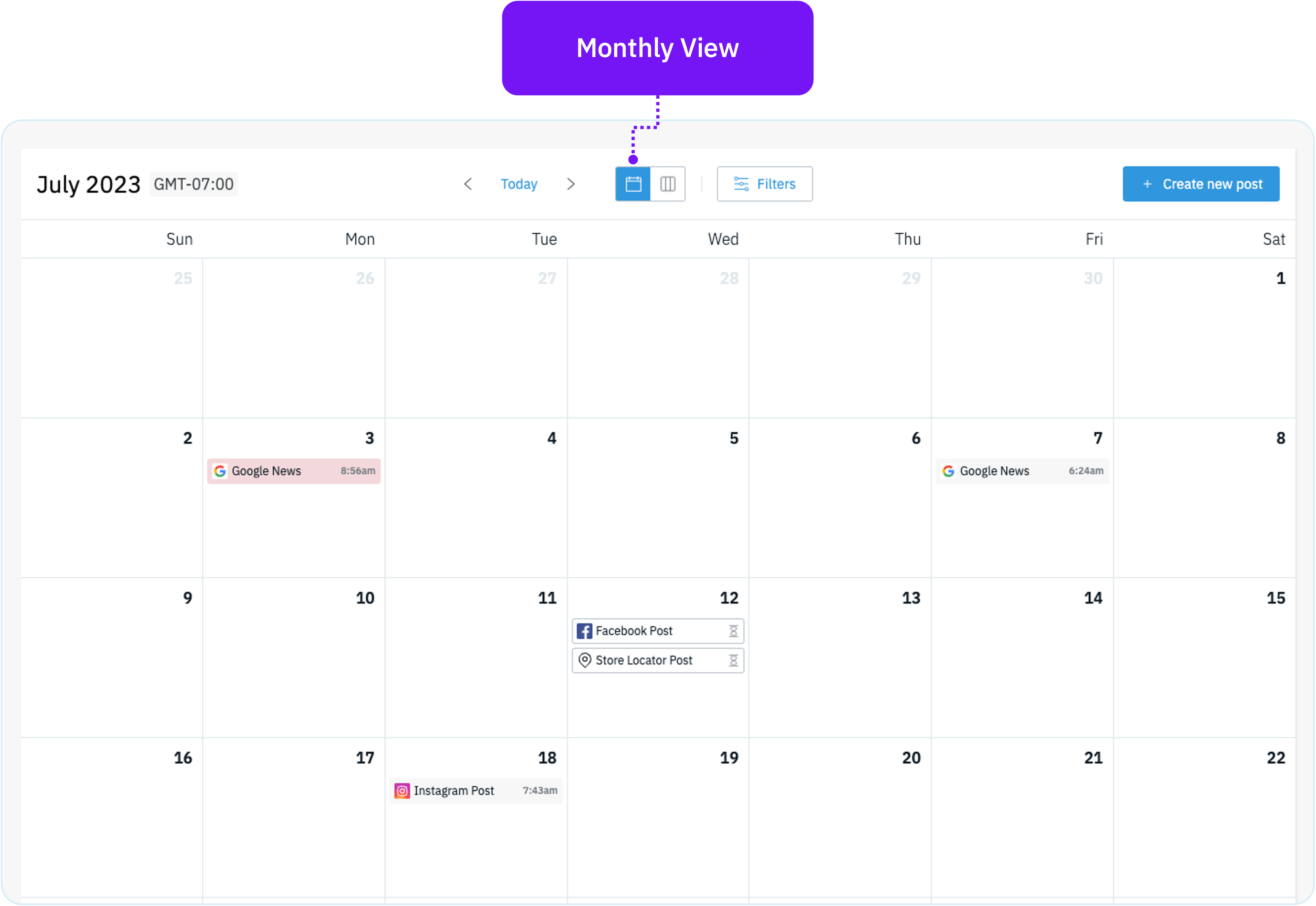 |
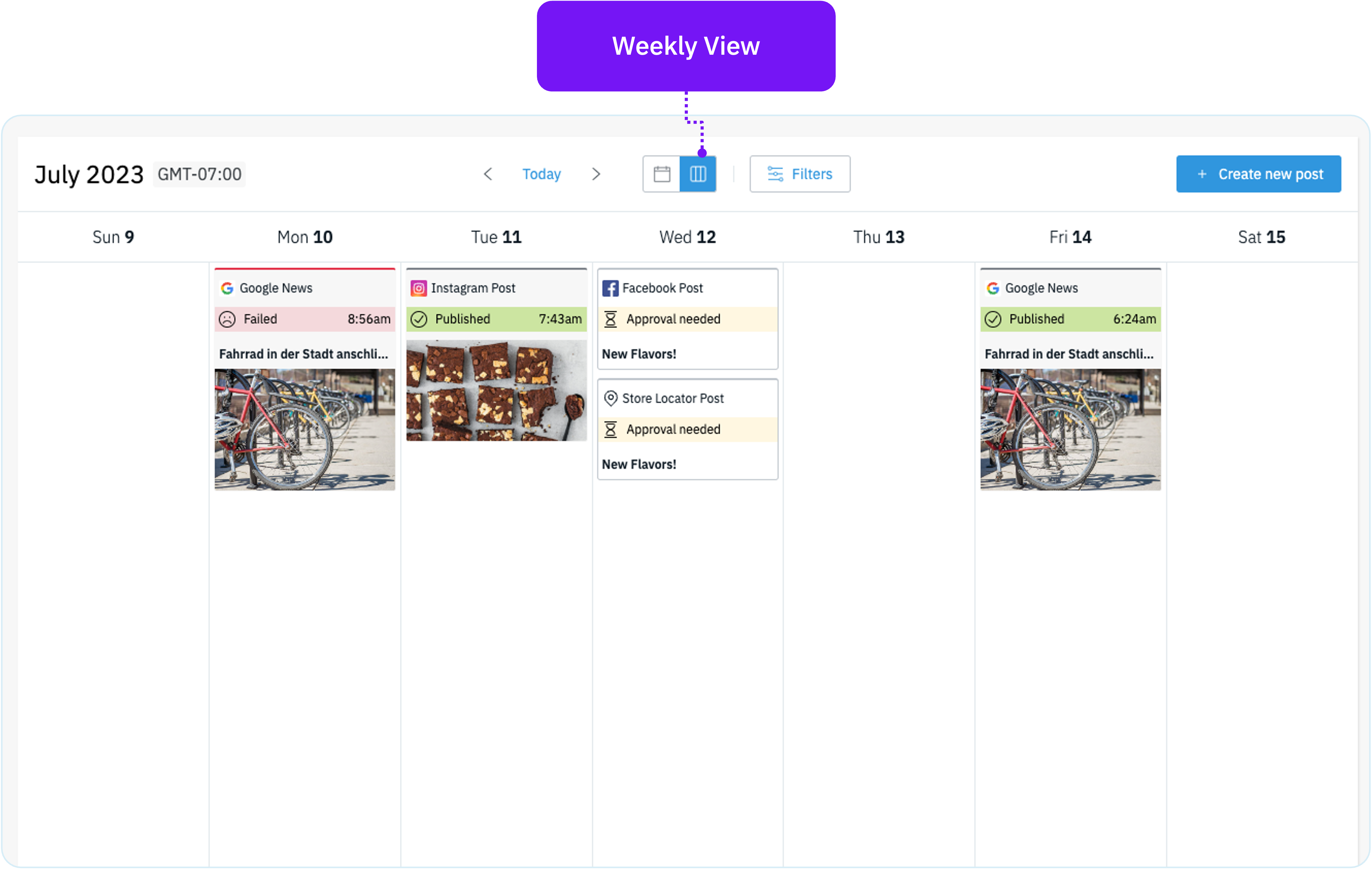 |
Navigation
Verwende die Pfeile oben im Kalender, um den anzeigbaren Zeitraum zu ändern. Je nachdem, welche Kalenderansicht (Monat oder Woche) du hast, bewegt sich der Zeitraum um einen Monat oder eine Woche vorwärts oder rückwärts. Wenn du auf „Heute" klickst, kehrst du zum aktuellen Tag im Monat oder in der Woche zurück.
Filter
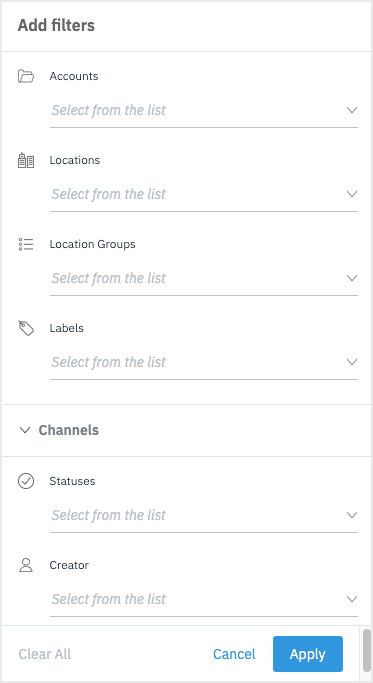
Mit Filtern kannst du die Menge der sichtbaren Inhalte im Kalender begrenzen und den Status von Inhalten verfolgen.
- Konten: Multi-Account-Manager können identifizieren, welche Konten Inhalte im Kalender angezeigt werden.
- Standorte: Identifiziere, für welche Standorte Inhalte im Kalender angezeigt werden sollen.
- Standortgruppen: Sieh veröffentlichte Inhalte für Standorte innerhalb einer bestimmten Standortgruppe. Standortgruppen werden unter „Benutzerrechte" erstellt.
- Etiketten: Sieh die Inhalte für die Standorte innerhalb eines bestimmten Etiketts. Etiketten werden in den Standortprofilen erstellt und definiert.
-
Kanäle: Erweitere die Liste, um zu entscheiden, für welche Social-Media-Kanäle du Inhalte sehen kannst.
- Beispiel: Instagram, Facebook, Google usw.
-
Status: Verwende diesen Filter, um die Sichtbarkeit von Inhalten im Kalender basierend auf dem Veröffentlichungsstatus festzulegen.
- Beispiel: Veröffentlicht, Geplant, Genehmigung ausstehend usw.
- Ersteller: Verwende diesen Filter, um Inhalte anzuzeigen, die von bestimmten Benutzern erstellt wurden.
Vorschau von Social-Media-Beiträgen
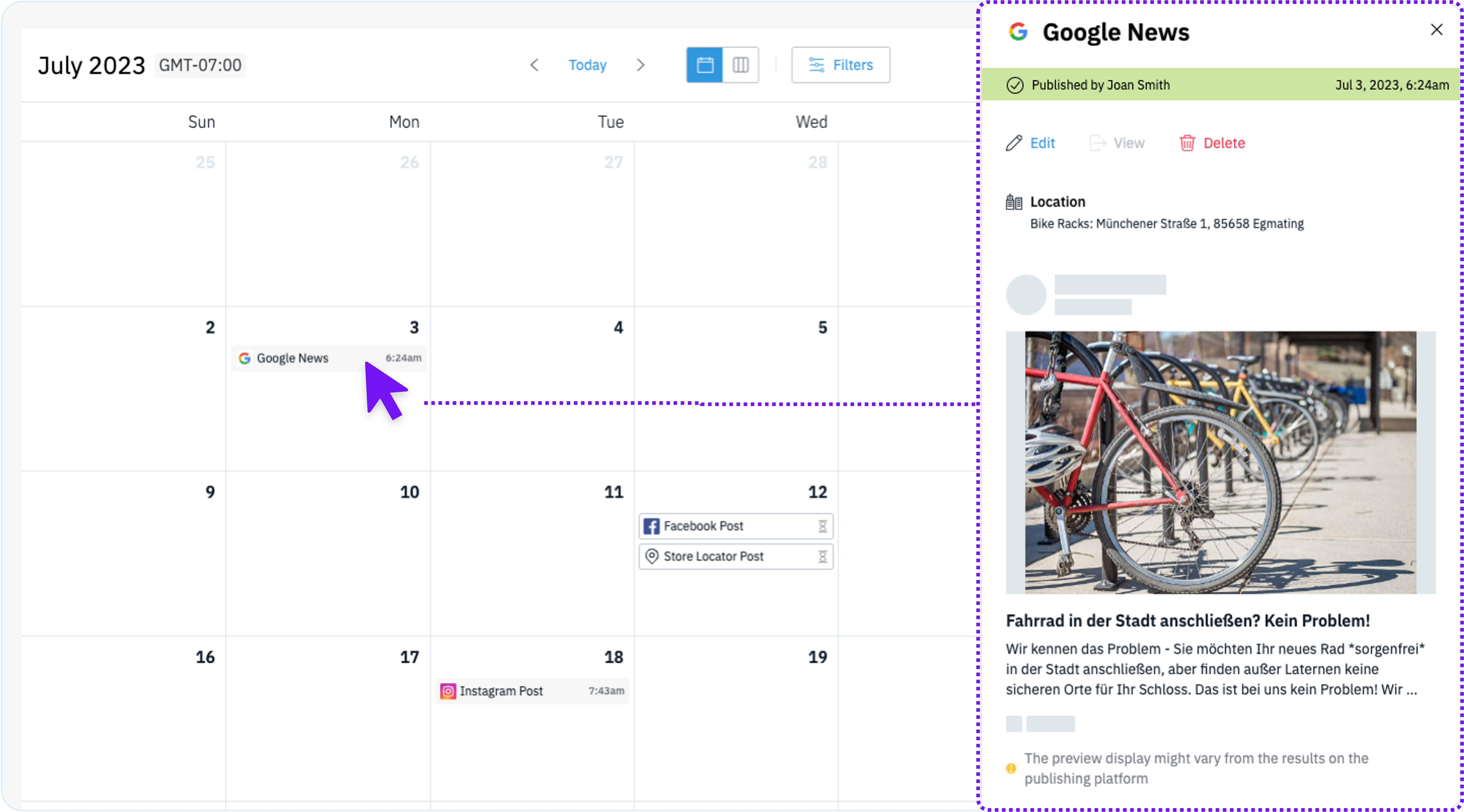
Nutze den Kalender, um eine Vorschau des Social-Media-Inhalts anzuzeigen, der veröffentlicht wurde. Klicke einfach auf eine Inhaltskachel, um ein Vorschaufenster anzuzeigen, das Details zum Beitrag enthält.
In der Vorschau findest du:
- Den Social-Media-Kanal und den Beitragstyp
- Status des Beitrags, wer ihn erstellt hat, und das Veröffentlichungsdatum und die Uhrzeit.
- Aktionen zum Bearbeiten, Anzeigen des Beitrags nativ oder Löschen des Beitrags.
- Details der Standorte, die sich für die Veröffentlichung angemeldet haben
- Vorschau des Beitrags einschließlich Medien und Text.
Beiträge bearbeiten
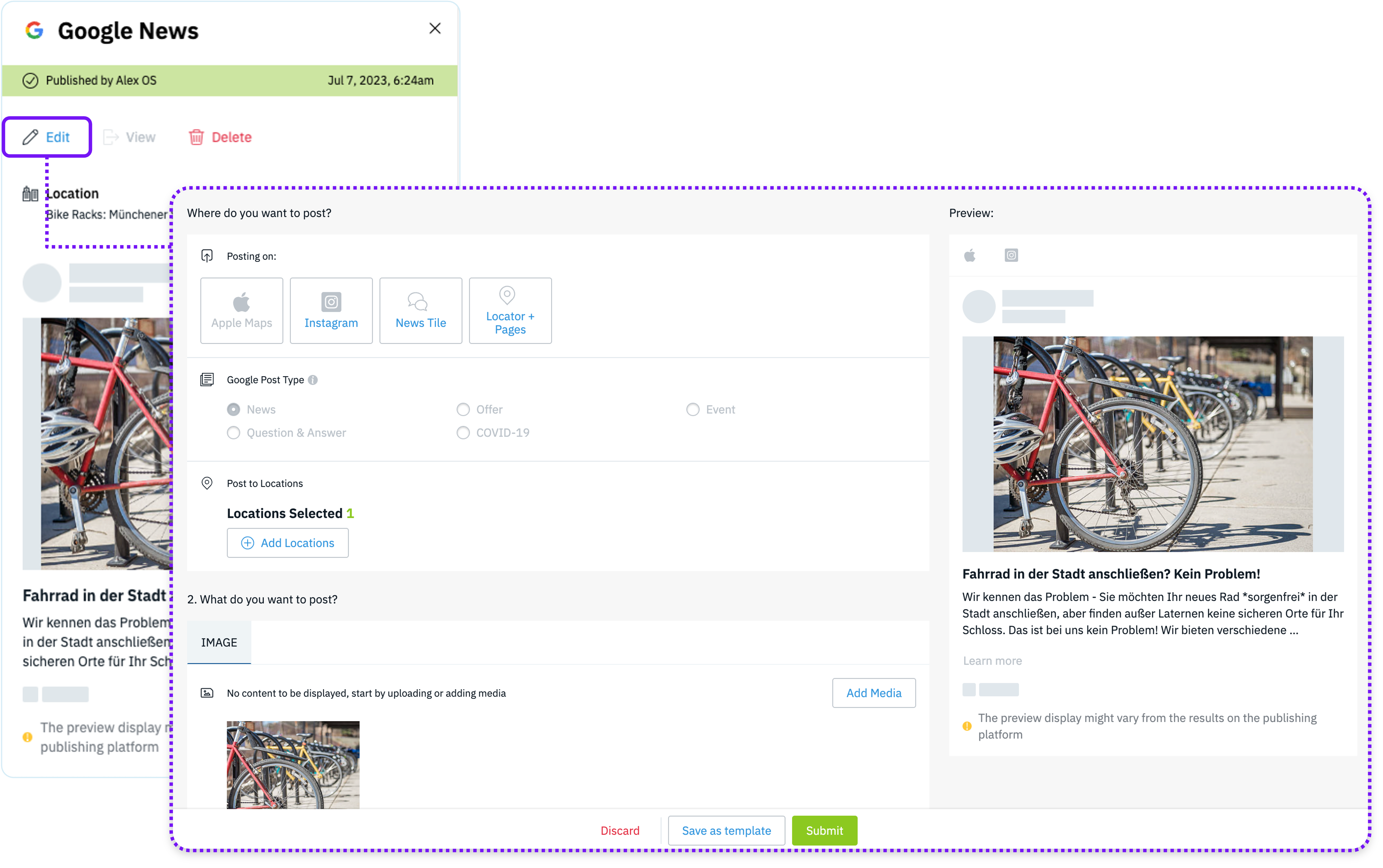
Beiträge können aus der Beitragsvorschau heraus bearbeitet werden. Klicke auf die Schaltfläche Bearbeiten in der Vorschau, um den Social Publisher zu öffnen und Änderungen an deinem Beitrag vorzunehmen. Weitere verfügbare Aktionen sind das Löschen eines Beitrags durch Klicken auf Löschen oder das Anzeigen des Beitrags nativ durch Klicken auf die Schaltfläche Anzeigen, sobald der Beitrag veröffentlicht ist.
Veröffentlichungsstatus
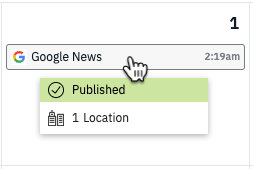
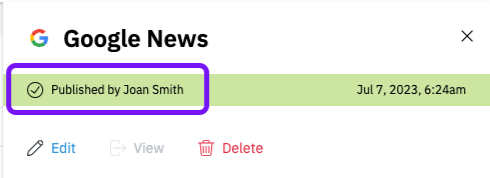
Der Kalender zeigt den aktuellen Veröffentlichungsstatus des Beitrags an. Du kannst den Veröffentlichungsstatus bestimmen, indem du über die Kachel des Beitrags fährst und in der Beitragsvorschau nachsiehst.
 |
 |
Einen Beitrag erstellen
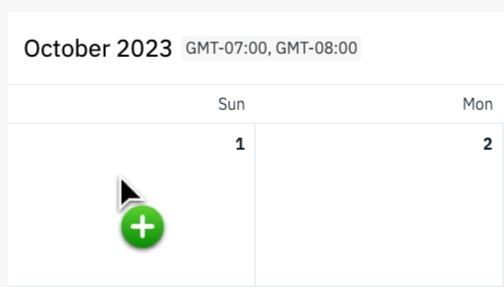
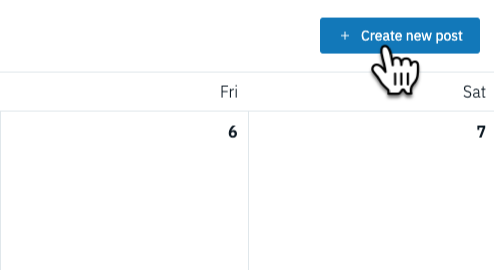
Nutze den Kalender, um Lücken in deinem Social-Media-Posting-Rhythmus zu identifizieren und schnell in Aktion zu treten, um mehr Inhalte für deine Zielgruppe zu planen. Neue Inhalte können entweder durch Auswahl eines zukünftigen Datums im Kalender oder durch Klicken auf die Schaltfläche + Neuen Beitrag erstellen erstellt werden. Beide Optionen öffnen den Publisher zum Erstellen neuer Social-Media-Inhalte.
Wie du einen neuen Beitrag startest | |
|---|---|
 |
 |