Calendario de Redes Sociales
Introducción
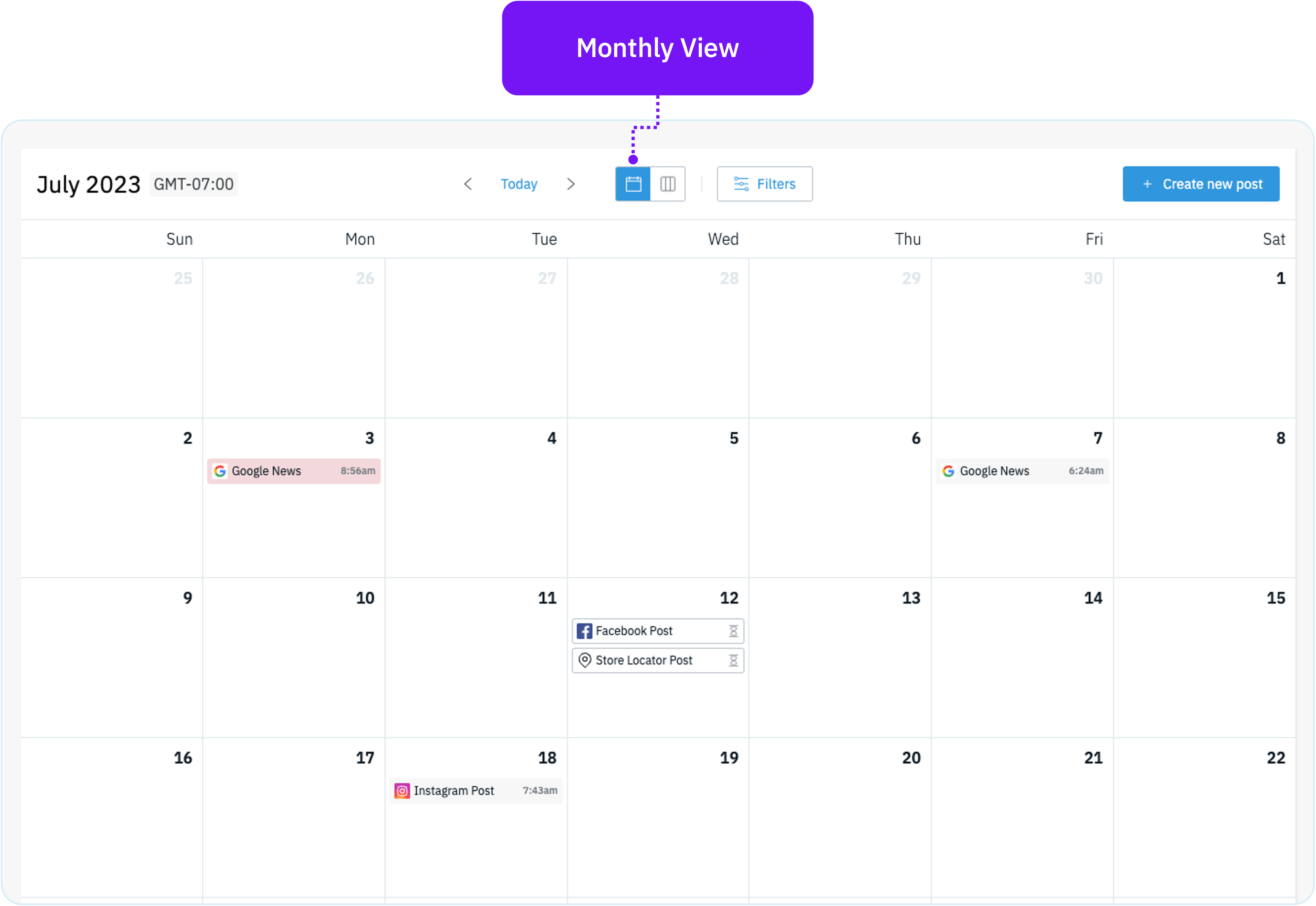
Para ayudar a los especialistas en marketing a planificar y supervisar mejor las publicaciones en redes sociales, la plataforma ofrece una vista Calendario de redes sociales dentro de la sección Publicar. En este calendario, encontrarás mosaicos para cada una de las publicaciones en redes sociales que se han publicado o están programadas para una fecha futura.
Con el Calendario social puedes:
- Coordinar publicaciones en todos tus canales—Google, Facebook, Instagram y tus páginas locales.
- Crear, editar y programar publicaciones directamente desde el calendario de redes sociales.
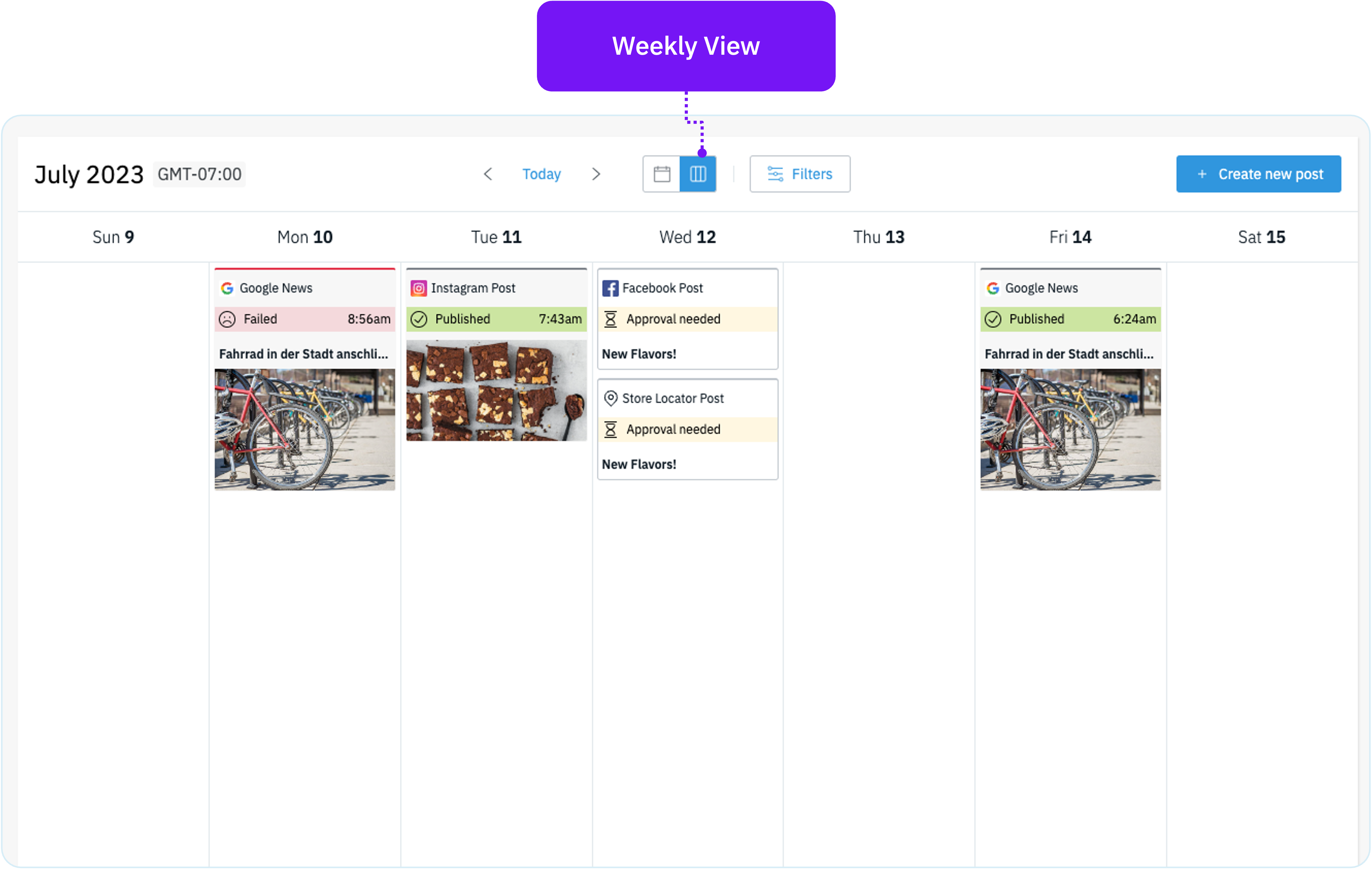
- Cambiar de una vista mensual a una vista semanal para ver más detalles de las publicaciones de inmediato
- Aplicar varios filtros para ver las publicaciones que deseas ver, p. ej. por canal, creador, ubicación, estado o etiqueta.
Vistas del calendario
El Calendario está disponible en dos vistas. Puedes ver el contenido en una vista mensual o semanal. Usa el interruptor en la parte superior del calendario para cambiar la vista.
 |
 |
Navegación
Usa las flechas en la parte superior del calendario para cambiar el período de tiempo visible. Según tu vista del calendario (Mensual o Semanal), el período de tiempo avanzará o retrocederá por mes o semana respectivamente. Al hacer clic en «Hoy» volverás al día actual dentro del mes o la semana.
Filtros
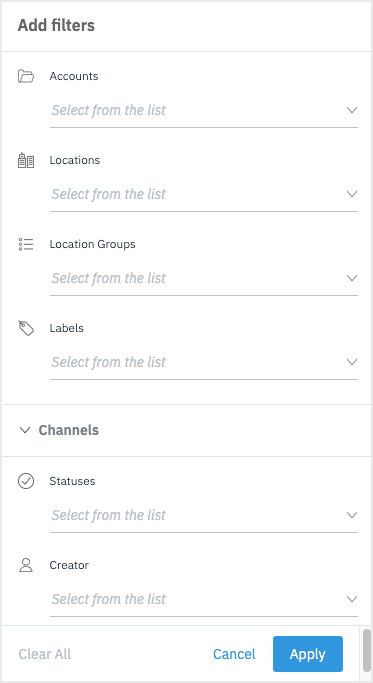
Los filtros pueden usarse para limitar la cantidad de contenido visible dentro del calendario y para rastrear el estado del contenido.
- Cuentas: Los gestores de múltiples cuentas pueden identificar qué cuenta(s) se muestra el contenido en el calendario.
- Ubicaciones: Identifica qué ubicaciones deseas ver contenido en el calendario.
- Grupos de ubicaciones: Ve el contenido publicado para ubicaciones dentro de grupos de ubicaciones designados. Los grupos de ubicaciones se crean en Derechos de usuario.
- Etiquetas: Ve el contenido para las ubicaciones dentro de una etiqueta designada. Las etiquetas se crean y se definen en los perfiles de ubicación.
-
Canales: Expande la lista para decidir qué canales sociales puedes ver contenido.
- Ejemplo: Instagram, Facebook, Google, etc.
-
Estados: Usa este filtro para establecer la visibilidad del contenido en el calendario según el estado de publicación.
- Ejemplo: Publicado, Programado, Pendiente de aprobación, etc.
- Creador: Usa este filtro para ver contenido creado por usuarios específicos.
Vista previa de publicaciones en redes sociales
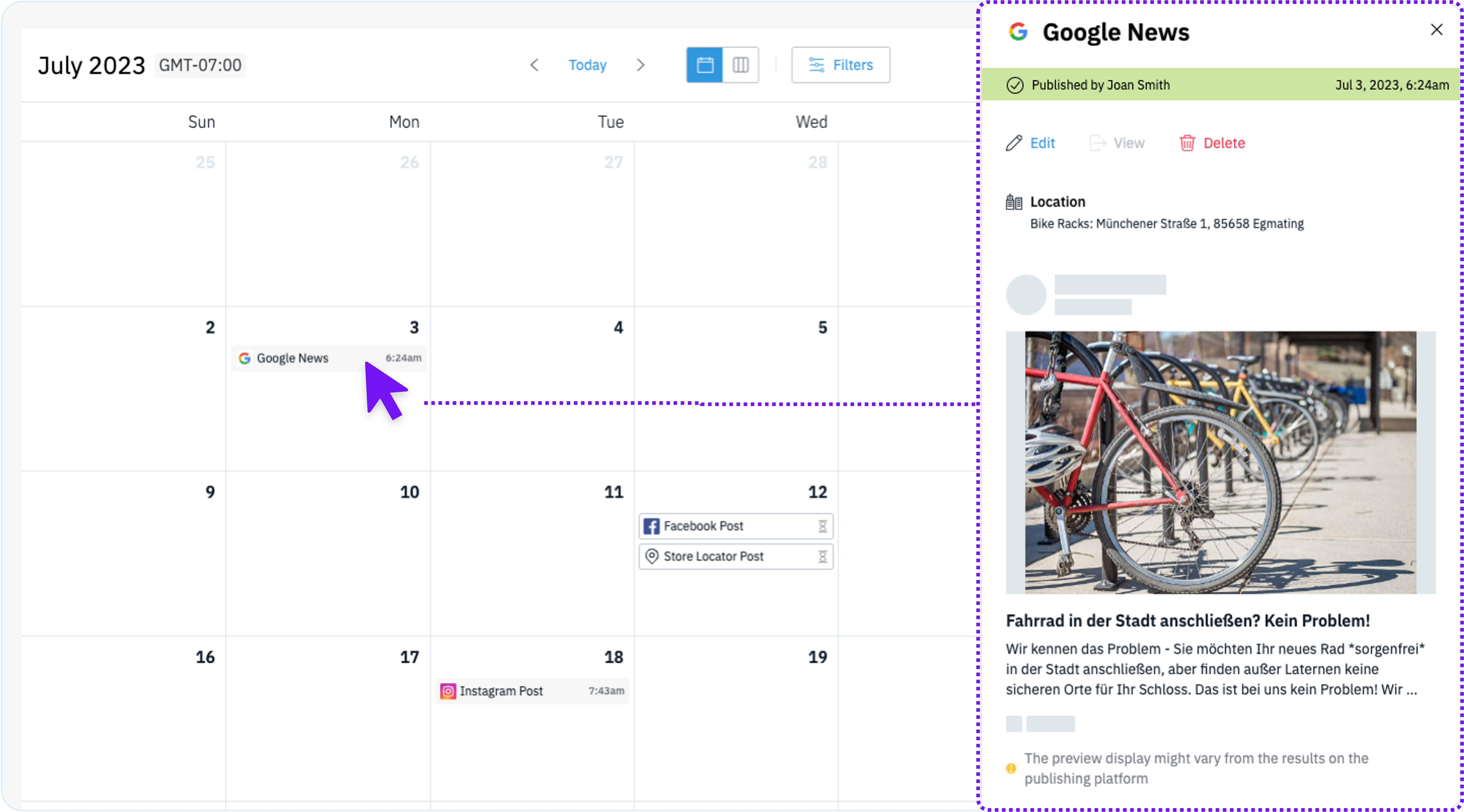
Utiliza el calendario para ver una vista previa del contenido en redes sociales que ha sido publicado. Simplemente haz clic en un mosaico de contenido para mostrar un panel de vista previa que muestra los detalles de la publicación.
En la vista previa encontrarás:
- El canal social y el tipo de publicación
- Estado de la publicación, quién la creó, y la fecha y hora de publicación.
- Acciones para editar, ver la publicación de forma nativa o eliminarla.
- Detalles de las ubicaciones que se han incluido en la publicación
- Vista previa de la publicación incluyendo medios y texto.
Editar publicaciones
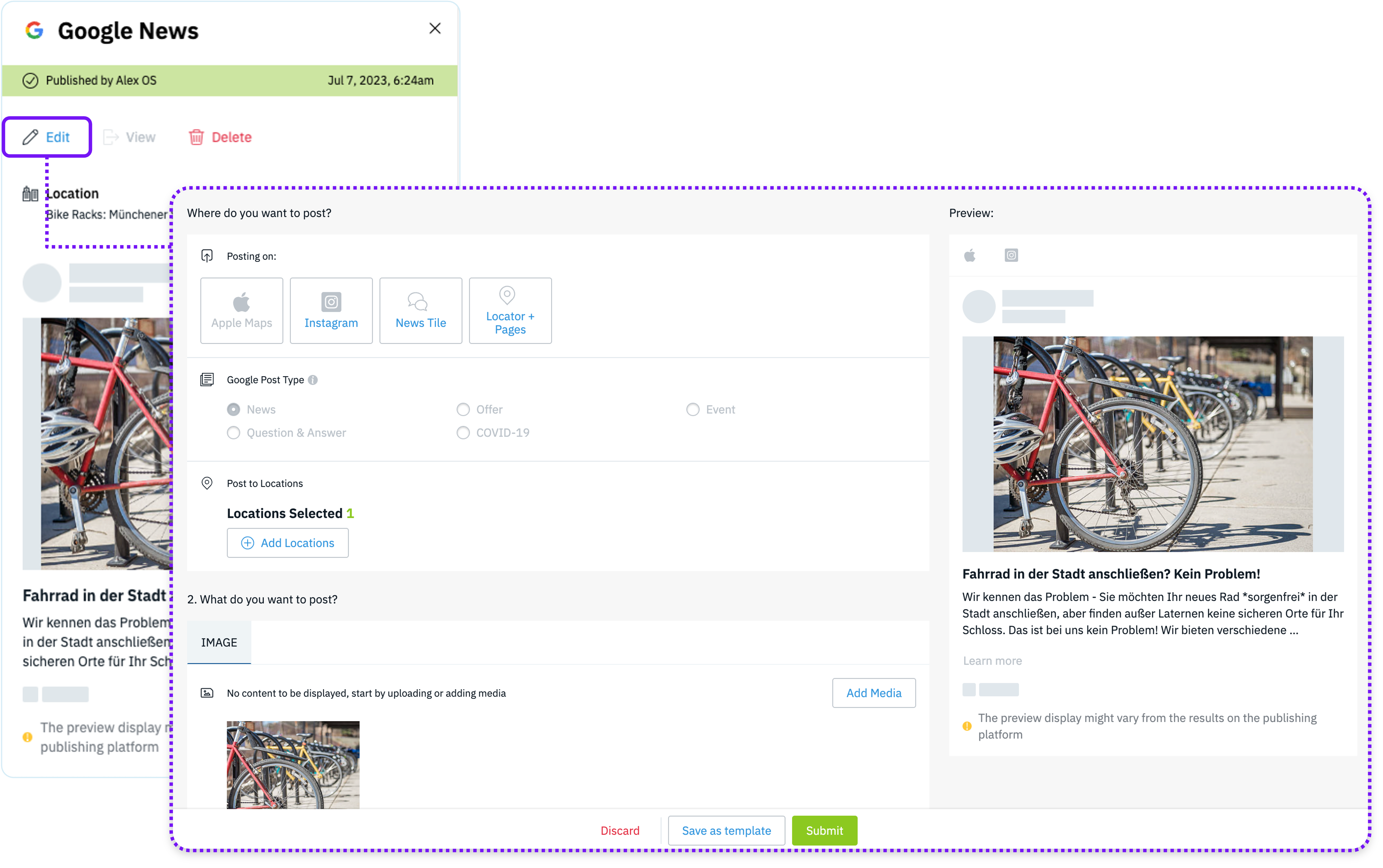
Las publicaciones se pueden modificar desde la vista previa de la publicación. Haz clic en el botón Editar en la vista previa para abrir el Editor social y realizar modificaciones en tu publicación. Las acciones adicionales disponibles son eliminar una publicación haciendo clic en Eliminar o ver la publicación de forma nativa haciendo clic en el botón Ver una vez que se haya publicado.
Estado de publicación
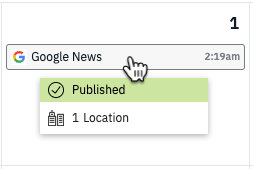
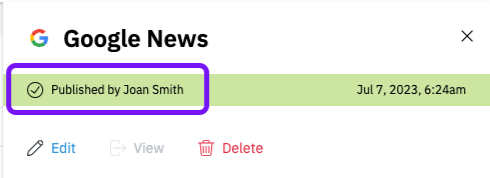
El Calendario muestra el estado de publicación actual de la publicación. Los usuarios pueden determinar el estado de publicación pasando el cursor sobre el mosaico de la publicación y en la vista previa de la publicación.
 |
 |
Crear una publicación
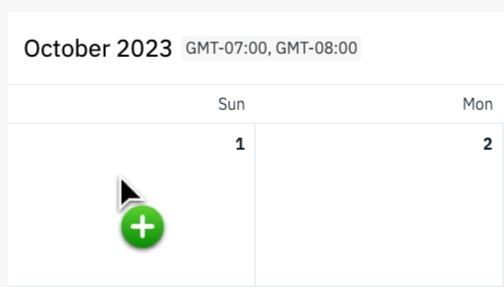
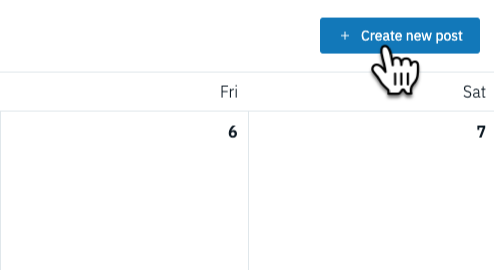
Utiliza el Calendario para identificar vacíos en la cadencia de publicación en redes sociales y actuar rápidamente para programar más contenido con el que los consumidores puedan interactuar. El contenido nuevo se puede crear seleccionando una fecha futura en el calendario o haciendo clic en el botón + Crear nueva publicación . Ambas opciones abrirán el Editor para crear nuevo contenido en redes sociales.
Cómo comenzar una nueva publicación | |
|---|---|
 |
 |