Facebook Connect Troubleshooting Guide
Hast du Schwierigkeiten, deine Facebook-Seite auf der Plattform zu finden und zu verbinden, oder wurde deine Seite getrennt?
Table of Contents
Um deine Uberall-Location erfolgreich mit deiner Facebook-Seite zu verbinden (einzelne Seiten oder Seiten in der Marken-/Location-Seitenstruktur), müssen einige Anforderungen erfüllt sein. Stelle sicher, dass du alle in diesem Artikel aufgeführten Punkte überprüfst.
Dieser Artikel hilft dir, alle möglichen Probleme zu beheben, wenn:
- du deine Seiten bereits verbunden hattest, dich aber wieder abgemeldet hast
- du versuchst, deine Uberall-Location mit deiner Facebook-Seite zu verbinden, kannst die Seite aber nicht in den Optionen finden
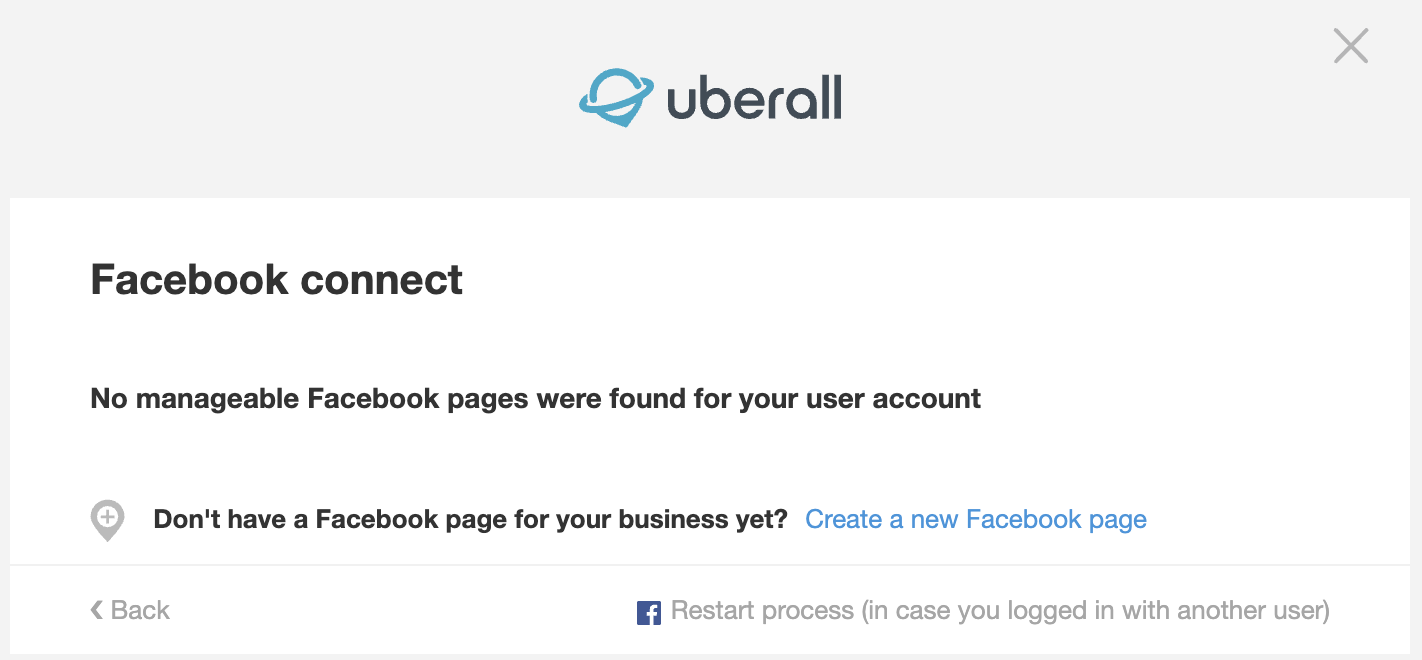
- du Meldungen wie diese erhältst:
So verwendest du diese Anleitung
Die Einstellungen in den folgenden Punkten findest du an drei verschiedenen Orten und sind in jedem Punkt angegeben:
- in deinen persönlichen Kontoeinstellungen
- in den Seiteneinstellungen/auf der Seite selbst (zugänglich über die Meta Business Suite und direkt über Facebook)
- in den Facebook-Geschäftskontoseinstellungen (nur zugänglich über die Meta Business Suite)
Die Anweisungen unterscheiden sich je nachdem, ob deine Seite noch eine oder in der ist. Jeder Punkt enthält Registerkarten mit den entsprechenden Anweisungen.
Wenn du deine Seite in der Meta Business Suite verwaltest, überprüfe auch die zusätzlichen Punkte.
Schritt 1: Überprüfe die allgemeinen Anforderungen.
Um Uberall mit Facebook zu verbinden, müssen einige grundlegende Voraussetzungen erfüllt sein.
1. Die Seite hat eine Adresse, die mit deiner Uberall-Location übereinstimmt.
Wo: Seite
Wenn du eine Marken-/Location-Seitenstruktur hast, ist es nicht notwendig (und nicht möglich), der Markenseite eine Adresse hinzuzufügen.
Für Seiten in den neuen Seitenerfahrungen
- Melde dich bei Facebook an und klicke dann auf dein Profilbild oben rechts.
- Klicke auf Alle Profile anzeigen und wähle dann die Seite aus, zu der du wechseln möchtest.
- Klicke dann auf den Namen der Seite in der linken Seitennavigation (unter Startseite).
- Du siehst dann die vollständige Seite. Klicke hier auf die Registerkarte Über.
- Unter dem Abschnitt Kontaktinformationen kannst du eine Adresse hinzufügen.
Für klassische Seiten
- Melde dich bei Facebook an und klicke dann auf dein Profilbild oben rechts.
- Klicke auf Alle Profile anzeigen und wähle dann die Seite aus, der du eine Adresse hinzufügen möchtest.
- Du siehst dann die vollständige Seite. Klicke hier auf die Registerkarte Mehr. Wähle Über aus.
- Du kannst die Adresse dann bearbeiten, indem du auf Seiteninformationen bearbeiten oder auf das Stiftsymbol klickst.
2. Die Facebook-Seite ist aktiv und veröffentlicht.
Wo: Seiteneinstellungen
Für Seiten in den neuen Seitenerfahrungen
- Melde dich bei Facebook an und klicke dann auf dein Profilbild oben rechts.
- Klicke auf Alle Profile anzeigen und wähle dann die Seite aus, zu der du wechseln möchtest.
- Klicke auf dein Seitenbild oben rechts bei Facebook.
- Klicke auf Einstellungen & Datenschutz und dann auf Einstellungen.
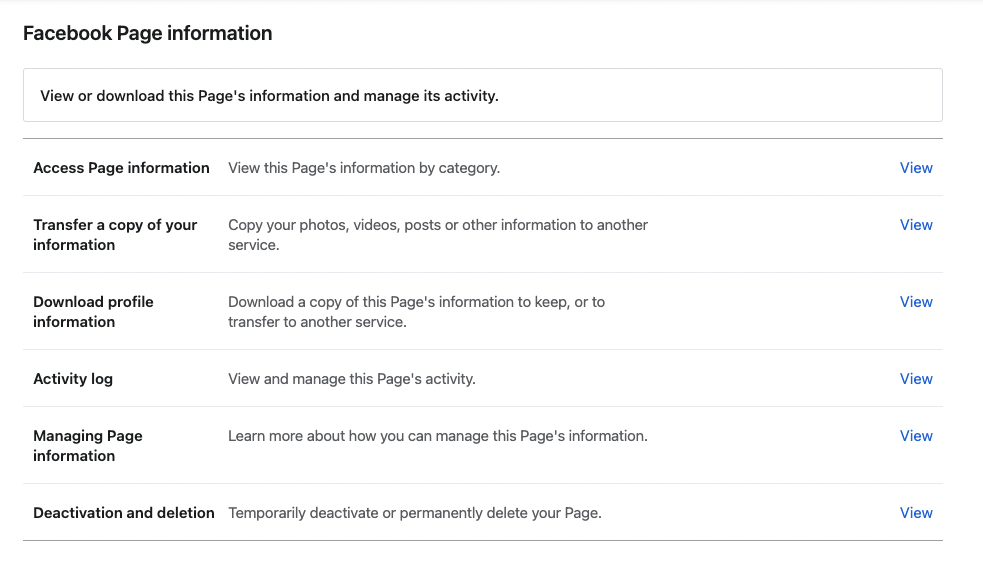
- Klicke in der linken Seitennavigation auf Datenschutz und dann auf Facebook-Seite Informationen.
Wenn deine Seite veröffentlicht ist, siehst du die Option zum vorübergehenden Deaktivieren oder dauerhaften Löschen deiner Seite:
Wenn deine Seite deaktiviert oder nicht veröffentlicht ist, wird die Seite nach dem Klicken auf dein Profilbild oben rechts nicht unter Alle Profile anzeigen aufgelistet. In diesem Fall aktiviere deine Seite erneut:
- Klicke in deinem Hauptprofil auf dein Profilbild oben rechts.
- Wähle Einstellungen & Datenschutz und klicke dann auf Einstellungen.
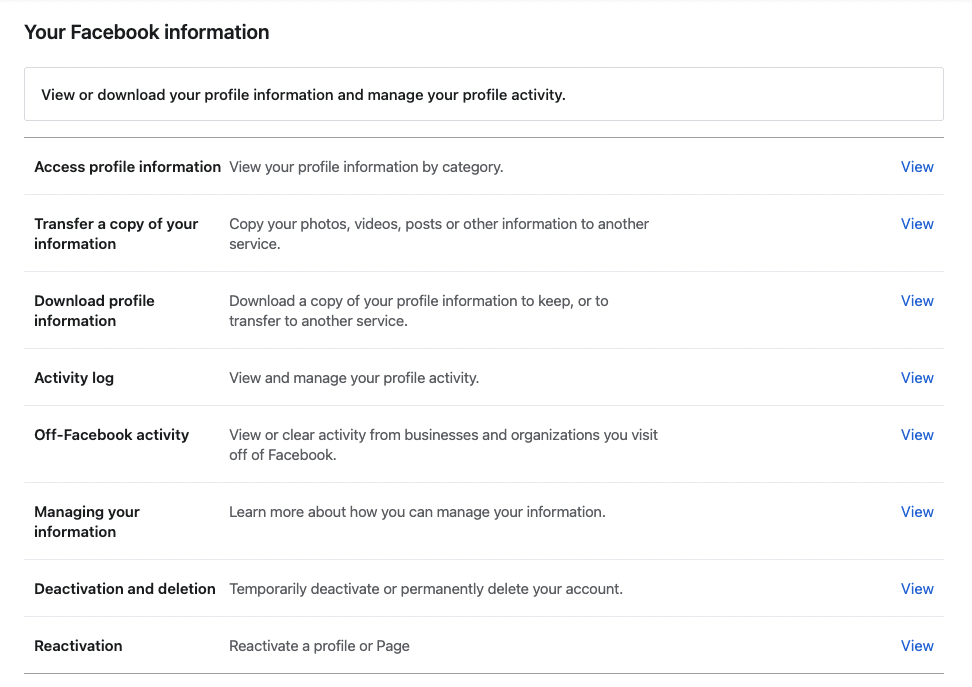
- Klicke auf Datenschutz und dann auf Deine Facebook-Informationen.
- Klicke unter Reaktivierung auf Anzeigen und dann auf Reaktivieren.
Für klassische Seiten
- Melde dich bei Facebook an und klicke dann auf dein Profilbild oben rechts.
- Klicke auf Alle Profile anzeigen und wähle dann die Seite aus, deren Seitenrollen du überprüfen möchtest (wenn du die Seite hier nicht siehst, klicke auf Alle Seiten anzeigen).
- Scrolle in der linken Seitennavigation (mit dem Titel Seiten und Profile verwalten) ganz nach unten und klicke auf Einstellungen.
- Dies öffnet die Seiteneinstellungen und führt dich zu den allgemeinen Einstellungen.
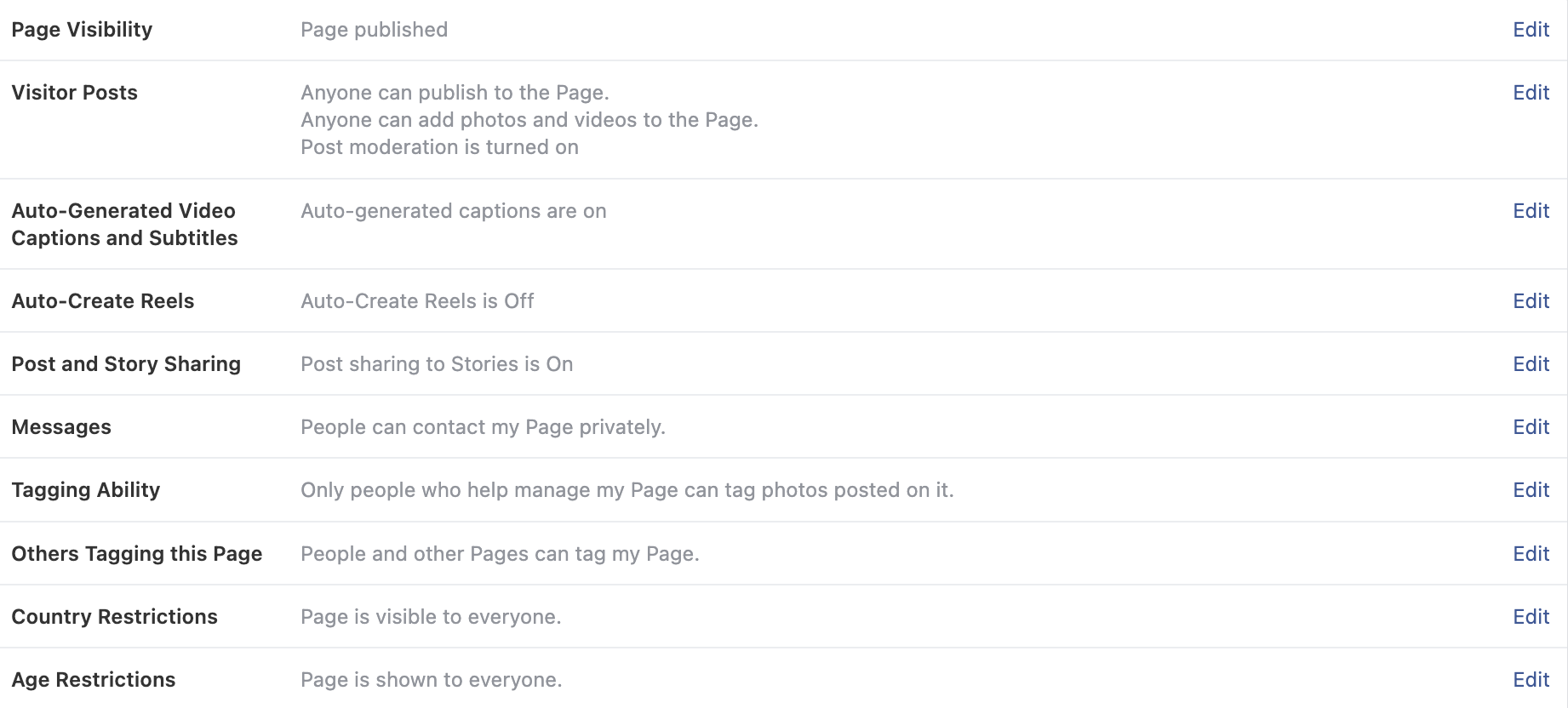
- Unter Seitensichtbarkeit kannst du sehen, ob die Seite veröffentlicht ist, und bearbeiten sie bei Bedarf.
3. Die Zwei-Faktor-Authentifizierung ist für dein persönliches Facebook-Konto aktiviert.
Wo: Persönliche Kontoeinstellungen
Info
Wenn du die Zwei-Faktor-Authentifizierung nach der Verbindung der Plattform mit Facebook aktivierst, wird die Plattform getrennt und die Verbindung muss erneut hergestellt werden.
Da Meta die Sicherheitsstandards erhöht, ist es jetzt obligatorisch, die Zwei-Faktor-Authentifizierung für das Facebook-Konto zu aktivieren, das die Uberall-Plattform verbindet, um zukünftige Trennungen zu vermeiden.
- Klicke in deinem persönlichen Facebook-Konto auf dein Profilbild oben rechts.
- Wähle Einstellungen & Datenschutz und klicke dann auf Einstellungen.
- Klicke in der linken Seitennavigation auf Sicherheit und Anmeldung.
- Klicke unter Zwei-Faktor-Authentifizierung auf Bearbeiten und wähle dann eine der Sicherheitsmethoden aus.
4. Wenn deine Seite zuvor mit Uberall verbunden war: Unser Local Listings Connector (Business-Integration) hat die richtigen Berechtigungen.
Wo: Persönliche Kontoeinstellungen
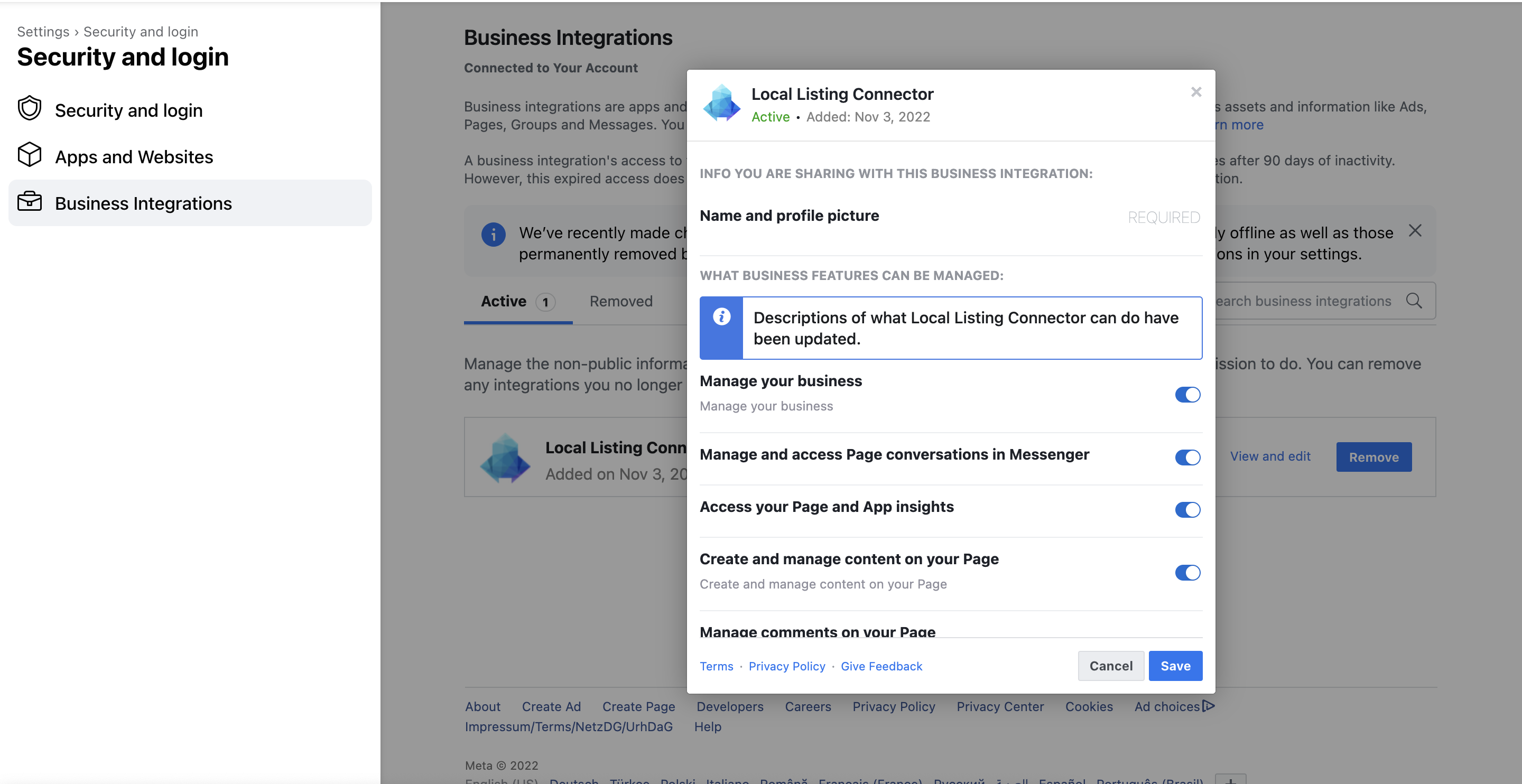
Überprüfe, ob du unsere Business-Integration mit den erforderlichen Berechtigungen aktiviert hast, um Updates zu übertragen, Insights abzurufen und/oder erfolgreich auf deiner Facebook-Seite zu posten.
- Klicke aus dem Facebook-Konto, das du zum Verbinden von Uberall mit deiner Facebook-Seite verwendet hast, auf das Profilbild oben rechts.
- Wähle Einstellungen & Datenschutz und klicke dann auf Einstellungen.
- Klicke links auf Business-Integrationen. Du solltest dann unseren Local Listing Connector als aktive Business-Integrationen aufgelistet sehen.
- Klicke auf Anzeigen und bearbeiten, um zu überprüfen, ob alle Berechtigungen aktiviert sind (blau).
- Wenn es Kontrollkästchen und einzelne Seiten gibt, stelle sicher, dass du alle aktivierst, unabhängig davon, ob du diese Locations verbinden möchtest. Wenn es keine Kontrollkästchen und Seiten gibt, hast du alles richtig gemacht.
5. Falls du ein Dummy-Facebook-Profil verwendest: Ein Profilbild wurde hochgeladen.
Facebook überprüft ständig Profile auf ihre Glaubwürdigkeit. Wenn du ein Dummy-Profil verwendest, um keine privaten Informationen zu teilen, stelle sicher, dass du mindestens ein Profilbild und einige allgemeine Informationen einrichtest, um nicht von Facebook blockiert zu werden.
Wenn du deine Seite in der Meta Business Suite als Teil eines Facebook-Geschäftskontos verwaltest, überprüfe auch diese zusätzlichen Punkte:
6. Dein Facebook-Konto hat Zugriff auf die Meta Business Suite (ehemals Facebook Business Manager).
Wo: Geschäftskontoseinstellungen
Du kannst nur auf die Meta Business Suite zugreifen, wenn dein persönliches Facebook-Konto Zugriff auf ein Facebook-Geschäftskonto hat.
Wenn du Zugriff auf ein bereits bestehendes Geschäftskonto erhalten möchtest, bitte einen Admin, dich hinzuzufügen und dir Zugriff als Geschäftsadmin (vollständige Kontrolle über das Geschäftskonto) zu geben.
Wenn du ein neues Geschäftskonto einrichten möchtest, kannst du dies tun, indem du die hier beschriebenen Schritte befolgsthier.
7. Die Seite wurde dem Facebook-Geschäftskonto als Asset hinzugefügt.
Wo: Geschäftskontoseinstellungen
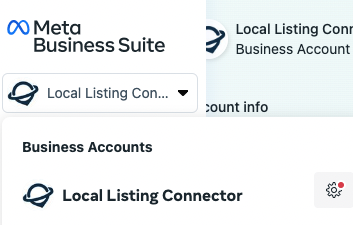
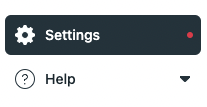
1. Klicke in der Meta Business Suite auf das kleine Zahnradsymbol neben dem Namen des Geschäftskontos auf der linken Seite oder auf Einstellungen unten links.
2. Klicke dann auf Business-Assets. Du siehst eine Liste aller Seiten, die als Asset zu deinem Geschäftskonto hinzugefügt wurden. Wenn du die Seite, die du verbinden möchtest, nicht findest, kannst du sie hinzufügen, indem du oben rechts auf Assets hinzufügen klickst.
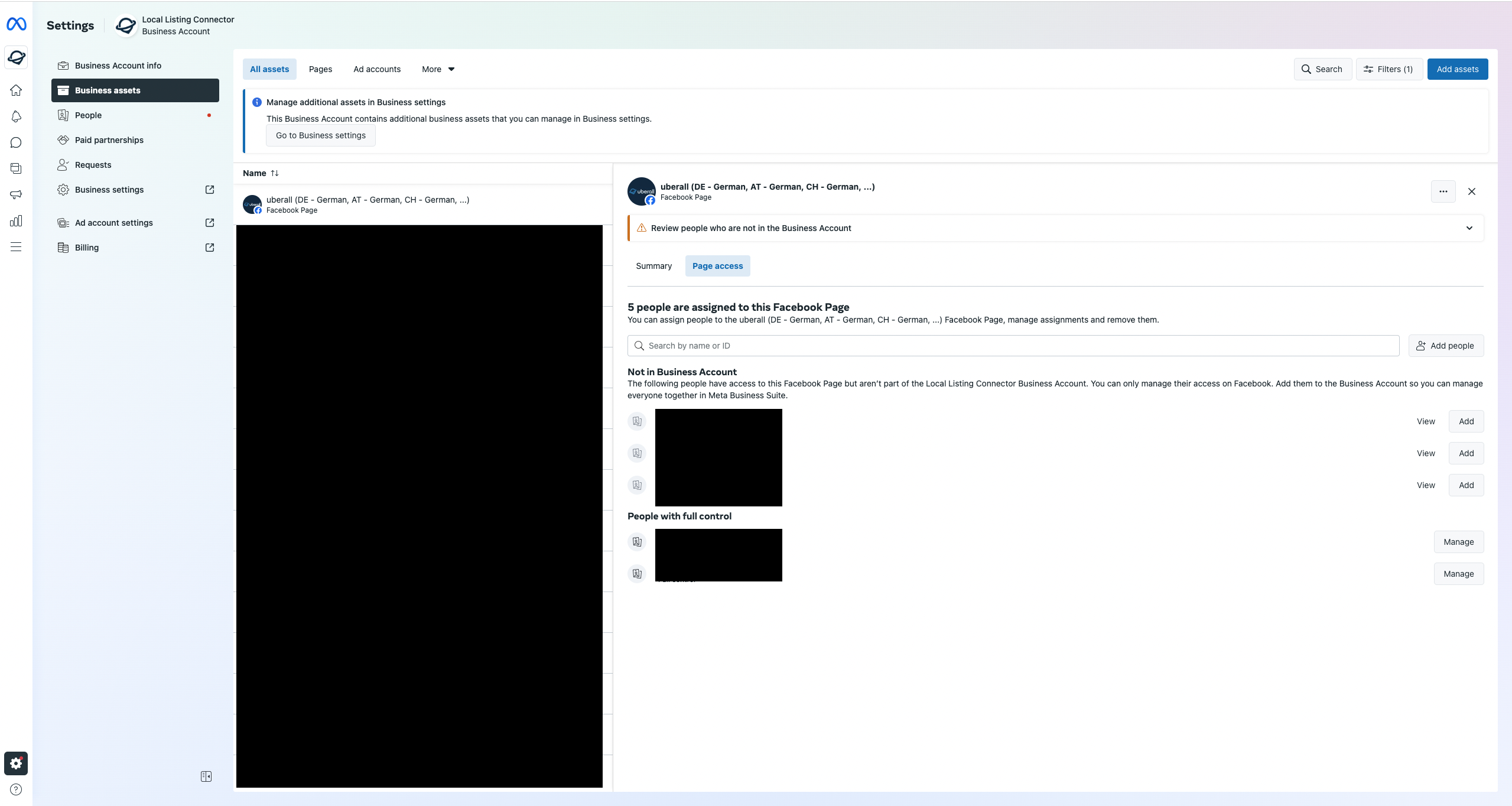
3. Wähle im nächsten Bildschirm Facebook-Seite aus.
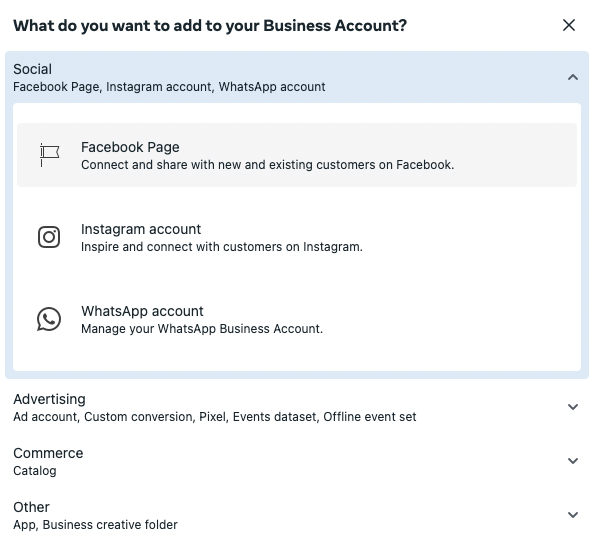
4. Wähle dann eine der Optionen aus:
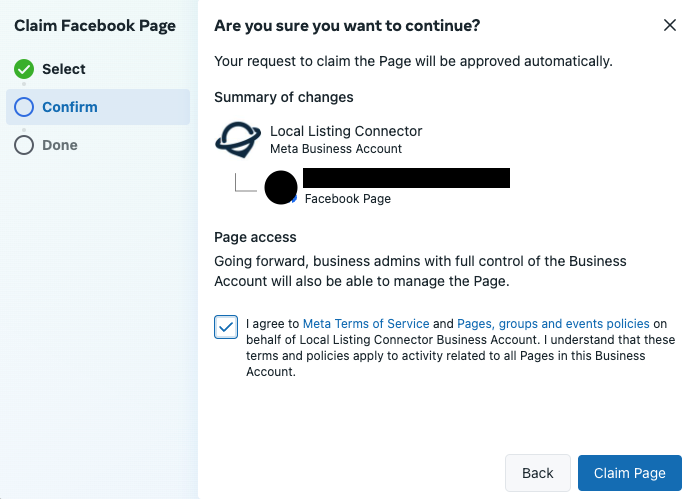
Eine vorhandene Facebook-Seite beanspruchen: Die Seite wird zu deinem Geschäftskonto verschoben und dein Geschäftskonto wird zum Eigentümer der Seite.
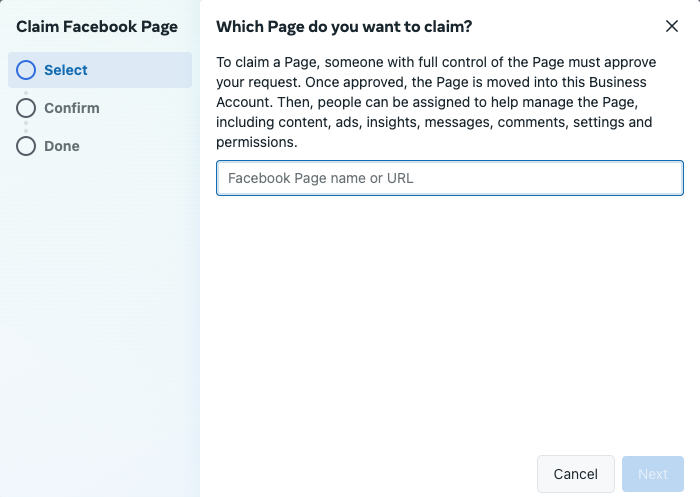
Suche die jeweilige Seite und beanspruche sie.
Anfrage zum Teilen einer Facebook-Seite: Die Seite wird in deinem Geschäftskonto angezeigt, aber das Eigentum wird nicht geändert. Wähle diese Option, wenn du beispielsweise Uberall im Namen eines Kunden mit der Seite verbinden möchtest.
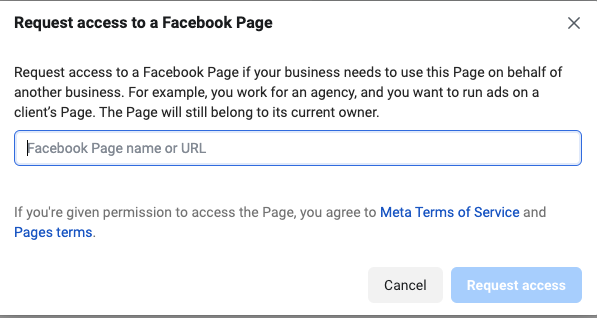
Suche die jeweilige Seite.
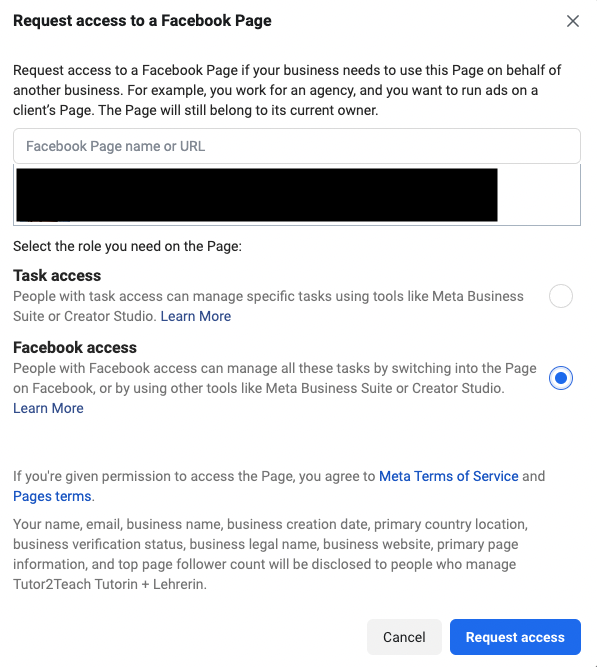
Stelle hier sicher, dass du das Kontrollkästchen neben Facebook-Zugriff aktivierst, um alle Funktionen zu aktivieren und um Uberall mit dieser Seite zu verbinden, was dich zum abschließenden Bildschirm führt.
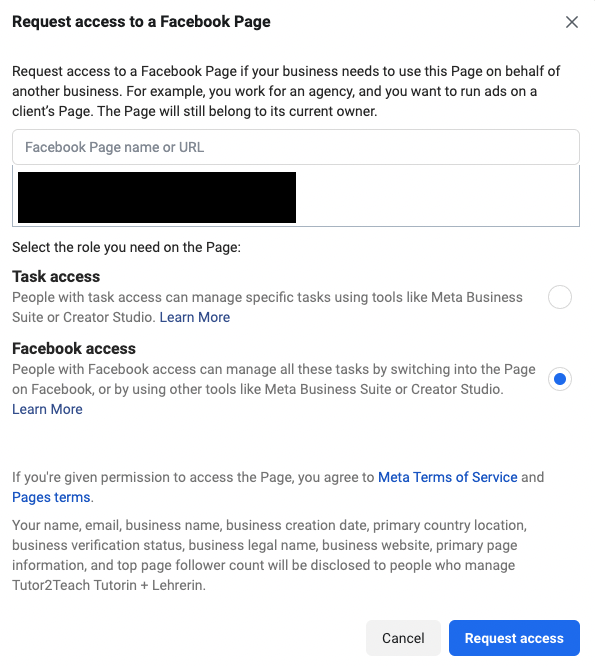
Klicke auf Zugriff anfordern.
8. Die Zwei-Faktor-Authentifizierung ist für das gesamte Geschäft aktiviert.
Wo: Geschäftskontoseinstellungen
Info
Wenn du die Zwei-Faktor-Authentifizierung nach der Verbindung der Plattform mit Facebook aktivierst, wird die Plattform getrennt und die Verbindung muss erneut hergestellt werden.
Da Meta seine Sicherheitsstandards erhöht, ist es jetzt obligatorisch, dass Geschäftskonten die Zwei-Faktor-Authentifizierung für jede Person aktivieren, die Teil des Geschäftskontos ist. Du kannst es hier aktivieren:
1. Klicke in der Meta Business Suite auf das kleine Zahnradsymbol neben dem Namen des Geschäftskontos auf