Guía de solución de problemas de conexión de Facebook
¿Tiene problemas para encontrar y conectar su página de Facebook a la plataforma o su página ha sido desconectada?
Table of Contents
Introducción
Para conectar con éxito su ubicación de Uberall con su página de Facebook (páginas individuales o páginas en la estructura de página de marca / página de ubicación ), se deben cumplir algunos requisitos. Asegúrese de verificar todos los puntos enumerados en este artículo.
Este artículo lo ayudará a eliminar todos los posibles problemas si:
- ha conectado sus páginas anteriormente, pero se ha vuelto a desconectar
- está tratando de conectar su ubicación de Uberall a su página de Facebook , pero no puede encontrar la página que aparece en las opciones
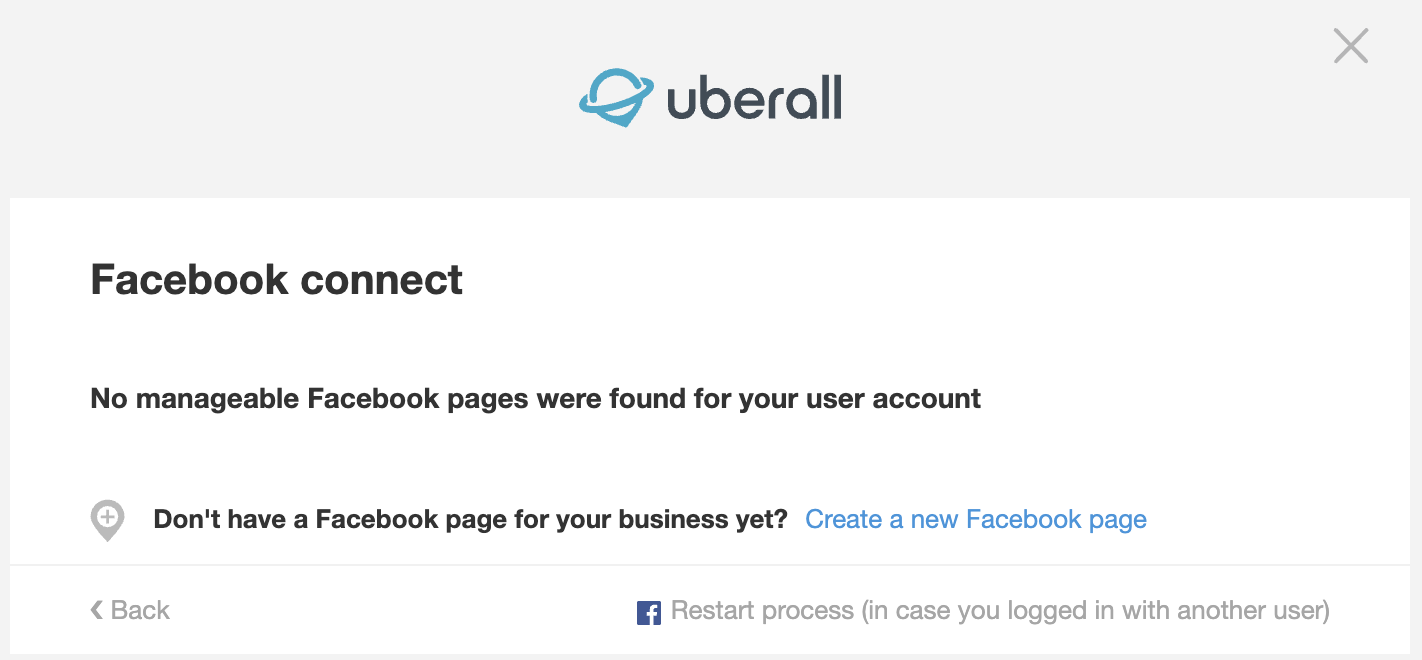
- encuentra mensajes como este:
Como usar esta guia
- Los ajustes en los puntos a continuación se pueden encontrar en tres lugares diferentes y se indican en cada punto:
- en la configuración de su cuenta personal
- en la Configuración de la página/ en la propia página (accesible desde Meta Business Suite y directamente desde Facebook)
- en la configuración de la cuenta comercial de Facebook (solo accesible desde Meta Business Suite )
- Las instrucciones varían dependiendo de si su página sigue siendo una Página Clásica o en la Experiencia de Páginas Nuevas . Cada punto tendrá pestañas con las instrucciones correspondientes.
- Si administras tu página en Meta Business Suite , revisa también los puntos adicionales.
Paso 1: Consulta los requisitos generales.
Para conectar Uberall a Facebook, hay algunos requisitos previos generales que deben cumplirse.
1. La página tiene una dirección que coincide con la ubicación de Uberall.
Dónde: Página
Para páginas en New Pages Experiences
- Inicie sesión en Facebook, luego haga clic en su foto de perfil en la parte superior derecha.
- Haga clic en Ver todos los perfiles , luego seleccione la página a la que desea cambiar .
- Luego, haga clic en el nombre de la página en la barra de navegación del lado izquierdo (en Inicio ).
- A continuación, verá la página completa. Aquí, haz clic en la pestaña Acerca de .
- En la sección Información de contacto , puede agregar una dirección.
Para páginas clásicas
- Inicie sesión en Facebook, luego haga clic en su foto de perfil en la parte superior derecha.
- Haga clic en Ver todos los perfiles y luego seleccione la página a la que desea agregar una dirección.
- A continuación, verá la página completa. Aquí, haz clic en la pestaña Más . Seleccione Acerca de .
- A continuación, puede editar la dirección haciendo clic en Editar información de la página o en el icono de lápiz .
2. La página de Facebook está activa y publicada.
Dónde: Configuración de página
Para páginas en la experiencia de páginas nuevas
- Inicie sesión en Facebook, luego haga clic en su foto de perfil en la parte superior derecha.
- Haga clic en Ver todos los perfiles , luego seleccione la página a la que desea cambiar .
- Haz clic en la imagen de tu página en la parte superior derecha de Facebook.
- Haga clic en Configuración y privacidad , luego haga clic en Configuración .
- En la barra de navegación del lado izquierdo, haga clic en Privacidad y luego en Información de la página de Facebook .
Si su página está publicada, verá la opción de desactivar temporalmente o eliminar permanentemente su página : 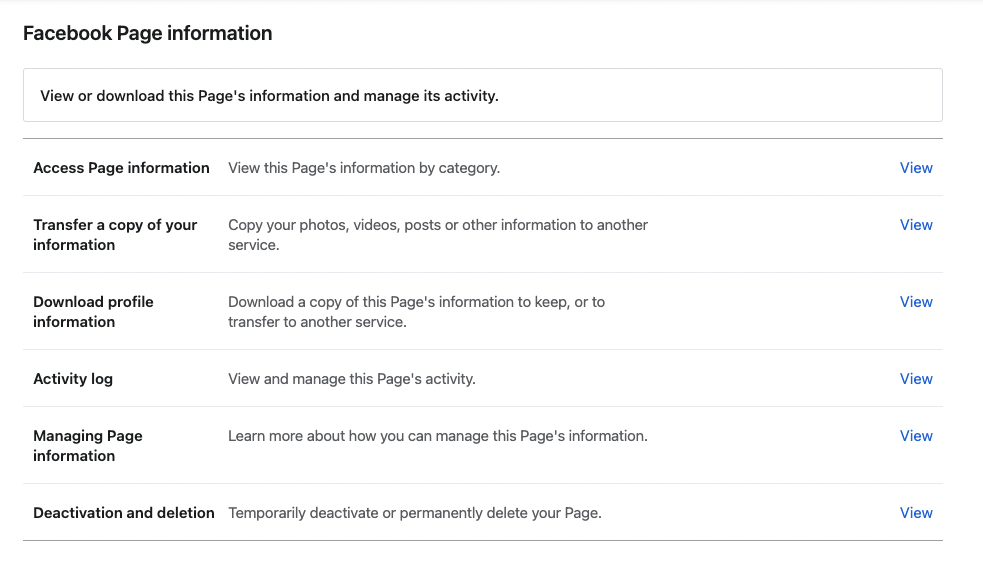
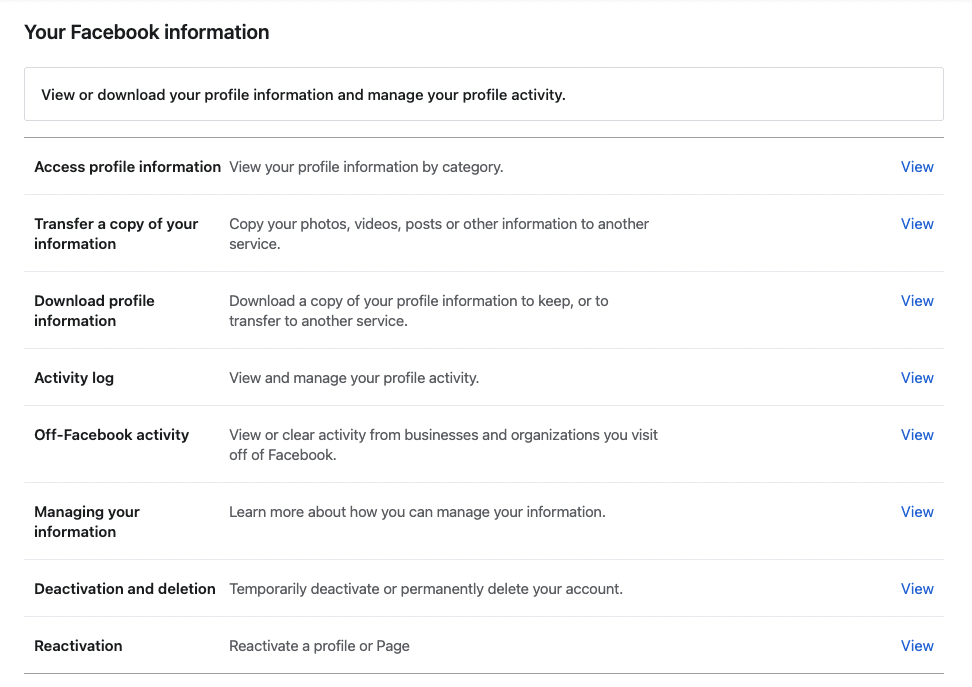
Si su página está desactivada o no publicada, la página no aparecerá en Ver todos los perfiles después de hacer clic en su foto de perfil en la parte superior derecha. En ese caso, reactiva tu página:
- Desde su perfil principal, haga clic en su foto de perfil en la parte superior derecha.
- Seleccione Configuración y privacidad , luego haga clic en Configuración .
- Haz clic en Privacidad , luego haz clic en Tu información de Facebook .
- En Reactivación, haga clic en Ver y luego en Reactivar .
Para páginas clásicas
- Inicie sesión en Facebook, luego haga clic en su foto de perfil en la parte superior derecha.
- Haga clic en Ver todos los perfiles , luego seleccione la página de la que desea verificar los roles de página de las personas (si no ve la página aquí, haga clic en Ver todas las páginas ).
- En la navegación del lado izquierdo (titulada Administrar páginas y perfiles ), desplácese hacia abajo y haga clic en Configuración .
- Esto abrirá la Configuración de páginas y lo llevará a la Configuración general .
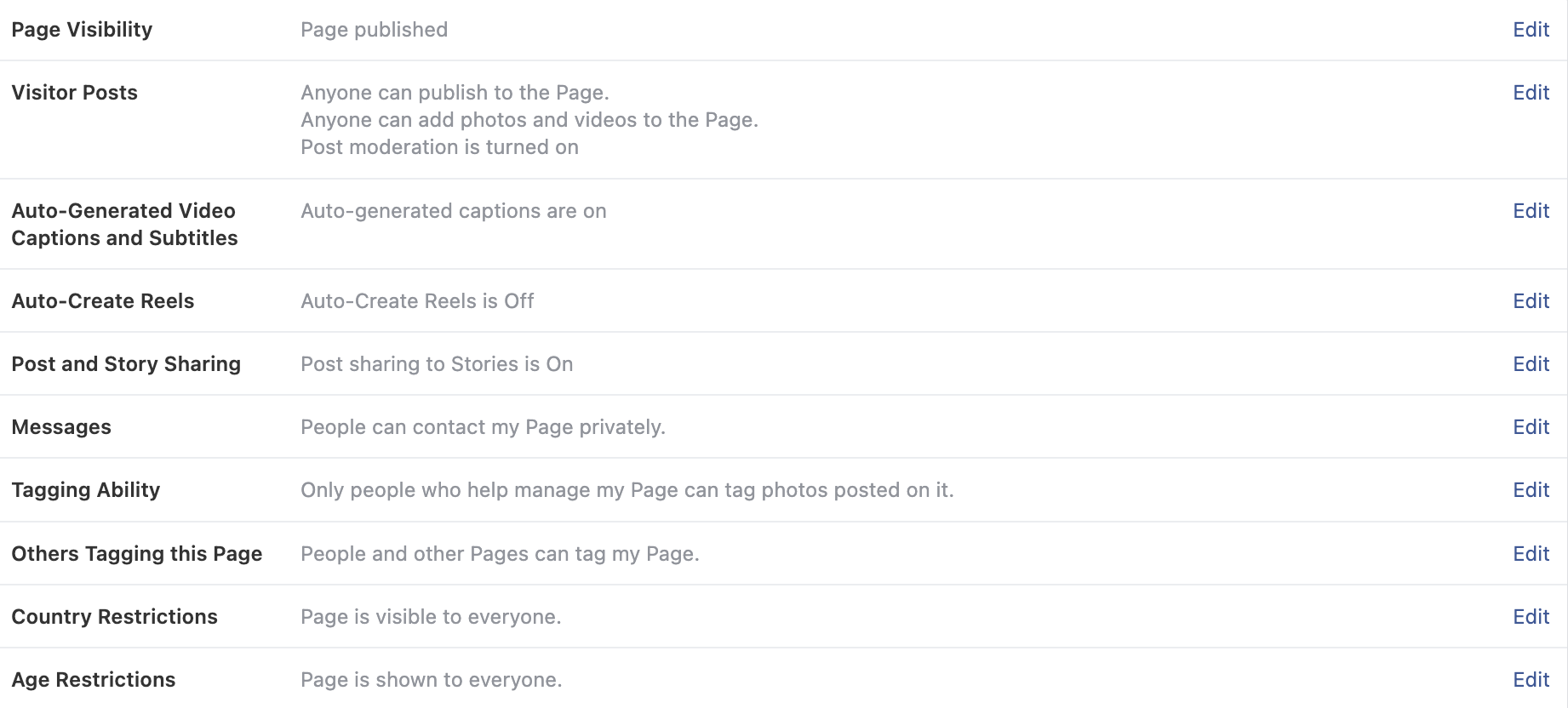
- En Visibilidad de la página , puede ver si la página está publicada y editarla si es necesario.
3. La autenticación de dos factores está habilitada para su cuenta personal de Facebook .
Dónde: Configuración de la cuenta personal
Dado que Meta está elevando los estándares de seguridad, ahora es obligatorio habilitar la autenticación de dos factores para la cuenta de Facebook que conecta la plataforma Uberall para evitar futuras desconexiones.
- Desde tu cuenta personal de Facebook , haz clic en tu foto de perfil en la parte superior derecha.
- Seleccione Configuración y privacidad , luego haga clic en Configuración .
- Haga clic en Seguridad e inicie sesión en la navegación del lado izquierdo.
- En Autenticación de dos factores , haga clic en Editar y luego elija uno de los métodos de seguridad.
4. Si su página se ha conectado a Uberall antes: Nuestro conector de listados locales (integración comercial) tiene los permisos correctos.
Dónde: Configuración de la cuenta personal
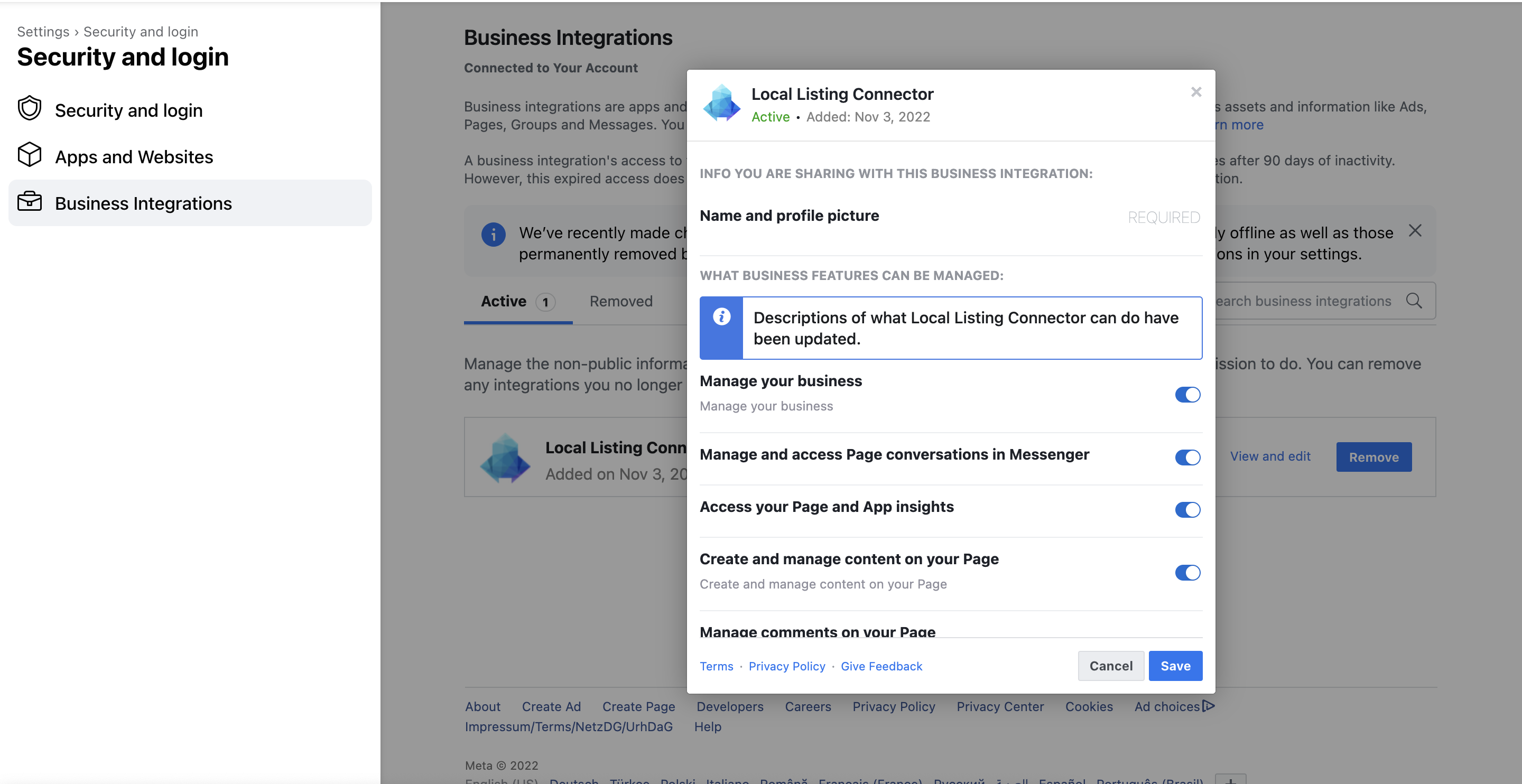
Compruebe si ha habilitado nuestra integración comercial con los permisos necesarios para enviar actualizaciones, recuperar información y/o publicar con éxito en su página de Facebook .
- Desde la cuenta de Facebook que utilizó para conectar Uberall con su página de Facebook , haga clic en la foto de perfil en la parte superior derecha.
- Seleccione Configuración y privacidad , luego haga clic en Configuración .
- Haz clic en Integraciones empresariales a la izquierda. A continuación, debería ver nuestro Conector de listado local en la lista de integraciones comerciales activas .
- Haga clic en Ver y editar para verificar si todos los permisos están habilitados (azul).
- Si hay casillas de verificación y páginas individuales visibles, asegúrese de marcarlas todas independientemente de si se trata de ubicaciones a las que desea conectarse. Si no hay casillas de verificación y páginas visibles, ha hecho todo correctamente.
5. En caso de que esté utilizando un perfil ficticio de Facebook : se ha cargado una imagen de perfil.
Facebook revisa constantemente los perfiles para verificar su credibilidad. Si está utilizando un perfil ficticio para no compartir información privada, asegúrese de establecer al menos una imagen de perfil y alguna información general para no ser bloqueado por Facebook.
Si administra su página en Meta Business Suite como parte de una cuenta comercial de Facebook , verifique también estos puntos adicionales:
6. Su cuenta de Facebook tiene acceso a Meta Business Suite (anteriormente Facebook Business Manager ).
Dónde: Configuración de la cuenta comercial
Solo puede acceder a Meta Business Suite si su cuenta personal de Facebook tiene acceso a una cuenta comercial de Facebook .
Si desea obtener acceso a una cuenta comercial ya existente, solicite a un administrador que lo agregue y le dé acceso como administrador comercial (control total sobre la cuenta comercial).
Si desea configurar una nueva cuenta comercial, puede hacerlo siguiendo los pasos que se describen aquí .
7. La página se agregó a la cuenta comercial de Facebook como un activo .
Dónde: Configuración de la cuenta comercial
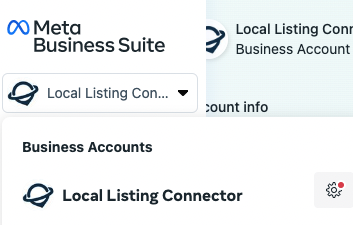
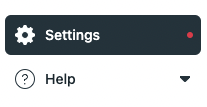
1. En Meta Business Suite , haga clic en el pequeño icono de engranaje junto al nombre de la cuenta comercial en el lado izquierdo o en Configuración en la parte inferior izquierda.
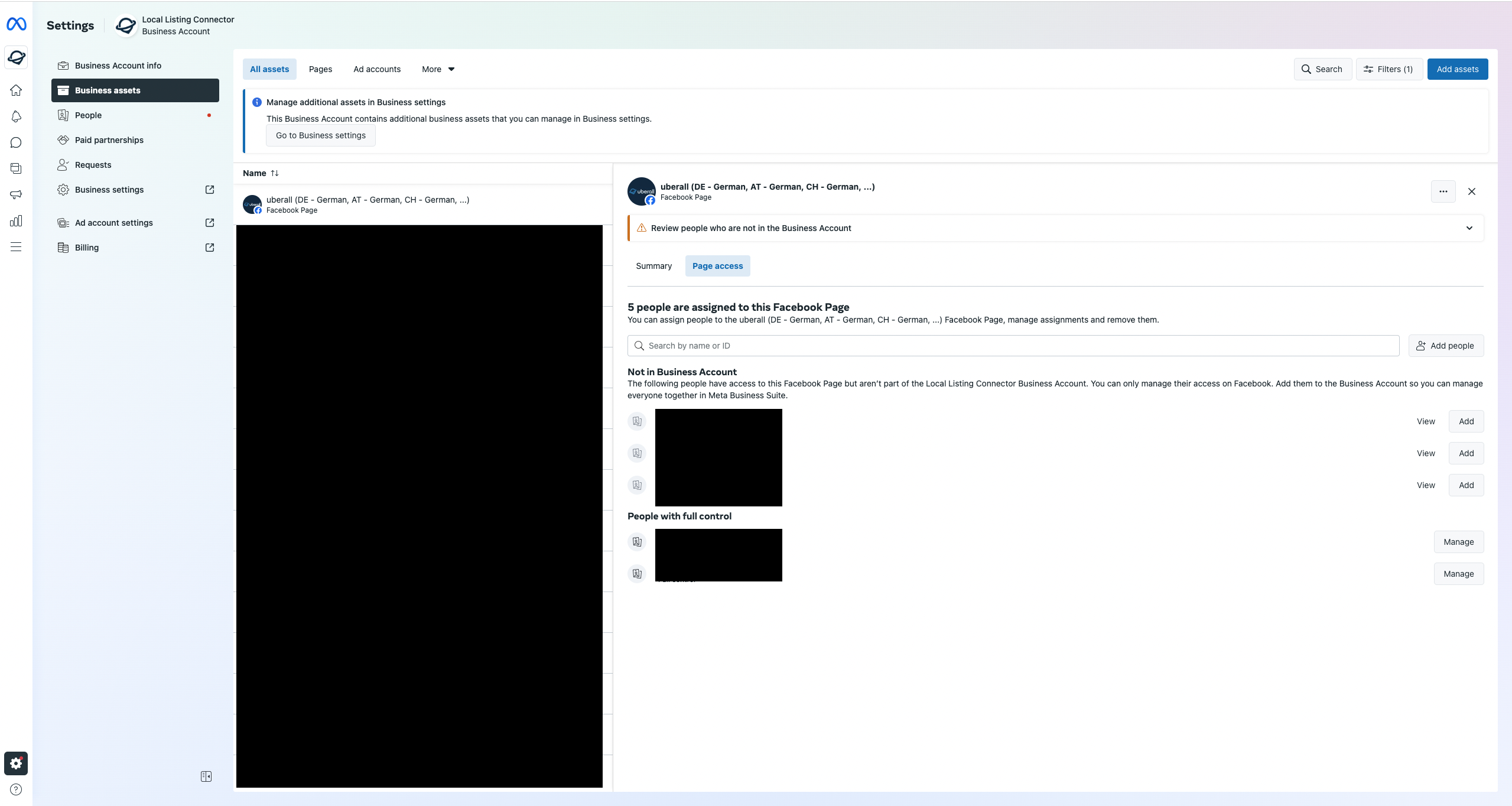
2. Luego, haga clic en Activos comerciales . Verá una lista de todas las páginas que se agregaron a su cuenta comercial como un activo . Si no puede encontrar la página a la que desea conectarse, puede agregarla haciendo clic en Agregar activos en la parte superior derecha.
3. En la siguiente pantalla, seleccione Página de Facebook .
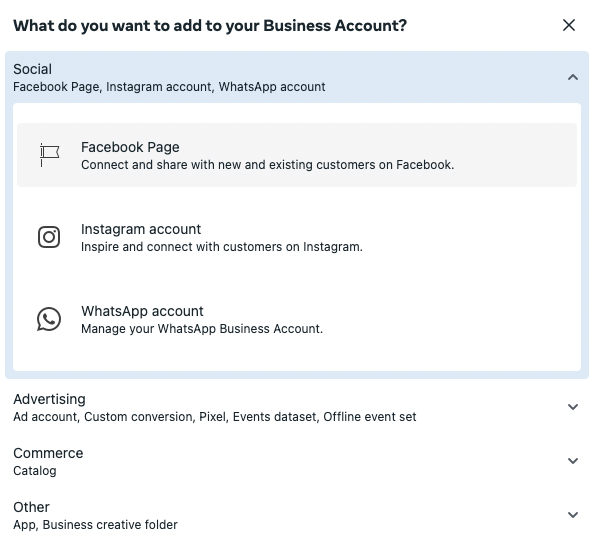
4. Luego, seleccione una de las opciones:
Reclamar una página de Facebook existente : la página se moverá a su cuenta comercial y su cuenta comercial será la propietaria de la página.
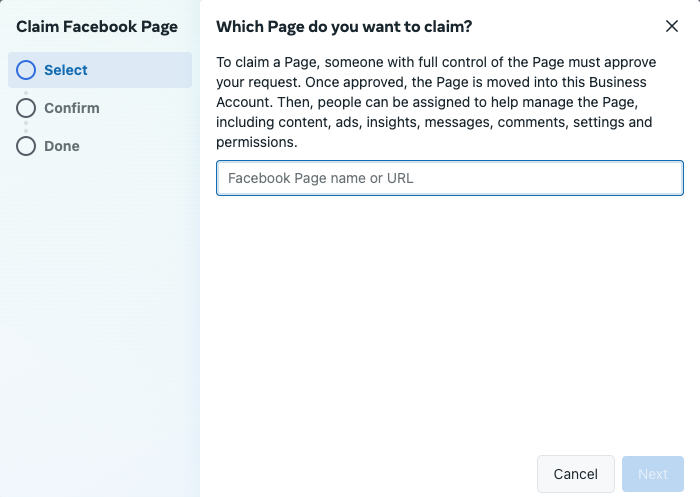
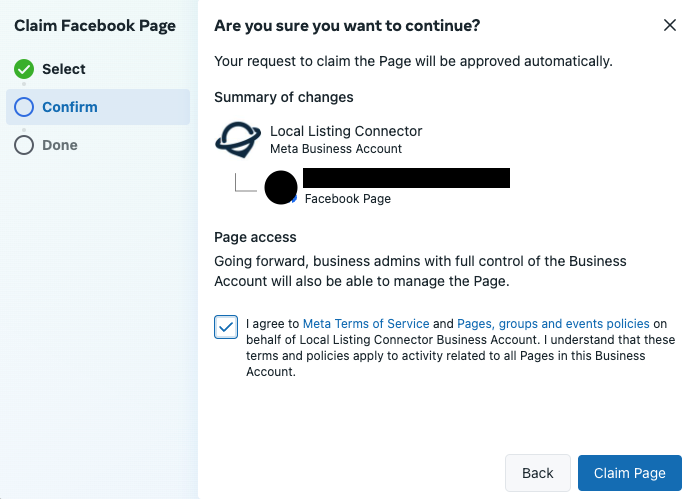
Encuentre la página respectiva y reclámela.
Solicitud para compartir una página de Facebook : la página aparecerá en su cuenta comercial, pero la propiedad no cambiará. Elija esta opción si, por ejemplo, desea conectar Uberall a la página en nombre de un cliente.
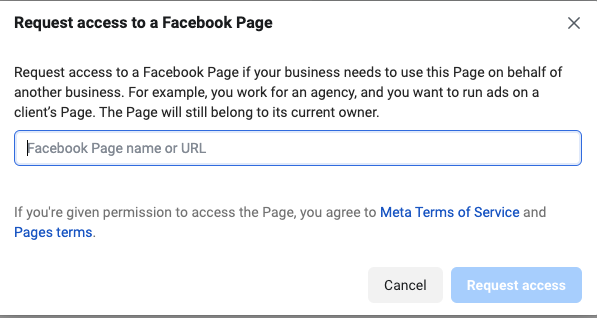
Encuentre la página respectiva.
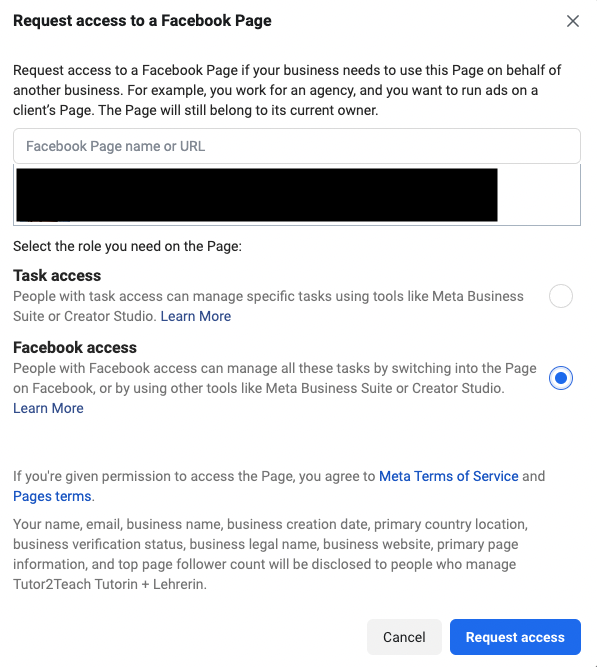
Aquí, asegúrese de marcar la casilla junto al acceso a Facebook para habilitar todas las funcionalidades y para conectar Uberall a esa página, lo que lo llevará a la pantalla final.
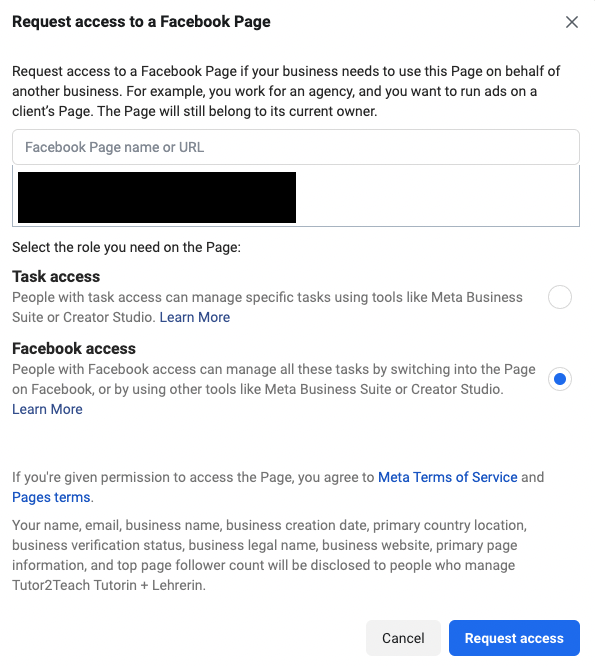
Haz clic en Solicitar acceso .
8. La autenticación de dos factores está habilitada para todo el negocio.
Dónde: Configuración de la cuenta comercial
Dado que Meta está elevando sus estándares de seguridad, ahora es obligatorio que las cuentas comerciales habiliten la autenticación de dos factores para cada persona que forme parte de la cuenta comercial. Puedes habilitarlo aquí:
1. En Meta Business Suite , haga clic en el pequeño icono de engranaje junto al nombre de la cuenta comercial en el lado izquierdo o en Configuración en la parte inferior izquierda.
2. Haga clic en Información de la cuenta comercial .
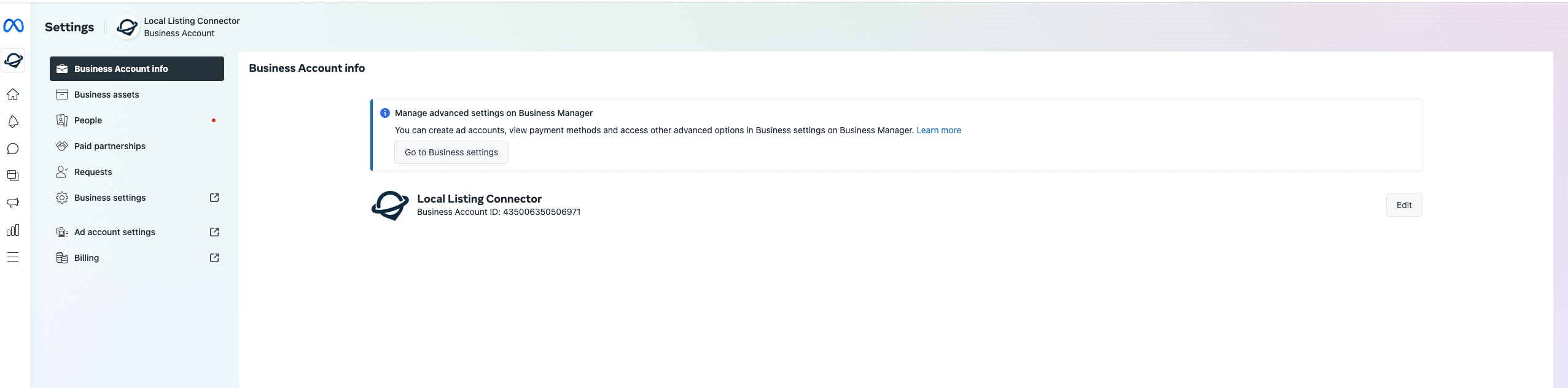
3. Haga clic en Ir a la configuración de la empresa . Esto te llevará a una nueva pantalla. En Opciones comerciales, puede habilitar la autenticación de dos factores para todos .
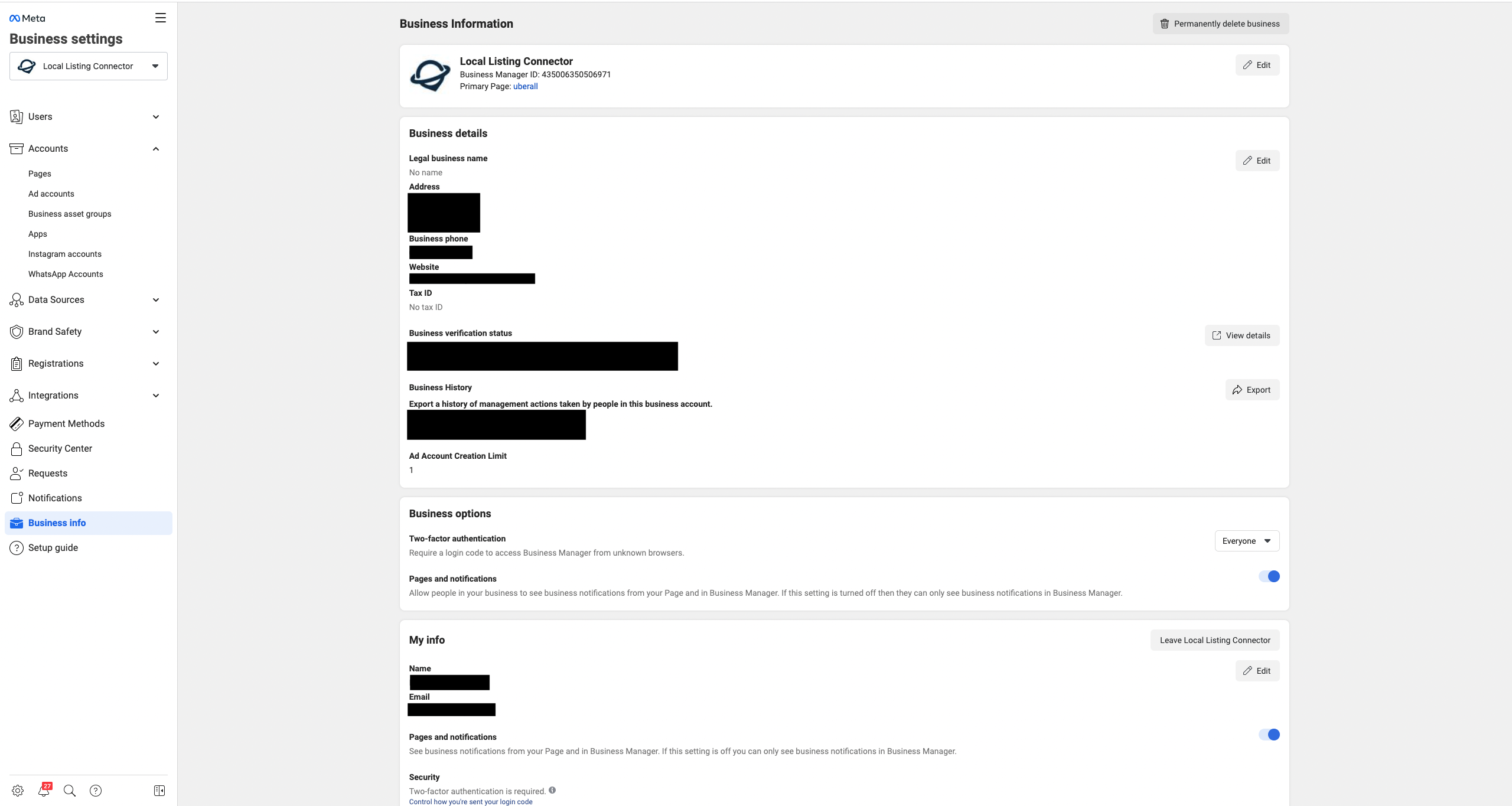
Paso 2: verifique los roles de la página y los niveles de acceso/control .
Para configurar correctamente los derechos de administrador de una persona para una página de Facebook , de modo que Uberall pueda conectarse con éxito a Facebook a través del perfil de esa persona, se deben verificar y configurar diferentes roles y niveles de acceso/control al nivel más alto.
1. Su acceso a la página está configurado como "control total"/su rol en la página está configurado como "administrador".
Dónde: Configuración de página
Para páginas en la experiencia de páginas nuevas
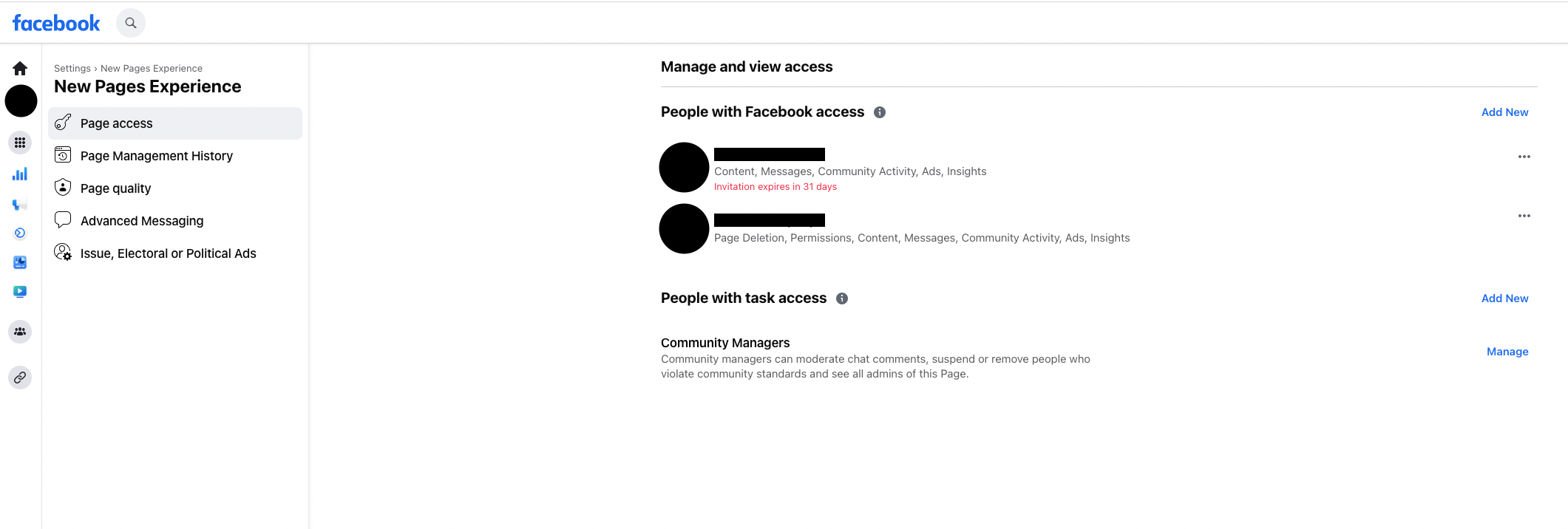
Compruebe si el acceso de las personas está configurado en "control total" para las páginas en la experiencia de páginas nuevas :
- Inicie sesión en Facebook, luego haga clic en su foto de perfil en la parte superior derecha.
- Haga clic en Ver todos los perfiles , luego seleccione la página a la que desea cambiar y verifique el acceso de las personas.
- Haz clic en la imagen de tu página en la parte superior derecha de Facebook.
- Haga clic en Configuración y privacidad , luego haga clic en Configuración .
- En la barra de navegación del lado izquierdo, haga clic en Nueva experiencia de páginas .
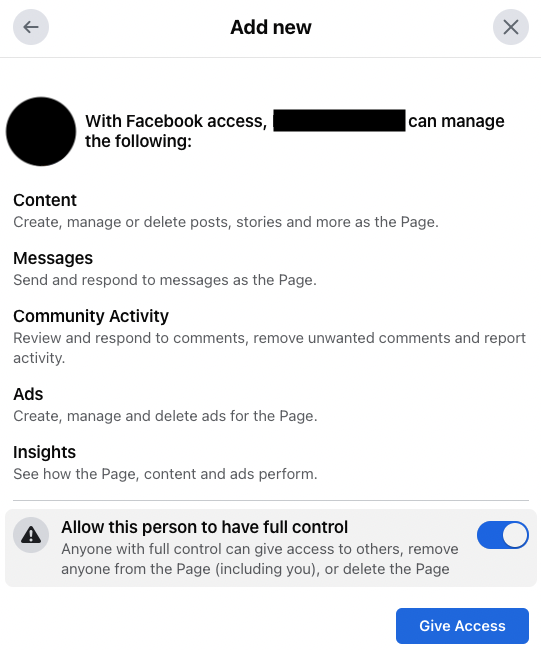
- A continuación, verá Personas con acceso a Facebook (= control total). Estas personas pueden cambiar a la página y administrarla directamente en Facebook o mediante otras herramientas como Meta Business Suite o Creator Studio .
- Agregue nuevas personas para darles acceso a la página.
Para páginas clásicas
Compruebe si el rol de la página de las personas está configurado como administrador para las páginas clásicas :
- Inicie sesión en Facebook, luego haga clic en su foto de perfil en la parte superior derecha.
- Haga clic en Ver todos los perfiles , luego seleccione la página de la que desea verificar los roles de página de las personas (si no ve la página aquí, haga clic en Ver todas las páginas ).
- En la navegación del lado izquierdo (titulada Administrar páginas y perfiles ), desplácese hacia abajo y haga clic en Configuración .
- Esto abrirá la configuración de las páginas . Aquí, haga clic en Roles de página .
- Dependiendo del rol de tu página , podrás ver todos los usuarios y sus roles asignados. Desplácese hacia abajo hasta Roles de página existentes y busque su usuario.
Si administra su página en Meta Business Suite como parte de una cuenta comercial de Facebook , verifique también estos puntos adicionales: Borrar
2. Su función de cuenta comercial de Facebook está configurada como "Administrador".
Dónde: Configuración de la cuenta comercial
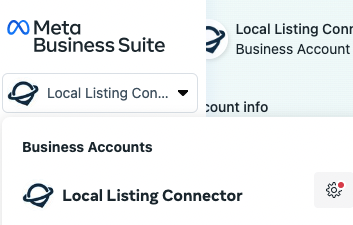
1. En Meta Business Suite , haga clic en el pequeño icono de engranaje junto al nombre de la cuenta comercial en el lado izquierdo o en Configuración en la parte inferior izquierda.
2. Haga clic en Personas y seleccione la persona respectiva. Luego, haga clic en Administrar para cambiar el rol de cuenta comercial de la persona.
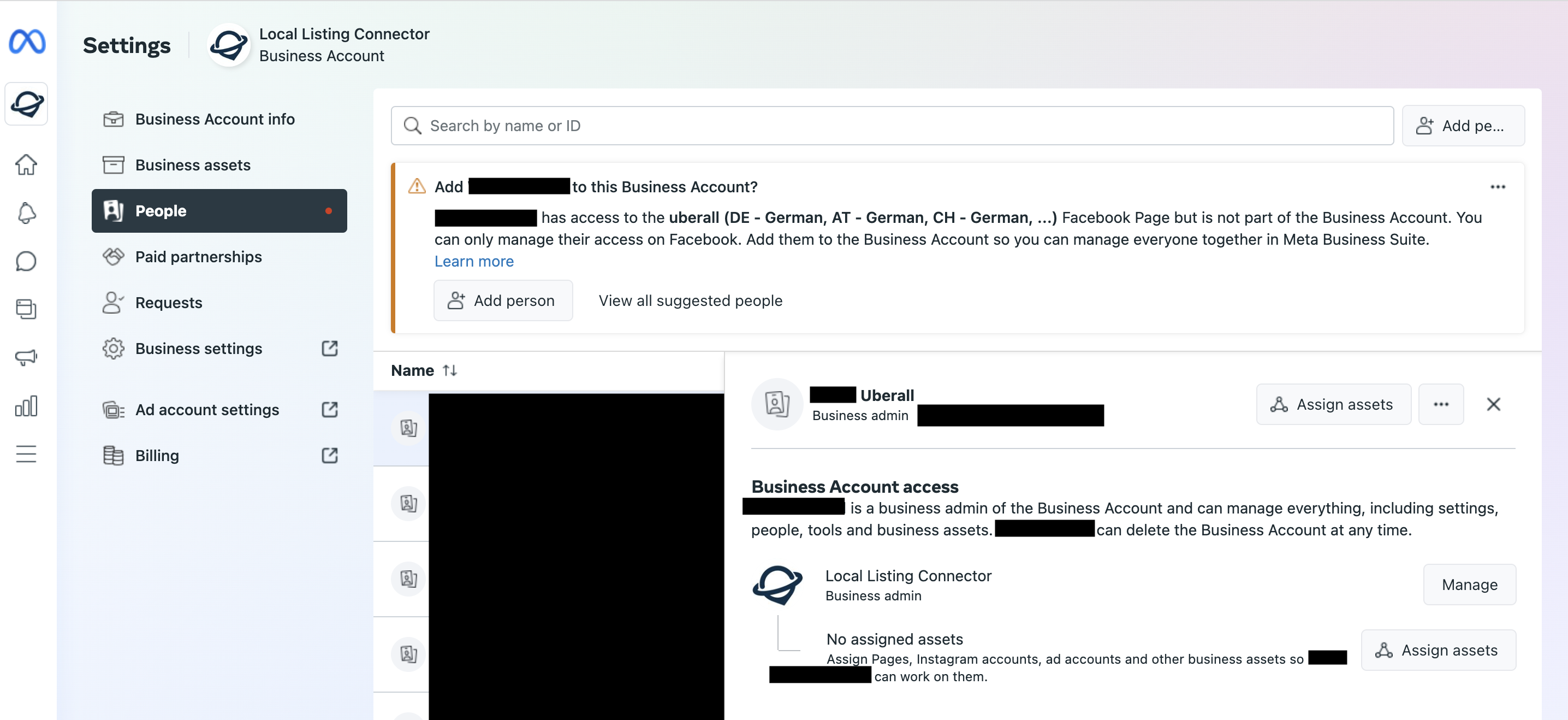
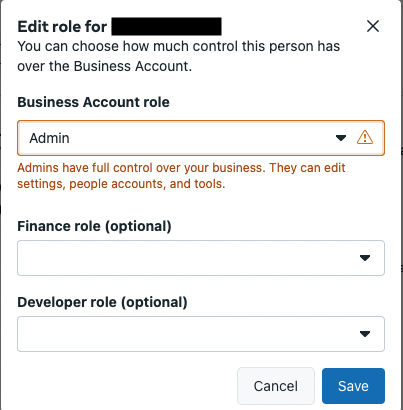
3. Establezca el Rol de la cuenta comercial en Administrador .
3. La página se asigna como activo a la persona correcta.
Dónde: Configuración de la cuenta comercial
Puede verificar si las personas tienen asignadas ciertas páginas y puede verificar quién está asignado a ciertas páginas.
Activos/páginas asignadas a una persona
Para comprobar si una persona tiene la página asignada como activo :
1. En Meta Business Suite , haga clic en el pequeño icono de engranaje junto al nombre de la cuenta comercial en el lado izquierdo o en Configuración en la parte inferior izquierda.
2. Haga clic en Personas y seleccione la persona respectiva. Aquí verá todas las páginas que están asignadas a esta persona como activos.
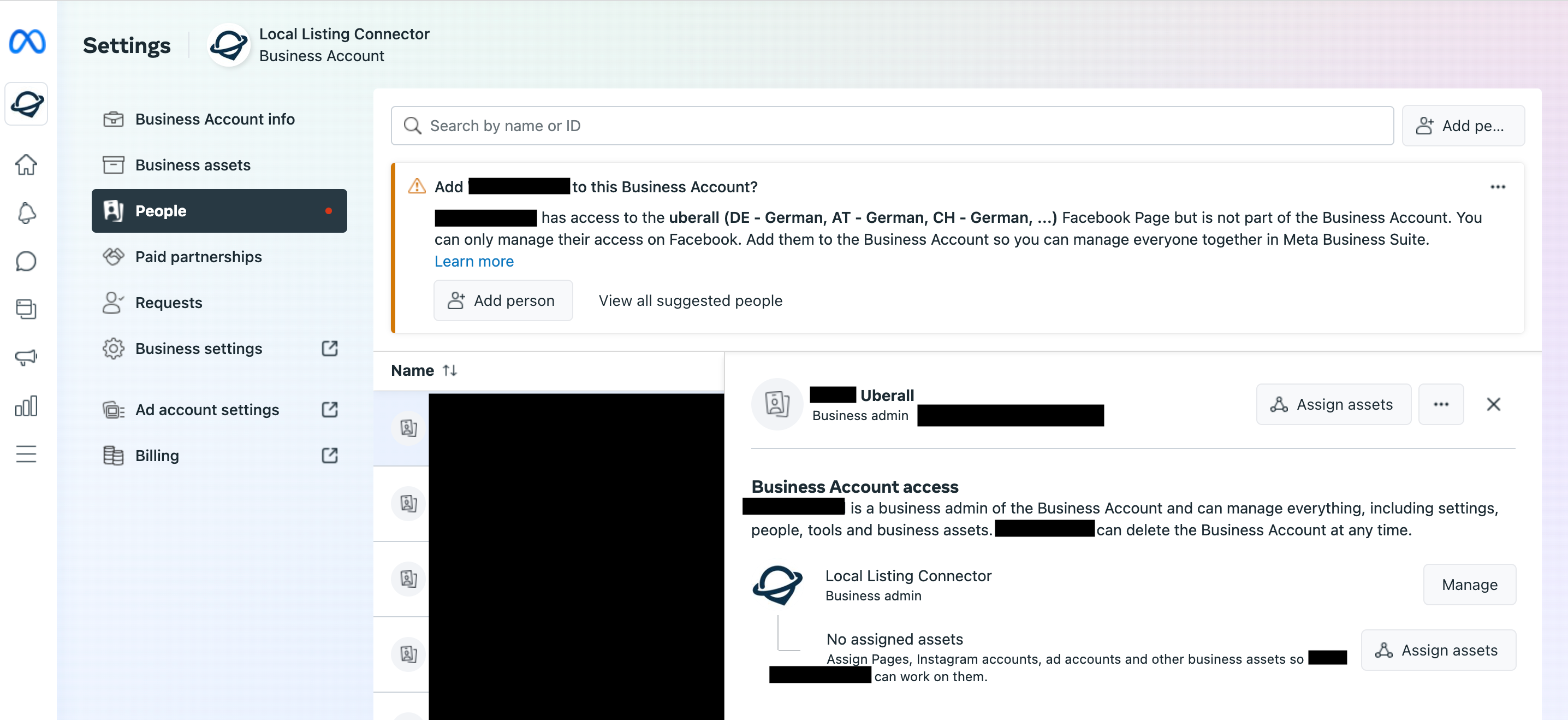
3. Si la persona no tiene la página asignada como activo , puede hacer clic en Asignar activos .
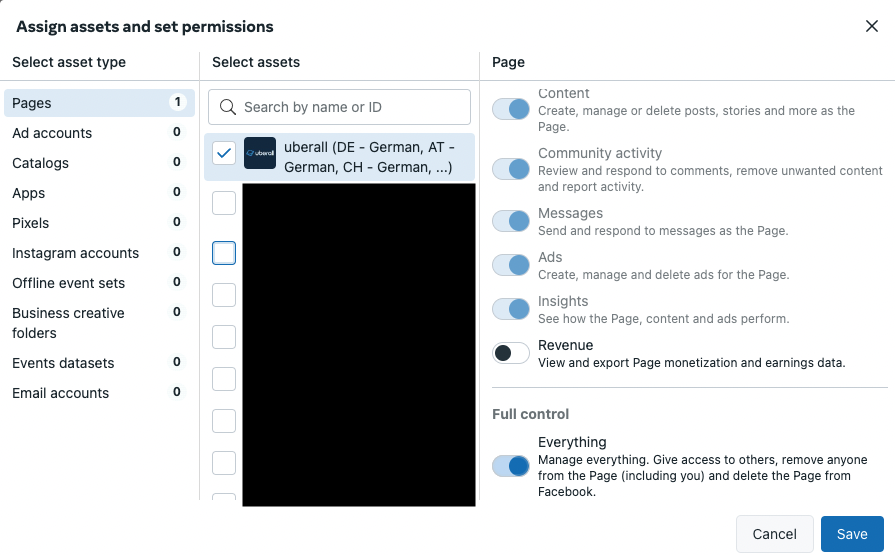
4. En la siguiente pantalla, puede elegir la página que desea asignar a la persona y establecer el nivel de control. Para conectar una página de Facebook a Uberall, la persona que se conecta debe tener el control total . Por lo tanto, asegúrese de habilitar Control total - Todo.
Personas asignadas a un recurso /página
Para comprobar quién está asignado a una página y con qué nivel de acceso /control:
1. Vaya a Configuración y haga clic en Activos comerciales . Luego, elige la página y haz clic en Acceso a la página . Verá una lista de personas a las que se les ha asignado esta página. La lista se divide en personas que no están en la cuenta comercial y personas con control total ; sin embargo, las personas en ambas secciones pueden tener control total sobre la página.
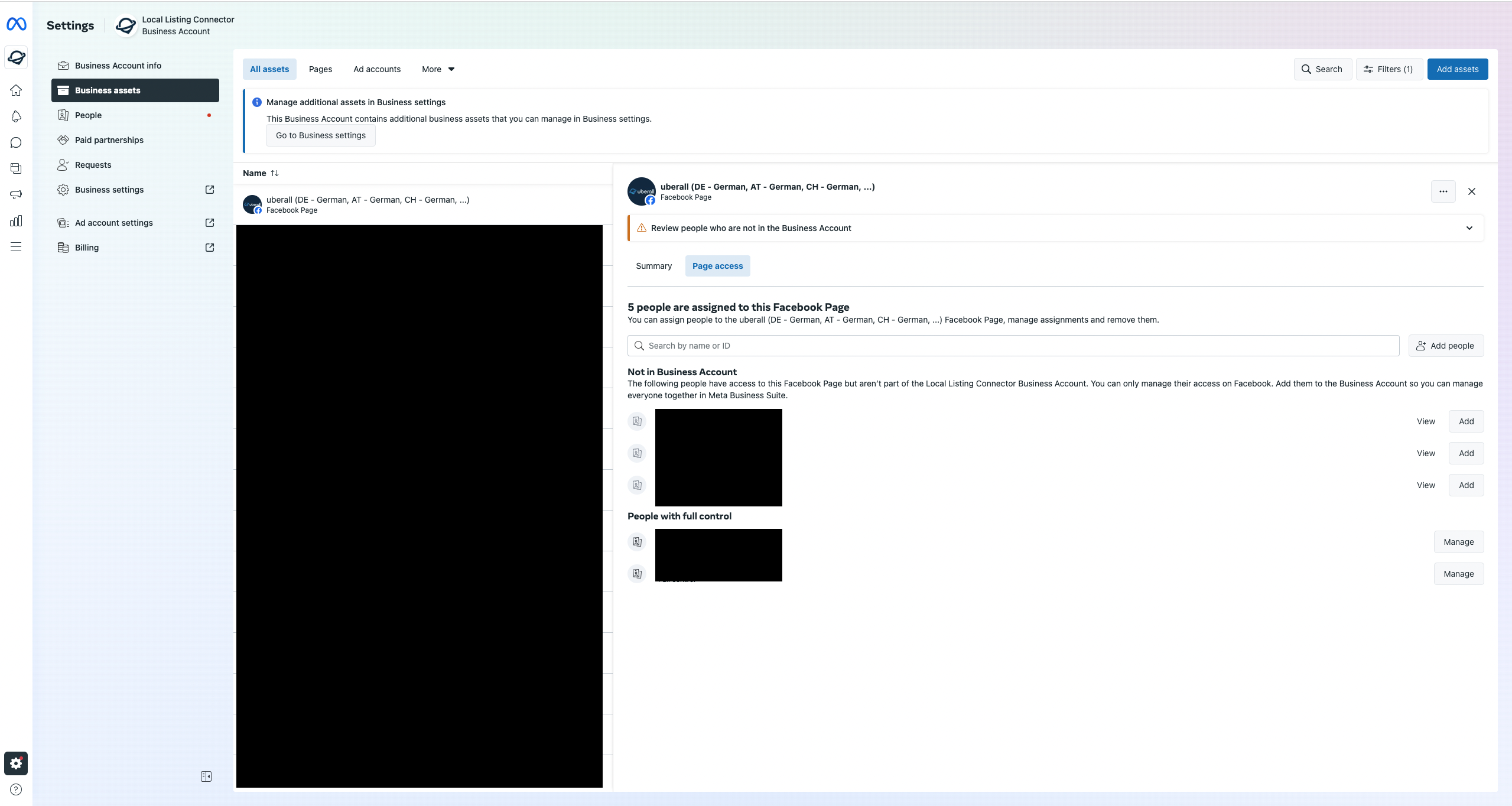
2. Al hacer clic en Ver para las personas que no están en la cuenta comercial , puede ver el nivel de control/ acceso de la persona para la página respectiva. Siempre que esa persona no forme parte de su Cuenta comercial , no es posible cambiar el nivel de acceso , que se determinó cuando la persona tenía asignada originalmente la página como activo .
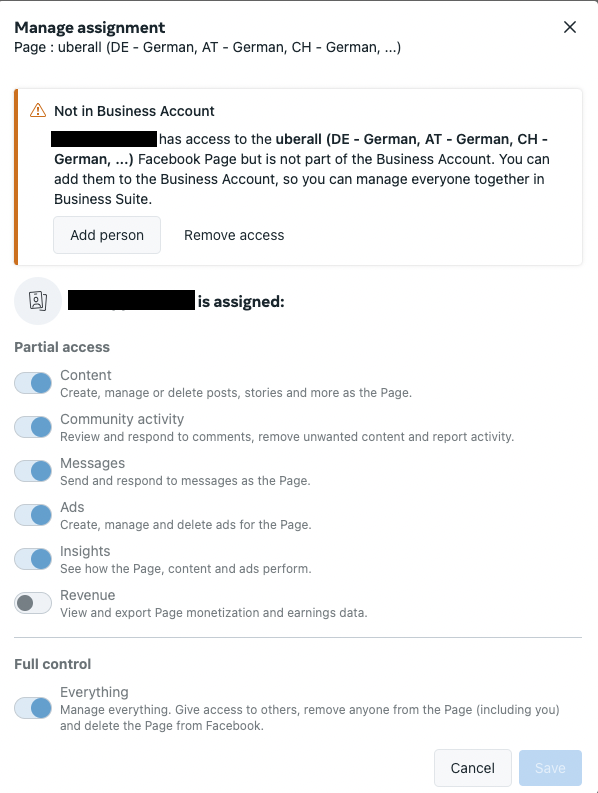
3. Al hacer clic en Administrar para las personas que están en la cuenta comercial /enumeradas en Personas con control total , puede cambiar su nivel de control. Para conectar una página de Facebook a Uberall, la persona que se conecta debe tener el control total . Por lo tanto, asegúrese de habilitar Control total - Todo .
Más artículos de Helpjuice en Facebook:
- Lista de verificación para conectar las páginas de Facebook a nuestra plataforma
- ¿Cómo comprobar el rol de tu página en Facebook?
- Gerente comercial de Facebook
- Preguntas frecuentes sobre Facebook
- Guía de conexión de Facebook (FB)
- Pestaña "Tiendas" de Facebook y Localizador de tiendas
Artículos útiles de ayuda de Facebook:
- Acerca del acceso para nuevas páginas
- Cambia a tu página en la nueva experiencia de páginas
- ¿Cuál es la diferencia entre mi cuenta de Facebook y mi perfil?
- Reactivar una página de Facebook
- Anula la publicación o desactiva tu página de Facebook
- Introducción a Meta Business Suite
- Crear una cuenta de Meta Business Suite
- Acerca de las funciones y el acceso a la página