Kampagnenvorlage-Veröffentlichung
Erfahre, wie du eine Kampagne mit Vorlagen veröffentlichst!
Einführung
Willkommen zur Anleitung zum Veröffentlichen neuer Social-Media-Anzeigen mit Vorlagen aus der Template Library! In diesem Leitfaden findest du alle notwendigen Navigationschritte und Entscheidungen zur Veröffentlichung einer Kampagne.
Navigation
|
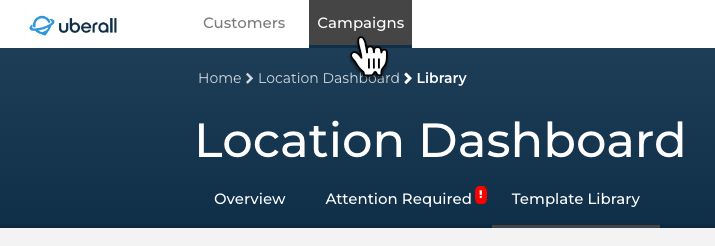
Schritt 1 Navigiere zum Reiter „Kampagnen" |
|
|
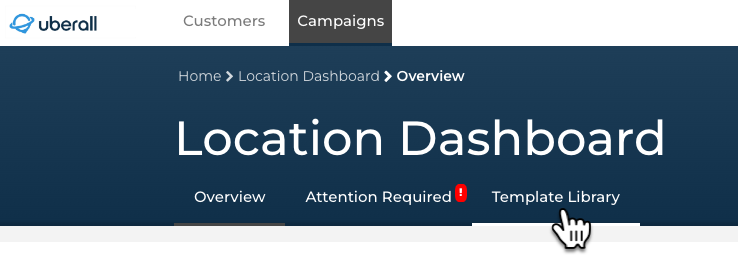
Schritt 2 Navigiere zur Template Library |
|
|
Schritt 3 Wähle eine Vorlage |
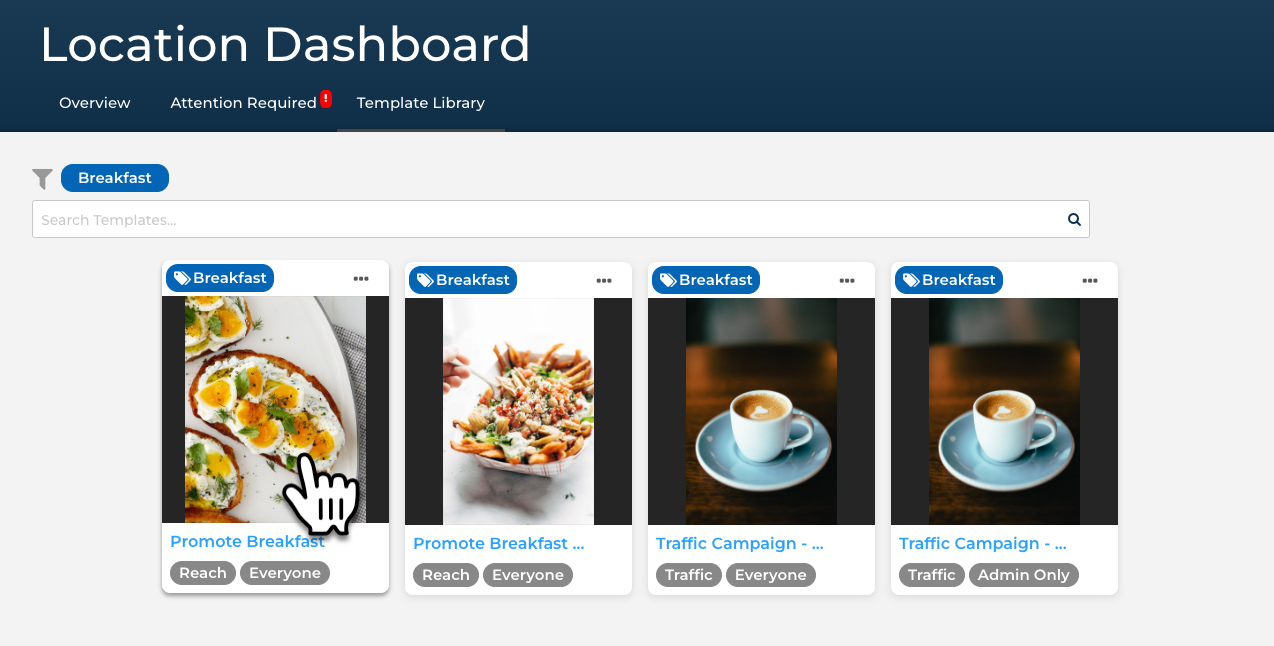 Hinweis: Nutze die Suchleiste, um Vorlagen nach Zielsetzungen oder Tags zu finden.
|
Template Publisher
Der Publisher erleichtert die Ausführung einer neuen Kampagne, indem er die Anzahl der erforderlichen Entscheidungen zur Veröffentlichung einer Kampagne reduziert. Der Publisher ist in Abschnitte unterteilt, die du ausfüllen musst, um die Kampagne durchzuführen. Erweitere die Abschnittsnamen unten, um mehr über jeden Schritt zu erfahren.
Wichtiger Hinweis
Die Anzahl der erforderlichen Schritte zur Durchführung einer Kampagne aus einer Vorlage kann je nach Konfiguration der Vorlage variieren. Wenn ein Abschnitt aus der unten stehenden Liste im Publisher nicht sichtbar ist, bedeutet dies, dass dieser Abschnitt der Vorlage bei der Veröffentlichung einer Kampagne nicht geändert werden kann.
Darüber hinaus können die Abschnittsnummern in den Beispielbildern von deiner Konfiguration abweichen. Folge den Namen der einzelnen Abschnitte im Publisher, um mehr zu erfahren.
Kampagnenname
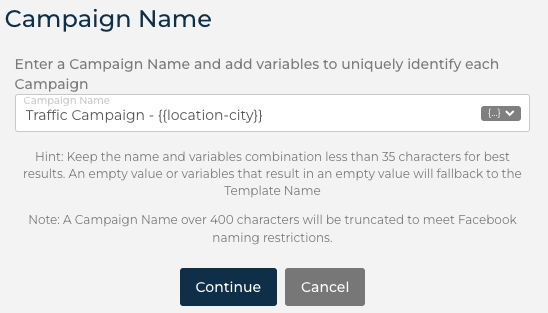
Der Kampagnenname ist in der Vorlage vordefiniert und wird nach der Veröffentlichung zur Kampagnenverfolgung verwendet.
Je nachdem, wie die Vorlage konfiguriert wurde, können Benutzer den Vorlagennamen möglicherweise ändern oder müssen den vordefinierten Namen beibehalten.
 |
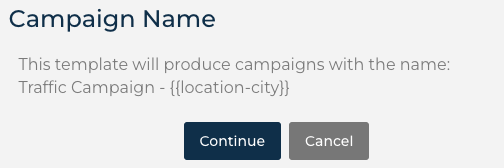 |
Kampagnenname kann geändert werden. |
Kampagnenname ist gesperrt. |
Budget
Wähle, wie du das Budget auf die Orte verteilen möchtest, die im Abschnitt „Orte" ausgewählt sind. Es gibt zwei Budget-Szenarien, die je nach Programm und Zahlungsmethode variieren.
- Lege dein eigenes Budget fest
- Wähle ein Budget aus einer Liste
Szenario 1: Lege dein eigenes Budget fest
|
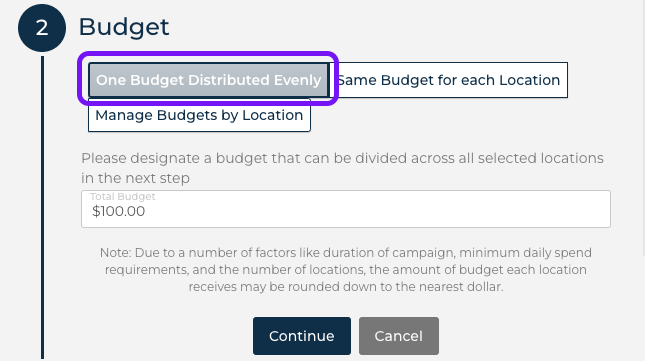
Ein Budget gleichmäßig verteilt:
Beispiel: Eine Kampagne mit 3 Orten kann sich
|
 |
|
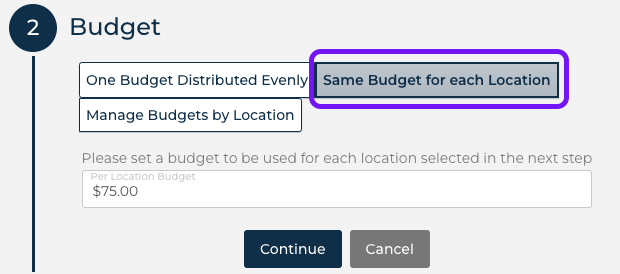
Gleiches Budget für jeden Ort Statt ein großes Budget zu berechnen, das aufgeteilt werden soll, kannst du einfach eingeben, wie viel jeder Ort ausgeben soll.
Beispiel: Wenn du weißt, dass 4 Orte je |
 |
|
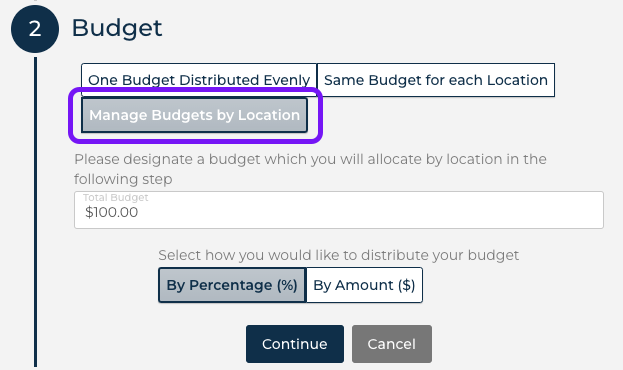
Verwalte Budgets nach Ort Beginne damit, ein großes Budget zu definieren, das verteilt werden soll (nach Prozentsatz oder Dollarbetrag). Sobald du zur Auswahl der Orte übergehen, kannst du für jeden Ort ein eindeutiges Budget festlegen.
Beispiel: Du veröffentlichst eine Kampagne für 3
|
 |
Szenario 2: Wähle ein Budget aus einer Liste
|
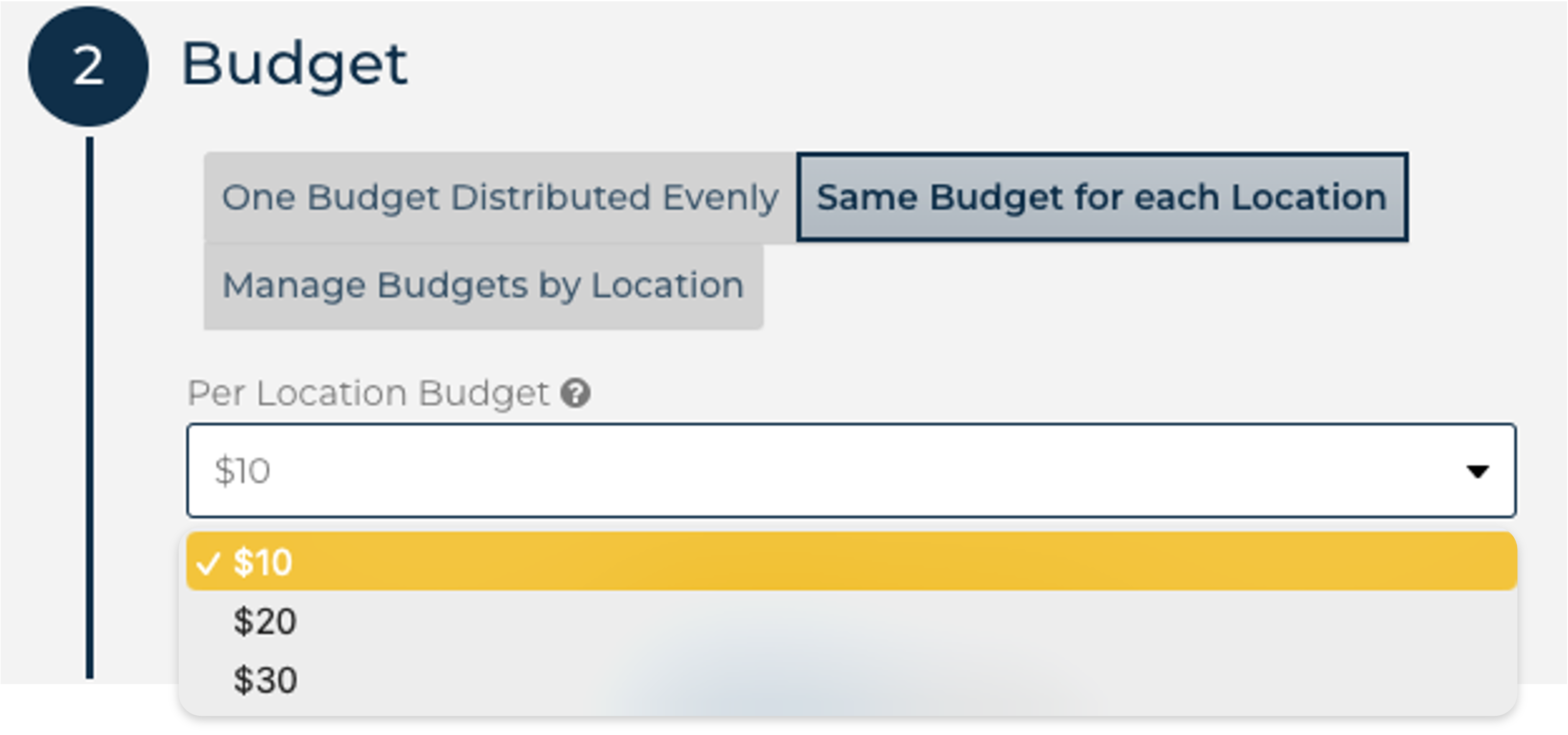
In diesem Szenario ist die Budgetverteilung bereits vordefiniert.
Die erforderliche Aktion ist, einen Betrag aus der Liste der vordefinierten Optionen zu wählen. |
 |
Orte
Entscheide, welche der Orte, die du verwaltest, für die Kampagne aktiviert werden. Nutze die Such- und benutzerdefinierten Gruppenfilter, um die Liste der sichtbaren Orte einzugrenzen.
|
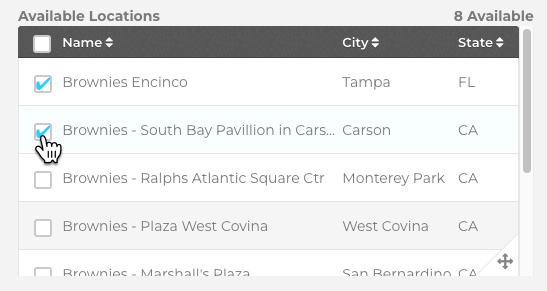
Aktiviere im Bereich „Verfügbare Orte" die Kontrollkästchen für die Orte, die du für diese Kampagnenpublikation aktivieren möchtest.
Die Liste „Verfügbare Orte" enthält nur die Orte, die du verwaltest. |
 |
|
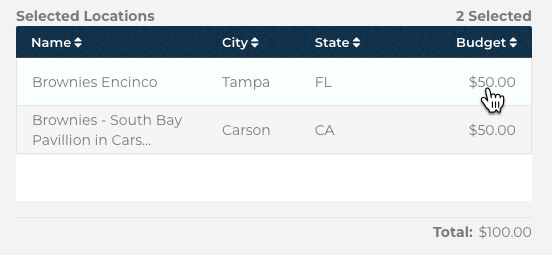
Alle ausgewählten Orte werden im Abschnitt „Ausgewählte Orte" angezeigt. Dies zeigt auch das angewendete Budget für jeden Ort je nach deiner Auswahl in Schritt 2 an.
Wenn du „Ein Budget gleichmäßig verteilt" oder „Gleiches Budget für jeden Ort" ausgewählt hast, wird dies automatisch berechnet. |
 |
|
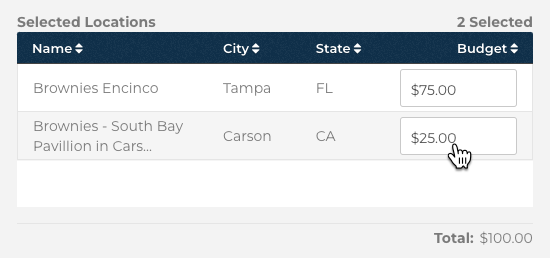
Eindeutiges Budget nach Ort Wenn im Budget-Schritt die Option „Verwalte Budget nach Ort" ausgewählt wurde, können Benutzer hier ein eindeutiges „Budget" für jeden Ort festlegen. |
 |
Daten
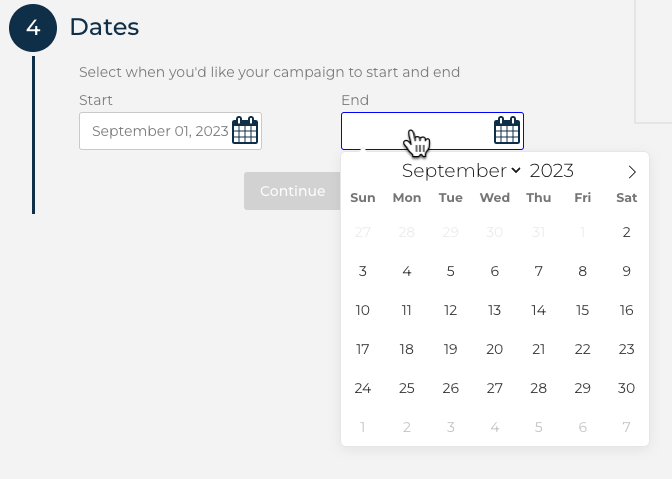
Wähle die Daten, an denen die Kampagne auf Facebook/Instagram live gehen soll. Du wählst ein Start- und Enddatum aus. Je länger der Zeitraum für die Kampagne ist, desto besser kann Meta deine Kampagne optimieren, um vor mehr Verbrauchern zu erscheinen, die wahrscheinlich mit deiner Anzeige interagieren.
Zielgruppe
Wähle den gewünschten Zielradius zum Ausliefern der Anzeigen. Alle Orte werden auf denselben Meilen-/Kilometerradius um das Geotargeting (z. B. die Adresse des Ortes) eingestellt. Überlege dir, von wo aus Verbraucher kommen, um das Angebot einzulösen, um die Effektivität der Anzeige zu maximieren.
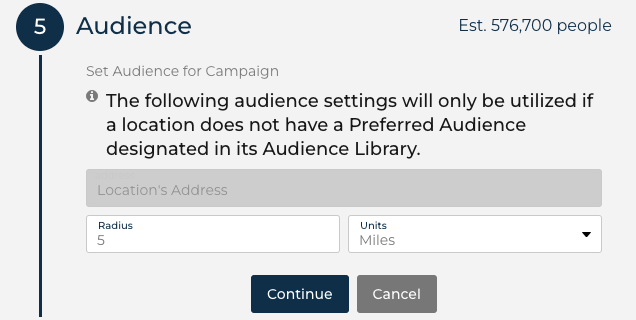
Hinweis: Wenn der Abschnitt „Zielgruppe" nicht sichtbar ist, wurden bereits eine Zielgeografie und ein Radius auf die Vorlage angewendet.
Text
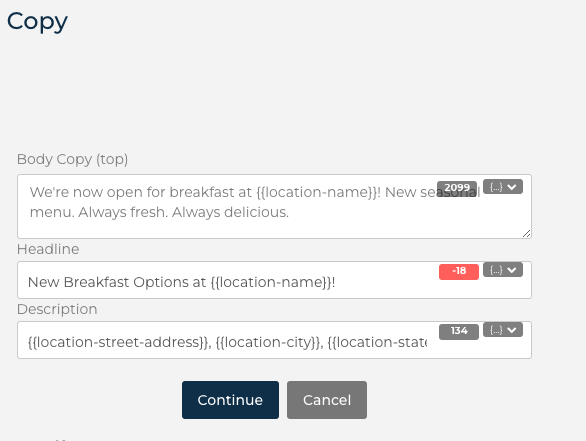
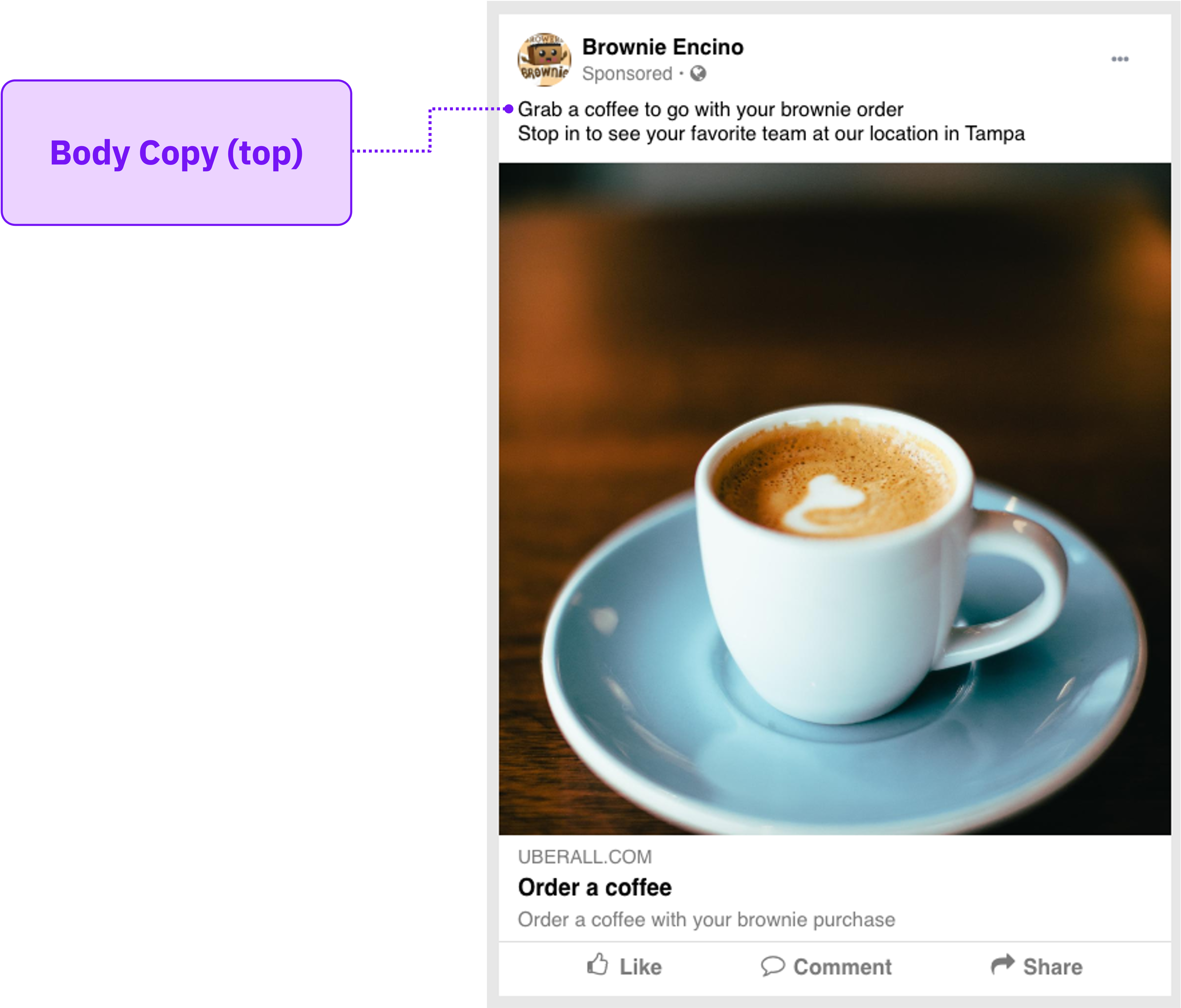
Hier können Benutzer Anpassungen am Text innerhalb der Kampagne vornehmen. Es können verschiedene Felder möglicherweise zum Bearbeiten verfügbar sein. Welche Felder verfügbar sind, hängt davon ab, wie die Vorlage konfiguriert ist. Nutze die Anzeigenvorschau rechts, um die vorgenommenen Änderungen zu sehen.
|
Body Copy (oben) Dies wird für Haupttext innerhalb der Anzeige verwendet und dient dazu, die Aufmerksamkeit von Verbrauchern zu erregen. |
 |
|
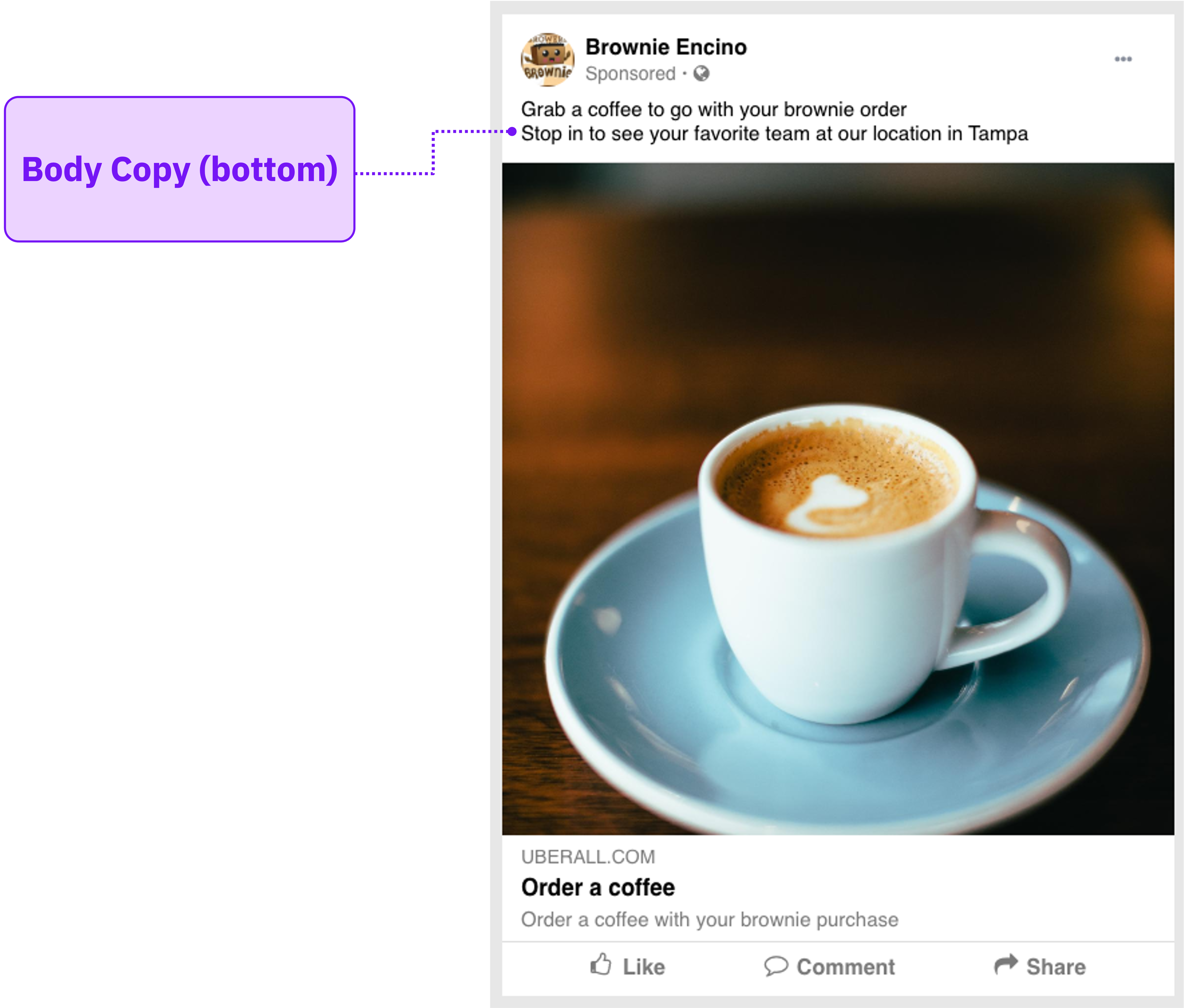
Body Copy (unten) Dies wird für zusätzlichen Text innerhalb der Anzeige verwendet und ist oft optional. Dies kann verwendet werden, um lokale Elemente oder weitere Details zum Inhalt der Anzeige hinzuzufügen. |
 |
|
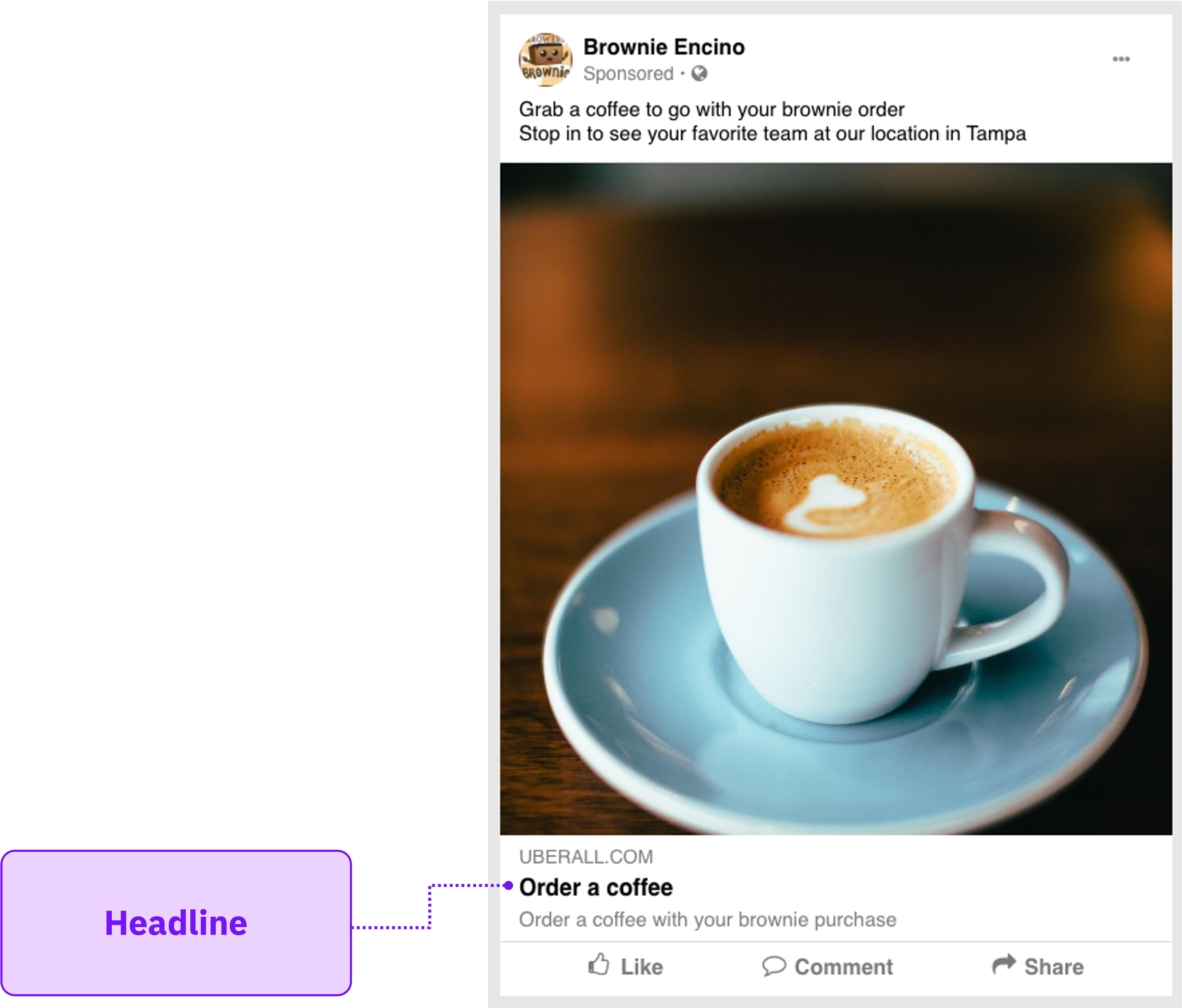
Überschrift Dies ist der fettgedruckte Text im Call-to-Action-Abschnitt der Anzeige.
Überlege dir, den Text kurz und prägnant zu halten. Dies sollte Verbraucher dazu ermutigen, zu handeln:
|
 |
|
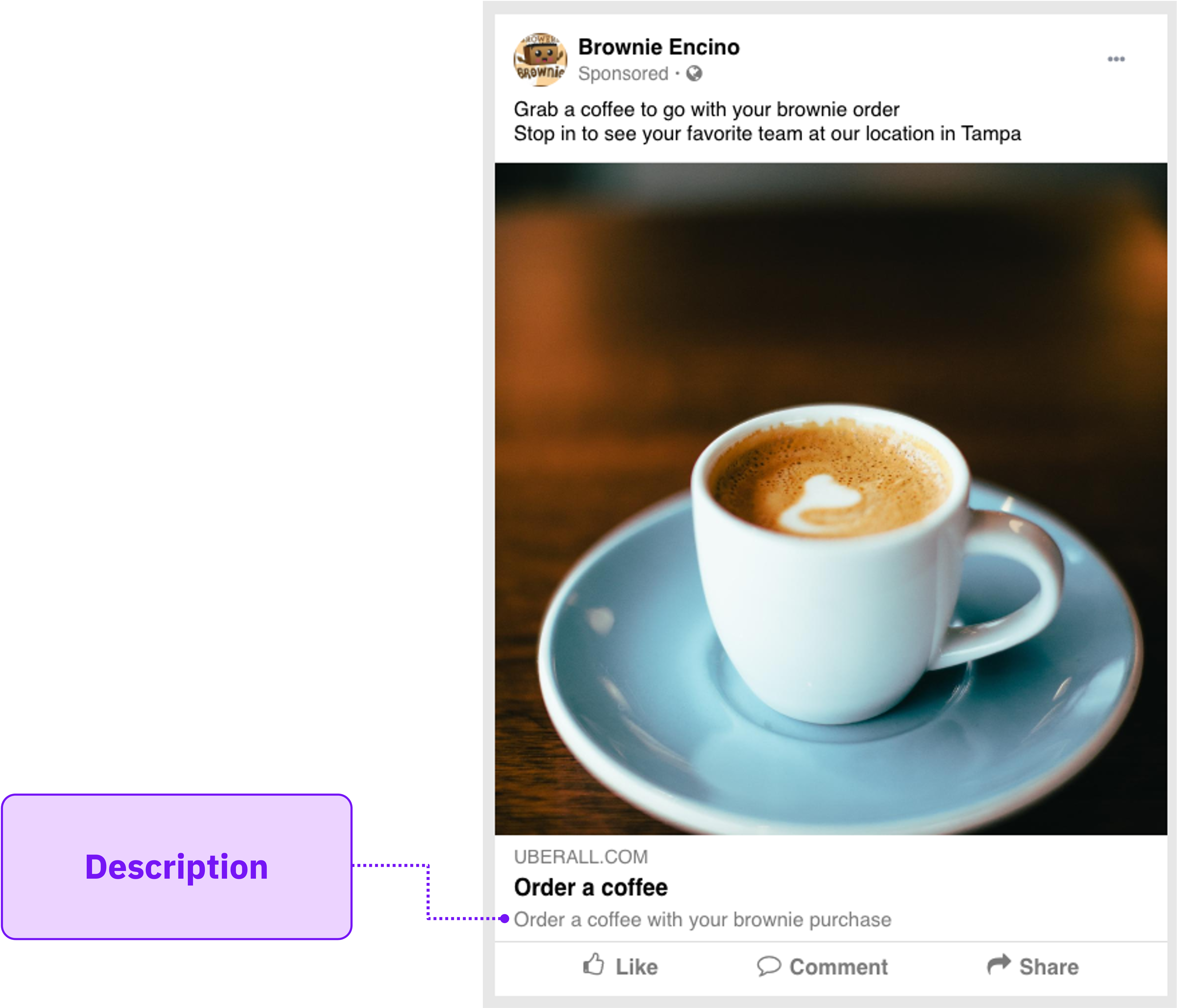
Beschreibung Dies ist der Text unter der Überschrift. Dies kann verwendet werden, um mehr Details über das Unternehmen, die Anzeige oder die Überschrift bereitzustellen. |
 |
Hinweis: Wenn der Abschnitt „Text" nicht sichtbar ist, wurde bereits Text für die Kampagne auf die Vorlage angewendet.
Medien
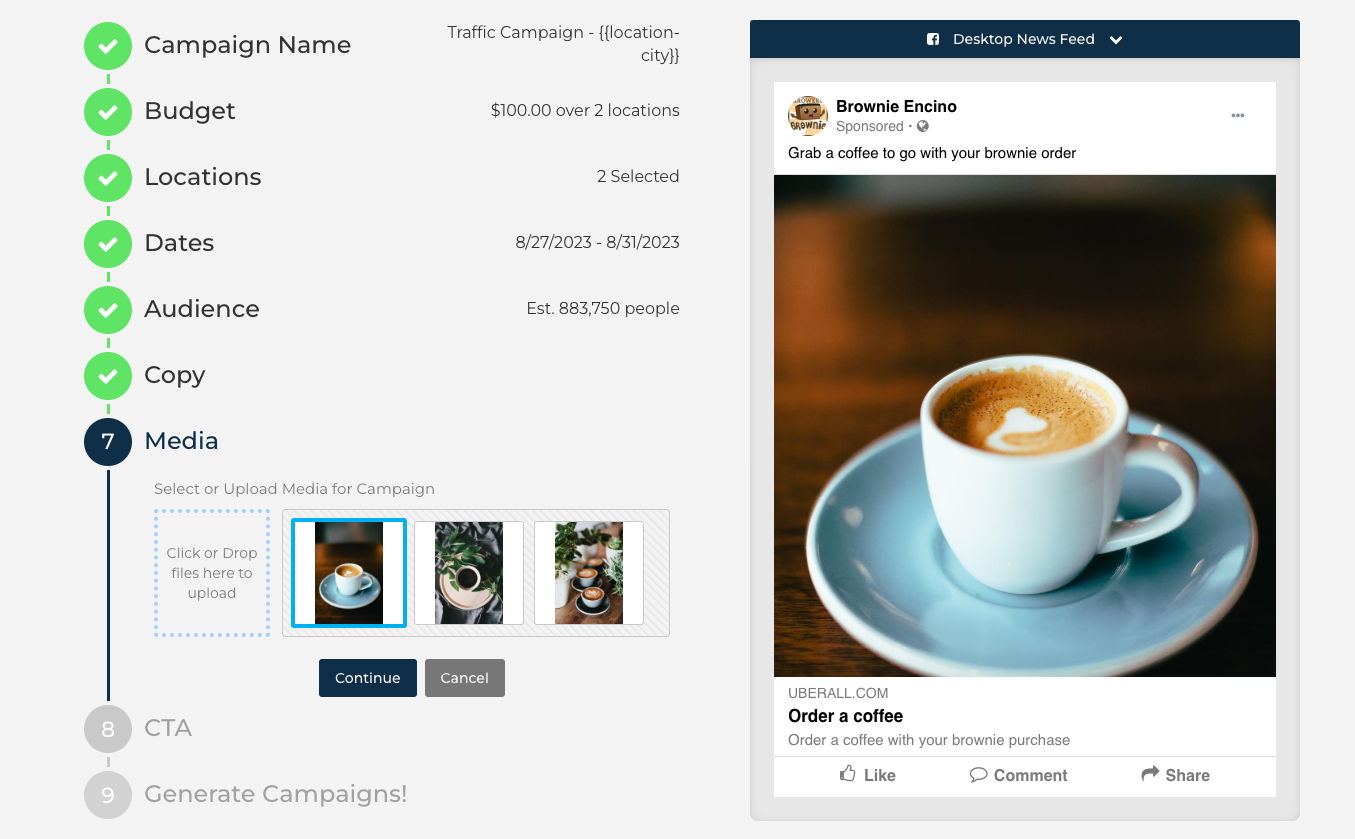
Hier können Benutzer die Bilder verwalten, die in der Anzeige angezeigt werden. Es gibt drei mögliche Szenarien, in denen die Medien bearbeitet werden können:
|
1. Nutze die bereits angewendeten Medien. Klicke auf „Weiter", um fortzufahren, ohne Änderungen vorzunehmen. |
 |
|
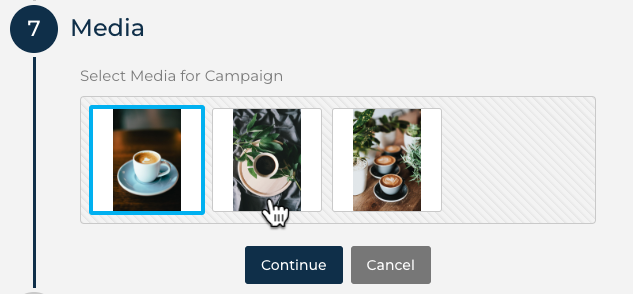
2. Wähle eine andere Option aus einer vordefinierten Reihe Eine Option wird vorausgewählt, kann aber durch Klicken auf eine andere Bildkachel geändert werden. Nutze die Vorschau rechts im Publisher, um zu sehen, wie das neue Bild aussieht. |
 |
|
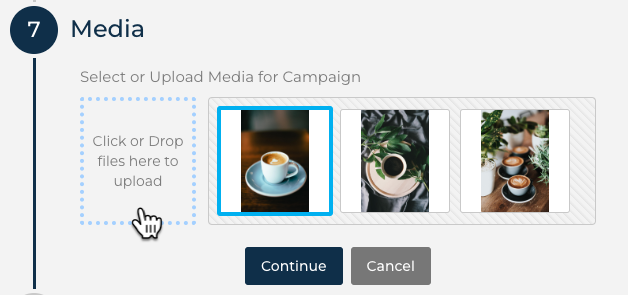
3. Lade dein eigenes Bild hoch (falls verfügbar) Klicke auf die leere Kachel, um eine Datei aus den Dateien deines Computers hochzuladen. Medien können ein Bild oder ein Video sein.
Beachte unbedingt diese Best Practices. |
 |
Hinweis: Wenn der Abschnitt „Medien" nicht sichtbar ist, sind die Medien, die bereits für die Kampagne festgelegt wurden.
CTA (Call to Action)
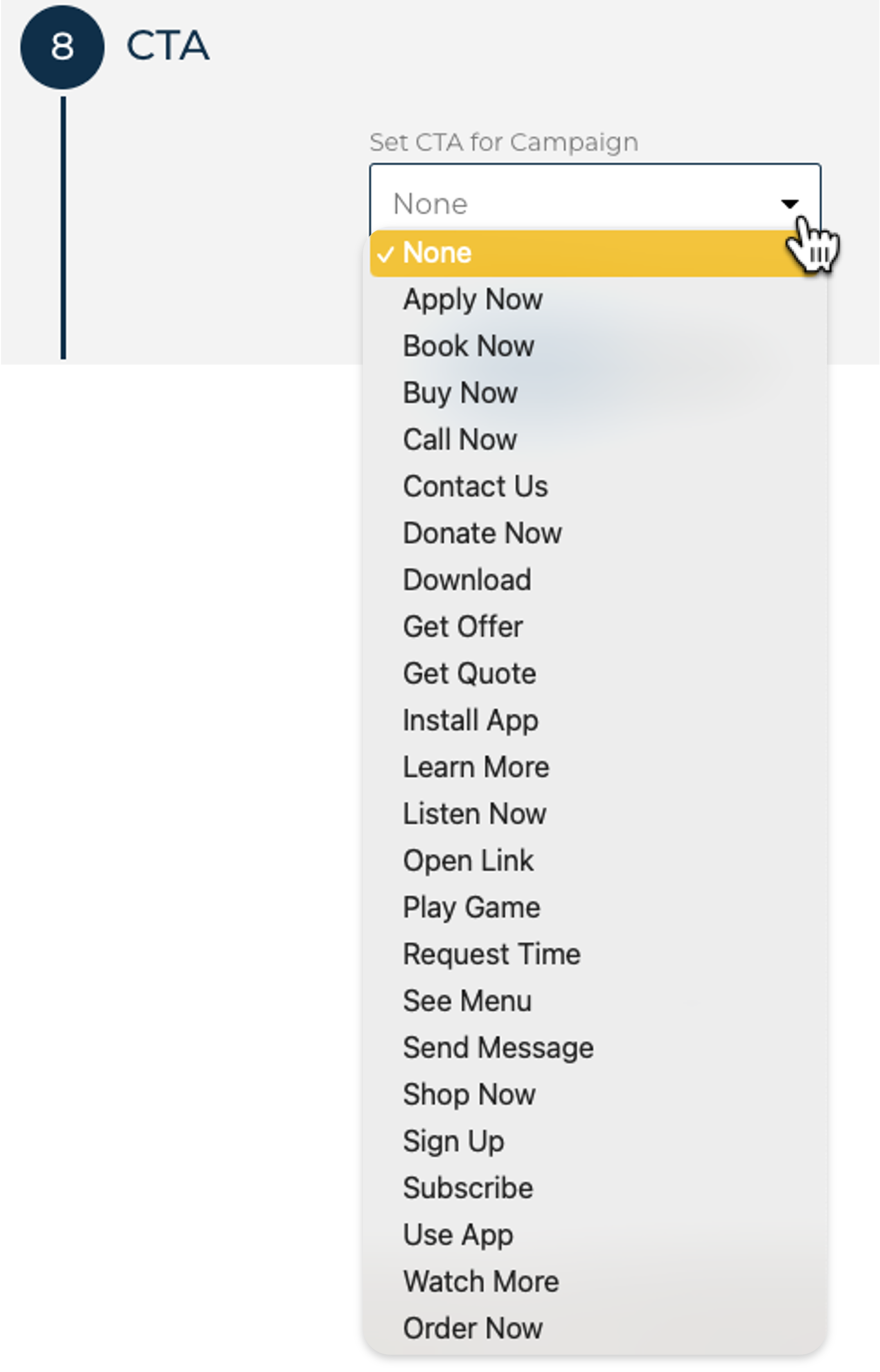
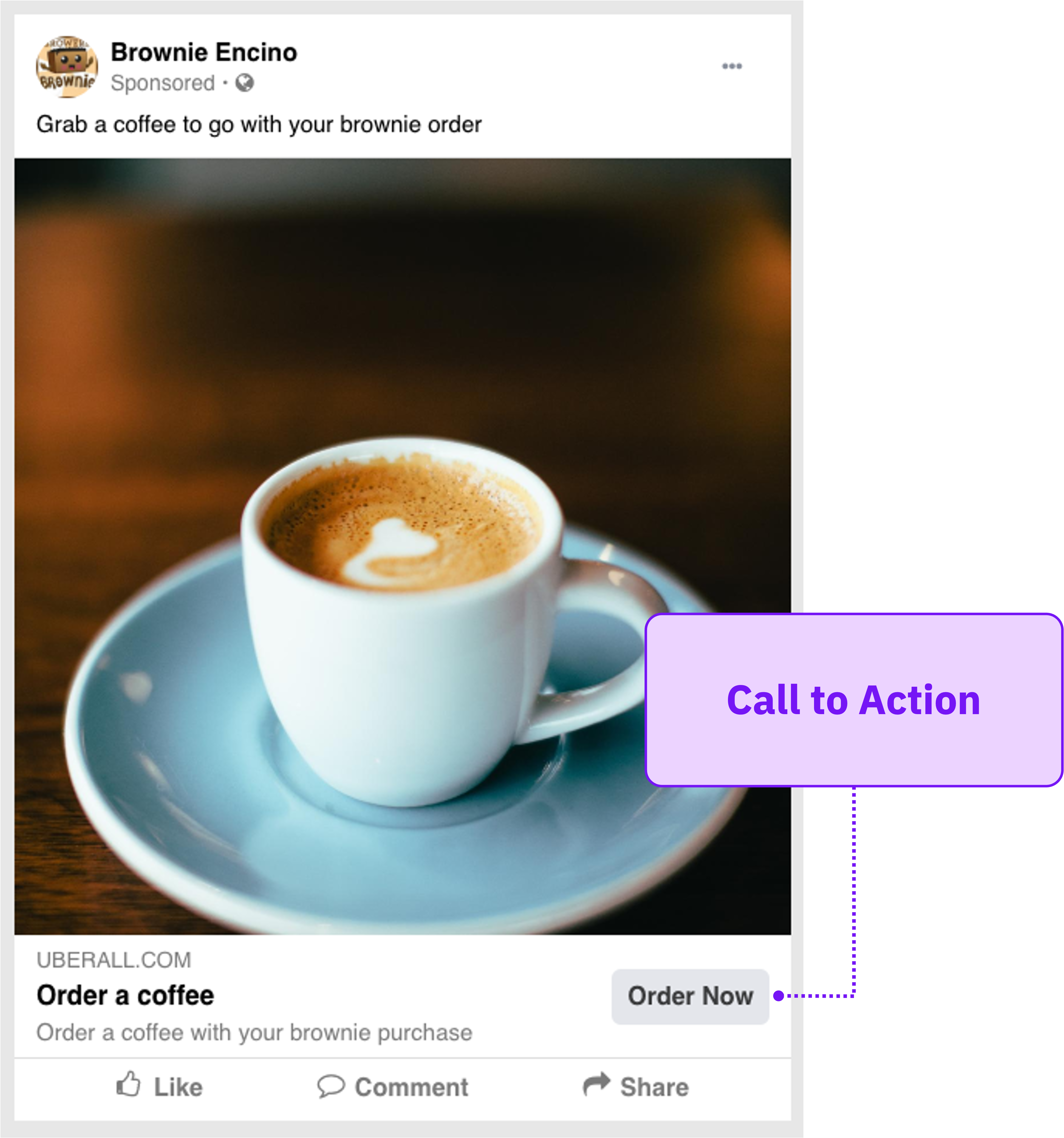
Der Call-to-Action ist die Schaltfläche in der Kampagne, die zu Engagement anregt. Bei der Auswahl des zu verwendenden CTA-Buttons ist es wichtig, die anderen Komponenten der Anzeige zu berücksichtigen. CTAs sollten auch das Ziel der Kampagne widerspiegeln und die Wahrscheinlichkeit berücksichtigen, dass das Publikum auf die Anzeige klickt.
 |
 |
Hinweis: Wenn der CTA-Schritt nicht sichtbar ist, wurde die CTA-Schaltfläche bereits für die Kampagne festgelegt.