Publicación de Plantilla de Campaña
¡Aprende cómo publicar una campaña usando plantillas!
Introducción
¡Bienvenido al tutorial sobre cómo publicar nuevos anuncios en redes sociales usando plantillas de la Biblioteca de Plantillas! En esta guía encontrarás toda la navegación y las decisiones necesarias para publicar una campaña.
Navegación
|
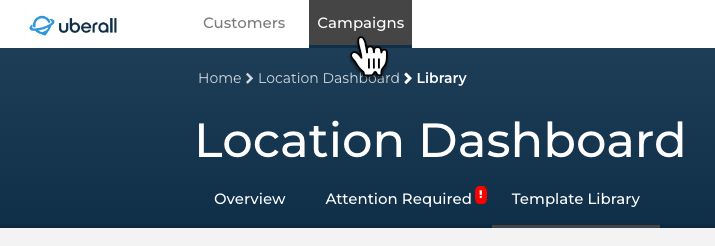
Paso 1 Accede a la Pestaña de Campañas |
|
|
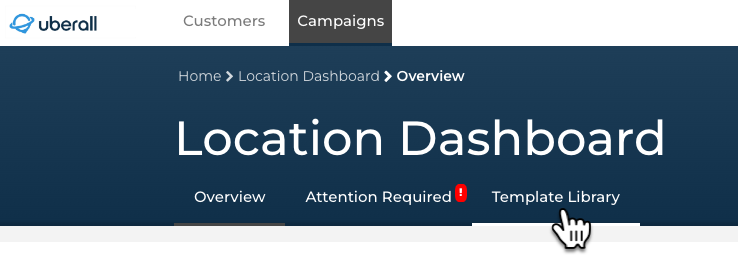
Paso 2 Accede a la Biblioteca de Plantillas |
|
|
Paso 3 Elige una Plantilla |
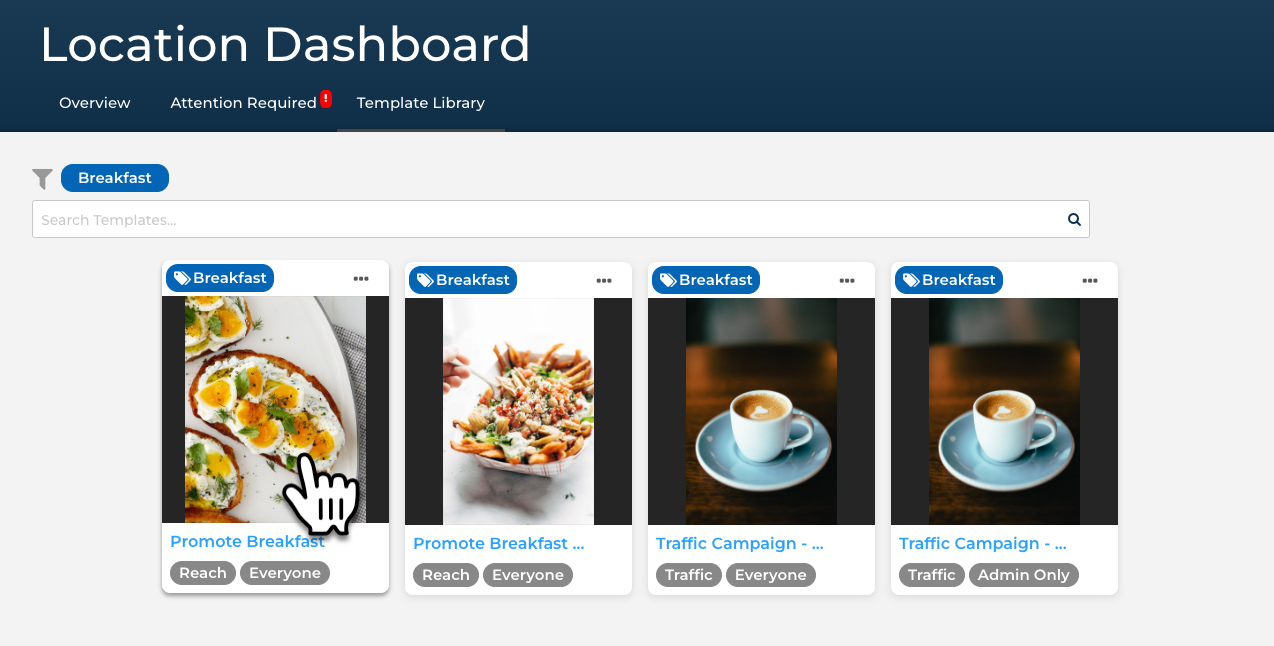 Nota: Usa la barra de búsqueda para encontrar plantillas por objetivos o etiquetas.
|
Editor de Plantillas
El editor facilita la ejecución de una nueva campaña al reducir la cantidad de decisiones necesarias para publicar una campaña. El Editor está dividido en secciones que deberás completar para ejecutar la campaña. Expande los nombres de las secciones a continuación para obtener más información sobre cada paso.
Nota Importante
La cantidad de pasos necesarios para ejecutar una campaña a partir de una plantilla puede variar según la configuración de la plantilla. Si una sección de la lista a continuación no es visible en tu editor, significa que la sección correspondiente de la plantilla no se puede modificar al publicar una campaña.
Además, los números de sección en las imágenes de muestra pueden ser diferentes a tu configuración. Sigue los nombres de cada sección en el editor para obtener más información a continuación.
Nombre de la Campaña
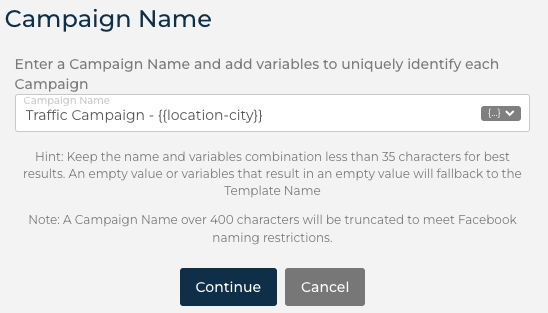
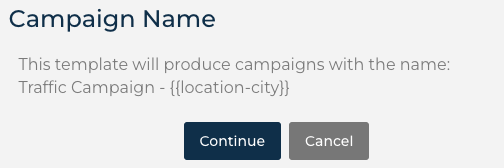
El nombre de la campaña está predefinido en la plantilla y se utiliza para el seguimiento de la campaña una vez publicada.
Según cómo se haya configurado la plantilla, los usuarios pueden modificar el nombre de la plantilla o deberán mantener el nombre predefinido.
 |
 |
El nombre de la campaña se puede cambiar. |
El nombre de la campaña está bloqueado. |
Presupuesto
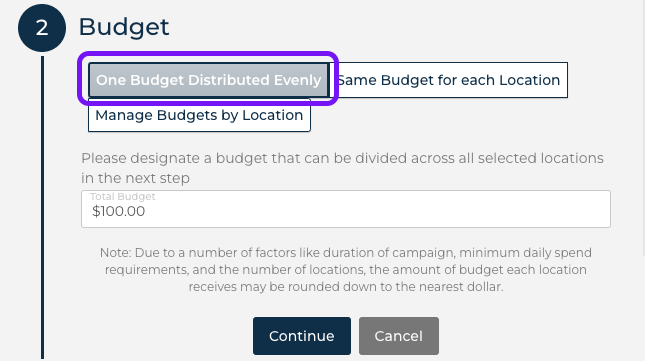
Selecciona cómo distribuir el presupuesto entre las ubicaciones incluidas en la sección «Ubicaciones». Hay dos escenarios de presupuesto que variarán según el programa y el método de pago.
- Establece tu propio presupuesto
- Elige presupuesto de una lista
Escenario 1: Establece tu propio presupuesto
|
Un Presupuesto Distribuido Equitativamente:
Ejemplo: Una campaña que tiene 3 ubicaciones puede compartir
|
 |
|
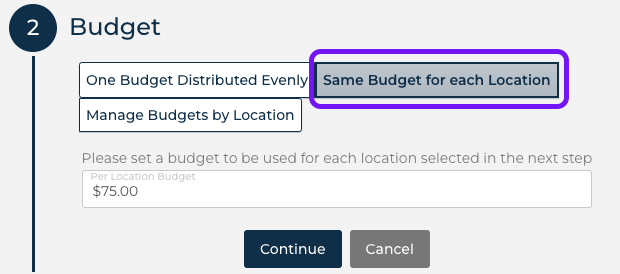
Mismo Presupuesto para cada Ubicación En lugar de calcular un presupuesto grande a dividir, simplemente puedes ingresar cuánto deseas que cada ubicación gaste.
Ejemplo: Si sabes que 4 ubicaciones gastarán |
 |
|
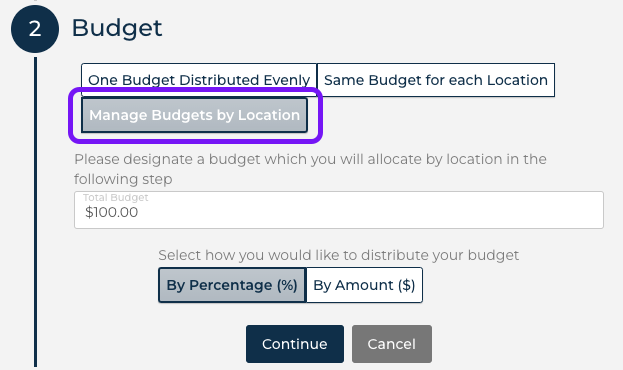
Gestiona Presupuestos por Ubicación Comienza por definir un presupuesto grande a distribuir (por porcentaje o cantidad en dólares). Una vez que pases a seleccionar ubicaciones, puedes establecer un presupuesto único por ubicación.
Ejemplo: Estás publicando una campaña para 3
|
 |
Escenario 2: Elige presupuesto de una lista
|
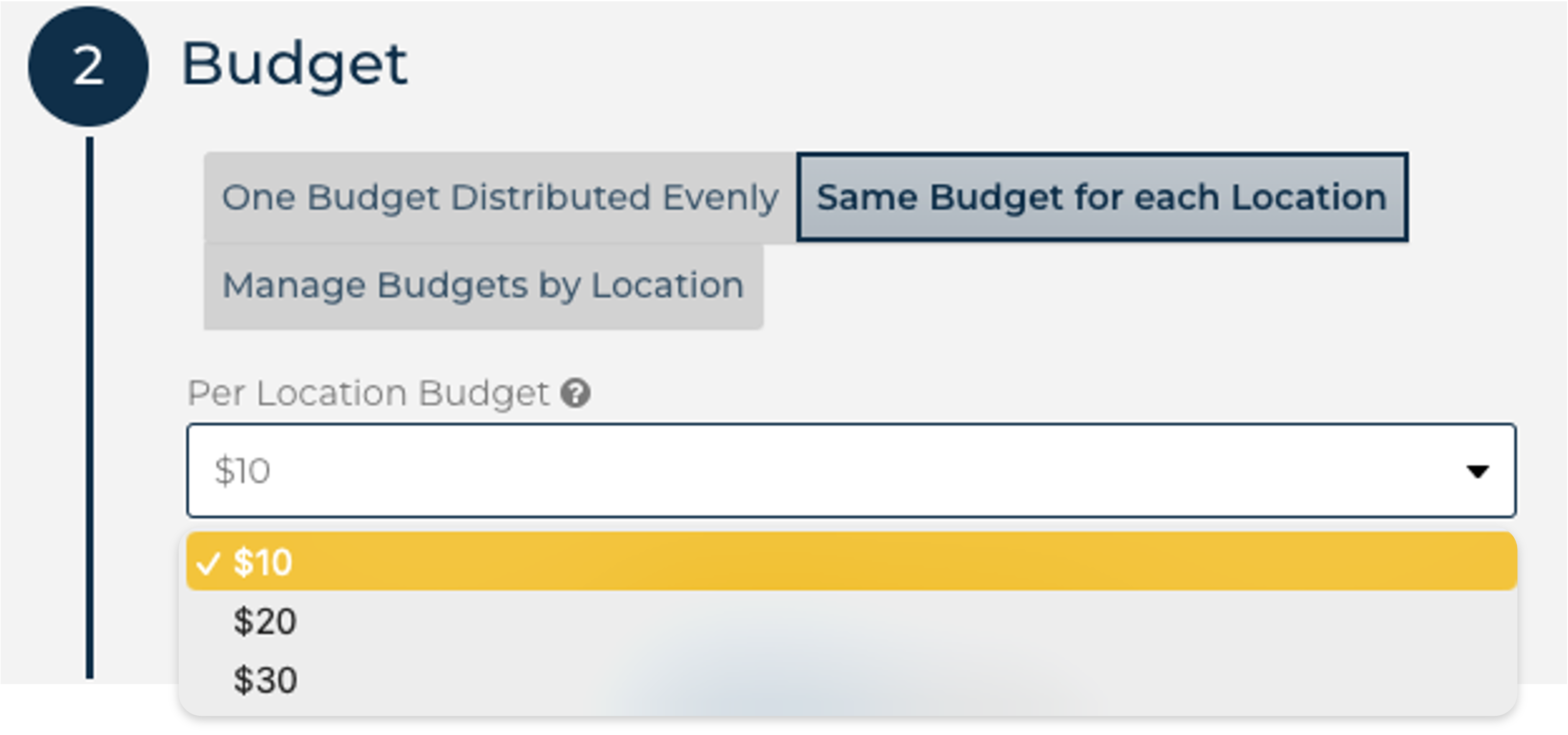
En este escenario, la distribución del presupuesto ya está predefinida.
La acción requerida es elegir un monto de la lista de opciones predeterminadas. |
 |
Ubicaciones
Decide cuál de las ubicaciones que administras se incluirá en la campaña. Usa los filtros de búsqueda y grupo personalizado para ayudarte a reducir la lista de ubicaciones visibles.
|
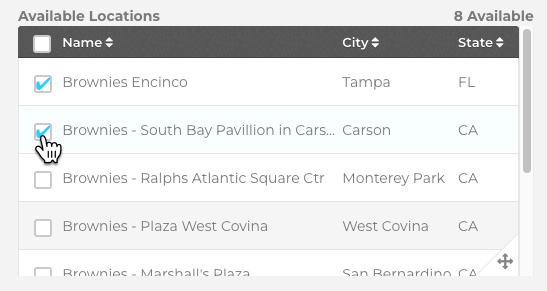
En la sección Ubicaciones Disponibles, marca
La lista de Ubicaciones Disponibles solo contendrá |
 |
|
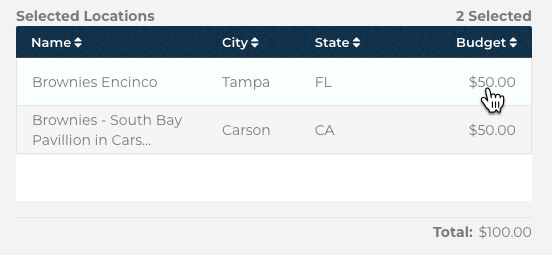
Todas las ubicaciones seleccionadas aparecerán
Si seleccionaste Un presupuesto distribuido equitativamente o Mismo presupuesto para cada ubicación, esto se calculará automáticamente. |
 |
|
Presupuesto único por ubicación Si la opción Gestiona Presupuesto por Ubicación fue seleccionada en el paso de presupuesto, los usuarios pueden establecer un «Presupuesto» único para cada ubicación aquí. |
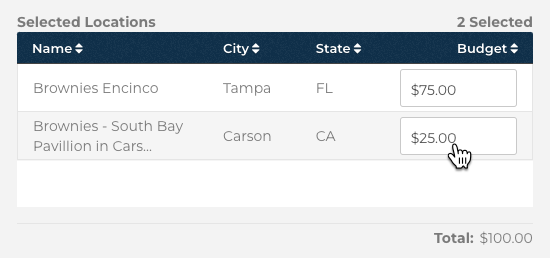 |
Fechas
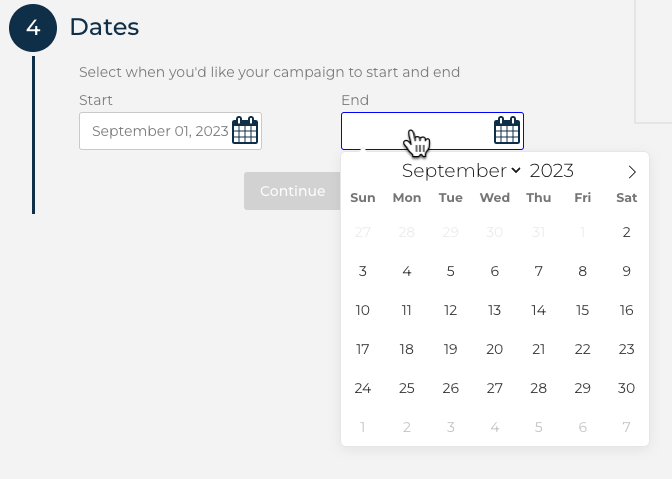
Selecciona las fechas en las que deseas que la campaña esté activa en Facebook/Instagram. Elegirás una fecha de inicio y una de fin. Cuanto mayor sea el plazo de la campaña, mejor podrá Meta optimizar tu campaña para llegar a más consumidores con probabilidades de interactuar con tu anuncio.
Audiencia
Selecciona el radio de orientación deseado para entregar los anuncios. Todas las ubicaciones se establecerán al mismo radio en millas/kilómetros alrededor de la orientación geográfica (por ejemplo, la dirección de la ubicación). Piensa en dónde viajarán los consumidores para canjear la oferta y maximizar la efectividad del anuncio.
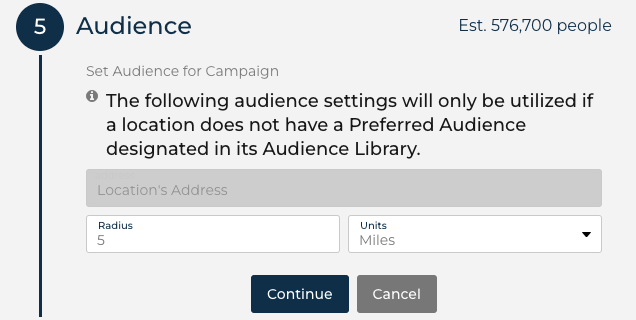
Nota: Si el paso Audiencia no es visible, ya se ha aplicado una orientación geográfica y un radio a la plantilla.
Texto
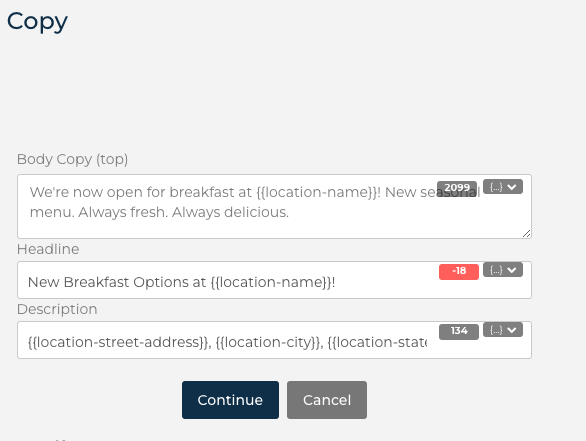
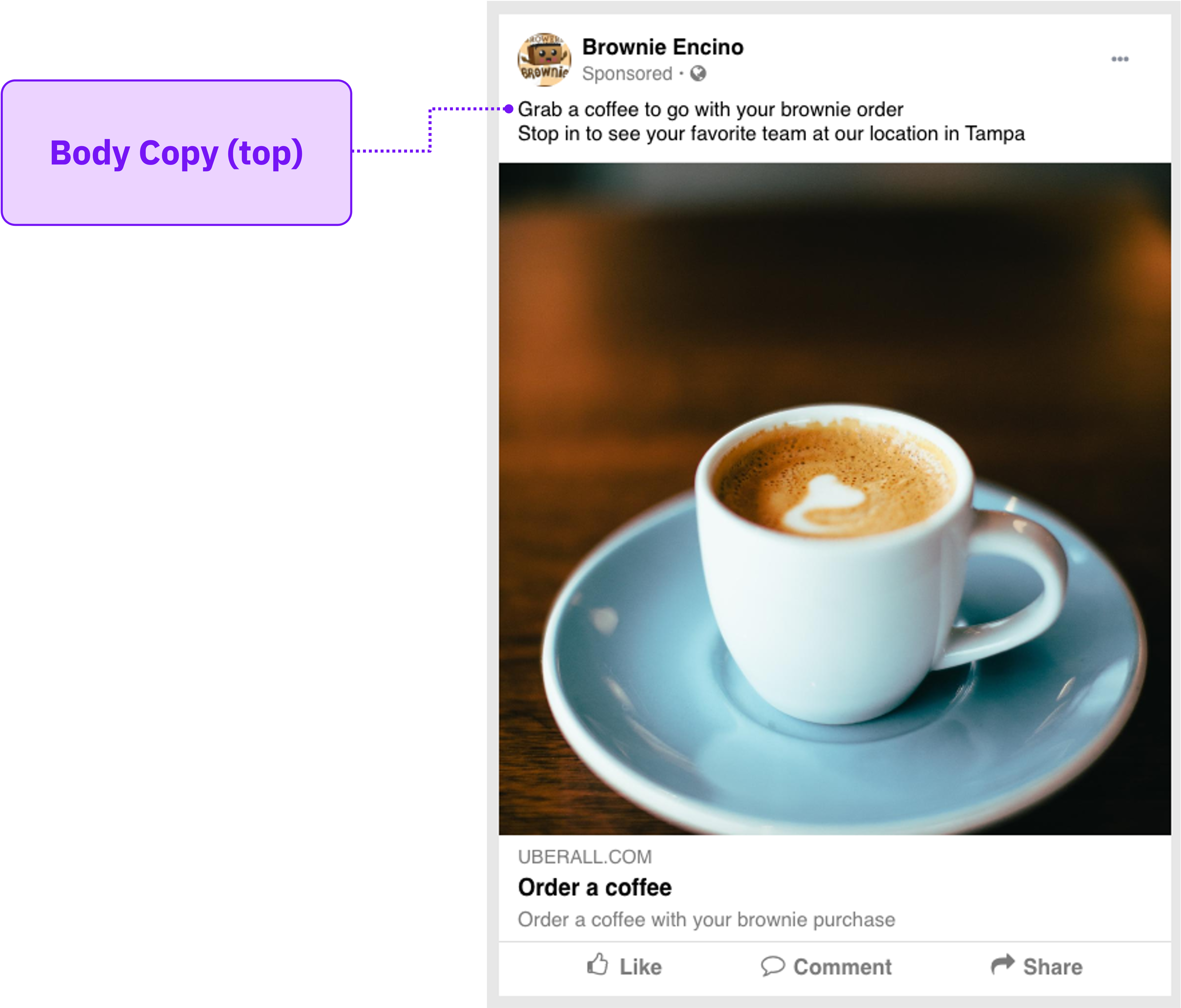
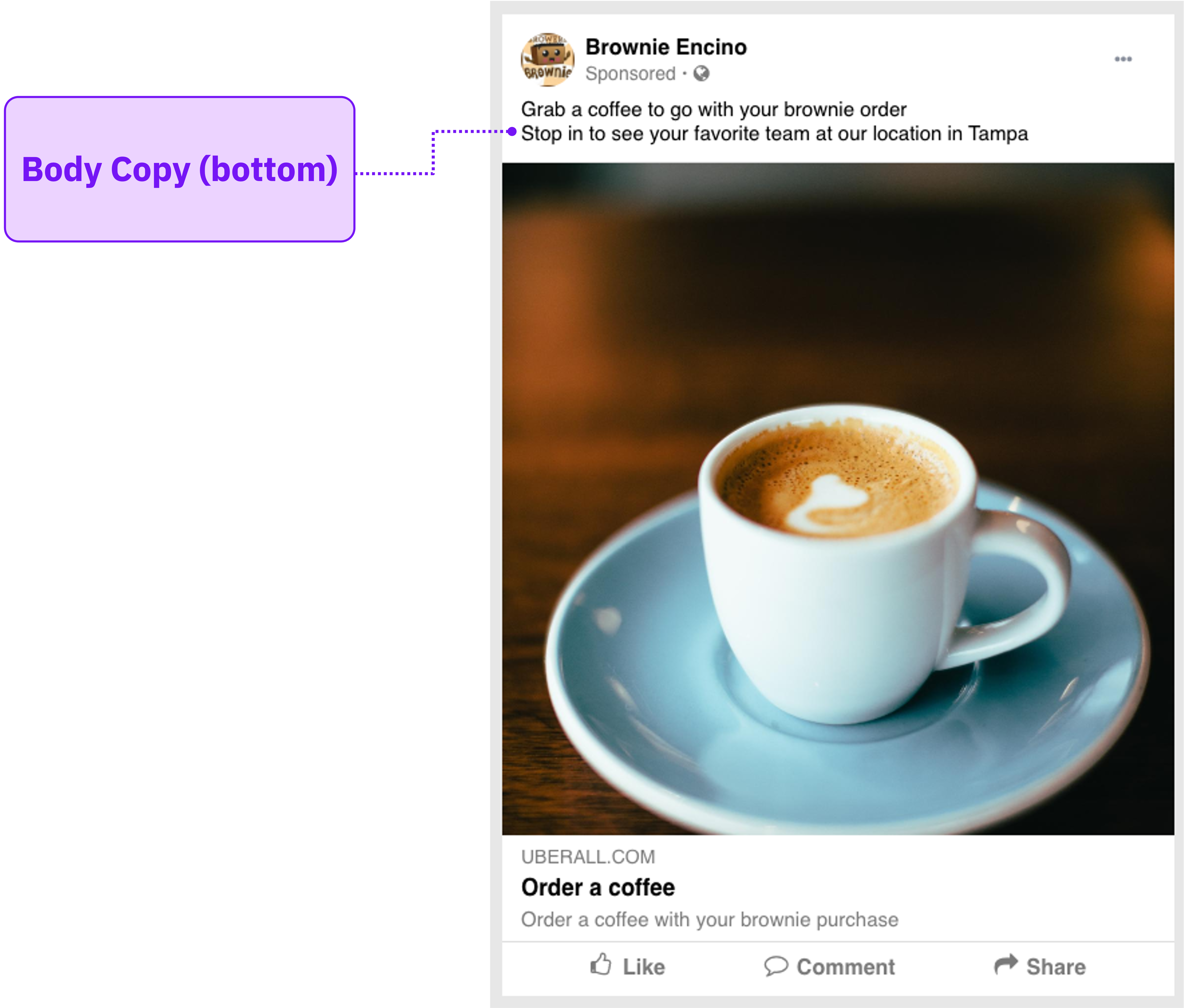
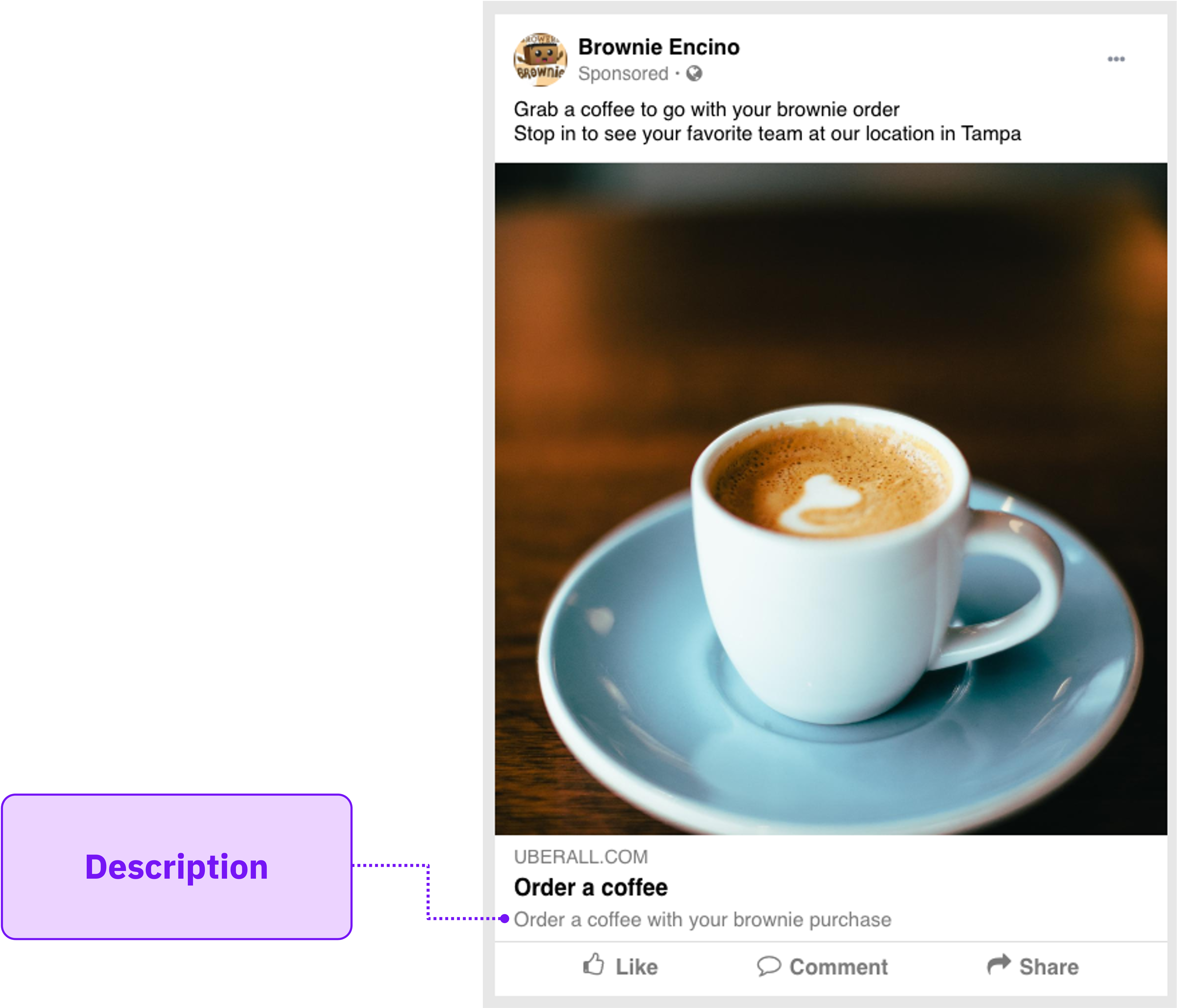
Aquí, los usuarios pueden hacer ajustes al texto dentro de la campaña. Hay varios campos que pueden estar disponibles para editar. Los campos que estén disponibles variarán según la configuración de la plantilla. Usa la vista previa del anuncio en el lado derecho para ver los cambios realizados.
|
Texto del Cuerpo (superior) Se utiliza para el texto principal dentro del anuncio y es para captar la atención de los consumidores. |
 |
|
Texto del Cuerpo (inferior) Se utiliza para texto adicional dentro del anuncio y a menudo es opcional. Se puede usar para agregar elementos locales o más detalles sobre lo que trata el anuncio. |
 |
|
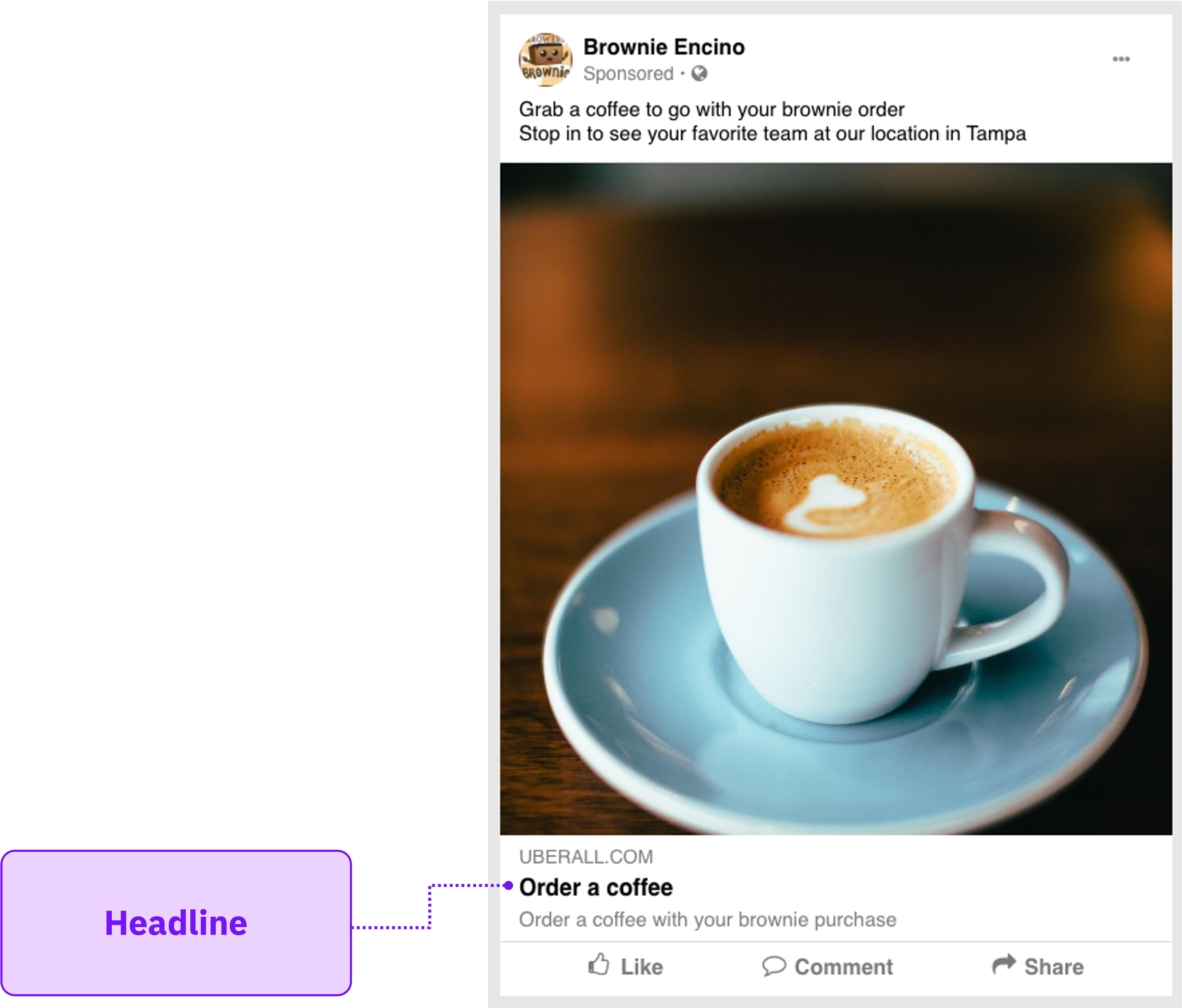
Encabezado Es el texto en negrita en la sección de llamada a la acción del anuncio.
Considera mantener el texto breve y al punto. Esto debería ayudar a animar a los consumidores a actuar:
|
 |
|
Descripción Es el texto debajo del Encabezado. Se puede usar para proporcionar más detalles sobre el negocio, el anuncio o el encabezado. |
 |
Nota: Si el paso Texto no es visible, el texto de la campaña ya ha sido aplicado a la plantilla.
Medios
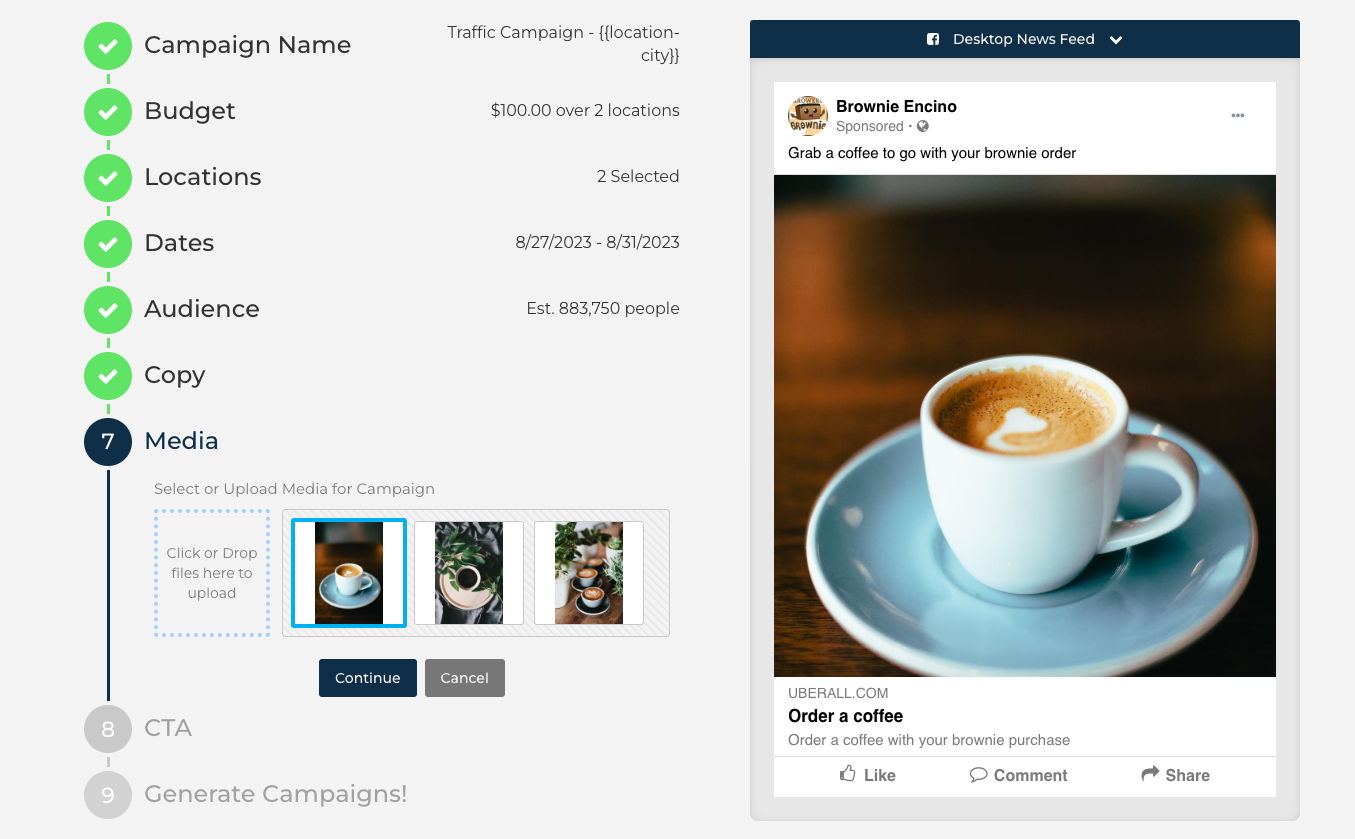
Aquí es donde los usuarios pueden gestionar las imágenes que estarán en el anuncio. Hay tres escenarios posibles en los que se pueden editar los medios:
|
1. Usa los medios que ya están aplicados. Haz clic en «Continuar» para proceder sin hacer cambios. |
 |
|
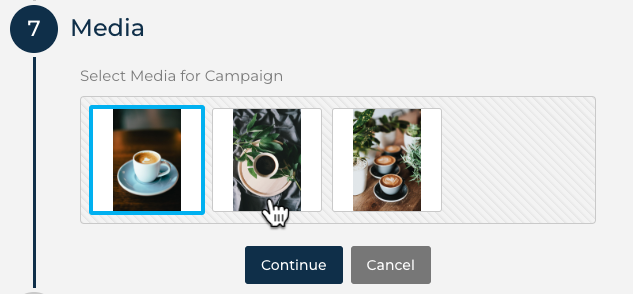
2. Elige otra opción de un conjunto predefinido Una opción estará preseleccionada, sin embargo, puede cambiarse haciendo clic en otra imagen. Usa la vista previa a la derecha del editor para ver cómo se ve la nueva imagen. |
 |
|
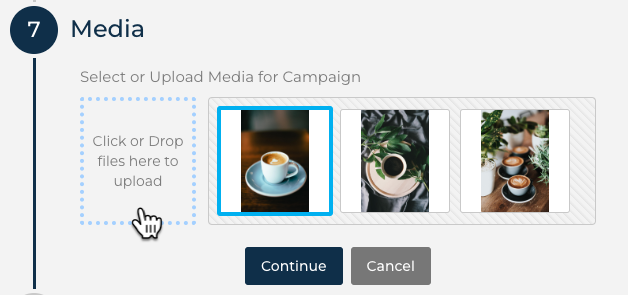
3. Sube tu propia imagen (si está disponible) Haz clic en la casilla vacía para subir un archivo desde los archivos de la computadora. Los medios pueden ser una imagen o un video.
Asegúrate de considerar estas Mejores Prácticas. |
 |
Nota: Si el paso Medios no es visible, los medios que ya han sido establecidos para la campaña.
CTA (Llamada a la Acción)
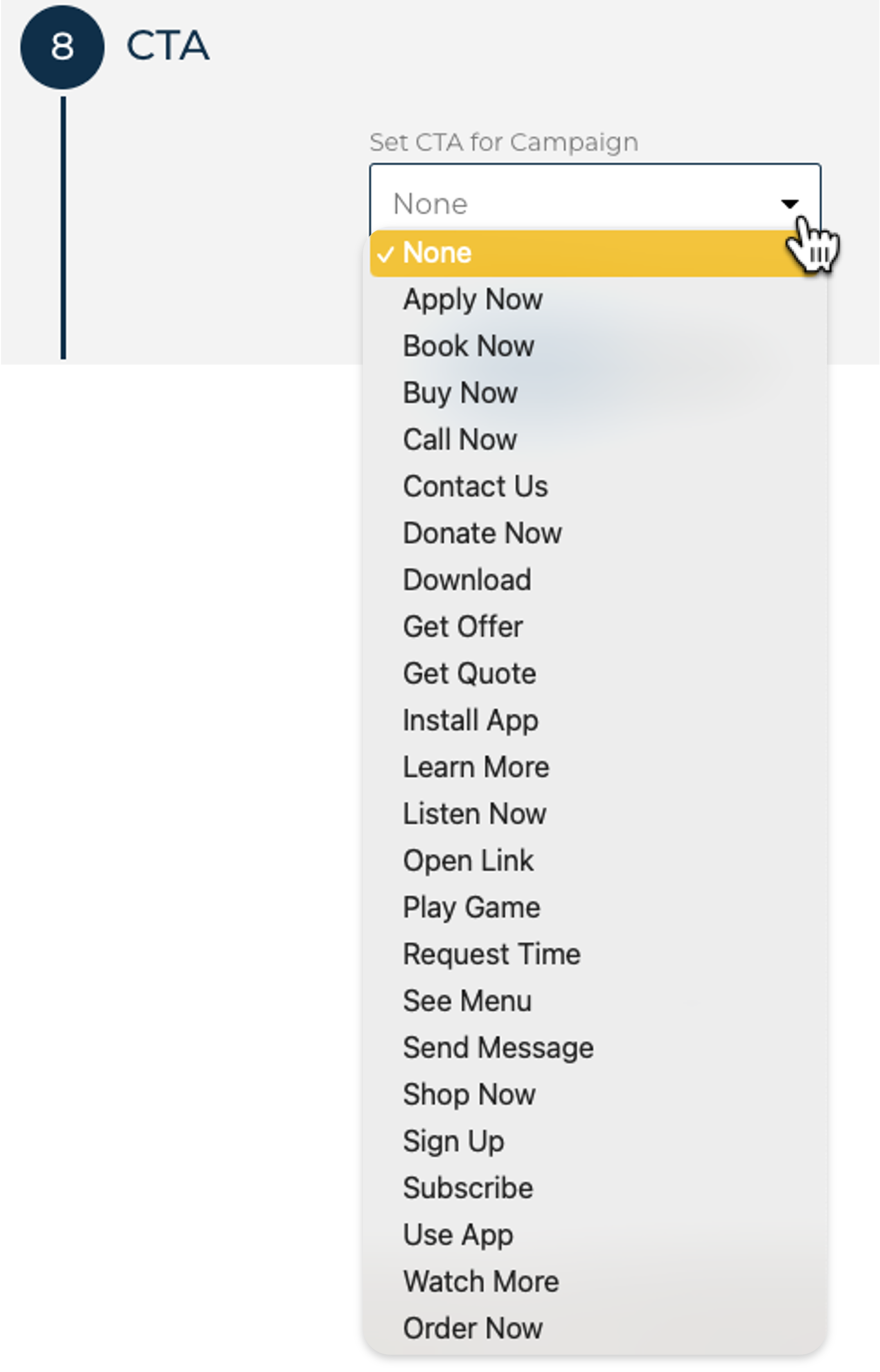
La llamada a la acción es el botón en la campaña que anima la interacción. Al seleccionar qué botón de CTA usar, es importante considerar los otros componentes del anuncio. Las CTA también deben reflejar el objetivo de la campaña y considerar la probabilidad de que la audiencia haga clic en el anuncio.
 |
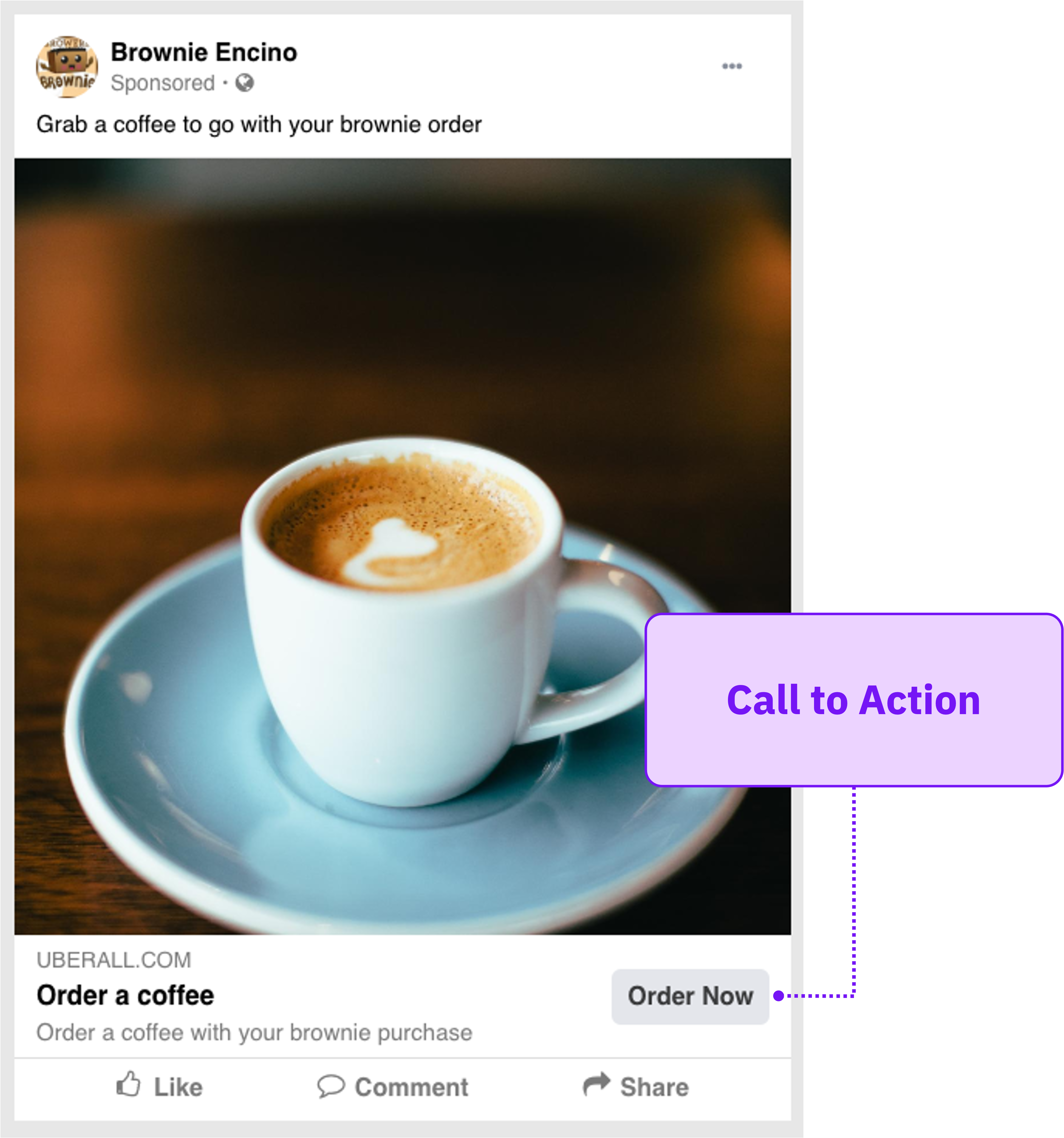 |
Nota: Si el paso CTA no es visible, el botón de CTA ya ha sido establecido para la campaña.
Generar Campaña / Proceder al Pago
Este es el paso final antes de que la campaña se publique. Antes de continuar, los usuarios deben revisar las selecciones y echar un vistazo a la vista previa de la campaña antes de continuar.

Si tu programa requiere que pagues la campaña con tarjeta de crédito, se te pedirá que Procedan al Pago. Esto se procesará utilizando una plataforma de pago segura conocida como Stripe.