Fehlerbehebung bei Problemen mit der Facebook-Seitenerstellung
Einführung
Es kann vorkommen, dass ein neu erstellter Standort in Uberall keine entsprechende Facebook-Seite erzeugt. Falls dies bei dir der Fall sein sollte, musst du eine Facebook-Seite direkt in Facebook für den Standort erstellen. Das Uberall Support Team hilft dir gerne beim Erstellen der Seite oder du kannst die Seite selbst erstellen. Dieser Artikel zeigt dir beide Optionen.
Unterstützung durch das Uberall Support Team
Unser Team kann dir dabei helfen, indem es eine neue Facebook-Seite in unserer Meta Business Suite erstellt. Die Eigentümerschaft dieser Seite muss auf deine Meta Business Suite übertragen werden. Sobald du die Eigentümerschaft erhältst, wird die Seite vollständig von uns freigegeben, und wir sind nicht mehr der Eigentümer.
Dazu musst du uns die erforderlichen Informationen zur Verfügung stellen, damit wir dir die Eigentümerschaft erfolgreich übertragen können, wenn eine neue Seite erstellt wird.
Das benötigen wir
Um die Eigentumsübertragung erfolgreich durchzuführen, benötigen wir folgende Informationen:
Schritte zum Durchführen
Unser Team erstellt die Facebook-Seite und gewährt dir Admin-Zugriff mit den oben angegebenen Facebook-Kontodaten. Nachdem wir dir Zugriff gewährt haben, musst du folgende zusätzliche Schritte durchführen, um den Prozess abzuschließen:
|
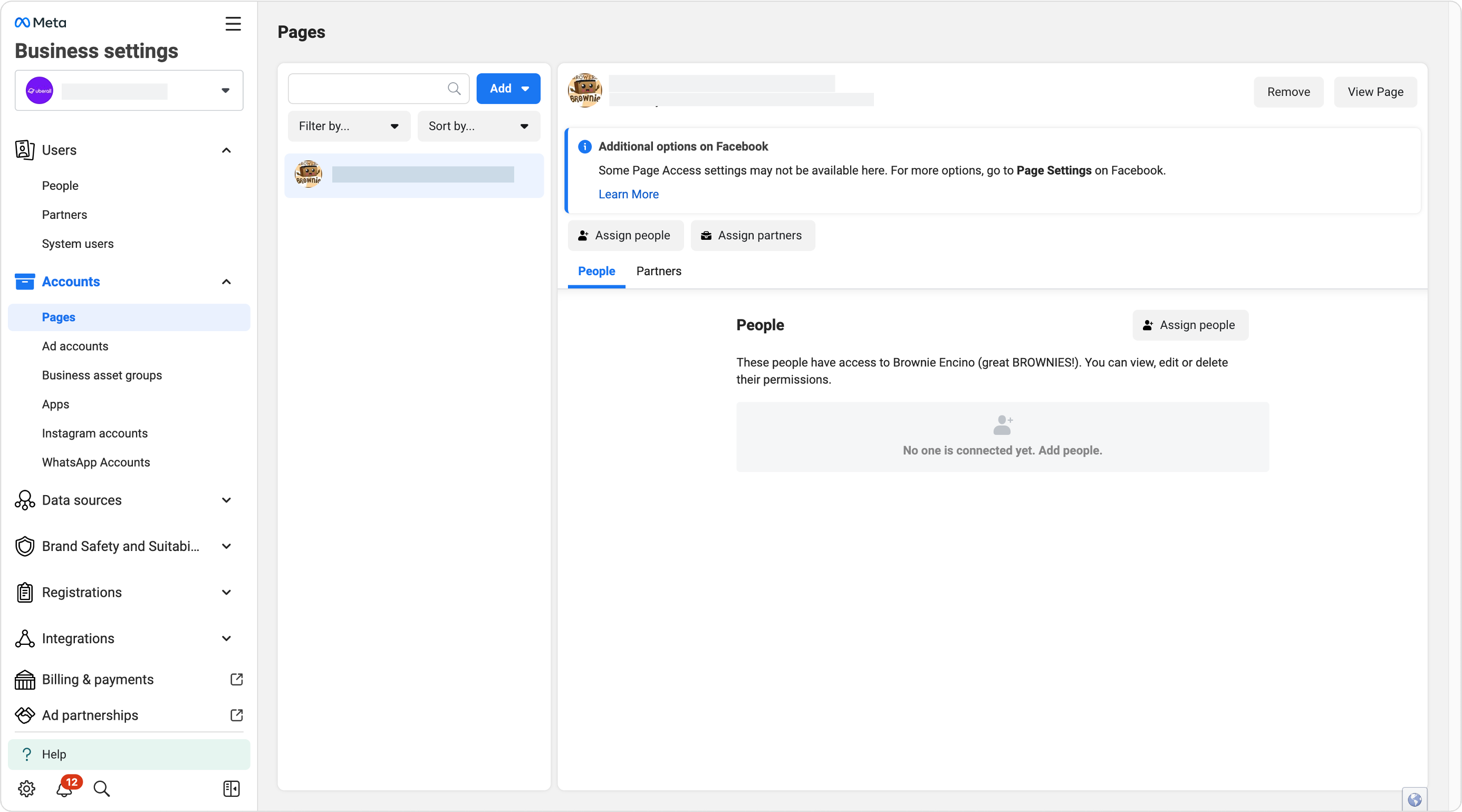
1. Öffne deine Meta Business Suite |
|
|
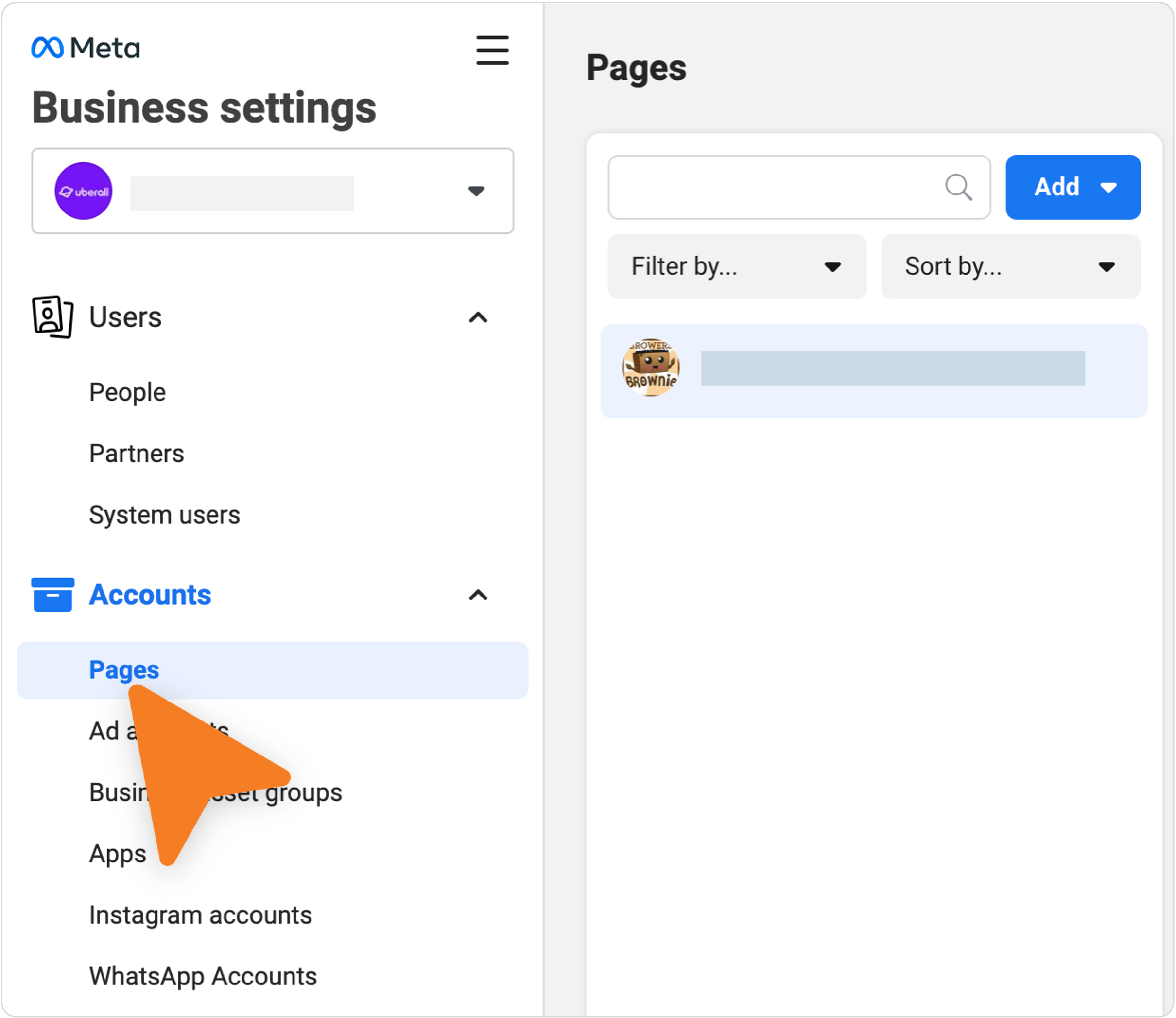
2. Navigiere zu Seiten Suche in der linken Navigationsleiste nach dem Bereich „Konten" und klicke auf die Option Seiten. |
|
|
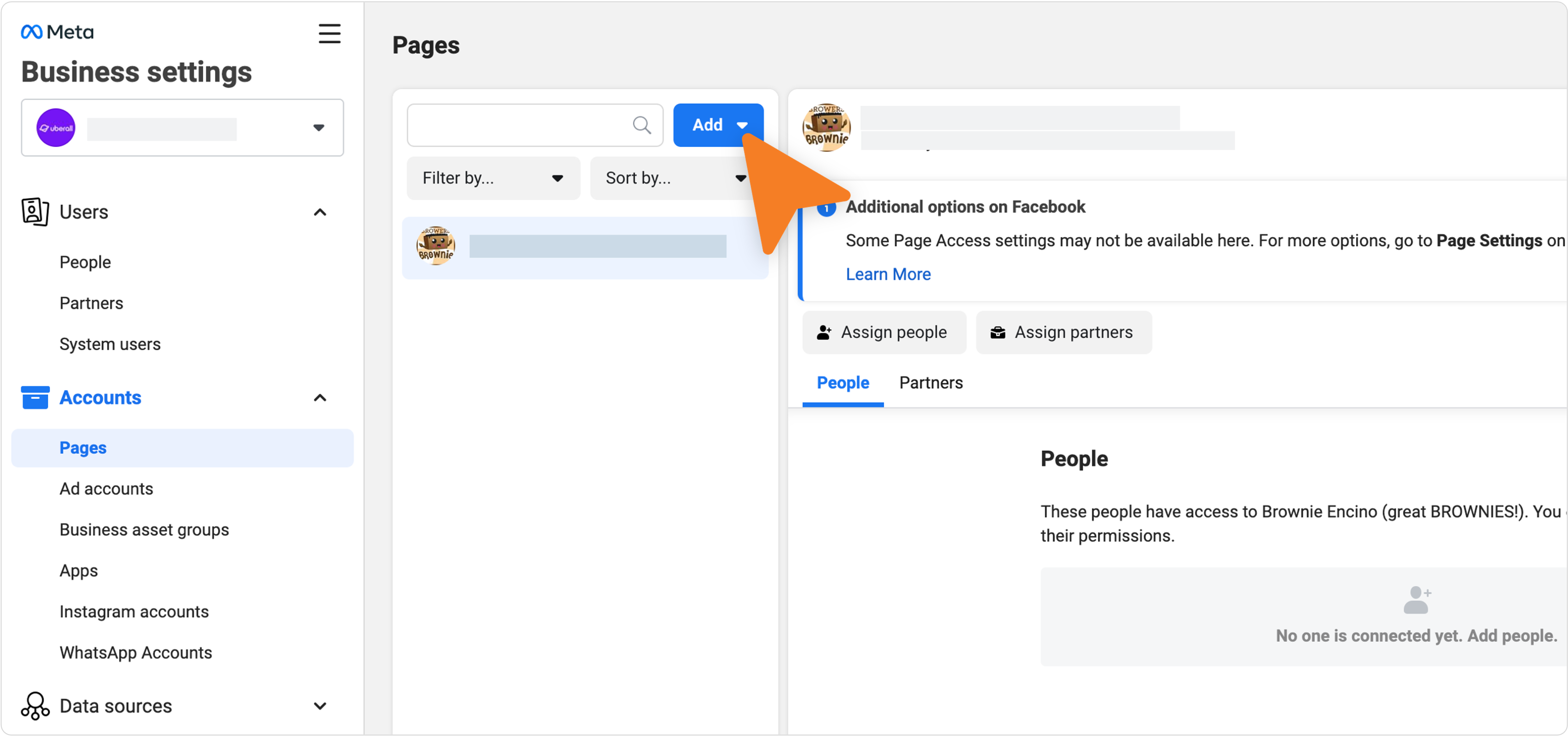
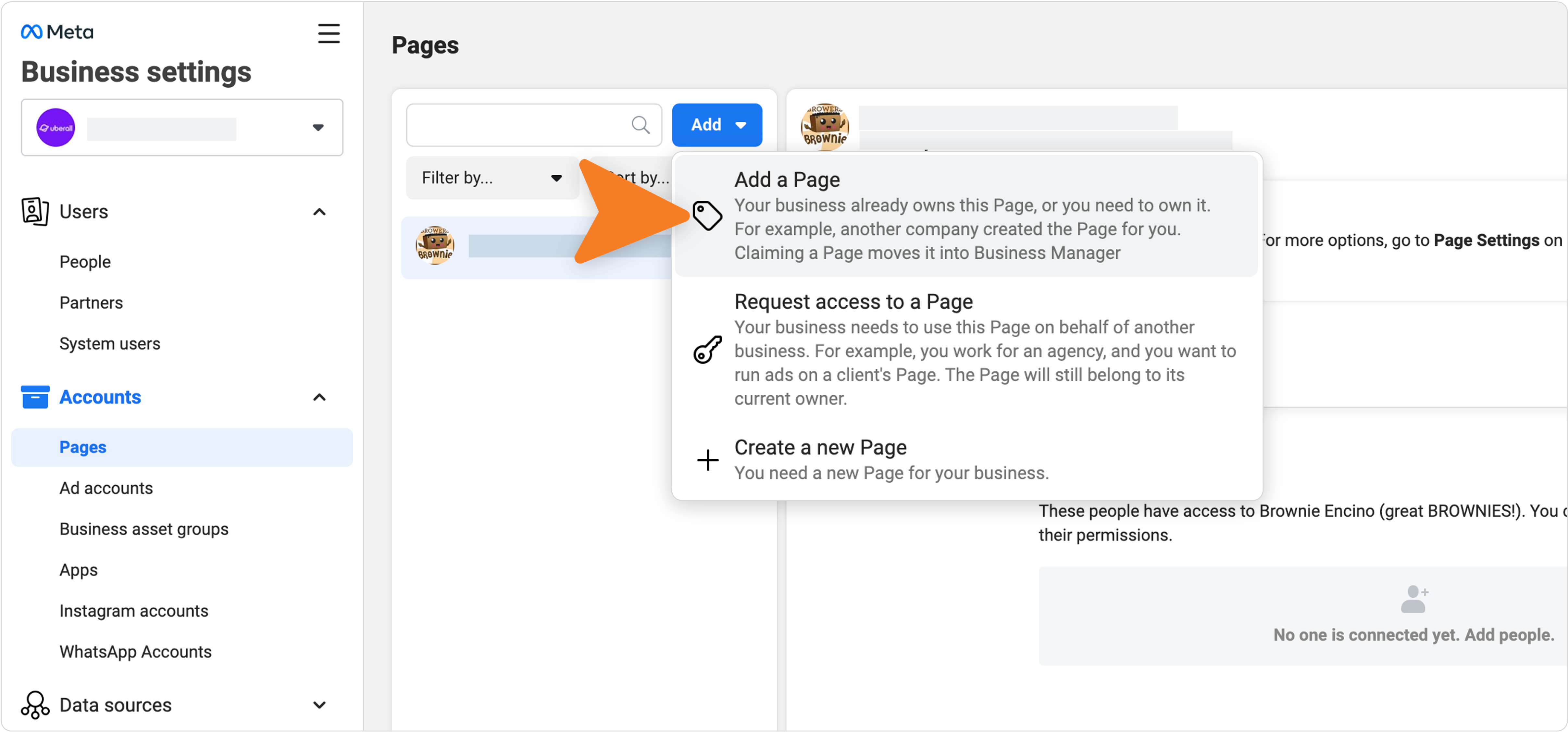
3. Füge die Facebook-Seite hinzu Klicke in der Seitenspalte auf das blaue Dropdown-Menü Hinzufügen und wähle „Seite hinzufügen". |
|
|
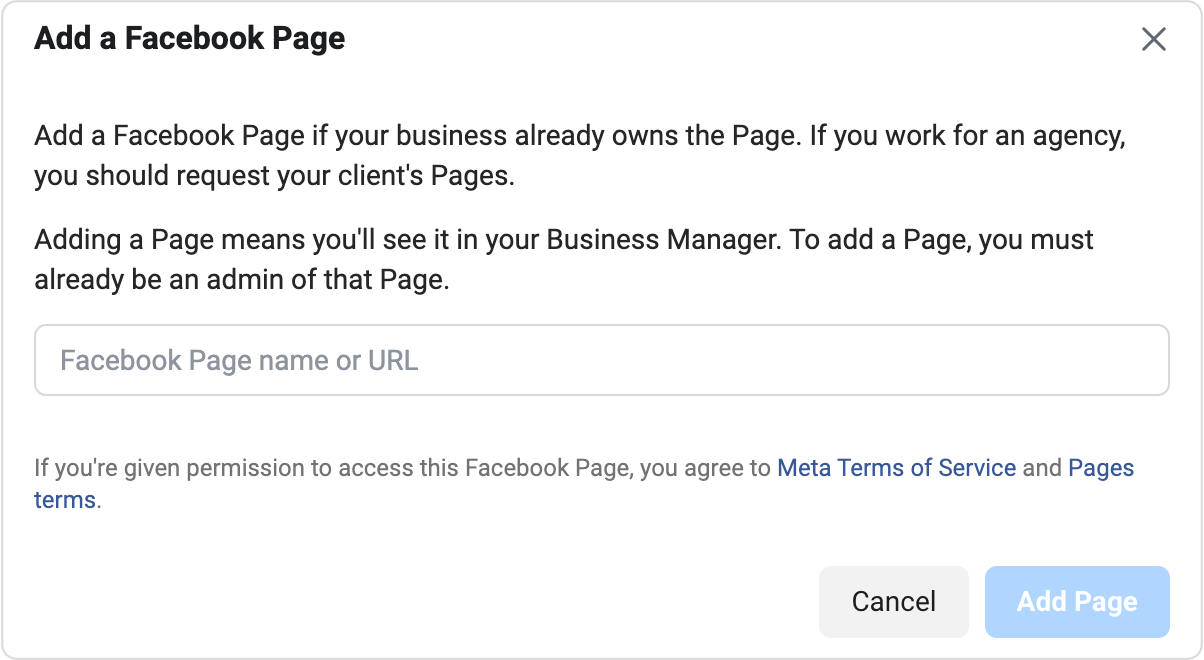
4. Füge die Facebook-Seite hinzu Gib im Dialogfeld den Namen oder die URL der neuen Facebook-Seite ein, die dir bereitgestellt wurde, und klicke auf Seite hinzufügen. |
 |
Selbstbedienung
Alternativ kannst du die Seite auch in deinem eigenen Business Manager erstellen und dann zu deiner Standortstruktur verschieben. Klicke auf die Abschnitte unten, um mehr zu erfahren:
1. Eine neue Facebook-Seite erstellen
|
1. Öffne deine Meta Business Suite Besuche https://business.facebook.com/settings und navigiere in der linken Navigation zu Konto > Seiten.
|
|
|
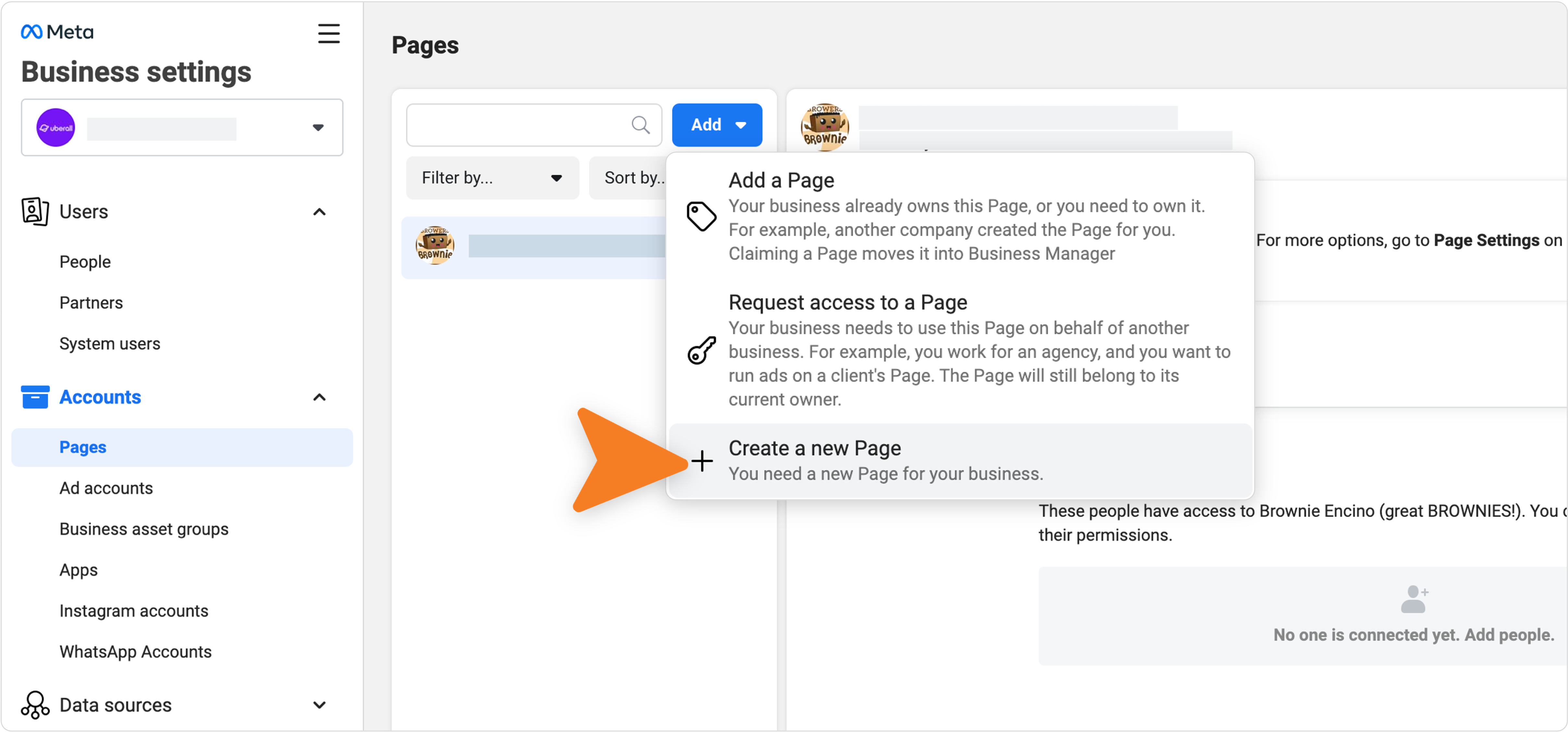
2. Klicke zum Hinzufügen neuer Seiten Klicke in deiner Meta Business Suite auf die Schaltfläche „Seiten hinzufügen" und dann auf „Neue Facebook-Seite erstellen" |
|
|
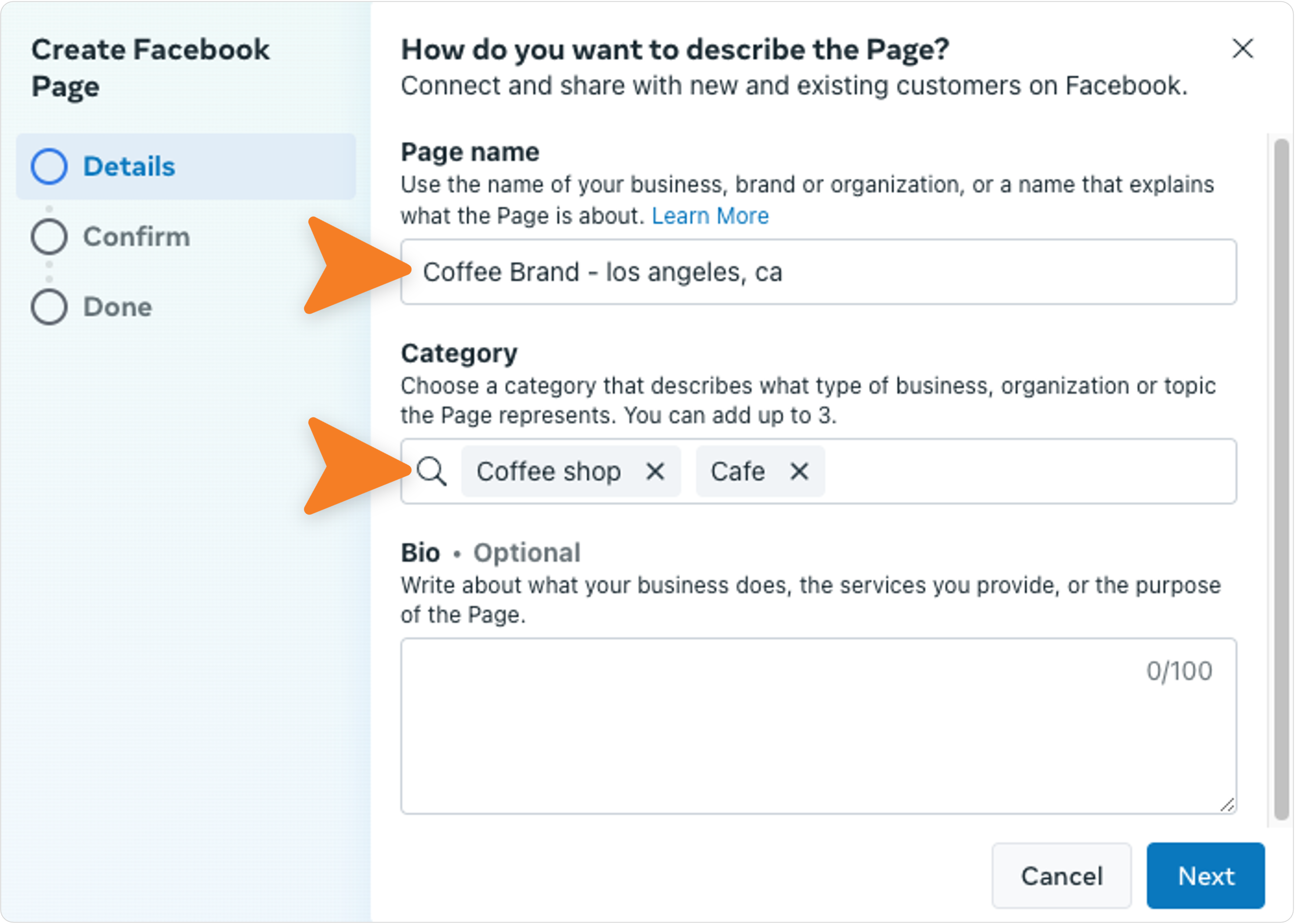
3. Füge neue Standortdetails hinzu Hier benötigst du die erforderlichen Details deines Standorts.
Hinweis: Du hast auch die Möglichkeit, eine Biografie für den Standort hinzuzufügen. |
 |
|
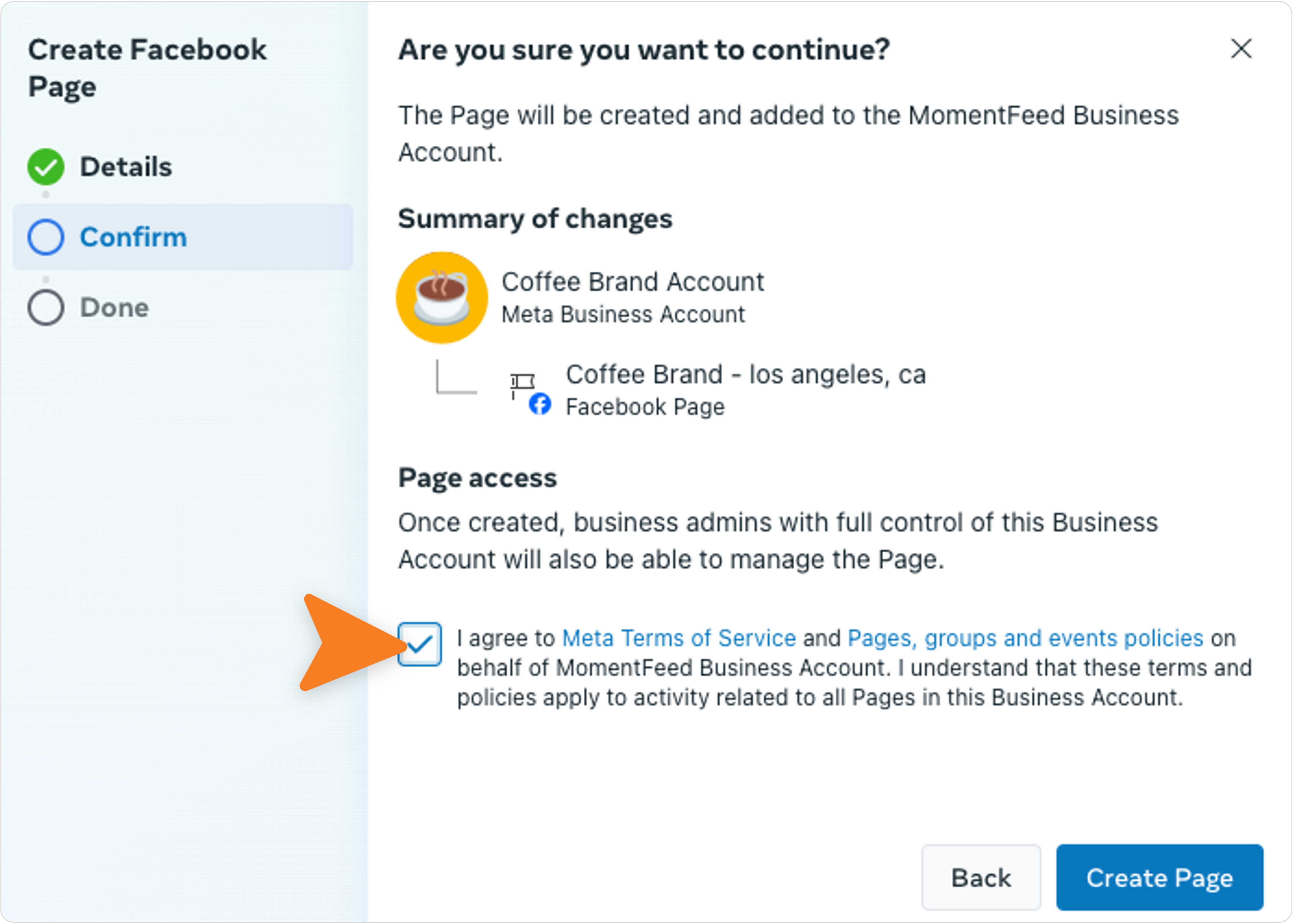
4. Bestätige deine neue Seite Aktiviere das Kästchen, um den Bedingungen von Meta für die neue Seite zuzustimmen, und klicke auf „Seite erstellen", um fortzufahren.
|
 |
2. Eine Seite zur Standortstruktur hinzufügen
|
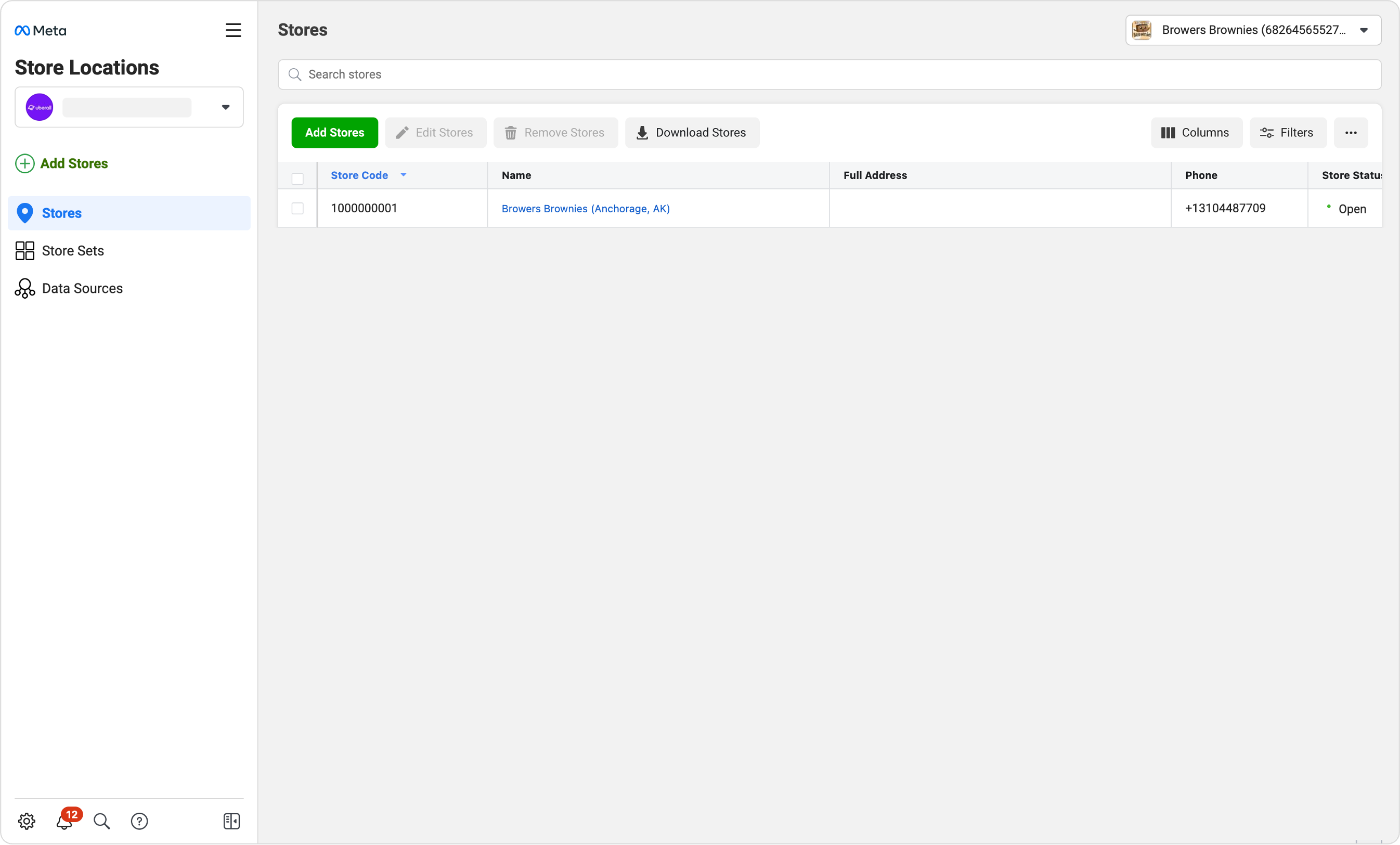
1. Besuche die Seite „Geschäftsstandorte" Besuche https://business.facebook.com/business_locations/ und stelle sicher, dass dein korrektes Konto ausgewählt ist. |
|
|
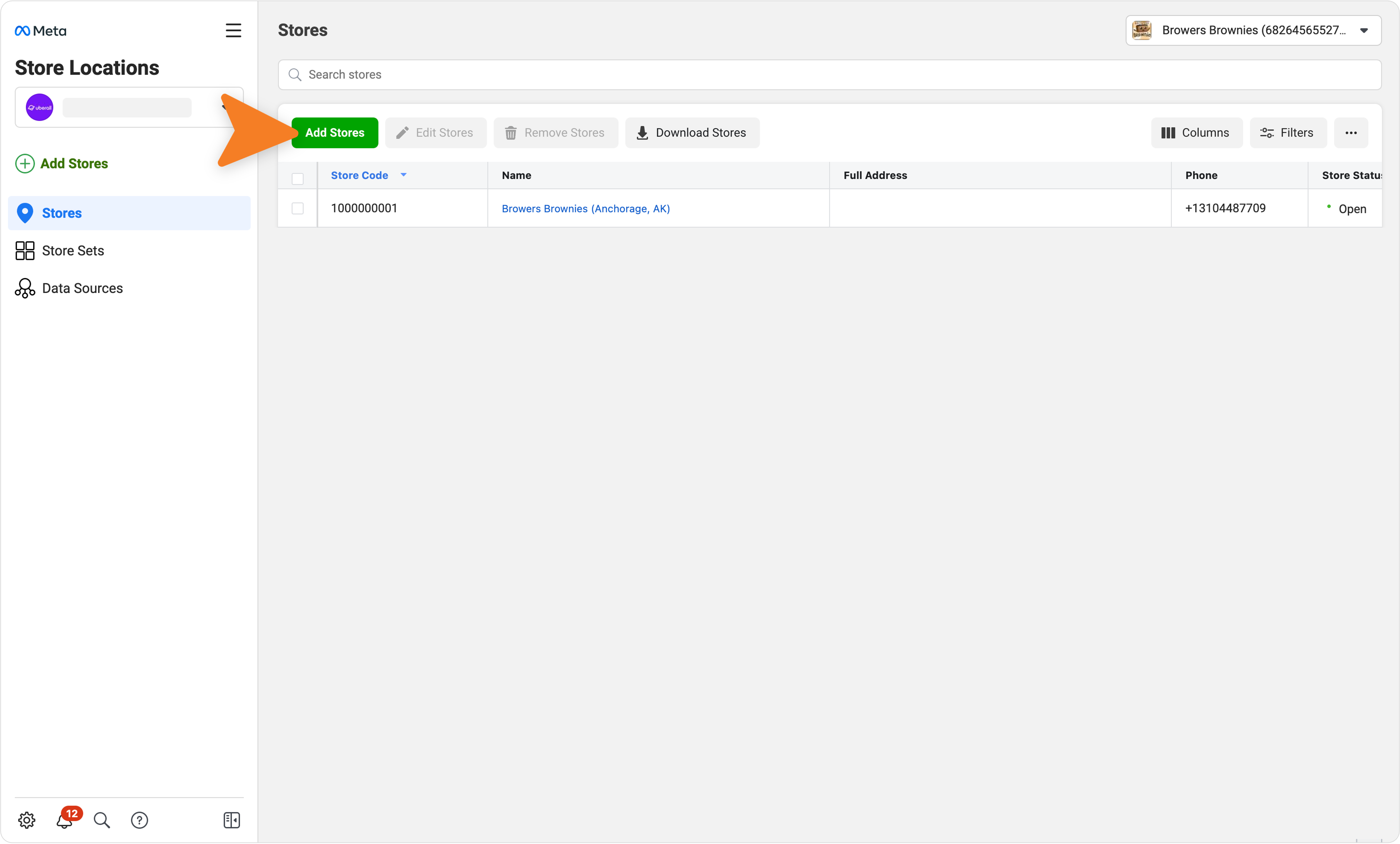
2. Verbinde die neue Seite Klicke auf der Seite „Geschäftsstandorte" auf die Schaltfläche „Standorte hinzufügen" in der Seitennavigation oder die grüne Schaltfläche in der Haupttabelle. |
 |
|
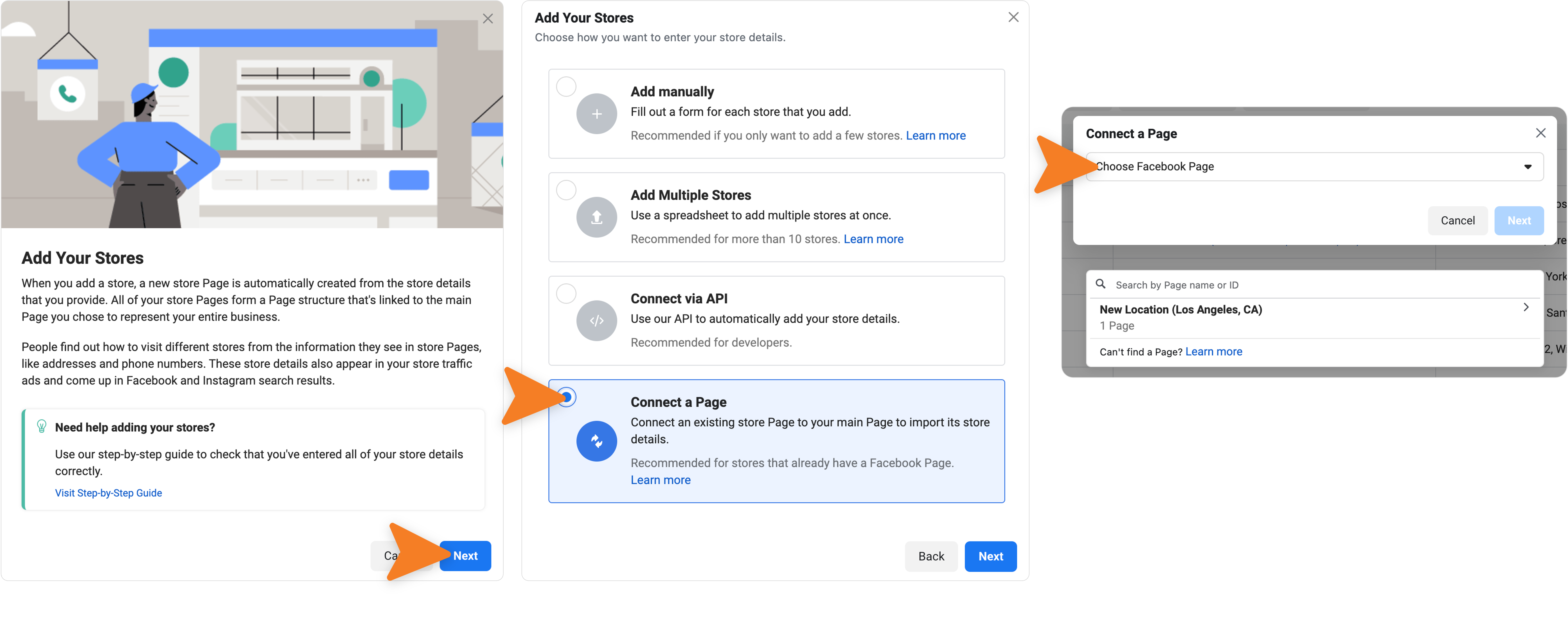
3. Schließe den Verbindungsablauf ab Folge den Schritten durch den Verbindungsablauf. Wähle auf der zweiten Seite „Seite verbinden." Du wirst dann mit einer Suchoption aufgefordert, die neue Seite zu suchen. Wähle die Seite aus und klicke auf „Weiter" |
 |