Teile den Zugriff auf dein Facebook Business Account mit Uberall
Dieser Artikel erklärt, wie du Zugriff auf dein Facebook Business Account freigeben kannst, indem du Uberall als „Partner" hinzufügst.
Allgemeine Informationen
Wenn wir Zugriff auf deine Facebook-Seiten in der Meta Business Suite haben, können wir spezifische Probleme mit der Verbindung zwischen der Uberall-Plattform und Facebook deutlich besser beheben.
Facebook ermöglicht es, „Partner" (andere Facebook Business-Konten) zu einem Facebook Business-Konto hinzuzufügen, ohne dabei Zugriff mit einem bestimmten Facebook-Nutzer teilen zu müssen.
Wenn du unser Facebook Business-Konto („Local Listing Connector") als Partner zu deinem Business-Konto hinzufügst, können wir deine Facebook-Seiten genauer untersuchen und die notwendigen Schritte einleiten, um eventuell auftretende Probleme zu beheben.
So fügst du Uberall als „Partner" zu deinem Facebook Business-Konto hinzu
1. Gehe zur Meta Business Suite: https://business.facebook.com/
2. Klicke in der linken Navigation auf „Einstellungen" ganz unten – das bringt dich zu deinen Einstellungen für das Facebook Business-Konto:
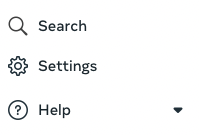
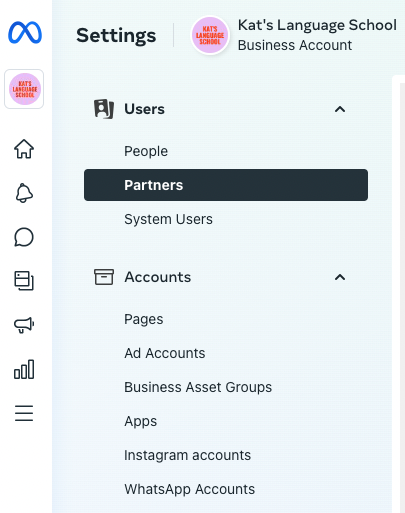
3. In den Einstellungen deines Facebook Business-Kontos siehst du eine weitere Navigationsleiste auf der linken Seite – klicke auf „Partner" unter „Nutzer":
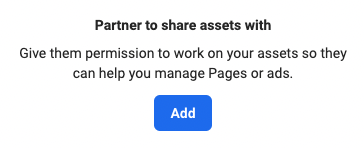
4. Jetzt solltest du zwei Optionen sehen, um Partner hinzuzufügen – klicke auf „Hinzufügen" bei dieser Option:
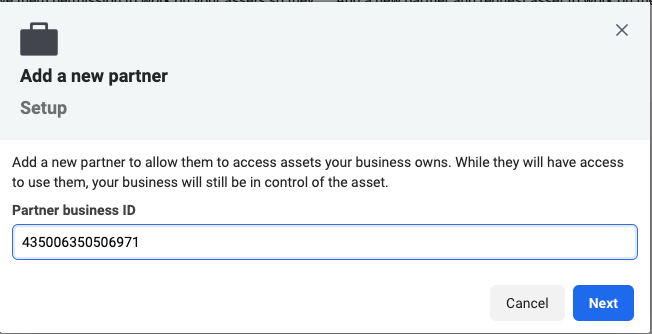
5. Gib die Uberall Facebook Business-Konto-ID (435006350506971) im nächsten Fenster ein und klicke auf „Weiter":
6. Wähle im nächsten Fenster alle „Assets" („Seiten"), auf die du uns vollständigen Zugriff geben möchtest. Achte darauf, dass du:
- alle Seiten aus „New Pages Experience" und „Classic Pages" auswählst
- „Vollständiger Zugriff" wählst, um uns vollständigen Zugriff zu geben – das ist notwendig, damit wir alle Funktionen aktivieren können, die wir möglicherweise für die Fehlerbehebung benötigen
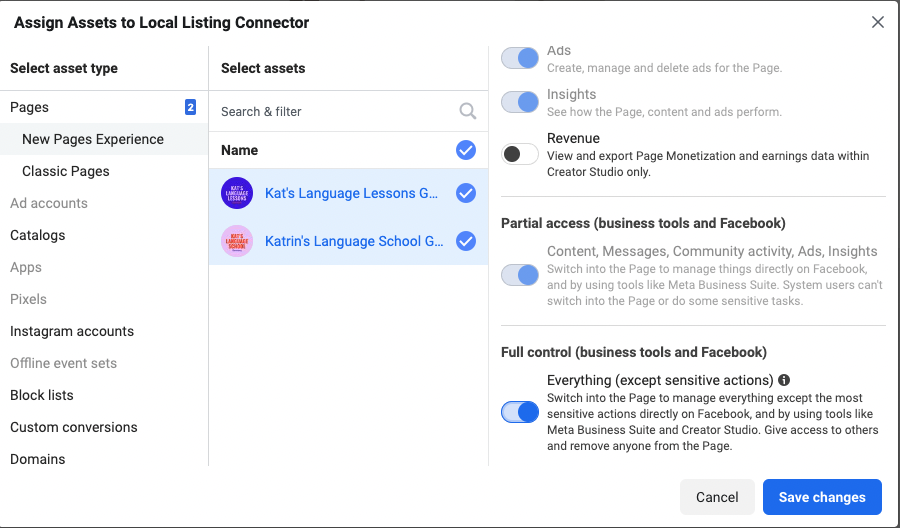
7. Klicke auf „Änderungen speichern", um die Einladung abzuschließen.
So teilst du zusätzliche Seiten mit einem „Partner", der bereits hinzugefügt wurde
Falls du unser Facebook Business-Konto bereits als „Partner" hinzugefügt hast, aber nicht allen Seiten Zugriff mit uns geteilt hast, kannst du bestimmte Seiten zu einer Liste „Geteilter Assets" hinzufügen – das gewährt unserem Business-Konto Zugriff auf diese Seiten.
1. Gehe zur Meta Business Suite: https://business.facebook.com/
2. Klicke in der linken Navigation auf „Einstellungen" ganz unten – das bringt dich zu deinen Einstellungen für das Facebook Business-Konto:
3. In den Einstellungen deines Facebook Business-Kontos siehst du eine weitere Navigationsleiste auf der linken Seite – klicke auf „Partner" unter „Nutzer":
4. Du solltest unseren „Local Listing Connector" als Partner in der Liste sehen – klicke darauf, um eine Liste aller geteilten Assets unter „Assets, die du geteilt hast" zu sehen:
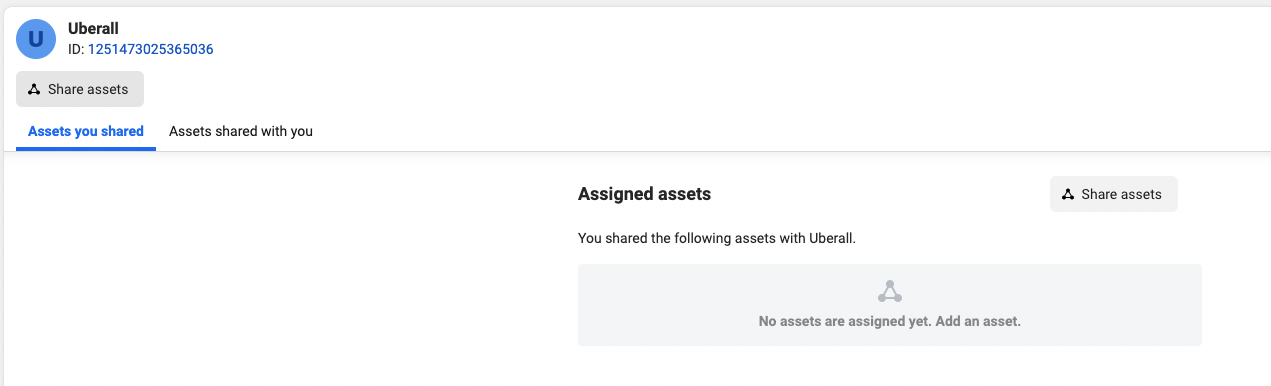
5. Klicke auf „Assets teilen", um uns Zugriff auf weitere Seiten zu gewähren.
6. Wähle im nächsten Fenster alle „Assets" („Seiten"), auf die du uns vollständigen Zugriff geben möchtest. Achte darauf, dass du:
- alle Seiten aus „New Pages Experience" und „Classic Pages" auswählst
- „Vollständiger Zugriff" wählst, um uns vollständigen Zugriff zu geben – das ist notwendig, damit wir alle Funktionen aktivieren können, die wir möglicherweise für die Fehlerbehebung benötigen
7. Klicke auf „Änderungen speichern", um die Einladung abzuschließen.