Contact Us

If you still have questions or prefer to get help directly from an agent, please submit a request.
We’ll get back to you as soon as possible.

Please fill out the contact form below and we will reply as soon as possible.

    Sign In
    • Home
    • Directorios
    • Facebook

    Cómo crear una estructura de Facebook a partir de páginas existentes

    Este artículo te guiará en la creación de una estructura de Facebook para prepararte a conectar con la plataforma

    Contact Us

    If you still have questions or prefer to get help directly from an agent, please submit a request.
    We’ll get back to you as soon as possible.

    Please fill out the contact form below and we will reply as soon as possible.

    Spanish
    FR French
    IT Italian
    JP Japanese
    DE German
    US English (US)
    ES Spanish
    • Uberall Basics
      Guías
    • La Plataforma
      Ubicaciones Analíticas Cerca de mí 360 IA Analítica Inicio Centro de ubicación Localizador + Páginas Mensajes Aplicación Móvil Estado de la Plataforma y Preguntas Frecuentes Gestión de Reseñas Social El Panel Novedades
    • Directorios
      Google Facebook Apple Directorios General Listado de Directorios
    + More

    Esto significa que ya gestionas algunas 'páginas de negocio' existentes en Facebook, pero no están anidadas bajo una página principal.

    Este escenario requiere seguir algunos pasos para crear la estructura debido a los requisitos de Facebook.

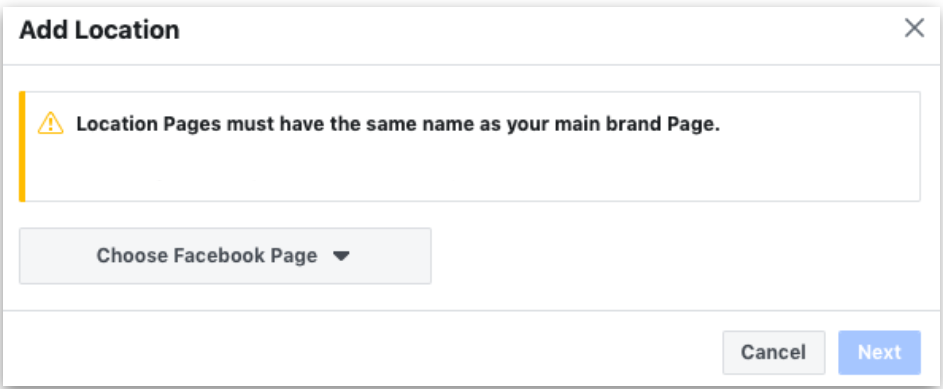
    En primer lugar, Facebook requiere que todas las páginas tengan el mismo nombre que la página principal. Sin embargo, las 'páginas de negocio' no pueden tener el mismo nombre.

    Paso 1 Crear una página principal (de marca)

    Te recomendamos que uses la página de negocio existente con más seguidores/me gusta.

    En el proceso, eliminarás la dirección de la página existente y se te preguntará si deseas crear una página de ubicación automáticamente con la dirección que estás ocultando.

    Aquí encontrarás la información sobre cómo configurar una página principal.

    Paso 2 Crear una página de ubicación

    Si no lo hiciste ya en el paso anterior, crea una ubicación.

    Añade una ubicación a tu página de marca siguiendo los pasos descritos aquí.

    Paso 3 Anidar páginas existentes bajo la página principal

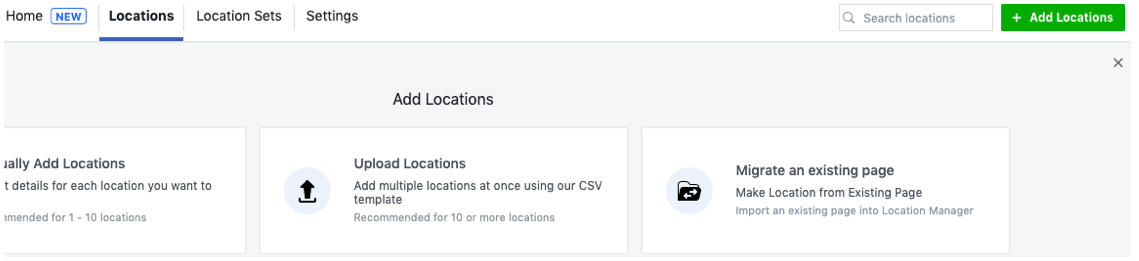
    El siguiente paso es migrar cada página a la nueva estructura de ubicación.

    Elige «Migrar una página existente» para convertir esa página específica en una página de ubicación bajo la página principal.


    Importante

    Es posible que Facebook limite la cantidad de páginas que el usuario puede migrar.

    Si no puedes continuar migrando páginas o encuentras dificultades, contacta con el soporte de Facebook y te ayudarán en el proceso. Si deseas cambiar la nomenclatura, también es posible a través del soporte de Facebook.

    Una vez que concluya este proceso, ¡estás listo para conectar!

    El sistema creará automáticamente las páginas de ubicación que falten y las anidará bajo la página principal.

    estructura facebook

    Was this article helpful?

    Yes
    No
    Give feedback about this article

    Related Articles

    • Guía de conexión empresarial de Facebook e Instagram
    • ¿Cómo generamos sugerencias desde Facebook?
    • ¿Cómo puedo omitir la actualización de fotos en Facebook?
    • FAQ sobre Facebook
    • Estructura de Facebook y sus efectos
     

    Copyright 2026 – uberall.

    Expand