Estilo del mapa para Locator + Pages
Aprende cómo cambiar los colores del mapa en Locator+ Pages
Este artículo ofrece una descripción general del proceso para cambiar los colores del mapa en Locator + Pages.
Map Style Locator
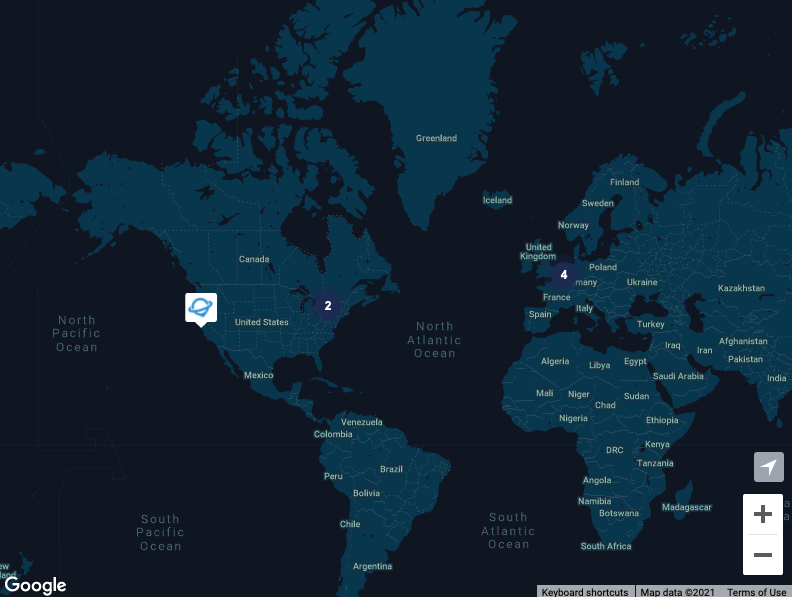
El estilo predeterminado de Locator + Pages se basa en el tema predeterminado de Google Maps. Para integrar Locator + Pages en tu sitio web, puede ser conveniente ajustar los colores del mapa para que coincidan con la identidad visual de tu sitio web.
Predeterminado:
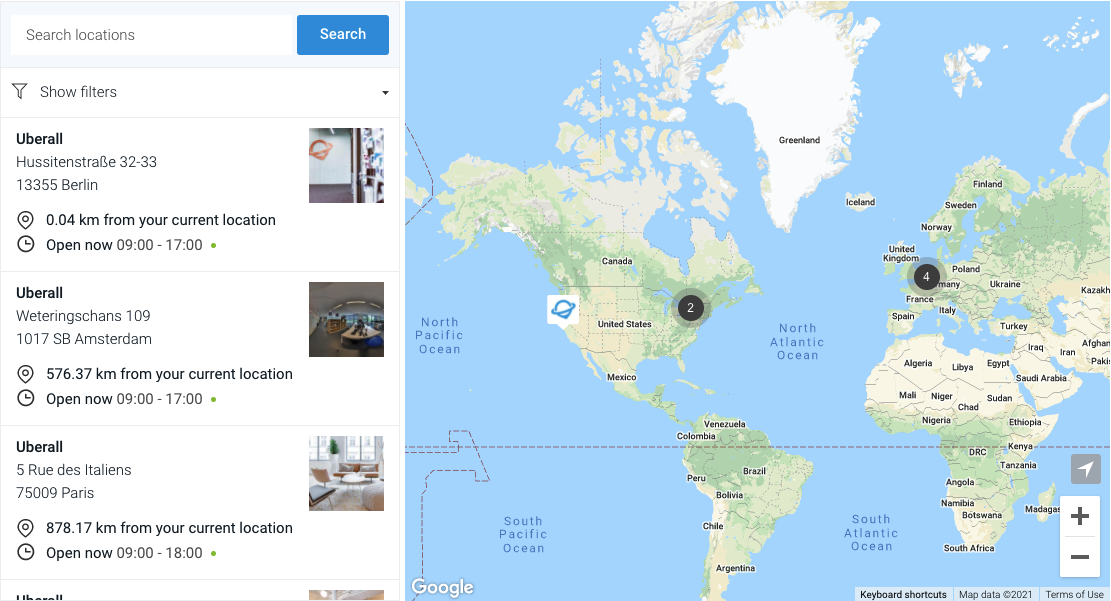
El estilo predeterminado se puede modificar a casi cualquier configuración que imagines. Tu equipo debe proporcionar el estilo, pero estaremos encantados de ser consultados y ofreceremos nuestro apoyo.
Google Styling Wizard
Primero lo primero: utilizaremos el asistente de estilo de Google para crear un archivo JSON con la configuración de estilo del mapa.
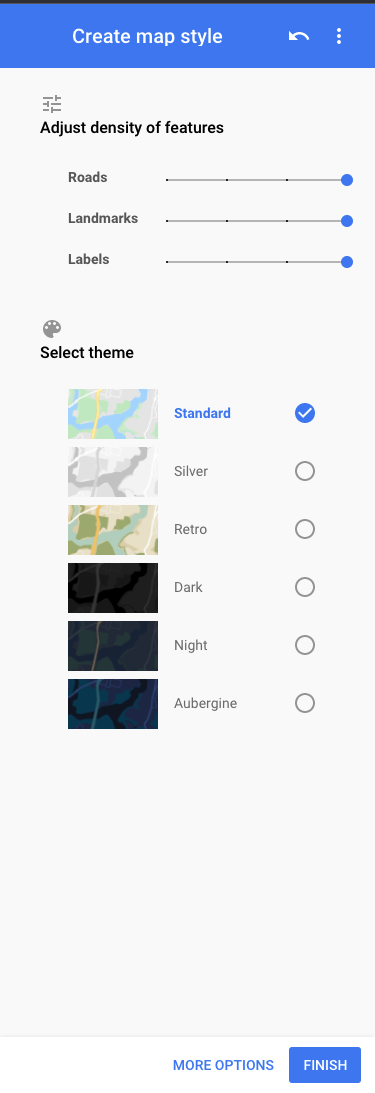
| Puedes usar el asistente de estilo de Google para ajustar la densidad de Carreteras, Puntos de interés y Etiquetas. También puedes seleccionar un tema de 6 presets. Si buscas aún más opciones para personalizar el mapa, puedes profundizar en el tema mediante el botón "MORE OPTIONS". Al hacer clic en "FINISH", se abrirá una ventana en la que se proporciona el archivo JSON que necesitamos para aplicar el tema a Locator. 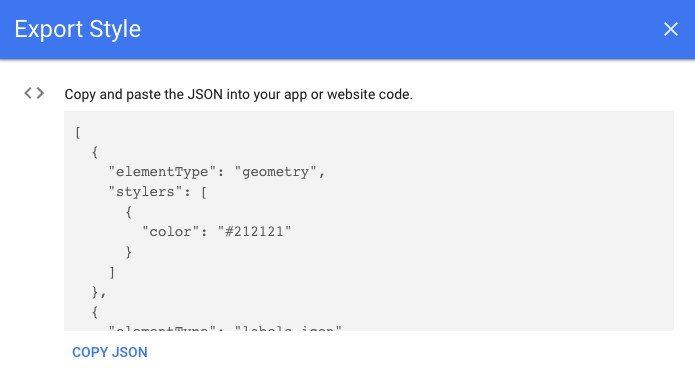 Haz clic en "COPY JSON". Haz clic en "COPY JSON". |
 |
Aplicar el estilo del mapa a Uberall Locator
Hay dos formas diferentes en las que puedes aplicar el estilo del mapa a Uberall Locator:
Locator Configurator
A través del Locator Builder en el Front End, puedes seleccionar un estilo de mapa personalizado donde puedes introducir tus datos JSON.

Ten en cuenta: Esto solo es posible si no estás usando el atributo data data-mainmapstyles='' en el widget Locator como parte de tu HTML. Si este es el caso, consulta lo siguiente.
Actualizar HTML
Actualiza el atributo data-mainmapstyles='' del widget Uberall en tu HTML. Esto se realiza pegando el JSON copiado entre los dos apóstrofos.
Ejemplo:
| Cambiar desde: |
A esto: |
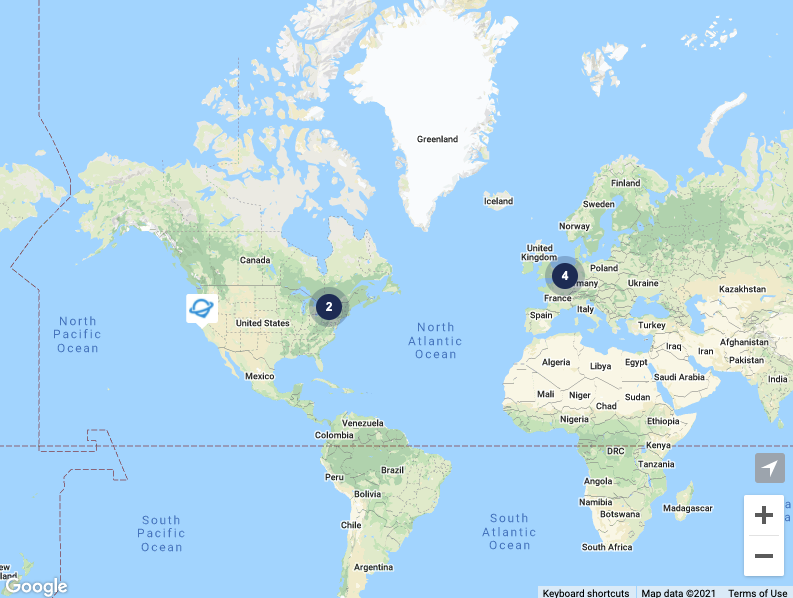 |
 |
| data-mainmapstyles='' |
data-mainmapstyles='PASTE_THIS_JSON_HERE' |